



 本文指导如何在VSCode中配置Java插件,使其支持JDK 1.8运行,确保代码与线上环境一致。通过设置Java Home和创建运行时环境来实现跨版本开发。
新版vscode-server的java插件最低只支持jdk11, 然鹅,我期望它能使用jdk1.8运行我的代码,与线上JDK环境保持一致,这就需要进行配置,使vscode使用jdk1.8运行java程序。
首先 按快捷键 “ctrl + ,” 打开settings 然后执行如下步骤:
1、点击 "remote[$YOUR_CODE_SERVER_IP]" 页签,
2、搜索框输入 Java: home 点击Extensions中的“Java”
3、找到Java>Jdt>Ls>Java:Home 这条配置
4、 点击Edit in settings.json
以上步骤如下图所示: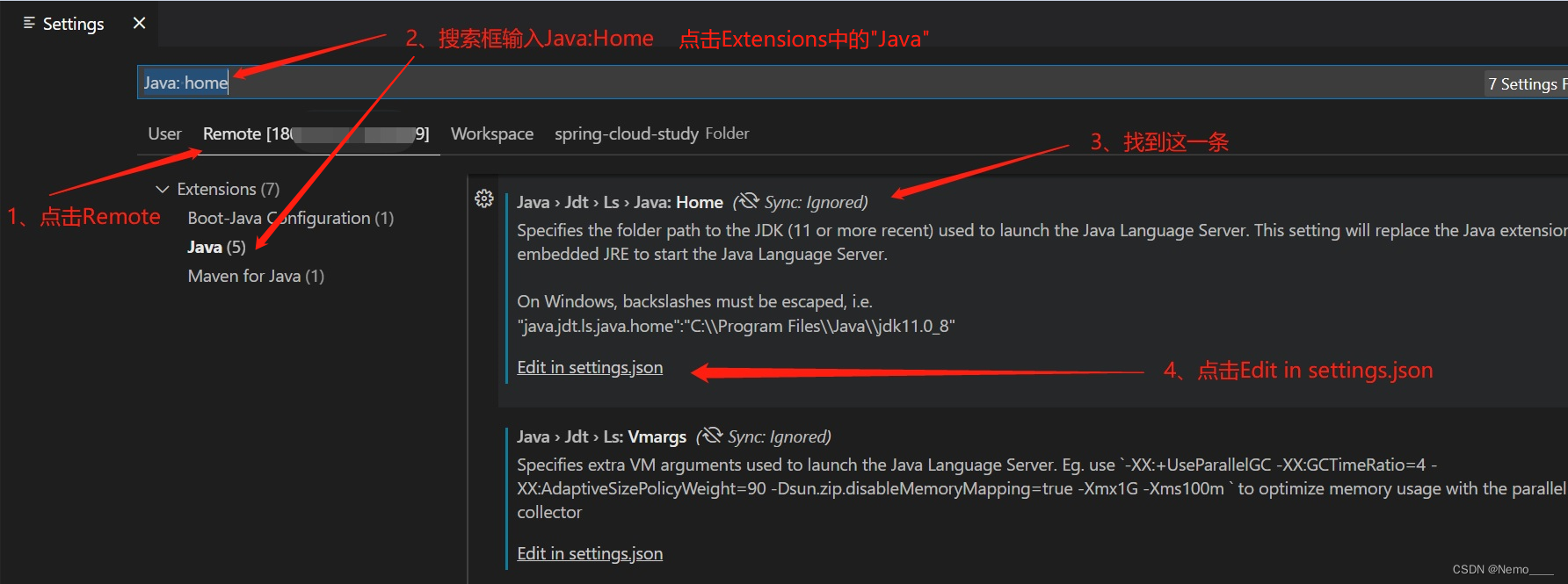
5、加入如下配置, 注意java.home 和 path的值需要按照你自己的安装路径配置:
    "java.jdt.ls.java.home": "/opt/jdks/jdk-11",
    "java.configuration.runtimes": [
        {
            "name": "JavaSE-1.8",
            "path": "/opt/jdks/jdk1.8.0_202",
            "default": true
        }
    ]





 扫一扫
扫一扫


 3万+
3万+

 被折叠的 条评论
为什么被折叠?
被折叠的 条评论
为什么被折叠?
 到【灌水乐园】发言





