在uniapp的H5页面中使用复制粘贴功能

在uniapp的H5页面中使用复制粘贴功能

1.安装插件

命令行

npm i clipboard --save

在main.js中加入:

import Clipboard from 'clipboard';

2.在页面中使用

html部分:

<text class="copy_txt" @tap="copy(code)">复制链接分享</text>

js部分:

copy(code) {
				let clipboard = new Clipboard('.copy_txt',{
					text:function(){
						return code
					}
				})
			
				clipboard.on('success',function(e){
					console.info('Action',e.action);
					console.info('Text',e.text);
					console.info('Trigger',e.trigger);
					e.clearSelection();//清除选中的文字的选择状态
					uni.showToast({
						icon:'success',
						title:"复制成功",
						duration:2000
					});
				});
				clipboard.on('error',function(e){
					console.info('Action',e.action);
					console.info('Trigger',e.trigger);
				})
			}
		}

控制台输出了我们打印的结果。

自己在微信中试了一下cv,功能确实实现了。
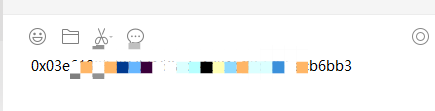
自己在微信中试了一下cv

<think>我们正在处理用户的问题:如何在uniapp使用从AdobeXD复制的SVG?参考引用内容:引用[1]和[3]提到了在uniapp使用SVG图标的方法,即通过symbol方式生成在线链接,然后复制js文件内容,创建本地svg.js文件,并在main.js中引入。然后在页面使用<svg>和<use>标签。引用[2]提到AdobeXD中导入导出问题,但用户已经成功复制了SVG,所以我们可以忽略导入问题,专注于在uniapp使用。引用[4]提到了使用Iconfont的方法,即引入iconfont.css,但用户是从AdobeXD复制的SVG,所以可能不是图标字体,而是单个SVG图形。用户的问题:在uniapp使用从AdobeXD复制的SVG文件。分析:从AdobeXD复制SVG,实际上是复制了SVG的代码(文本形式)。因此,我们有两种方法:方法1:将复制的SVG代码直接作为组件使用(内联SVG)。方法2:将复制的SVG代码保存为.svg文件,然后通过组件引入。但是,注意uniapp对SVG的支持:-H5端,可以直接使用内联SVG或<img>标签引用.svg文件。-在小程序端,不支持直接使用SVG标签(需要将SVG转成base64或使用image标签,但这样无法修改颜色等属性),或者使用第三方组件。考虑到用户是从AdobeXD复制的SVG,可能希望灵活使用(比如修改颜色、大小),因此内联SVG是较好的选择,但需要注意平台兼容性。步骤:1.从AdobeXD复制SVG代码。2.在uniapp项目中,创建一个vue组件,将SVG代码放入模板中(内联)。3.或者,将SVG代码保存为.svg文件,然后通过img标签引用(但这样无法修改样式)。然而,引用[1]和[3]提供的方法是使用symbol和use,这适用于图标库,但用户可能只有一个SVG图形,而且是从XD复制的,可能不是symbol形式。因此,我们可以提供两种方案:方案一:内联SVG(直接使用SVG代码)步骤:a.在AdobeXD中复制SVG代码(选择图形,右键复制为SVG)。b.在uniapp的vue组件中,直接粘贴SVG代码(注意:可能需要调整一些属性,比如去掉xmlns,调整viewBox,添加class以便样式控制)。c.在需要的地方使用该组件。示例:创建一个组件,比如XDsvg.vue,然后在模板中粘贴复制的SVG代码:<template><svgviewBox="...">...</svg></template>然后在页面中引入并使用。方案二:使用<image>标签(作为静态资源)步骤:a.将复制的SVG代码保存为.svg文件,放在static目录下(例如:static/svg/example.svg)。b.在页面使用<image>标签引用:<imagesrc="/static/svg/example.svg"mode="aspectFit"></image>缺点:无法修改内部样式(颜色等),只能改变大小。方案三:使用symbol方式(如果用户有多个图标,可以像引用[1]那样处理,但单个SVG可能不必要)根据用户需求,他可能希望直接使用复制的SVG,所以方案一更灵活。但是,需要注意:-在AdobeXD中复制的SVG代码可能包含一些不必要的信息,可以简化。-内联SVG在H5端可以正常工作,但在小程序端,需要确保支持SVG标签。对于小程序,可以使用第三方插件,如uni-svg或使用渲染为base64的方式,但内联SVG在小程序端可能不被支持。因此,为了跨平台兼容,建议使用条件编译:#ifdefH5内联SVG#else使用image标签(或者使用base64编码的SVG作为图片)#endif但是,如果用户只考虑H5端,那么内联SVG没有问题。具体步骤(以内联SVG为例,假设用户主要使用H5):1.在AdobeXD中复制SVG:-选择要导出的图形或组。-右键单击并选择“复制为SVG”。2.在uniapp项目中,创建一个组件(例如SvgIcon.vue):```vue<template><svg:width="size":height="size"viewBox="002424"fill="none"xmlns="http://www.w3.org/2000/svg"><!--这里粘贴复制的SVG内部路径代码,例如:--><pathd="M122L15.098.26L229.27L1714.14L18.1821.02L1217.77L5.8221.02L714.14L29.27L8.918.26L122Z":fill="color"/></svg></template><script>exportdefault{props:{size:{type:[Number,String],default:24},color:{type:String,default:'#000000'}}}</script>```3.在页面使用该组件:```vue<template><view><SvgIconcolor="#ff0000"size="48"/></view></template><script>importSvgIconfrom'@/components/SvgIcon.vue'exportdefault{components:{SvgIcon}}</script>```4.如果需要在多个项目中使用,也可以考虑将SVG代码保存为单独的.svg文件,然后通过v-html引入(但H5可用,小程序不可用)或者使用svg-loader(需要配置webpack,但uniapp默认不支持)。5.如果用户需要在小程序端使用内联SVG,可以考虑使用第三方插件,比如:https://ext.dcloud.net.cn/plugin?id=2847(svg的uni-app组件)或者将SVG转成base64作为图片使用。考虑到用户的问题中没有提到平台,我们可以建议通用方法,并说明平台差异。因此,回答如下:</think>### 在 UniApp使用 Adobe XD 复制的 SVG 以下是详细步骤(兼容 H5 和小程序平台): #### 方法一:直接内联 SVG(推荐简单图形) 1. **复制 SVG 代码** 在 Adobe XD 中选中图形 → 右键选择 **复制为 SVG** ```html <!-- 示例:复制的 SVG 代码可能如下 --> <svg viewBox="0 0 100 100" xmlns="http://www.w3.org/2000/svg"> <circle cx="50" cy="50" r="40" fill="#FF0000"/> </svg> ``` 2. **在 Vue 组件中使用** ```vue <template> <view> <!-- 直接粘贴 SVG 代码 --> <svg class="custom-svg" viewBox="0 0 100 100"> <circle cx="50" cy="50" r="40" fill="#FF0000"/> </svg> </view> </template> <style> .custom-svg { width: 100rpx; height: 100rpx; } </style> ``` **注意**: - 添加 `class` 控制尺寸 - 删除 Adobe XD 生成的冗余属性(如 `xmlns:x`) - 小程序端需通过条件编译处理:`#ifdef MP-WEIXIN` #### 方法二:文件引用(复杂图形推荐) 1. **保存 SVG 文件** 将复制的 SVG 代码保存为 `.svg` 文件,例如 `/static/svg/icon.svg` 2. **通过 `<image>` 标签引用** ```vue <template> <image src="/static/svg/icon.svg" mode="aspectFit" class="svg-image"/> </template> <style> .svg-image { width: 200rpx; height: 200rpx; } </style> ``` **优势**: - 全平台兼容 - 无需额外配置 - 支持动态修改路径 3. **动态修改颜色(需预处理)** 在 Adobe XD 导出时: - 将颜色值替换为 `currentColor` ```svg <path fill="currentColor" d="..."/> ``` - 通过 CSS 控制颜色: ```css .svg-image { color: #ff0000; /* 修改填充色 */ } ``` #### 常见问题解决 1. **显示异常** - 检查 SVG 代码是否包含 Adobe XD 特有的命名空间(删除所有 `xmlns:` 开头的属性) - 简化路径:使用 [SVGO 工具](https://jakearchibald.github.io/svgomg/) 优化代码 2. **小程序端兼容** ```vue <!-- 条件编译处理 --> <template> #ifdef H5 <svg>...</svg> #endif #ifdef MP-WEIXIN <image src="/static/svg/icon.svg"> #endif </template> ``` 3. **性能优化** - 复杂 SVG 建议转为 Base64 嵌入 CSS - 多次使用的 SVG 封装为组件 > **操作提示**:Adobe XD 导出的 SVG 可能包含冗余元数据,建议使用代码编辑器清理 `<metadata>` 标签和不必要的分组 `<g>` 元素[^2]。
评论
成就一亿技术人!
拼手气红包6.0元
还能输入1000个字符
 
红包 添加红包
表情包 插入表情
 条评论被折叠 查看
添加红包

请填写红包祝福语或标题

红包个数最小为10个

红包金额最低5元

当前余额3.43前往充值 >
需支付:10.00
成就一亿技术人!
领取后你会自动成为博主和红包主的粉丝 规则
hope_wisdom
发出的红包
实付
使用余额支付
点击重新获取
扫码支付
钱包余额 0

抵扣说明:

1.余额是钱包充值的虚拟货币,按照1:1的比例进行支付金额的抵扣。
2.余额无法直接购买下载,可以购买VIP、付费专栏及课程。

余额充值


