





 本文详述了如何在Docker中安装Jenkins,包括拉取镜像、创建挂载目录、启动容器、修改配置文件以更换更新中心源,以及获取和修改初始密码的过程。
目录
0.前言
安装docker
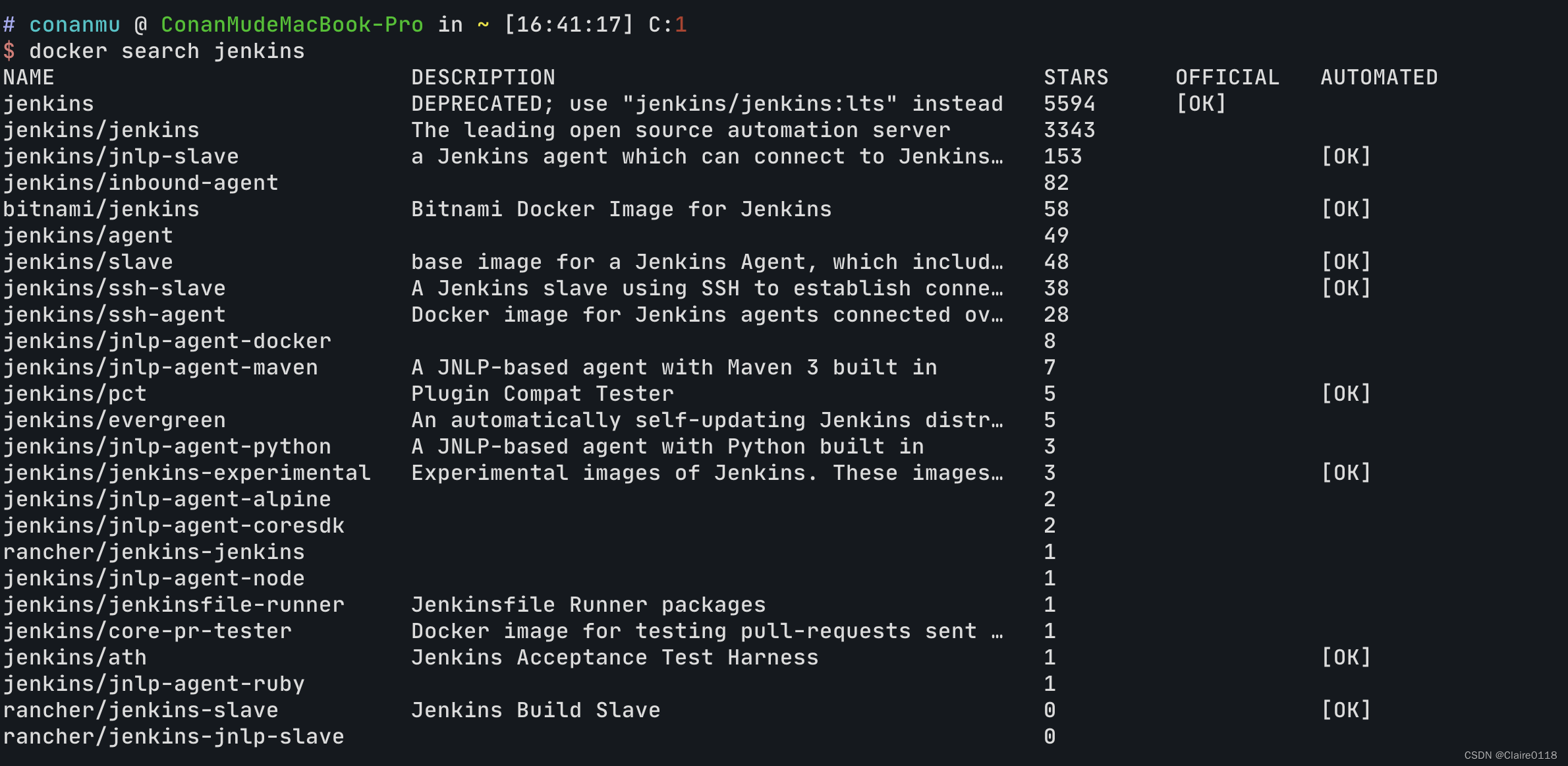
1. 查询jenkins镜像
docker search jenkins
2. 安装配置jenkins
2.1 拉取jenkins镜像
jenkins官网: Docker
// 拉取jenkins镜像
docker pull jenkins/jenkins
// 或者
docker pull jenkinsci/blueocean:tag
2.2 创建挂载目录
挂载目录用于映射jenkins的jenkins_home下的配置文件等信息。
(1)创建jenkins目录
当前用户目录下创建docker/jenkins_home文件夹
mkdir -p docker/jenkins_home(2)修改目录权限 此目录需要设置权限,否则启动容器报错权限错误
cd docker
chmod 777 docker/jenkins_home
//查看文件权限
ll
//查看文件路径,/Users/conanmu/docker/jenkins_home
pwd
(3)查看jenkins目录和权限


2.3 启动jenkins
docker run -d -p 8081:8080 -p 50000:50000 -v /Users/conanmu/code/docker/jenkins_home:/var/jenkins_home -v /etc/localtime:/etc/localtime --name myJenkins jenkins/jenkins
/Users/conanmu/code/docker/jenkins_home改为自己的目录即可
参数解释:
-p : 映射端口,宿主机端口:容器端口
-v : 挂载,宿主机目录:容器目录
--name : 自定义容器名
-v /etc/localtime:/etc/localtime让容器使用和服务器同样的时间设置。
-u : 权限用户名
--privileged : 使用该参数,container内的root拥有真正的root权限,否则,container(容器)内的root只是外部的一个普通用户权限,privileged启动的容器可以看到很多host上的设备,并且可以执行mount,甚至允许你在docker容器内启动docker容器。
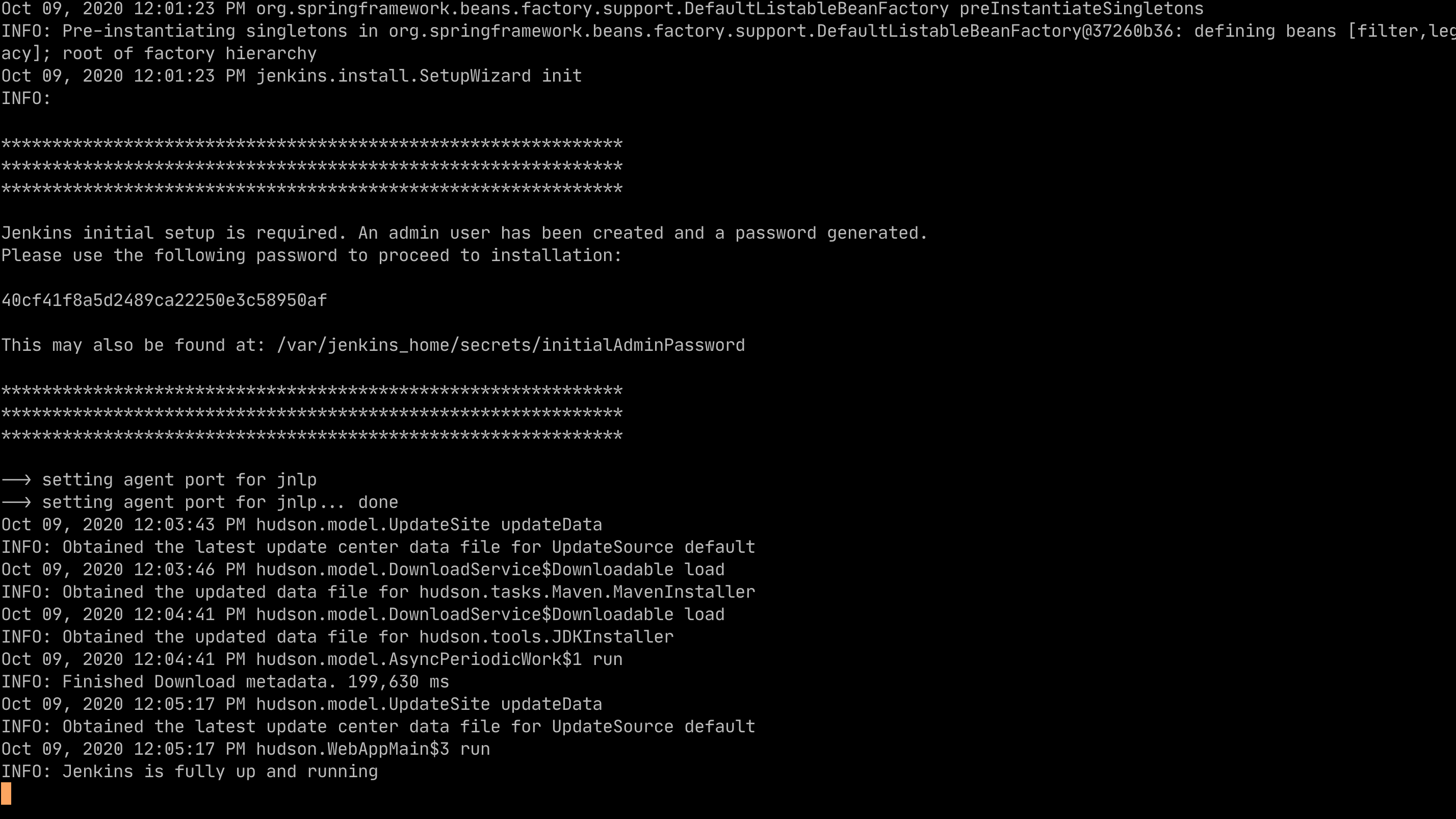
(1)查看容器
docker ps -a
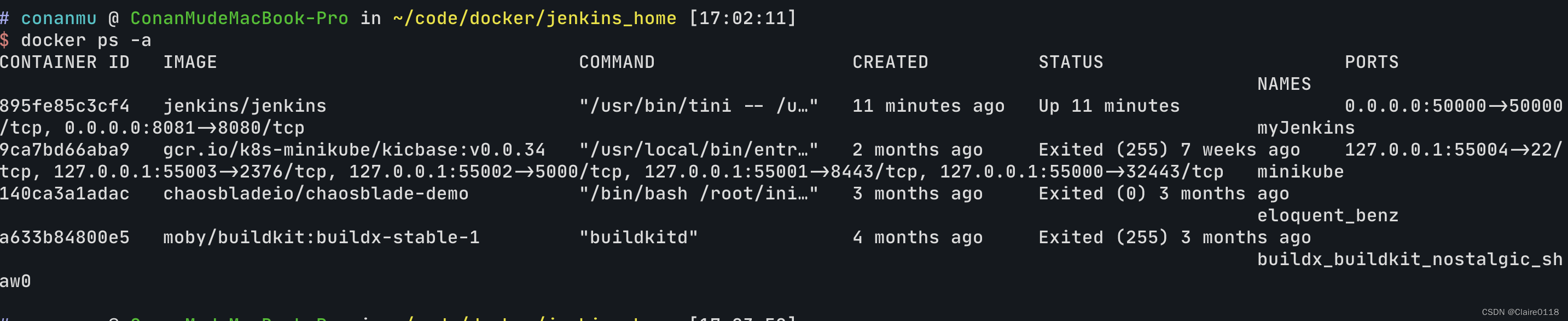
(2)查看容器日志
//实时输出日志,最后一行为当前时间戳的日志实时输出日志,最后一行为当前时间戳的日志
docker logs -f 容器Id(71afd18b3a17)
//
docker logs 容器Id
出现一下日志说明启动成功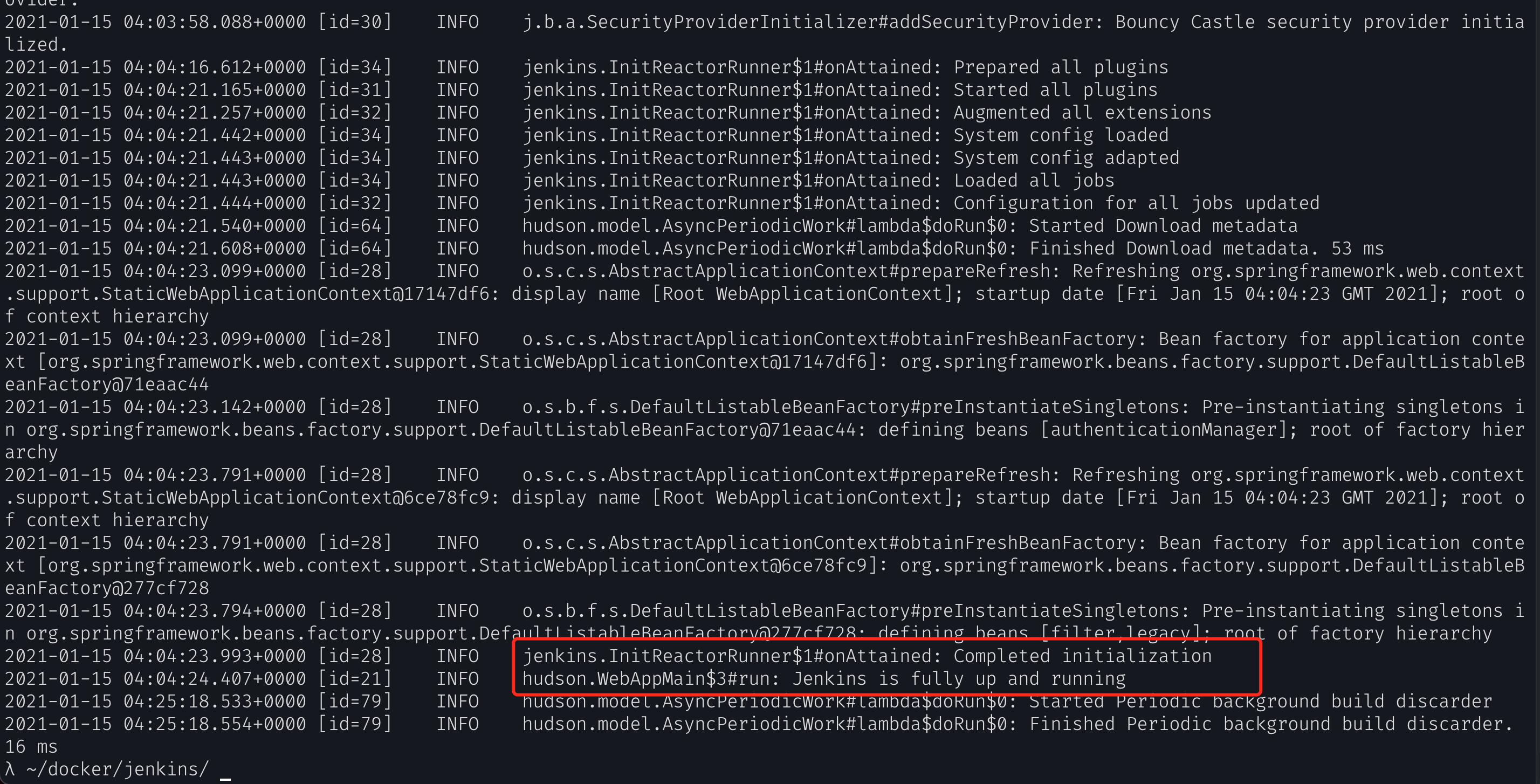
2.4 修改配置文件
(1)修改hudson.model.UpdateCenter.xml配置文件
进入挂载目录找到文件hudson.model.UpdateCenter.xml
cd /Users/conanmu/code/docker/jenkins_home
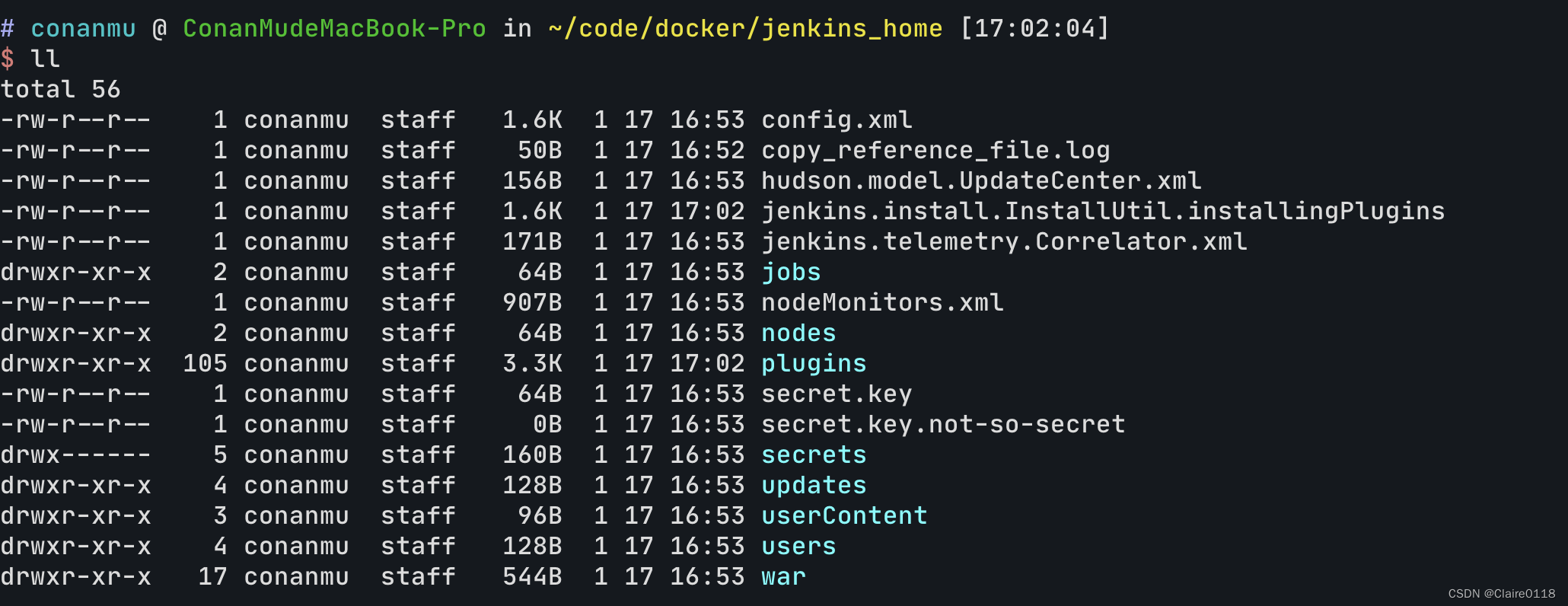
hudson.model.UpdateCenter.xml文件保存了jenkins插件中心的地址,但是默认的地址是这样的:
<?xml version='1.1' encoding='UTF-8'?>
<sites>
  <site>
    <id>default</id>
    <url>https://updates.jenkins.io/update-center.json</url>
  </site>
</sites>
默认是国外的源,国内下载......一言难尽,需要换成国内的源:
<?xml version='1.1' encoding='UTF-8'?>
<sites>
  <site>
    <id>default</id>
    <url>https://mirrors.tuna.tsinghua.edu.cn/jenkins/updates/update-center.json</url>
  </site>
</sites>
然后重启容器即可:docker restart 容器Id //重启容器
除了上述的https://mirrors.tuna.tsinghua.edu.cn/jenkins/updates/update-center.json国内源地址,还有:
https://mirrors.tuna.tsinghua.edu.cn/jenkins/updates/update-center.json
http://mirror.esuni.jp/jenkins/updates/update-center.json
http://mirror.xmission.com/jenkins/updates/update-center.json
换源解决了哪些问题?
- 解决提示:Please wait while Jenkins is getting ready to work,参考:Jenkins - 常见报错及处理 - 听雨危楼 - 博客园
- 解决:该jenkins实例似乎已离线的问题。
see also:Jenkenis报错:该jenkins实例似乎已离线
(2)修改 /updates/default.json 配置文件
cd /Users/conanmu/code/docker/jenkins_home
cd updates
打开文件default.json ,将connectionCheckUrl默认路径
"connectionCheckUrl":"http://www.google.com/"
改为路径
"connectionCheckUrl":"百度一下,你就知道"
2.5 重启容器
docker restart 容器Id //重启容器
其他常用命令:
docker ps -a 查看当前启动的容器
docker stop 容器ID或容器名 停止容器(优雅地)
docker images 查看所有镜像
3 打开http://localhost:8081/
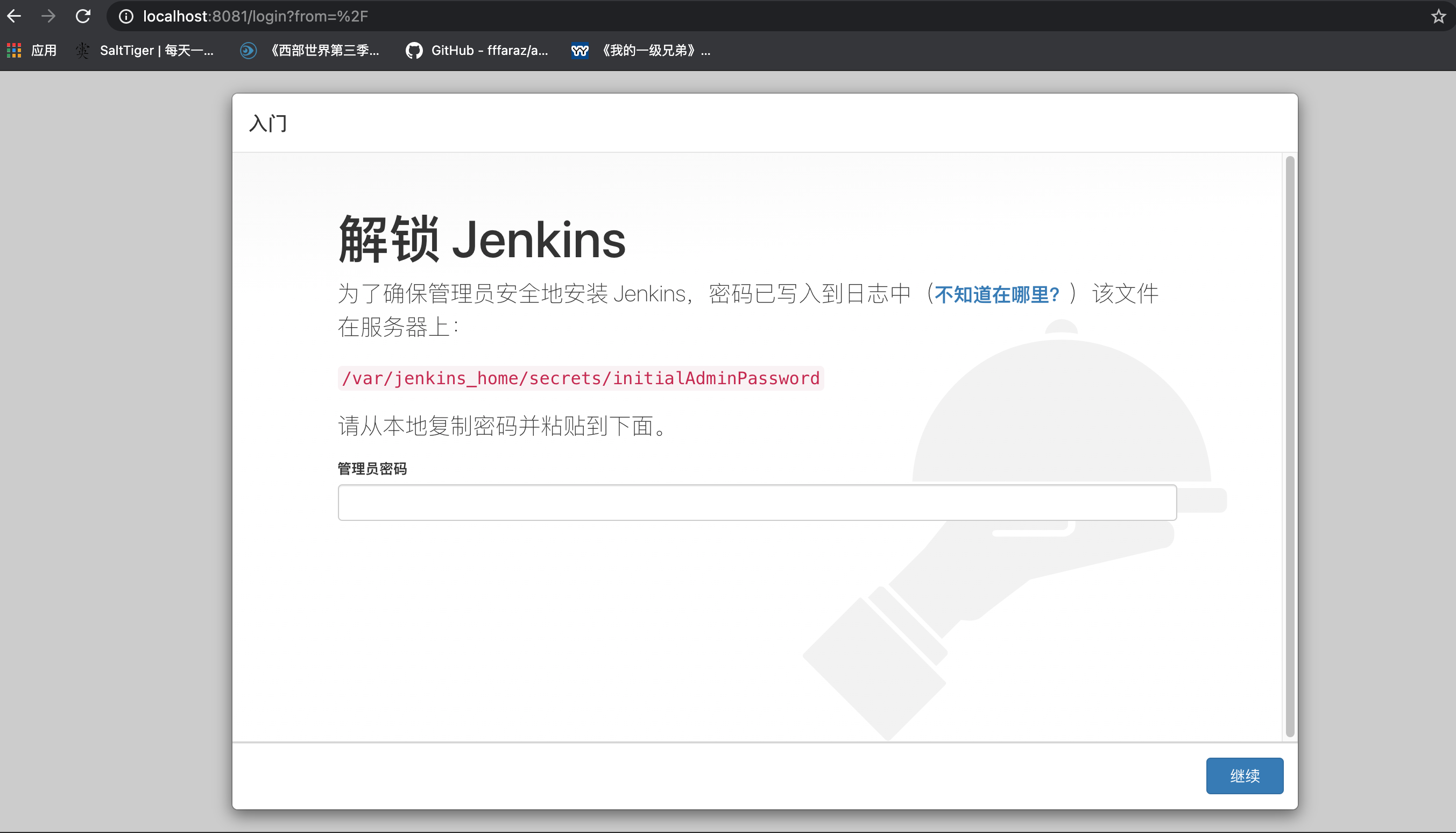
打开http://localhost:8081/之后,进入如下页面:
3.1 获取初始密码并登陆
/var/jenkins_home/secrets/initialAdminPassword对应的目录是/Users/conanmu/code/docker/jenkins_home/secrets/initialAdminPassword,所以打开该文件,即可获取初始密码。
输入获取的密码,点击【继续】即可。
(1)修改初始密码
初始密码不容易记,修改初始密码。
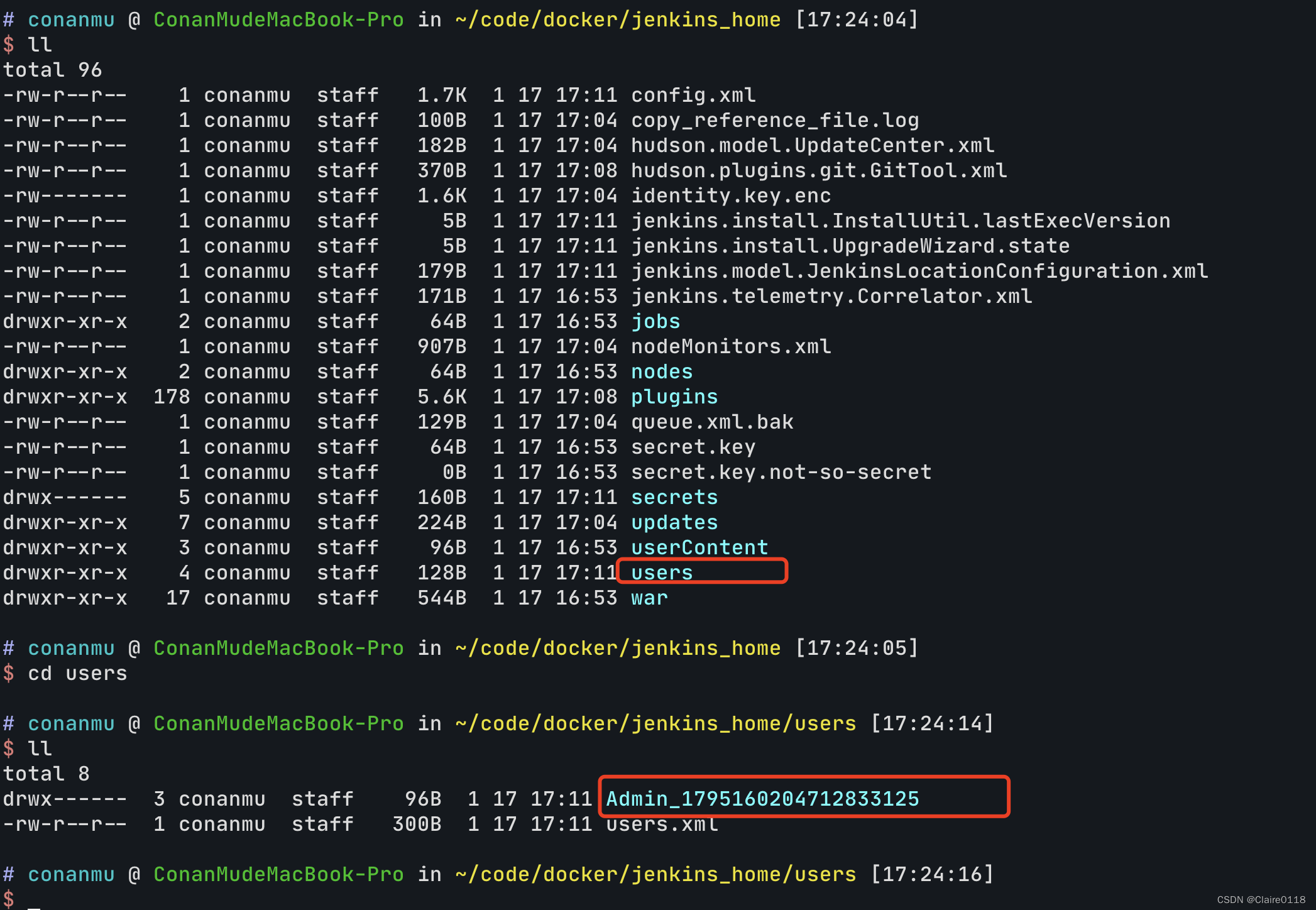
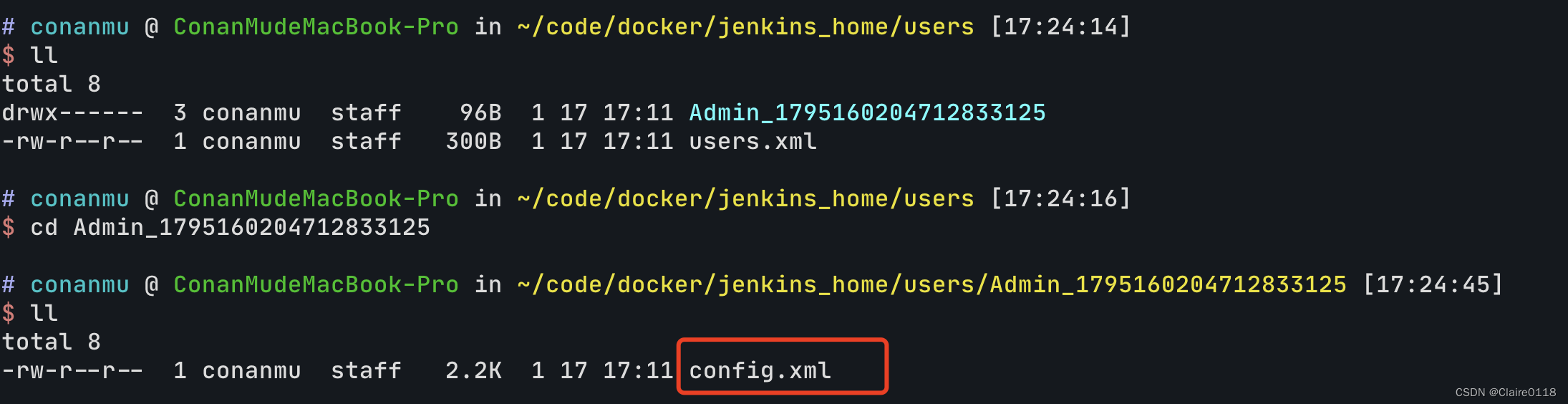
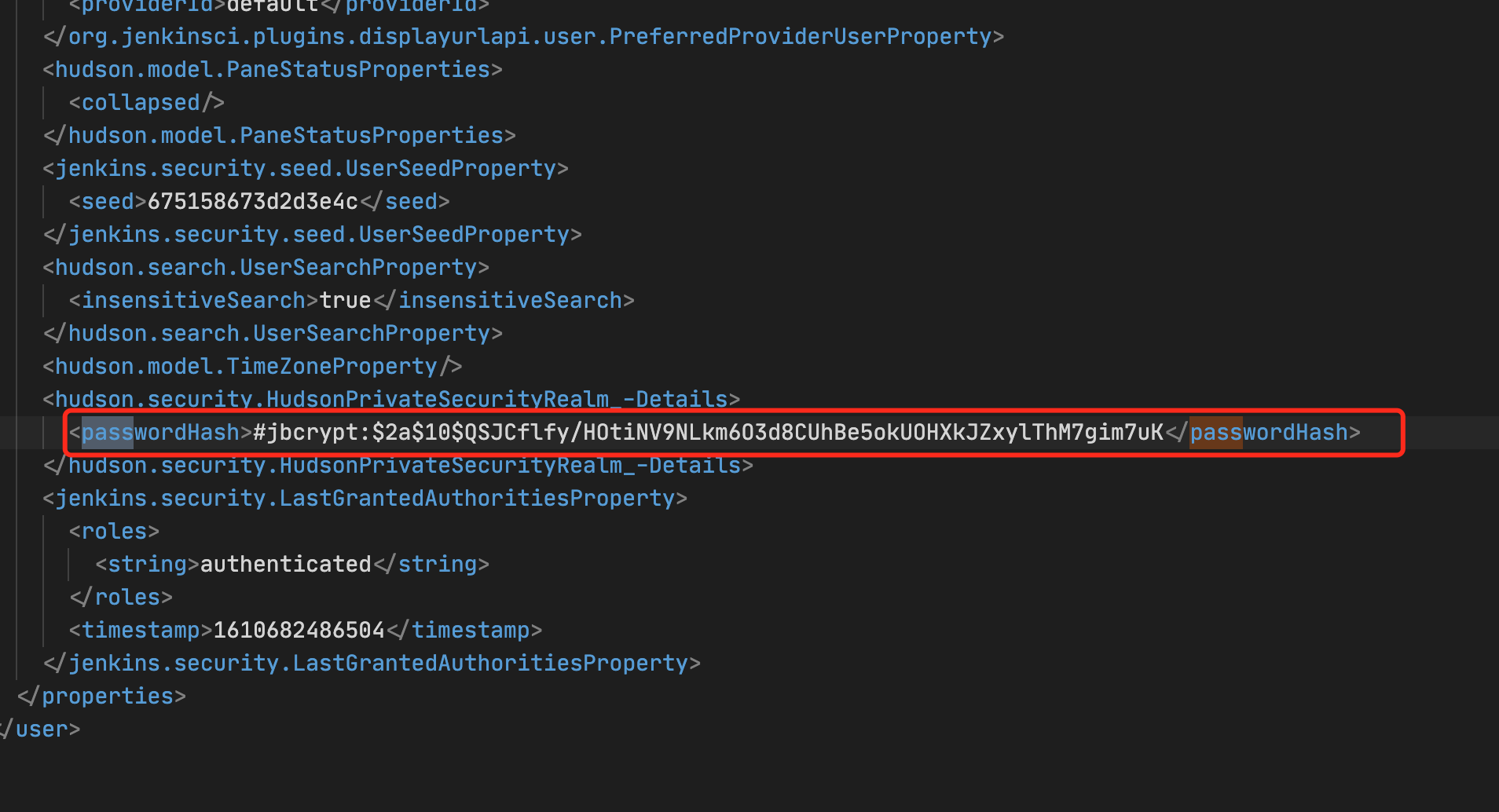
admin用户信息默认存放位置:/Users/conanmu/code/docker/jenkins_home/users/admin_604724395077205644/config.xml。
命令:
cd /docker/jenkins/users
cd admin_604724395077205644
进入文件config.xml修改passwordHash的值为
#jbcrypt:$2a$10$MiIVR0rr/UhQBqT.bBq0QehTiQVqgNpUGyWW2nJObaVAM/2xSQdSq
(明文密码:123456)
修改完成后重启
3.2 用新密码重新登陆
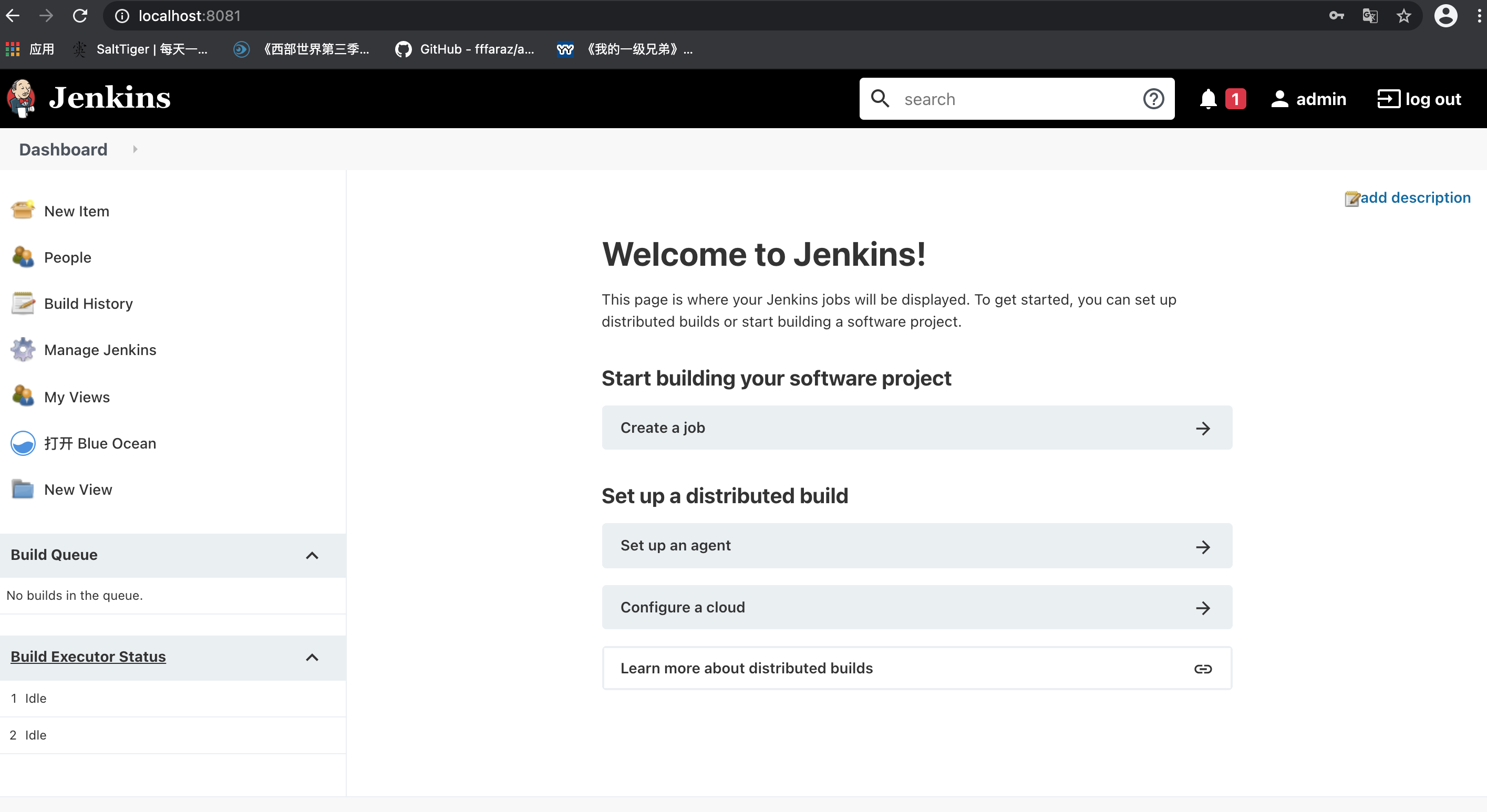
重启jenkins容器成功之后,重新登陆http://localhost:8081/。之后就可以愉快的玩耍了。
账号/密码:admin/123456
附:





 扫一扫
扫一扫


 1427
1427

 被折叠的 条评论
为什么被折叠?
被折叠的 条评论
为什么被折叠?
 到【灌水乐园】发言





