


 本文详细介绍了如何在Linux和Windows系统上配置DHCP服务,包括设置yum源、安装dhcp-server、配置dhcpd.conf,以及测试和管理DHCP功能,还涉及了如何使用DHCP保留地址和刷新网络接口的步骤。
dhcp简介
dhcp是动态主机配置协议,详解可以看这里
环境配置
配置ip地址
nmcli connection modify ens160 ipv4.addresses 10.10.100.1/24 #网段自定,保证跟dhcp配置文件的网段一致即可
nmcli connection up ens160
准备一台windows或linux作为客户端
linux客户端,我用一台8.4版本的linux

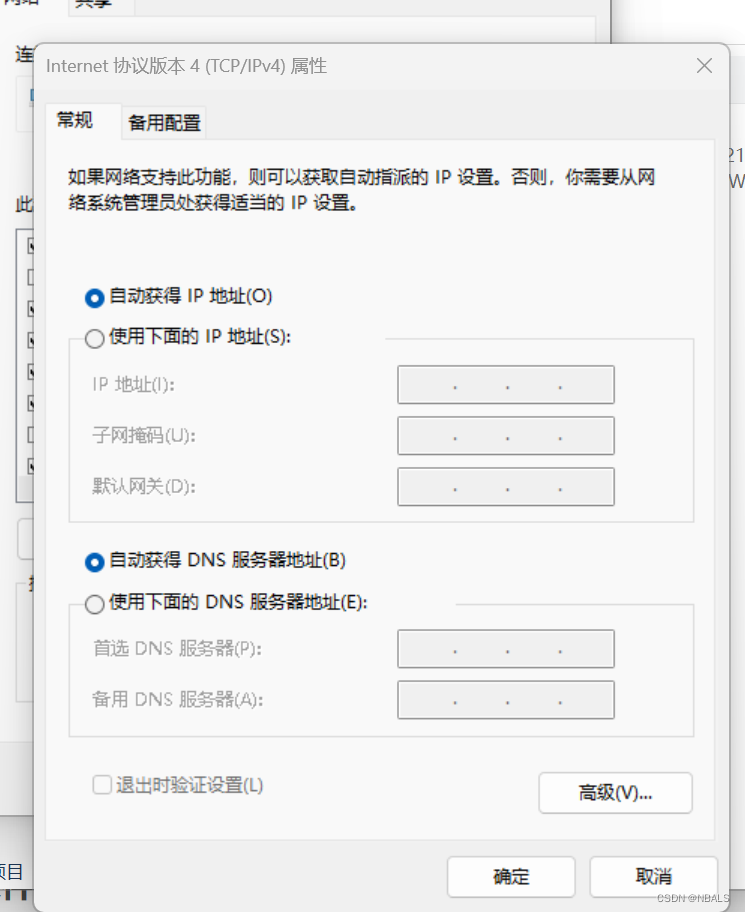
windows客户端
配置yum源
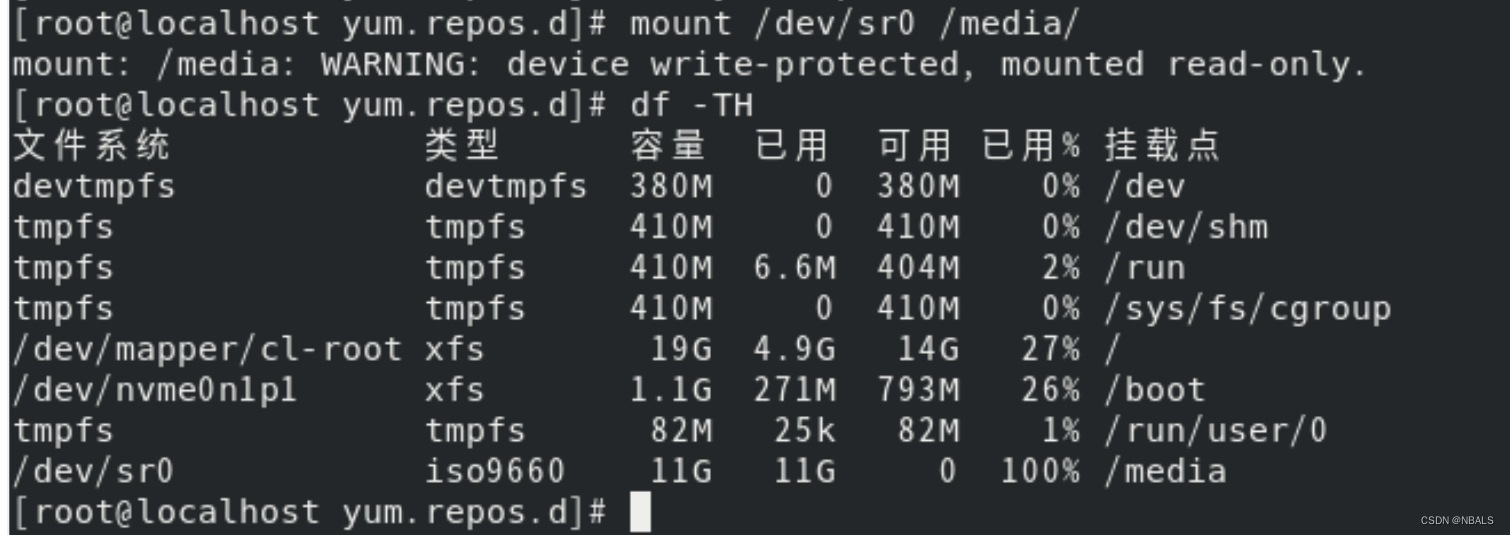
挂载光盘 mount /dev/sr0 /media
把/etc/yum.repos.d/文件移动到新建的文件夹bak
mkdir /etc/yum.repos.d/bak #新建bak目录,可自定
mv /etc/yum.repos.d/*.repo /etc/yum.repos.d/bak #移动文件

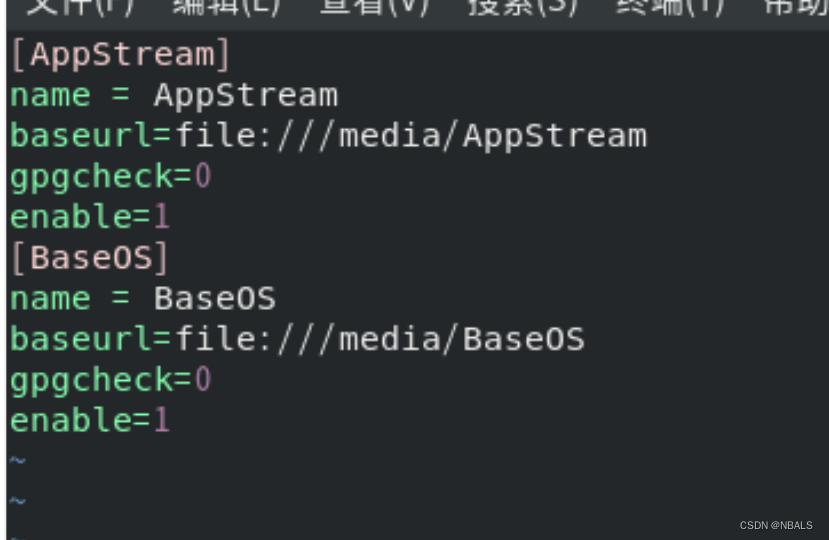
配置yum源,在/etc/yum.repos.d/目录新建yum.repo的文件名 #文件名.repo结尾即可
[AppStream]
name = AppStream
baseurl=file:///media/AppStream
gpgcheck=0
enable=1
[BaseOS]
name = BaseOS
baseurl=file:///media/BaseOS
gpgcheck=0
enable=1
安装dhcp服务
yum -y install dhcp-server.x86_64

dhcp服务配置
启动dhcp服务
开启dhcp服务 systemctl start dhcpd #第一次开启dhcp服务会报错,因为dhcp的主配值文件是空的
开机自启动dhcp服务 systemctl enable dhcpd
重启dhcp服务 systemctl restart dhcpd
配置dhcp主文件
详细可以去看帮助文档或者模板文件,下面配置一下主要的命令
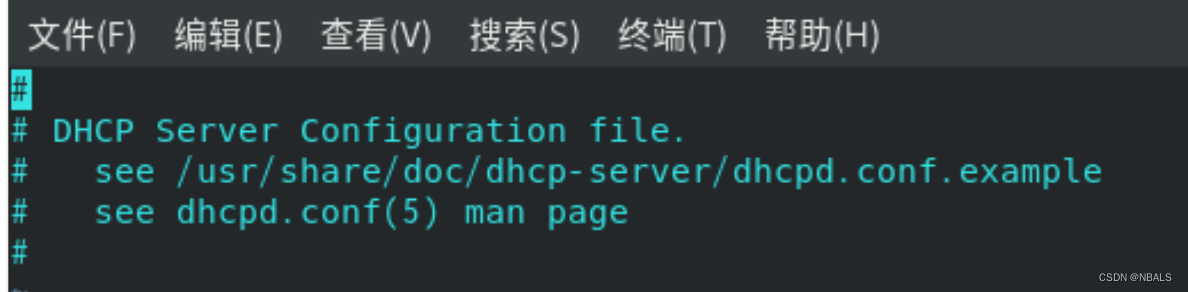
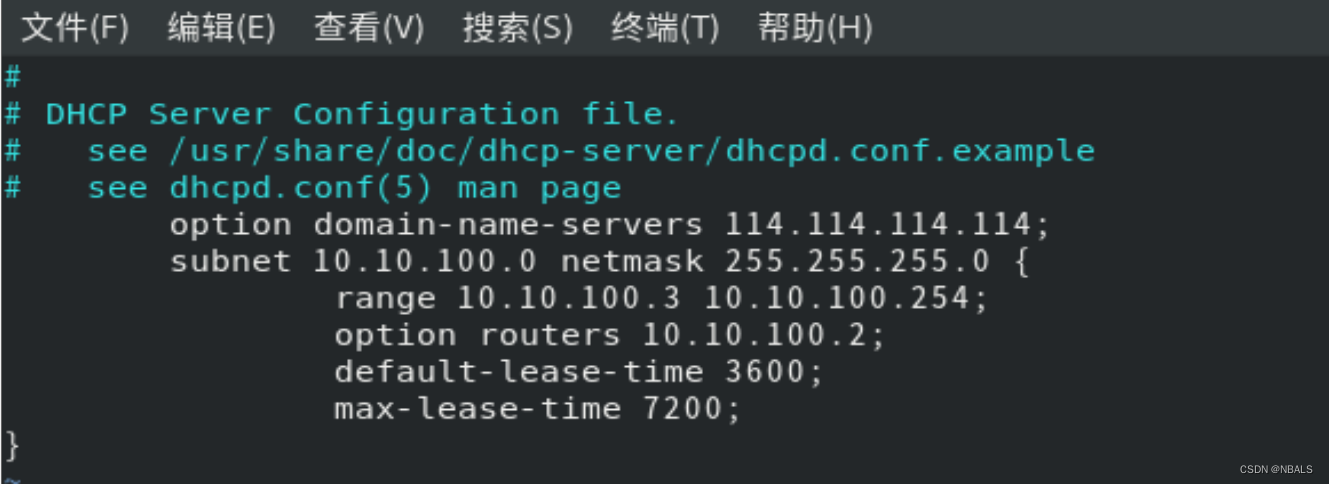
进入dhcpd主配值文件 vim /etc/dhcp/dhcpd.conf
option domain-name-servers 114.114.114.114; //option是一个可选项,可配可不配
subnet 10.10.100.0 netmask 255.255.255.0 { //定义一个网段
range 10.10.100.3 10.10.100.254; //定义地址池范围
option routers 10.10.100.2; //可选项,网关
default-lease-time 3600; //租约时间,单位为秒(s)
max-lease-time 7200; //最大租约时间,单位为秒(s)
}
测试dhcp功能
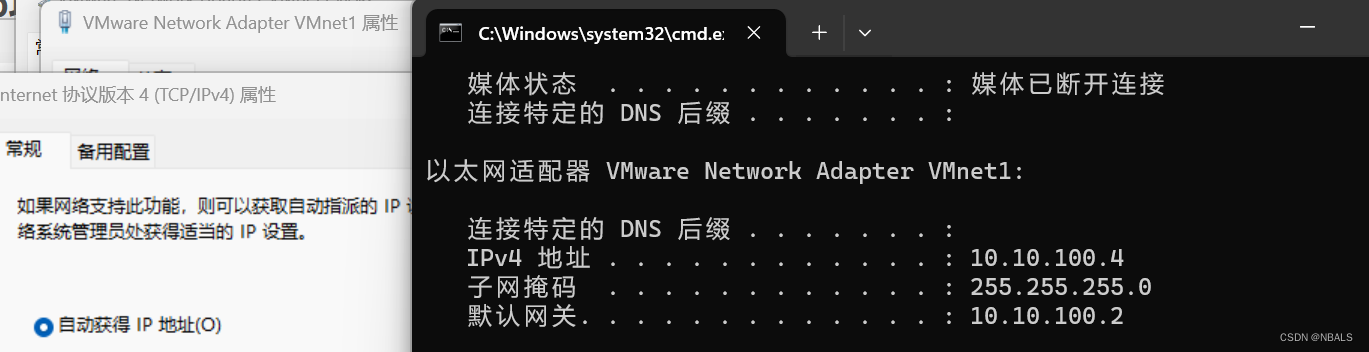
要确保测试的机器都在同一个网段上才能成功
windows通过dhcp获取ip地址
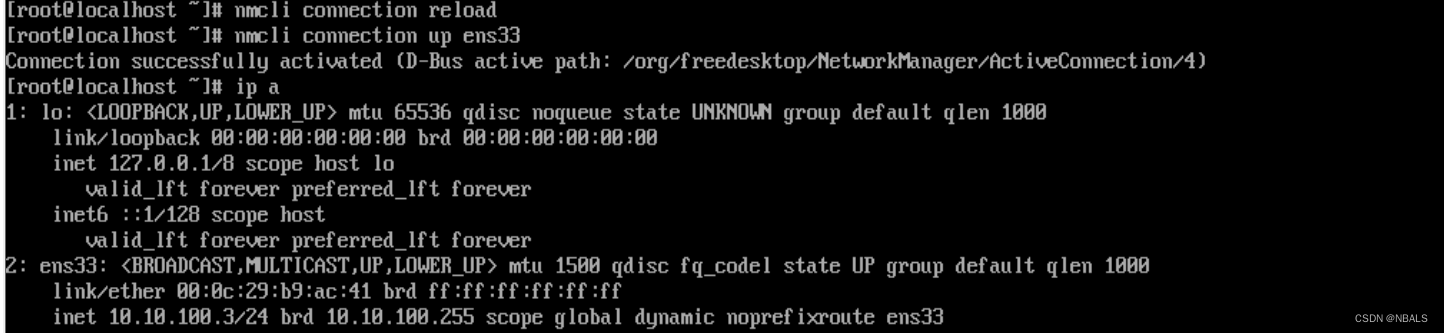
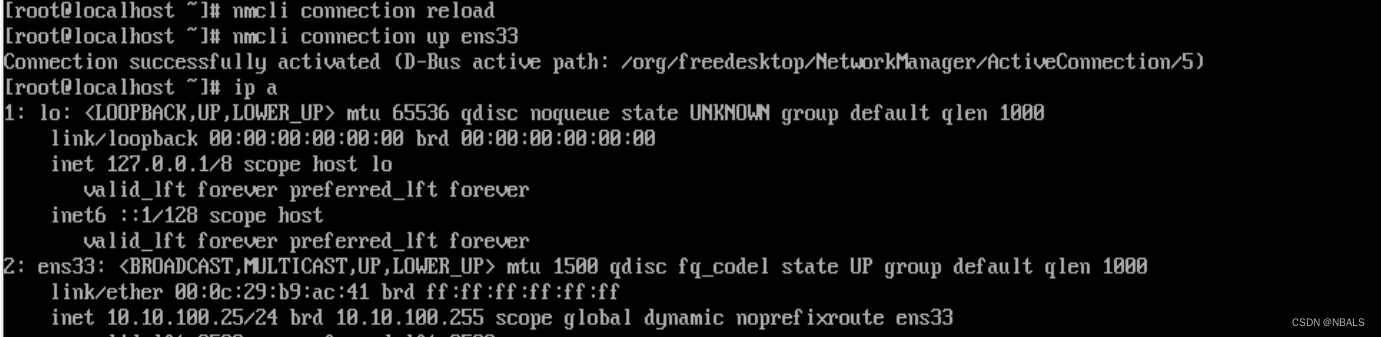
linux通过dhcp获取ip地址
nmcli connection reload #释放地址
nmcli connection up ens33 #获取ip地址
查看dhcp日志
cat /var/lib/dhcpd/dhcpd.leases

dhcp保留地址功能
host baoliu { //定义一个名称可自定
hardware ethernet 要保留设备的mac地址
fixed-address 要保留的ip地址
}
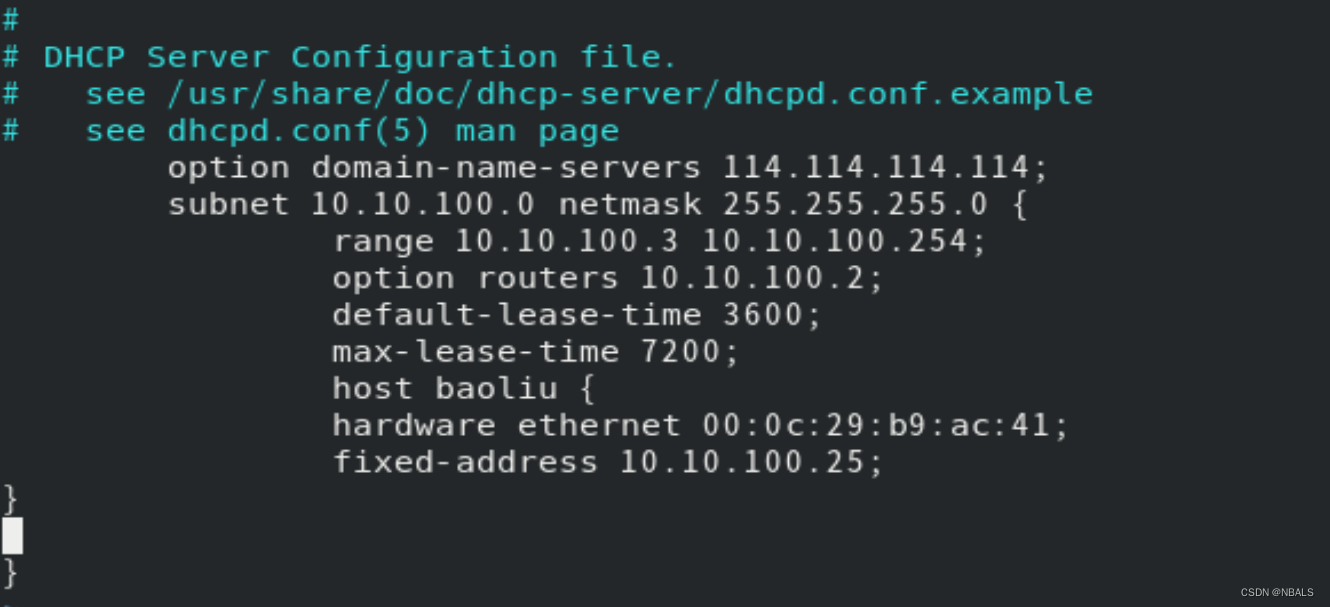
刷新linux网卡,重新获取ip地址
nmcli connection reload
nmcli connection up ens33





 扫一扫
扫一扫


 被折叠的 条评论
为什么被折叠?
被折叠的 条评论
为什么被折叠?
 到【灌水乐园】发言





