


 本文详细介绍了如何在Visual Studio 2019中创建Python项目,包括步骤:选择Python应用程序模板,配置项目,编写第一条`print`语句并运行,以及利用交互式REPL窗口进行代码调试。通过这些步骤,开发者可以快速上手使用VS2019进行Python开发。
前序
Python 是一种受欢迎的编程语言,它可靠、灵活、易于学习、可在所有操作系统上免费使用,并且强大的开发人员社区和很多免费库都支持它。 该语言支持所有开发方式,包括 Web 应用程序、Web 服务、桌面应用、脚本编写和科学计算等应用。
项目创建步骤
Visual Studio 为 Python 提供语言的运行环境支持。 本文将指导创建第一个python项目,完成以下步骤:
- 步骤 1:创建 Python 项目
- 步骤 2:编写第一条python代码并运行
- 步骤 3:使用交互式 REPL 窗口
创建 Python 项目
项目 是 Visual Studio 管理所有文件(包括源代码、资源、配置等等)的一种方式,这些文件结合在一起可生成单个应用程序。 项目可规范和维护其所有文件以及由多个项目共享的外部资源之间的关系。 比起在临时文件夹、脚本、文本文件中甚至完全按自己的想法简单地管理项目关系,这样做让应用程序能够更轻松地扩展和增长。
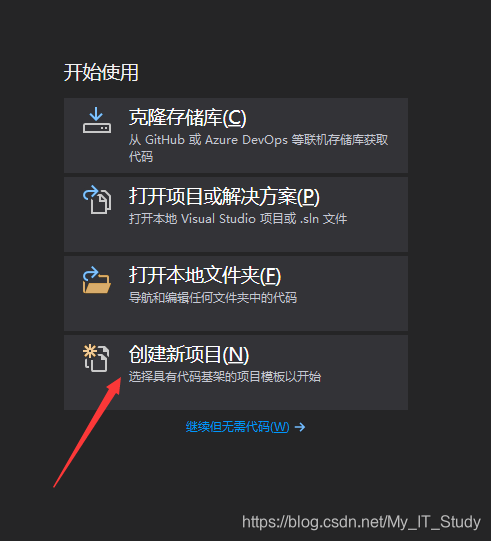
1.打开运行VS后在当前页面选择创建新项目->项目类型选择界面->在页面最上方搜索python,并选择python应用程序->配置项目->点击创建完成项目创建,具体步骤如下:
第一步:选择创建新项目
第二步:项目类型选择界面,在页面最上方搜索python,并选择python应用程序
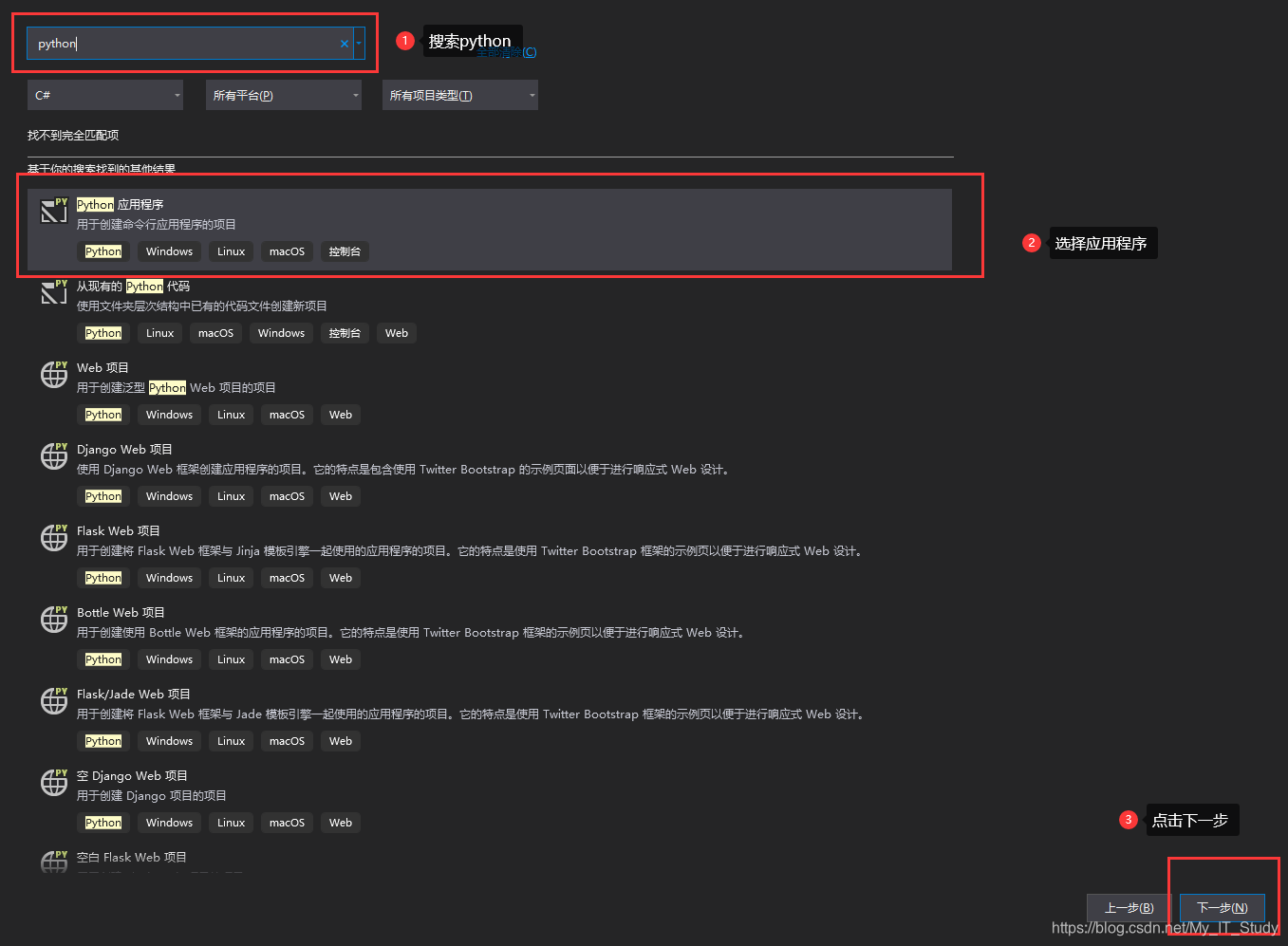
第三步:配置项目,点击创建完成项目创建
 最低0.47元/天 解锁文章






 扫一扫
扫一扫


 1万+
1万+

 被折叠的 条评论
为什么被折叠?
被折叠的 条评论
为什么被折叠?
 到【灌水乐园】发言





