

winform自定义窗体,重绘标题栏,自定义控件学习

本文介绍了如何使用C# WinForm进行窗体美化,通过自定义窗体和重绘标题栏,实现无边框窗体的定制。作者通过在窗体中添加Panel和Label控件来模拟标题栏,并提供了解决无边框窗体无法拖动的问题。此外,还讨论了如何在子窗体中动态更新标题和添加最大化、最小化、关闭按钮的功能。

c#winform自定义窗体,重绘标题栏

虽然现在都在说winform窗体太丑了,但是我也能尽量让桌面应用程序漂亮那么一点点

话不多说,先上图
在这里插入图片描述

重绘标题栏

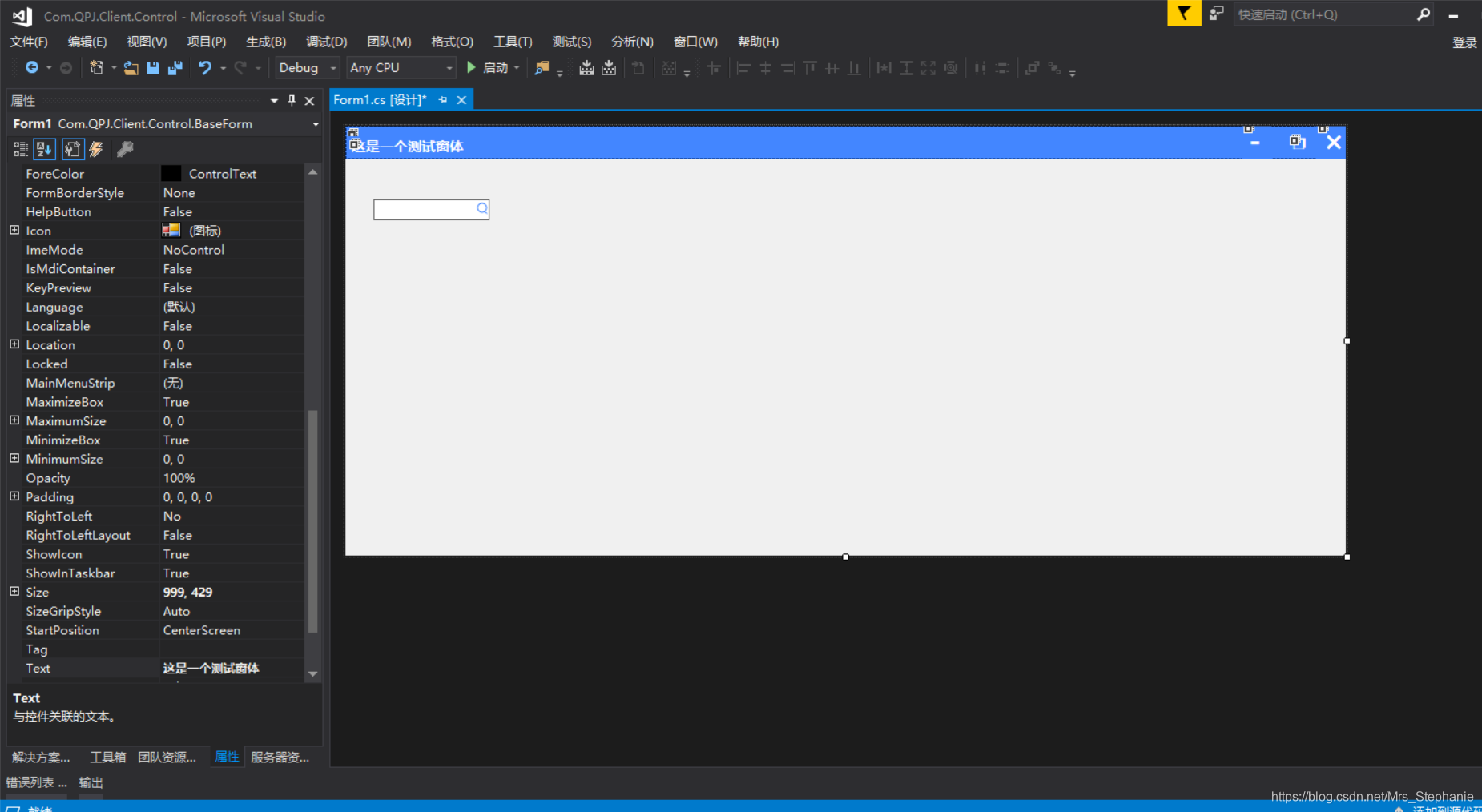
先将原生窗体设置成无边框,FormBoderStyle设置成None
然后添加一个panpel控件设置成窗体的的标题栏
在这里插入图片描述
然后添加四个Label控件充当标题和最小化最大化关闭按钮。
此时界面的原型就出来了。

完善窗体

当然原型出来了,肯定会让其它窗体继承这个窗体,难点就在于怎么让子窗体标题实时更新标题,我是这样做的
重写(override)j基类窗体的Text

    public override string Text
        {
            get => base.Text;
            set
            {
                base.Text = value;
                if (Title != null)
                {
                    Title.Text = value;
                }
            }
        }

这样继承的时候就可以动态更新标题了
然后将最大化最小化关闭事件写一下就好了
自己添加了 关闭最小化和最大化按钮的属性
代码如下:

 
        private bool mvalueMin = true;
        [Description("是否关闭最小化窗体"), Category("控制")]
        public bool CloseMinButton
        {
            get { return mvalueMin; }
            set
            {
                mvalueMin = value;
                MinClose.Visible = mvalueMin;
            }
        }
        private bool mvalueMax = true;
        [Description("是否关闭最大化窗体"), Category("控制")]
        public bool CloseMaxButton
        {
            get { return mvalueMax; }
            set
            {
                mvalueMax = value;
                MaxClose.Visible = mvalueMax;
            }
        }

但是无边框的窗体有一个界面无法拖动的老大难问题
这里借鉴的是网友的 就没有自己写了 ,具体是看的那篇博客忘记了,如有冒犯,请联系我删除

        [DllImport("user32.dll")]
        public static extern bool ReleaseCapture();
        [DllImport("user32.dll")]
        public static extern bool SendMessage(IntPtr hwnd, int wMsg, int wParam, int lParam);
        private const int VM_NCLBUTTONDOWN = 0XA1;//定义鼠标左键按下
        private const int HTCAPTION = 2;
        private void BaseForm_MouseDown(object sender, MouseEventArgs e)
        {
            //为当前应用程序释放鼠标捕获
            ReleaseCapture();
            //发送消息 让系统误以为在标题栏上按下鼠标
            SendMessage((IntPtr)this.Handle, VM_NCLBUTTONDOWN, HTCAPTION, 0);
        }
        private void panel1_MouseDown(object sender, MouseEventArgs e)
        {
            //为当前应用程序释放鼠标捕获
            ReleaseCapture();
            //发送消息 让系统误以为在标题栏上按下鼠标
            SendMessage((IntPtr)this.Handle, VM_NCLBUTTONDOWN, HTCAPTION, 0);
        }
        #endregion

测试效果如下
在这里插入图片描述
下一篇博客将讲自定义控件的制作。

希望winform死的慢一点,才喜欢上。

自定义winform 窗口标题栏 主要代码 public partial class ZForm : Form { private bool moving = false; private Point oldMousePosition; public new FormBorderStyle FormBorderStyle { get { return base.FormBorderStyle; } set { if (value != FormBorderStyle.Sizable && value != FormBorderStyle.SizableToolWindow) { titlepanel.Controls.Remove(button2); } base.FormBorderStyle = value; } } #region 隐藏父类的属性,使其不可见 [Browsable(false)] public new string Text { get { return titlelabel.Text; } set { } } [Browsable(false)] public new bool ControlBox { get { return false; } set { base.ControlBox = false; } } #endregion [Browsable(true)] [EditorBrowsable(EditorBrowsableState.Always)] [Description("窗体标题")] public string Title { get { return titlelabel.Text; } set { titlelabel.Text = value; } } [Browsable(true)] [EditorBrowsable(EditorBrowsableState.Always)] [Description("窗体标题字体样式")] public Font TitleFont { get { return titlelabel.Font; } set { titlelabel.Font = value; } } [Browsable(true)] [EditorBrowsable(EditorBrowsableState.Always)] [Description("窗体标题字体颜色")] public Color TitleColor { get { return titlelabel.ForeColor; } set { titlelabel.ForeColor = value; } } [Browsable(true)] [EditorBrowsable(EditorBrowsableState.Always)] [Description("窗体标题栏背景色")] public Color TitleBarBackColor { get { return titlepanel.BackColor; } set { titlepanel.BackColor = value; } } public new bool MaximizeBox { get { return titlepanel.Contains(button2); } set { if (!value) { titlepanel.Controls.Remove(button2); } else if (!titlepanel.Contains(button2)) { titlepanel.Controls.Add(button2); } } } public new bool MinimizeBox { get { return titlepanel.Contains(button3); } set { if (!value) { titlepanel.Controls.Remove(button3); } else if (!titlepanel.Contains(button3)) { titlepanel.Controls.Add(button3); } } } private void ResetTitlePanel() { base.ControlBox = false; base.Text = null; SetToolTip(button1, "关闭"); button2.Size = button1.Size; SetToolTip(button2, "最大化或还原"); button3.Size = button1.Size; SetToolTip(button3, "最小化"); } private void SetToolTip(Control ctrl, string tip) { new ToolTip().SetToolTip(ctrl, tip); } public ZForm() { InitializeComponent(); ResetTitlePanel(); } private void Titlebutton_Click(object sender, EventArgs e) { Button btn = (Button)sender; switch (btn.Tag.ToString()) { case "close": { this.Close(); break; } case "max": { if (this.WindowState == FormWindowState.Maximized) { this.WindowState = FormWindowState.Normal; } else { this.WindowState = FormWindowState.Maximized; } break; } case "min": { if (this.WindowState != FormWindowState.Minimized) { this.WindowState = FormWindowState.Minimized; } break; } } } private void Titlepanel_MouseDown(object sender, MouseEventArgs e) { if (this.WindowState == FormWindowState.Maximized) { return; } //Titlepanel.Cursor = Cursors.NoMove2D; oldMousePosition = e.Location; moving = true; } private void Titlepanel_MouseUp(object sender, MouseEventArgs e) { //Titlepanel.Cursor = Cursors.Default; moving = false; } private void Titlepanel_MouseMove(object sender, MouseEventArgs e) { if (e.Button == MouseButtons.Left && moving) { Point newPosition = new Point(e.Location.X - oldMousePosition.X, e.Location.Y - oldMousePosition.Y); this.Location += new Size(newPosition); } } private void Titlepanel_DoubleClick(object sender, EventArgs e) { if (titlepanel.Contains(button2)) { button2.PerformClick(); } } private void titlepanel_ControlRemoved(object sender, ControlEventArgs e) { switch (e.Control.Name) { case "button2": { if (titlepanel.Contains(button3)) { button3.Left = button1.Left - button1.Width; } break; } } } private void titlepanel_ControlAdded(object sender, ControlEventArgs e) { switch (e.Control.Name) { case "button2": { if (titlepanel.Contains(button3)) { button3.Left = button2.Left - button2.Width; } break; } case "button3": { if (titlepanel.Contains(button2)) { button3.Left = button2.Left - button2.Width; } break; } } } }
评论 1
成就一亿技术人!
拼手气红包6.0元
还能输入1000个字符
 
红包 添加红包
表情包 插入表情
 条评论被折叠 查看
添加红包

请填写红包祝福语或标题

红包个数最小为10个

红包金额最低5元

当前余额3.43前往充值 >
需支付:10.00
成就一亿技术人!
领取后你会自动成为博主和红包主的粉丝 规则
hope_wisdom
发出的红包
实付
使用余额支付
点击重新获取
扫码支付
钱包余额 0

抵扣说明:

1.余额是钱包充值的虚拟货币,按照1:1的比例进行支付金额的抵扣。
2.余额无法直接购买下载,可以购买VIP、付费专栏及课程。

余额充值


