



文章目录
前言
在PyQt5中,多媒体功能的实现主要依赖于QtMultimedia模块,它为开发者提供了丰富的音频和视频处理能力。本文将系统介绍如何使用PyQt5构建功能完整的音乐播放器和视频播放器,并深入解析相关核心类与控件。
1. 音频播放器实现
1.1 界面设计
音乐播放器的界面通常采用水平布局(QHBoxLayout)和垂直布局(QVBoxLayout)相结合的方式,包含以下关键元素:
- 歌曲列表显示区域(
QListWidget) - 播放进度条(
QSlider) - 时间显示标签(
QLabel) - 控制按钮(播放/暂停、选择歌曲、循环播放)
- 音量调节滑块(
QSlider)
1.2 业务逻辑实现
核心功能流程:
- 资源选择:通过文件对话框获取歌曲路径,使用
QUrl.fromLocalFile()转换为URL格式 - 播放器准备:创建
QMediaPlayer对象,设置媒体内容 - 播放控制:实现播放、暂停、继续功能
- 进度同步:通过
positionChanged和durationChanged信号实时更新进度条 - 音量调节:连接音量滑块的
valueChanged信号到播放器的setVolume方法 - 时间显示:使用定时器每秒更新当前播放时间和总时长
技术难点:
- 时长获取时机:必须在
durationChanged信号触发后才能获取准确的歌曲总时长 - 进度条同步:需要同时处理用户拖动进度条和播放进度自动更新两种场景
- 字符串滚动显示:通过字符串切片实现歌曲名称的动态滚动效果
2. 视频播放器实现
视频播放器在音乐播放器的基础上增加了视频显示功能,主要区别在于:
- 使用
QVideoWidget作为视频输出控件 - 通过
setVideoOutput()方法将视频渲染到指定控件 - 支持全屏播放和宽高比调整
3. 核心类详解
3.1 QUrl:URL处理核心类
QUrl是处理统一资源定位符的核心类,支持多种协议(HTTP、FTP、文件等)。
关键方法:
fromLocalFile():将本地路径转换为file://格式的URLtoLocalFile():将file://URL转换回本地路径isValid():验证URL有效性- 各部分获取方法:
scheme(),host(),path(),query()
应用场景: 网络请求、文件路径转换、动态URL生成
3.2 QMediaPlayer:多媒体播放核心
作为多媒体功能的核心类,QMediaPlayer提供完整的播放控制能力。
关键功能:
- 播放控制:
play(),pause(),stop() - 进度控制:
setPosition(),position(),duration() - 音量调节:
setVolume(),volume() - 状态监控:
state(),mediaStatus()
重要信号:
stateChanged:播放状态变化positionChanged:播放位置变化durationChanged:媒体时长变化
3.3 QMediaContent:媒体内容封装
用于封装多媒体资源,支持本地文件和网络URL。
创建方式:
media = QMediaContent(QUrl.fromLocalFile("/path/to/file.mp3"))
3.4 关键控件详解
QListWidget:列表显示控件
- 支持动态添加、删除列表项
- 提供单选、多选等多种选择模式
- 关键信号:
itemClicked,itemDoubleClicked
QSlider:滑块控件
- 支持水平和垂直方向
- 可设置范围、步长和刻度显示
- 关键信号:
valueChanged,sliderMoved
QComboBox:下拉列表框
- 支持静态选项和动态更新
- 可设置为可编辑模式
- 关键信号:
currentIndexChanged,currentTextChanged
QVideoWidget:视频显示控件
- 专用于视频内容渲染
- 支持宽高比控制(保持比例、拉伸填充等)
- 支持全屏播放模式
3.5 布局管理器
QHBoxLayout:水平布局
- 控件从左到右排列
- 支持拉伸因子和间距设置
- 适用于工具栏、表单行等场景
QVBoxLayout:垂直布局
- 控件从上到下排列
- 支持嵌套其他布局
- 适用于菜单栏、设置面板等场景
4. 开发技巧与最佳实践
4.1 信号与槽机制
PyQt5的事件驱动编程依赖于信号与槽机制:
player.positionChanged.connect(update_progress_bar)
slider.valueChanged.connect(player.setPosition)
4.2 状态管理
正确处理播放器的各种状态(加载中、播放中、暂停、停止)是确保应用稳定性的关键。
4.3 错误处理
必须处理媒体加载失败、文件不存在等异常情况,提供用户友好的错误提示。
5. 典型应用场景总结
- 音乐播放器:背景音乐、音效播放、播放列表管理
- 视频播放器:本地视频播放、网络流媒体、嵌入式视频应用
- 媒体控制界面:自定义控制面板、远程控制接口
- 多媒体教育应用:交互式学习材料、语言学习工具
6. 代码示例(MP3播放器的实现)
6.1 代码逐段分析
我来逐行解释这个音乐播放器的代码:
导入模块部分
'''
    实现音乐播放器
'''
import sys
from PyQt5.QtCore import Qt,QFileInfo,QUrl,QTimer,QTime
from PyQt5.QtMultimedia import QMediaContent,QMediaPlayer
from PyQt5.QtWidgets import (QApplication,QWidget,QLabel,QHBoxLayout,QPushButton,
                             QVBoxLayout,QSlider,QComboBox,QListWidget,QListWidgetItem,QFileDialog)
解释:
sys:系统模块,用于程序退出Qt:Qt核心模块,包含方向、对齐等常量QFileInfo:文件信息类,用于获取文件名等QUrl:URL处理类,用于媒体文件路径QTimer:定时器类,用于定时更新显示QTime:时间处理类,用于时间格式转换QMediaContent、QMediaPlayer:多媒体播放核心类- 各种界面控件类:用于构建GUI界面
主类定义和初始化
class MP3_Player(QWidget):
    def __init__(self):
        super().__init__()
        self.songname_index = 0  # 歌曲名称滚动显示的起始索引
        self.ui_init()      # 初始化界面
        self.slot_init()    # 初始化信号槽连接
界面初始化方法
def ui_init(self):
    # 创建媒体播放器对象
    self.MP3_Player = QMediaPlayer(self)

    # 设置窗口标题
    self.setWindowTitle("MP3音乐播放器")

    # 创建歌曲列表控件
    self.song_list = QListWidget(self)

    # 创建显示歌曲名称的标签
    self.name_lab = QLabel("歌曲名称",self)
    # 创建显示播放时间的标签
    self.time_lab = QLabel("00:00/00:00",self)

    # 创建水平布局放置名称和时间标签
    self.label_layout = QHBoxLayout()
    self.label_layout.addWidget(self.name_lab)
    self.label_layout.addWidget(self.time_lab)

    # 创建播放进度滑块
    self.player_slider = QSlider(self)
    self.player_slider.setValue(0)  # 初始值为0
    self.player_slider.setOrientation(Qt.Horizontal)  # 设置为水平方向

    # 创建各种按钮
    self.play_btn = QPushButton("播放",self)
    self.choose_btn = QPushButton('选择文件',self)
    self.pre_btn = QPushButton('上一首',self)
    self.next_btn = QPushButton('下一首',self)

    # 创建播放模式下拉框
    self.play_combox = QComboBox(self)
    item_value = ["单曲循环","顺序播放","随机播放"]
    self.play_combox.addItems(item_value)  # 添加播放模式选项

    # 创建音量滑块
    self.volume_slider = QSlider(self)
    self.volume_slider.setRange(0,100)  # 设置音量范围0-100
    self.volume_slider.setValue(30)     # 默认音量30
    self.volume_slider.setOrientation(Qt.Horizontal)  # 水平方向

    # 创建按钮的水平布局
    self.btn_layout = QHBoxLayout()
    self.btn_layout.addWidget(self.play_btn)
    self.btn_layout.addWidget(self.choose_btn)
    self.btn_layout.addWidget(self.pre_btn)
    self.btn_layout.addWidget(self.next_btn)
    self.btn_layout.addWidget(self.play_combox)
    self.btn_layout.addWidget(self.volume_slider)

    # 创建主垂直布局(按顺序添加控件)
    self.vbox = QVBoxLayout()
    self.vbox.addWidget(self.song_list)        # 歌曲列表
    self.vbox.addLayout(self.label_layout)     # 名称和时间标签布局
    self.vbox.addWidget(self.player_slider)    # 播放进度条
    self.vbox.addLayout(self.btn_layout)       # 按钮布局

    # 设置窗口的主布局
    self.setLayout(self.vbox)
信号槽连接初始化
def slot_init(self):
    # 按钮点击信号连接
    self.play_btn.clicked.connect(self.play_btn_slot)
    self.choose_btn.clicked.connect(self.choose_btn_slot)

    # 播放器信号连接
    self.MP3_Player.positionChanged.connect(self.update_playslider_value)   # 播放位置变化时更新滑块
    self.MP3_Player.durationChanged.connect(self.update_playslider_range)   # 歌曲时长变化时更新滑块范围

    # 滑块信号连接
    self.player_slider.sliderMoved.connect(self.update_player_position)     # 拖动滑块时更新播放位置
    self.volume_slider.sliderMoved.connect(self.update_player_volume)       # 拖动音量滑块时更新音量

    # 创建定时器用于更新时间显示(每秒触发一次)
    self.timer = QTimer(self)
    self.timer.timeout.connect(self.update_showtime_slot)
播放/暂停按钮槽函数
def play_btn_slot(self):
    if self.play_btn.text() == '播放':  # 当前状态是暂停
        self.timer.start(1000)         # 启动定时器(每秒更新)
        self.MP3_Player.play()         # 开始播放
        self.play_btn.setText('暂停')   # 按钮文字改为"暂停"
    else:  # 当前状态是播放
        self.timer.stop()              # 停止定时器
        self.MP3_Player.pause()        # 暂停播放
        self.play_btn.setText("播放")   # 按钮文字改为"播放"
选择文件按钮槽函数
def choose_btn_slot(self):
    # 弹出文件选择对话框,只显示mp3文件
    self.music_path = QFileDialog.getOpenFileName(self,'选择歌曲','./','MP3(*mp3)')[0]

    # 获取歌曲文件名(不包含路径)
    self.music_name = QFileInfo(self.music_path).fileName()

    # 将歌曲名称添加到列表控件中
    self.song_list.addItem(QListWidgetItem(self.music_name))

    # 在标签中显示当前歌曲名称
    self.name_lab.setText(self.music_name)

    # 为播放器设置媒体内容(将文件路径转换为QUrl)
    self.MP3_Player.setMedia(QMediaContent(QUrl(self.music_path)))

    # 启动歌曲名称滚动显示的定时器(每秒触发一次timerEvent)
    self.startTimer(1000)
歌曲名称滚动显示功能
def timerEvent(self, a0):
    '''
    重写定时器事件处理函数,实现歌曲名称滚动显示
    '''
    if self.songname_index == len(self.music_name):
        self.songname_index = 0  # 如果已经滚动到末尾,从头开始
    else:
        self.songname_index += 1  # 每次增加起始索引
        # 显示从当前索引开始到末尾的字符串(实现滚动效果)
        self.name_lab.setText(self.music_name[self.songname_index:])
更新时间显示功能
def update_showtime_slot(self):
    # 获取当前播放位置(毫秒)
    cur_playtime = self.MP3_Player.position()
    # 获取歌曲总时长(毫秒)
    music_time = self.MP3_Player.duration()

    # 将毫秒转换为"分:秒"格式
    cur_playtime_str = QTime(0,0,0,0).addMSecs(cur_playtime).toString("mm:ss")
    music_time_str = QTime(0,0,0,0).addMSecs(music_time).toString("mm:ss")

    # 更新显示标签(当前时间/总时间)
    self.time_lab.setText(cur_playtime_str+'/'+music_time_str)
滑块更新相关函数
def update_playslider_value(self, position):
    '''根据播放位置更新滑块位置'''
    self.player_slider.setValue(position)

def update_playslider_range(self, duration):
    '''根据歌曲时长设置滑块范围'''
    self.player_slider.setRange(0, duration)

def update_player_position(self, position):
    '''根据滑块位置设置播放位置'''
    self.MP3_Player.setPosition(position)

def update_player_volume(self, position):
    '''根据音量滑块设置音量'''
    self.MP3_Player.setVolume(position)
程序入口
if __name__ == '__main__':
    app = QApplication(sys.argv)  # 创建应用对象
    w = MP3_Player()             # 创建播放器窗口
    w.show()                     # 显示窗口
    sys.exit(app.exec_())        # 进入主循环,正常退出
代码特点总结
- 模块化设计:将界面创建、信号连接、功能实现分离
- 实时同步:播放位置、滑块、时间显示三者实时同步
- 用户交互:支持通过滑块控制播放进度和音量
- 错误处理:缺少文件选择时的错误处理
- 扩展性:预留了播放模式选择功能(但未实现具体逻辑)
待改进点:
- 缺少上一首/下一首功能实现
- 播放模式选择功能未实现
- 歌曲列表管理功能较简单
- 错误处理不够完善
6.2 整合代码(可以试着自己运行)
import sys
from PyQt5.QtCore import Qt,QFileInfo,QUrl,QTimer,QTime
from PyQt5.QtMultimedia import QMediaContent,QMediaPlayer
from PyQt5.QtWidgets import (QApplication,QWidget,QLabel,QHBoxLayout,QPushButton,
                             QVBoxLayout,QSlider,QComboBox,QListWidget,QListWidgetItem,QFileDialog)

class MP3_Player(QWidget):
    def __init__(self):
        super().__init__()
        self.songname_index = 0
        self.ui_init()
        #设置音乐播放器

        self.slot_init()

    def ui_init(self):
        '''
        界面创建
        :return:
        '''

        self.MP3_Player = QMediaPlayer(self)

        self.setWindowTitle("MP3音乐播放器")
        #创建歌曲列表
        self.song_list = QListWidget(self)

        #显示歌曲名称
        self.name_lab = QLabel("歌曲名称",self)
        #显示播放时间
        self.time_lab = QLabel("00:00/00:00",self)

        #创建水平布局
        self.label_layout = QHBoxLayout()
        self.label_layout.addWidget(self.name_lab)
        self.label_layout.addWidget(self.time_lab)

        #创建播放滑块
        self.player_slider = QSlider(self)
        self.player_slider.setValue(0)
        #设置水平方向
        self.player_slider.setOrientation(Qt.Horizontal)


        #设置按钮
        self.play_btn = QPushButton("播放",self)
        self.choose_btn = QPushButton('选择文件',self)
        self.pre_btn = QPushButton('上一首',self)
        self.next_btn = QPushButton('下一首',self)


        #设置下拉框
        self.play_combox = QComboBox(self)
        item_value = ["单曲循环","顺序播放","随机播放"]
        self.play_combox.addItems(item_value)
        #音量滑块
        self.volume_slider = QSlider(self)
        self.volume_slider.setRange(0,100)
        self.volume_slider.setValue(30)
        #滑块水平
        self.volume_slider.setOrientation(Qt.Horizontal)

        #设置按钮的水平
        self.btn_layout = QHBoxLayout()
        self.btn_layout.addWidget(self.play_btn)
        self.btn_layout.addWidget(self.choose_btn)
        self.btn_layout.addWidget(self.pre_btn)
        self.btn_layout.addWidget(self.next_btn)
        self.btn_layout.addWidget(self.play_combox)
        self.btn_layout.addWidget(self.volume_slider)

        #设置垂直布局(把四个全放在垂直布局)按顺序
        self.vbox = QVBoxLayout()

        self.vbox.addWidget(self.song_list)
        self.vbox.addLayout(self.label_layout)
        self.vbox.addWidget(self.player_slider)
        self.vbox.addLayout(self.btn_layout)

        #把垂直布局放在整个界面中
        self.setLayout(self.vbox)

    def slot_init(self):
        '''
        槽函数
        :return:
        '''
        self.play_btn.clicked.connect(self.play_btn_slot)
        self.choose_btn.clicked.connect(self.choose_btn_slot)


        #滑块功能关联
        self.MP3_Player.positionChanged.connect(self.update_playslider_value)
        self.MP3_Player.durationChanged.connect(self.update_playslider_range)


        #依据滑块的位置更新歌曲播放的位置
        self.player_slider.sliderMoved.connect(self.update_player_position)

        #依据音量滑块的位置,更新音量大小
        self.volume_slider.sliderMoved.connect(self.update_player_volume )


        #更新播放时间显示的定时器
        self.timer = QTimer(self)
        self.timer.timeout.connect(self.update_showtime_slot)


    def play_btn_slot(self):
        if self.play_btn.text() == '播放':
            self.timer.start(1000)
            self.MP3_Player.play()
            self.play_btn.setText('暂停')
        else:
            self.timer.stop()
            self.MP3_Player.pause()
            self.play_btn.setText("播放")


    def choose_btn_slot(self):
        #弹出文件对话框
        self.music_path = QFileDialog.getOpenFileName(self,'选择歌曲','./','MP3(*mp3)')[0]

        #将歌曲的名称放到歌曲列表中
        #获取歌曲名称
        self.music_name = QFileInfo(self.music_path).fileName()
        #吧歌曲名称添加到我们的列表中
        self.song_list.addItem(QListWidgetItem(self.music_name))
        self.name_lab.setText(self.music_name)
        #音乐播放器加载歌曲
        self.MP3_Player.setMedia(QMediaContent(QUrl(self.music_path)))

        #启动歌曲名称滚动显示得定时器功能
        self.startTimer(1000)


    def timerEvent(self,a0):
        '''
        歌曲名称滚动显示
        是一个虚函数,可以进行重写,以方便处理定时器事件
        :param a0:
        :return:
        '''
        if self.songname_index == len(self.music_name):
            self.songname_index =0
        else:
            self.songname_index += 1
            self.name_lab.setText(self.music_name[self.songname_index:])

    def update_showtime_slot(self):
        '''
        更新音乐播放时间
        :return:
        '''
        #首先来获取歌曲当前播放时长,返回一个int类型的时长,单位是ms
        cur_playtime = self.MP3_Player.position()

        #获取总时长
        music_time = self.MP3_Player.duration()


        #时间格式的转换,将int类型转换为(分钟:秒)的格式
        cur_playtime_str = QTime(0,0,0,0).addMSecs(cur_playtime).toString("mm:ss")
        music_time_str = QTime(0, 0, 0, 0).addMSecs(music_time).toString("mm:ss")

        self.time_lab.setText(cur_playtime_str+'/'+music_time_str)

    def update_playslider_value(self,position):
        '''
        更新滑块,播放滑块的当前位置
        :return:
        '''
        #获取到的当前时长设置给滑块
        self.player_slider.setValue(position)

    def update_playslider_range(self,duration):
        '''
        更新总时长
        :return:
        '''
        #总时长更新成我们歌曲的参数
        self.player_slider.setRange(0,duration)
    def update_player_position(self,position):
        '''
        滑块-->歌曲位置
        :return:
        '''
        self.MP3_Player.setPosition(position)

    def update_player_volume(self,position):
        self.MP3_Player.setVolume(position)


if __name__ == '__main__':
    app = QApplication(sys.argv)
    w = MP3_Player()
    w.show()
    sys.exit(app.exec_())
输出结果
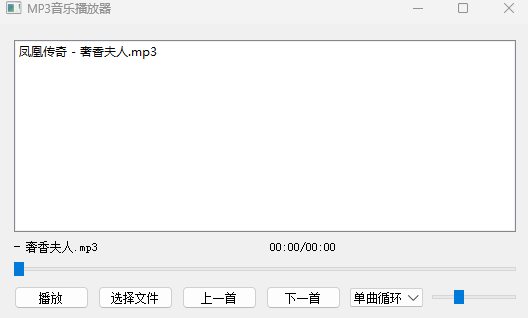
代码分析
这段代码可以在你的文件夹里选择一个.mp3文件,实现了播放,暂停,歌曲名称轮转,音量调节等功能
6. 代码示例(视频播放器的实现)
逐模块详细解释
1. 依赖导入:引入 PyQt 核心组件
首先导入实现功能所需的 PyQt 模块,每个模块对应特定功能:
import sys  # 处理程序命令行参数和退出
# Qt 核心功能:时间、URL、定时器等
from PyQt5.QtCore import Qt, QFileInfo, QUrl, QTimer, QTime
# 多媒体组件:视频播放窗口
from PyQt5.QtMultimediaWidgets import QVideoWidget
# 多媒体核心:媒体播放器、媒体内容(视频/音频文件)
from PyQt5.QtMultimedia import QMediaContent, QMediaPlayer
# 界面组件:窗口、按钮、滑块、列表等
from PyQt5.QtWidgets import (QApplication, QWidget, QLabel, QHBoxLayout, QPushButton,
                             QVBoxLayout, QSlider, QComboBox, QListWidget, QListWidgetItem, QFileDialog)
2. 核心类 Video_Player:播放器的“主体”
Video_Player 继承自 QWidget(PyQt 的基础窗口容器),所有界面组件和逻辑都封装在这个类中,核心方法包括 __init__(构造函数)、ui_init(界面初始化)、slot_init(信号槽绑定)、功能控制方法。
2.1 构造函数 __init__:初始化播放器
构造函数是类的入口,负责初始化成员变量、调用界面和信号槽初始化方法:
def __init__(self):
    super().__init__()  # 调用父类 QWidget 的构造函数,确保窗口正常创建
    self.songname_index = 0  # 用于“歌曲名称滚动显示”的索引(记录当前显示到第几个字符)
    self.ui_init()  # 调用界面初始化方法,创建按钮、滑块等组件
    self.slot_init()  # 调用信号槽绑定方法,关联“点击按钮”“拖动滑块”等操作的逻辑
2.2 界面初始化 ui_init:创建播放器的“外观”
该方法负责创建所有界面组件(按钮、滑块、视频窗口等),并通过 布局管理器(QHBoxLayout 水平布局、QVBoxLayout 垂直布局)组织组件位置,确保界面整洁有序。
可拆分为 5 个核心步骤:
-
创建多媒体核心组件
self.MP3_Player = QMediaPlayer(self) # 媒体播放器对象(核心,负责加载/播放媒体文件) self.video_widget = QVideoWidget(self) # 视频显示窗口(渲染视频画面) self.MP3_Player.setVideoOutput(self.video_widget) # 绑定“播放器”和“视频窗口”:让视频画面显示在窗口中 self.setWindowTitle("视频播放器") # 设置窗口标题 -
创建“播放列表”和“视频窗口”布局
用水平布局(QHBoxLayout)将“歌曲列表”(左)和“视频窗口”(右)放在同一行:self.song_list = QListWidget(self) # 列表组件:显示已选择的视频文件名称 self.song_list.setMaximumWidth(150) # 限制列表宽度,避免挤压视频窗口 self.video_hbox = QHBoxLayout() # 水平布局容器 self.video_hbox.addWidget(self.song_list) # 布局中添加“歌曲列表” self.video_hbox.addWidget(self.video_widget) # 布局中添加“视频窗口” -
创建“标签布局”(显示视频名称和播放时间)
用水平布局将“视频名称标签”和“播放时间标签”放在同一行:self.name_lab = QLabel("视频名称", self) # 显示当前播放的视频名称 self.time_lab = QLabel("00:00/00:00", self) # 显示播放进度(当前时间/总时间) self.label_layout = QHBoxLayout() # 水平布局容器 self.label_layout.addWidget(self.name_lab) # 添加“视频名称标签” self.label_layout.addWidget(self.time_lab) # 添加“播放时间标签” -
创建“控制组件”(滑块、按钮、下拉框)
- 播放滑块:控制播放进度;
- 功能按钮:播放/暂停、选择文件、上一首/下一首;
- 下拉框:选择播放模式(单曲循环/顺序播放/随机播放);
- 音量滑块:控制播放音量。
# 播放滑块(水平方向,初始值 0) self.player_slider = QSlider(self) self.player_slider.setValue(0) self.player_slider.setOrientation(Qt.Horizontal) # 功能按钮 self.play_btn = QPushButton("播放", self) # 播放/暂停按钮 self.choose_btn = QPushButton('选择文件', self) # 打开文件对话框的按钮 self.pre_btn = QPushButton('上一首', self) # 上一首按钮(代码中未实现逻辑,仅显示) self.next_btn = QPushButton('下一首', self) # 下一首按钮(代码中未实现逻辑,仅显示) # 播放模式下拉框(添加 3 种模式选项) self.play_combox = QComboBox(self) item_value = ["单曲循环", "顺序播放", "随机播放"] self.play_combox.addItems(item_value) # 音量滑块(范围 0-100,初始值 30,水平方向) self.volume_slider = QSlider(self) self.volume_slider.setRange(0, 100) self.volume_slider.setValue(30) self.volume_slider.setOrientation(Qt.Horizontal) -
组织所有布局:用垂直布局整合界面
用垂直布局(QVBoxLayout)将“视频+列表布局”“标签布局”“播放滑块”“控制按钮布局”从上到下排列,最终设置为窗口的主布局:# 按钮布局:将所有控制按钮放在同一水平行 self.btn_layout = QHBoxLayout() self.btn_layout.addWidget(self.play_btn) self.btn_layout.addWidget(self.choose_btn) self.btn_layout.addWidget(self.pre_btn) self.btn_layout.addWidget(self.next_btn) self.btn_layout.addWidget(self.play_combox) self.btn_layout.addWidget(self.volume_slider) # 主垂直布局:整合所有组件 self.vbox = QVBoxLayout() self.vbox.addLayout(self.video_hbox) # 第1行:视频+列表 self.vbox.addLayout(self.label_layout) # 第2行:视频名称+播放时间 self.vbox.addWidget(self.player_slider) # 第3行:播放滑块 self.vbox.addLayout(self.btn_layout) # 第4行:控制按钮 self.setLayout(self.vbox) # 将主布局设置为窗口的布局(界面生效)
2.3 信号槽绑定 slot_init:实现“交互逻辑”
PyQt 中,“信号(Signal)”是组件触发的事件(如“按钮被点击”“滑块被拖动”),“槽(Slot)”是事件对应的处理函数。slot_init 方法的核心是将“信号”与“槽函数”绑定,让界面操作能触发对应逻辑。
def slot_init(self):
    # 1. 按钮点击事件绑定
    self.play_btn.clicked.connect(self.play_btn_slot)  # 播放按钮点击 → 调用 play_btn_slot(播放/暂停)
    self.choose_btn.clicked.connect(self.choose_btn_slot)  # 选择文件按钮点击 → 调用 choose_btn_slot(打开文件)

    # 2. 播放器事件绑定(播放器状态变化时更新滑块)
    self.MP3_Player.positionChanged.connect(self.update_playslider_value)  # 播放进度变化 → 更新滑块位置
    self.MP3_Player.durationChanged.connect(self.update_playslider_range)  # 媒体总时长变化 → 更新滑块范围

    # 3. 滑块操作绑定(用户操作滑块时控制播放器)
    self.player_slider.sliderMoved.connect(self.update_player_position)  # 拖动播放滑块 → 调整播放进度
    self.volume_slider.sliderMoved.connect(self.update_player_volume)  # 拖动音量滑块 → 调整播放音量

    # 4. 定时器绑定(定时更新播放时间)
    self.timer = QTimer(self)  # 创建定时器(每隔 1 秒触发一次)
    self.timer.timeout.connect(self.update_showtime_slot)  # 定时器超时 → 调用 update_showtime_slot(更新播放时间)
2.4 功能控制方法:实现播放器的核心逻辑
这些方法是“槽函数”或工具函数,对应具体的功能(播放/暂停、选择文件、更新进度等)。
-
播放/暂停控制
play_btn_slot
根据按钮当前文本判断状态,切换“播放”或“暂停”,并更新按钮文本和定时器:def play_btn_slot(self): if self.play_btn.text() == '播放': # 当前是“播放”状态 → 开始播放 self.timer.start(1000) # 启动定时器(每秒更新一次播放时间) self.MP3_Player.play() # 调用播放器的 play() 方法,开始播放 self.play_btn.setText('暂停') # 按钮文本改为“暂停” else: # 当前是“暂停”状态 → 暂停播放 self.timer.stop() # 停止定时器(不再更新播放时间) self.MP3_Player.pause() # 调用播放器的 pause() 方法,暂停播放 self.play_btn.setText("播放") # 按钮文本改为“播放” -
选择文件
choose_btn_slot
弹出文件对话框,让用户选择视频文件(支持 mp4/avi/mkv),并将文件添加到播放列表、加载到播放器:def choose_btn_slot(self): # 弹出文件对话框:标题“选择视频”,初始路径“当前目录”,文件类型“视频” self.music_path = QFileDialog.getOpenFileName(self,'选择视频','./','视频(*.mp4 *.avi *.mkv)')[0] # getOpenFileName 返回 tuple (文件路径, 文件类型),[0] 取文件路径 if self.music_path: # 若用户选择了文件(路径不为空) self.music_name = QFileInfo(self.music_path).fileName() # 获取文件名(如“test.mp4”) self.song_list.addItem(QListWidgetItem(self.music_name)) # 将文件名添加到播放列表 self.name_lab.setText(self.music_name) # 更新“视频名称”标签 # 加载视频文件到播放器:QUrl.fromLocalFile 把本地路径转为 Qt 能识别的 URL self.MP3_Player.setMedia(QMediaContent(QUrl.fromLocalFile(self.music_path))) self.startTimer(1000) # 启动定时器(用于“视频名称滚动显示”) -
视频名称滚动
timerEvent
重写父类QWidget的timerEvent方法(定时器触发时调用),实现“视频名称从右向左滚动”效果:def timerEvent(self,a0): if self.songname_index == len(self.music_name): # 若滚动到名称末尾 → 重置索引 self.songname_index = 0 else: # 否则索引+1,显示“从当前索引开始的子串”(模拟滚动) self.songname_index += 1 self.name_lab.setText(self.music_name[self.songname_index:]) # 如“test.mp4”→“est.mp4”→“st.mp4”... -
更新播放时间
update_showtime_slot
定时器触发时调用,获取播放器的“当前播放时间”和“总时长”,转换为“mm:ss”格式并更新标签:def update_showtime_slot(self): cur_playtime = self.MP3_Player.position() # 获取当前播放时间(单位:毫秒) music_time = self.MP3_Player.duration() # 获取媒体总时长(单位:毫秒) # QTime(0,0,0,0) 初始化“0时0分0秒0毫秒”,addMSecs 加毫秒数,toString 转为“mm:ss”格式 cur_playtime_str = QTime(0,0,0,0).addMSecs(cur_playtime).toString("mm:ss") music_time_str = QTime(0, 0, 0, 0).addMSecs(music_time).toString("mm:ss") self.time_lab.setText(cur_playtime_str+'/'+music_time_str) # 更新时间标签(如“01:23/03:45”) -
播放滑块控制
update_playslider_value:播放器进度变化时,更新滑块位置(让滑块“跟随”播放进度);update_playslider_range:媒体总时长确定时,设置滑块的范围(如总时长 200000 毫秒 → 滑块范围 0-200000);update_player_position:用户拖动滑块时,调整播放器的播放进度(让播放进度“跟随”滑块位置)。
def update_playslider_value(self,position): self.player_slider.setValue(position) # 滑块位置 = 播放器当前进度(毫秒) def update_playslider_range(self,duration): self.player_slider.setRange(0,duration) # 滑块范围 = 0 到 媒体总时长(毫秒) def update_player_position(self,position): self.MP3_Player.setPosition(position) # 播放器进度 = 滑块当前位置(毫秒) -
音量控制
update_player_volume
用户拖动音量滑块时,更新播放器的音量(滑块值 0-100 对应音量 0%-100%):def update_player_volume(self,position): self.MP3_Player.setVolume(position) # 播放器音量 = 滑块当前值
2.5 程序入口:启动播放器
if __name__ == '__main__':
    app = QApplication(sys.argv)  # 创建 PyQt 应用实例(所有 PyQt 程序必须有一个)
    w = Video_Player()  # 创建播放器窗口实例
    w.show()  # 显示窗口(默认隐藏,需调用 show() 显示)
    sys.exit(app.exec_())  # 启动应用的事件循环(监听用户操作,如点击、拖动),退出时返回状态码
核心逻辑总结
整个播放器的工作流程可简化为:
- 用户点击“选择文件”→ 弹出对话框选择视频 → 视频加载到播放器,名称添加到列表;
- 用户点击“播放”→ 播放器开始播放,定时器启动,每秒更新播放时间和滑块位置;
- 用户拖动“播放滑块”→ 播放器跳转至对应进度;拖动“音量滑块”→ 调整播放音量;
- 视频名称通过定时器实现滚动显示,播放/暂停状态通过按钮文本切换。
import sys
from PyQt5.QtCore import Qt,QFileInfo,QUrl,QTimer,QTime
from PyQt5.QtMultimediaWidgets import QVideoWidget
from PyQt5.QtMultimedia import QMediaContent,QMediaPlayer
from PyQt5.QtWidgets import (QApplication,QWidget,QLabel,QHBoxLayout,QPushButton,
                             QVBoxLayout,QSlider,QComboBox,QListWidget,QListWidgetItem,QFileDialog)

class Video_Player(QWidget):
    def __init__(self):
        super().__init__()
        self.songname_index = 0
        self.ui_init()
        #设置音乐播放器

        self.slot_init()

    def ui_init(self):
        '''
        界面创建
        :return:
        '''

        self.MP3_Player = QMediaPlayer(self)
        #创建播放视频的窗口
        self.video_widget = QVideoWidget(self)
        #设置视频输出
        self.MP3_Player.setVideoOutput(self.video_widget)
        self.setWindowTitle("视频播放器")
        #创建歌曲列表
        self.song_list = QListWidget(self)
        self.song_list.setMaximumWidth(150)


        # self.MP3_Player.setVideoOutput(self.video_widget)

        #准备一个水平布局,放video
        self.video_hbox = QHBoxLayout()
        self.video_hbox.addWidget(self.song_list)
        self.video_hbox.addWidget(self.video_widget)


        #显示歌曲名称
        self.name_lab = QLabel("视频名称",self)
        #显示播放时间
        self.time_lab = QLabel("00:00/00:00",self)

        #创建水平布局
        self.label_layout = QHBoxLayout()
        self.label_layout.addWidget(self.name_lab)
        self.label_layout.addWidget(self.time_lab)

        #创建播放滑块
        self.player_slider = QSlider(self)
        self.player_slider.setValue(0)
        #设置水平方向
        self.player_slider.setOrientation(Qt.Horizontal)


        #设置按钮
        self.play_btn = QPushButton("播放",self)
        self.choose_btn = QPushButton('选择文件',self)
        self.pre_btn = QPushButton('上一首',self)
        self.next_btn = QPushButton('下一首',self)


        #设置下拉框
        self.play_combox = QComboBox(self)
        item_value = ["单曲循环","顺序播放","随机播放"]
        self.play_combox.addItems(item_value)
        #音量滑块
        self.volume_slider = QSlider(self)
        self.volume_slider.setRange(0,100)
        self.volume_slider.setValue(30)
        #滑块水平
        self.volume_slider.setOrientation(Qt.Horizontal)

        #设置按钮的水平
        self.btn_layout = QHBoxLayout()
        self.btn_layout.addWidget(self.play_btn)
        # self.btn_layout.addWidget(self.choose_btn)
        self.btn_layout.addWidget(self.pre_btn)
        self.btn_layout.addWidget(self.next_btn)
        self.btn_layout.addWidget(self.play_combox)
        self.btn_layout.addWidget(self.volume_slider)

        #设置垂直布局(把四个全放在垂直布局)按顺序
        self.vbox = QVBoxLayout()

        self.vbox.addLayout(self.video_hbox)
        self.vbox.addLayout(self.label_layout)
        self.vbox.addWidget(self.player_slider)
        self.vbox.addLayout(self.btn_layout)

        #把垂直布局放在整个界面中
        self.setLayout(self.vbox)
        #创建媒体播放器的对象
        # self.MP3_Player = QMediaPlayer(self)

    def slot_init(self):
        '''
        槽函数
        :return:
        '''
        self.play_btn.clicked.connect(self.play_btn_slot)
        self.choose_btn.clicked.connect(self.choose_btn_slot)


        #滑块功能关联
        self.MP3_Player.positionChanged.connect(self.update_playslider_value)
        self.MP3_Player.durationChanged.connect(self.update_playslider_range)


        #依据滑块的位置更新歌曲播放的位置
        self.player_slider.sliderMoved.connect(self.update_player_position)

        #依据音量滑块的位置,更新音量大小
        self.volume_slider.sliderMoved.connect(self.update_player_volume )


        #更新播放时间显示的定时器
        self.timer = QTimer(self)
        self.timer.timeout.connect(self.update_showtime_slot)


    def play_btn_slot(self):
        if self.play_btn.text() == '播放':
            self.timer.start(1000)
            self.MP3_Player.play()
            self.play_btn.setText('暂停')
        else:
            self.timer.stop()
            self.MP3_Player.pause()
            self.play_btn.setText("播放")


    def choose_btn_slot(self):
        #弹出文件对话框
        self.music_path = QFileDialog.getOpenFileName(self,'选择视频','./','视频(*.mp4 *.avi *.mkv)')[0]

        #将歌曲的名称放到歌曲列表中
        #获取歌曲名称
        self.music_name = QFileInfo(self.music_path).fileName()
        #吧歌曲名称添加到我们的列表中
        self.song_list.addItem(QListWidgetItem(self.music_name))
        self.name_lab.setText(self.music_name)
        #媒体播放器加载视频

        #视频画面的显示
        self.MP3_Player.setMedia(QMediaContent(QUrl.fromLocalFile(self.music_path)))


        #启动歌曲名称滚动显示得定时器功能
        self.startTimer(1000)


    def timerEvent(self,a0):
        '''
        歌曲名称滚动显示
        是一个虚函数,可以进行重写,以方便处理定时器事件
        :param a0:
        :return:
        '''
        if self.songname_index == len(self.music_name):
            self.songname_index =0
        else:
            self.songname_index += 1
            self.name_lab.setText(self.music_name[self.songname_index:])

    def update_showtime_slot(self):
        '''
        更新音乐播放时间
        :return:
        '''
        #首先来获取歌曲当前播放时长,返回一个int类型的时长,单位是ms
        cur_playtime = self.MP3_Player.position()

        #获取总时长
        music_time = self.MP3_Player.duration()


        #时间格式的转换,将int类型转换为(分钟:秒)的格式
        cur_playtime_str = QTime(0,0,0,0).addMSecs(cur_playtime).toString("mm:ss")
        music_time_str = QTime(0, 0, 0, 0).addMSecs(music_time).toString("mm:ss")

        self.time_lab.setText(cur_playtime_str+'/'+music_time_str)

    def update_playslider_value(self,position):
        '''
        更新滑块,播放滑块的当前位置
        :return:
        '''
        #获取到的当前时长设置给滑块
        self.player_slider.setValue(position)

    def update_playslider_range(self,duration):
        '''
        更新总时长
        :return:
        '''
        #总时长更新成我们歌曲的参数
        self.player_slider.setRange(0,duration)
    def update_player_position(self,position):
        '''
        滑块-->歌曲位置
        :return:
        '''
        self.MP3_Player.setPosition(position)

    def update_player_volume(self,position):
        self.MP3_Player.setVolume(position)


if __name__ == '__main__':
    app = QApplication(sys.argv)
    w = Video_Player()
    w.show()
    sys.exit(app.exec_())
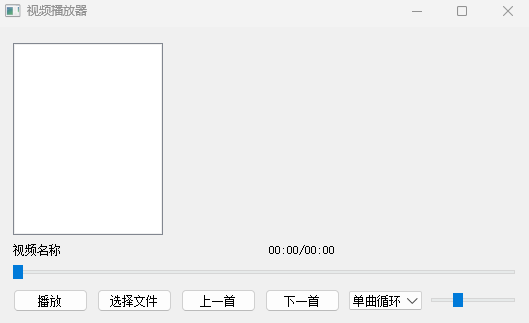
输出结果
注意:如果输出不了,那可能是视频解码器出了问题,不是代码的问题,仍然要播放的话可以下载解码器后再试
总结
本文围绕 PyQt5 多媒体开发展开,系统讲解了音频播放器与视频播放器的实现逻辑,同时深入剖析了核心类、控件及开发最佳实践,形成了一套从“理论原理”到“代码落地”的完整指南,具体可归纳为以下核心内容:
核心开发框架与依赖
PyQt5 多媒体功能的实现依赖三大核心模块,各模块职责明确:
QtMultimedia:提供多媒体播放核心能力,包含QMediaPlayer(播放控制)、QMediaContent(媒体资源封装);QtMultimediaWidgets:补充视频播放所需的可视化控件,核心是QVideoWidget(视频渲染窗口);QtWidgets:负责构建 GUI 交互界面,如按钮(QPushButton)、滑块(QSlider)、列表(QListWidget)等。
三者协同工作,共同支撑起“播放控制+界面交互+媒体渲染”的完整功能。
信号槽绑定(slot_init)
PyQt5 事件驱动的核心是“信号-槽”机制,播放器关键绑定关系如下:
| 信号(用户/系统操作) | 槽函数(对应逻辑) |
|---|---|
播放按钮点击(clicked) | 切换播放/暂停状态(play_btn_slot) |
文件选择按钮点击(clicked) | 打开文件对话框加载资源(choose_btn_slot) |
播放进度变化(positionChanged) | 更新滑块位置(update_playslider_value) |
滑块拖动(sliderMoved) | 调整播放进度/音量(update_player_position/update_player_volume) |
定时器超时(timeout) | 更新播放时间标签(update_showtime_slot) |
核心功能实现
- 资源加载:通过
QFileDialog获取本地文件路径,用QUrl.fromLocalFile()转换为 Qt 可识别的 URL 格式,再通过QMediaPlayer.setMedia()加载资源; - 进度同步:利用
QMediaPlayer的positionChanged(当前进度变化)和durationChanged(总时长变化)信号,实时同步播放滑块的位置与范围; - 交互优化:实现“歌曲名称滚动显示”(重写
timerEvent方法,通过字符串切片模拟滚动)、“时间格式转换”(QTime.addMSecs()将毫秒转为“mm:ss”格式)。






 扫一扫
扫一扫


 582
582

 被折叠的 条评论
为什么被折叠?
被折叠的 条评论
为什么被折叠?
 到【灌水乐园】发言





