



文章目录
1. 前言:进度条的重要性
在现代图形用户界面(GUI)应用程序中,进度条是一个不可或缺的UI元素。它为用户提供了视觉反馈,让用户了解耗时操作的执行进度,如文件下载、数据处理、安装过程等。良好的进度指示不仅能提升用户体验,还能减少用户因等待而产生的焦虑感。
PyQt5作为Python最强大的GUI框架之一,提供了QProgressBar控件来简化进度条的实现。本文将深入探讨QProgressBar的使用方法,并通过一个完整的资源下载模拟示例,展示如何创建功能完善、视觉美观的进度指示器。
2. QProgressBar控件概述
2.1 什么是QProgressBar?
QProgressBar是PyQt5.QtWidgets模块中的一个控件,专门用于显示任务的完成进度。它提供了水平或垂直的条形图显示方式,可以自定义范围、当前值、文本显示和视觉样式。
2.2 QProgressBar的主要特性
-
范围设置:可自定义最小值和最大值
-
进度更新:支持动态更新当前进度值
-
文本显示:可显示百分比、当前值/最大值等文本信息
-
方向控制:支持水平和垂直两种方向
-
自适应尺寸:自动适应父容器的尺寸变化
2.3 基本导入方式
from PyQt5.QtWidgets import QApplication, QMainWindow, QProgressBar, QPushButton, QMessageBox, QVBoxLayout, QWidget
from PyQt5.QtCore import Qt, QTimer
import random
import sys
3. QProgressBar的常用方法详解
3.1 设置进度范围
进度条需要明确的工作范围,通过以下方法设置:
# 创建进度条实例
progress_bar = QProgressBar()

# 方法1:分别设置最小值和最大值
progress_bar.setMinimum(0)    # 设置最小值为0
progress_bar.setMaximum(100)  # 设置最大值为100

# 方法2:一次性设置范围(推荐)
progress_bar.setRange(0, 100) # 设置范围为0到100

# 获取当前范围
min_value = progress_bar.minimum()  # 获取最小值
max_value = progress_bar.maximum()  # 获取最大值
3.2 设置和获取当前进度
# 设置当前进度值
progress_bar.setValue(50)  # 设置进度为50%

# 获取当前进度值
current_value = progress_bar.value()  # 返回当前进度值
print(f"当前进度: {current_value}%")

# 重置进度条
progress_bar.reset()  # 将进度重置为0
3.3 文本显示控制
QProgressBar支持丰富的文本显示格式:
# 设置文本格式
progress_bar.setFormat("下载进度: %p%")  # 显示百分比
# 可用占位符:
# %p - 百分比
# %v - 当前值
# %m - 最大值

# 显示自定义文本
progress_bar.setFormat("当前进度: %v/%m")  # 显示"当前进度: 50/100"

# 控制文本可见性
progress_bar.setTextVisible(True)  # 显示文本(默认)
progress_bar.setTextVisible(False) # 隐藏文本
3.4 方向控制
from PyQt5.QtCore import Qt

# 设置进度条方向
progress_bar.setOrientation(Qt.Horizontal)  # 水平方向(默认)
progress_bar.setOrientation(Qt.Vertical)    # 垂直方向
4. 实战:模拟资源下载进度条
下面我们实现一个完整的资源下载模拟程序,展示QProgressBar的实际应用。
4.1 完整代码实现
import sys
import random
from PyQt5.QtWidgets import (QApplication, QMainWindow, QWidget, QVBoxLayout,
                             QProgressBar, QPushButton, QMessageBox, QLabel)
from PyQt5.QtCore import QTimer, Qt

class DownloadSimulator(QMainWindow):
    def __init__(self):
        super().__init__()
        self.initUI()
        self.download_progress = 0
        self.timer = QTimer()
        self.timer.timeout.connect(self.update_progress)

    def initUI(self):
        """初始化用户界面"""
        self.setWindowTitle('资源下载模拟器')
        self.setGeometry(300, 300, 400, 200)

        # 创建中央部件和布局
        central_widget = QWidget()
        self.setCentralWidget(central_widget)
        layout = QVBoxLayout(central_widget)

        # 创建标题标签
        title_label = QLabel('资源下载进度模拟')
        title_label.setAlignment(Qt.AlignCenter)
        title_label.setStyleSheet("font-size: 16px; font-weight: bold; margin: 10px;")
        layout.addWidget(title_label)

        # 创建进度条
        self.progress_bar = QProgressBar()
        self.progress_bar.setRange(0, 100)  # 设置范围0-100
        self.progress_bar.setValue(0)       # 初始值为0
        self.progress_bar.setFormat('当前进度: %p%')  # 显示百分比
        self.progress_bar.setStyleSheet(self.get_progressbar_style())
        layout.addWidget(self.progress_bar)

        # 创建状态标签
        self.status_label = QLabel('准备下载...')
        self.status_label.setAlignment(Qt.AlignCenter)
        layout.addWidget(self.status_label)

        # 创建按钮
        self.start_button = QPushButton('开始下载')
        self.start_button.clicked.connect(self.start_download)
        layout.addWidget(self.start_button)

        # 创建重置按钮
        self.reset_button = QPushButton('重置')
        self.reset_button.clicked.connect(self.reset_download)
        self.reset_button.setEnabled(False)
        layout.addWidget(self.reset_button)

    def get_progressbar_style(self):
        """返回进度条的样式表"""
        return """
            QProgressBar {
                border: 2px solid #2D2D30;
                border-radius: 5px;
                text-align: center;
                color: white;
                font-weight: bold;
                background-color: #1E1E1E;
                height: 25px;
            }
            QProgressBar::chunk {
                background-color: QLinearGradient(
                    x1: 0, y1: 0,
                    x2: 1, y2: 0,
                    stop: 0 #FF5F6D,
                    stop: 1 #FFC371
                );
                border-radius: 3px;
            }
        """

    def start_download(self):
        """开始下载模拟"""
        if self.download_progress >= 100:
            QMessageBox.information(self, '提示', '下载已完成,请重置后重新开始!')
            return

        self.start_button.setEnabled(False)
        self.reset_button.setEnabled(False)
        self.status_label.setText('下载中...')
        self.timer.start(1000)  # 每秒更新一次

    def update_progress(self):
        """更新下载进度"""
        # 随机生成增量(0-10之间)
        increment = random.randint(0, 10)
        self.download_progress += increment

        # 确保不超过100%
        if self.download_progress > 100:
            self.download_progress = 100

        # 更新进度条
        self.progress_bar.setValue(self.download_progress)

        # 更新状态标签
        self.status_label.setText(f'已下载: {self.download_progress}%')

        # 检查是否完成
        if self.download_progress >= 100:
            self.timer.stop()
            self.status_label.setText('下载完成!')
            self.reset_button.setEnabled(True)
            QMessageBox.information(self, '完成', '资源下载完成!')

    def reset_download(self):
        """重置下载进度"""
        self.download_progress = 0
        self.progress_bar.setValue(0)
        self.status_label.setText('准备下载...')
        self.start_button.setEnabled(True)
        self.reset_button.setEnabled(False)

if __name__ == '__main__':
    app = QApplication(sys.argv)
    window = DownloadSimulator()
    window.show()
    sys.exit(app.exec_())
输出结果为:
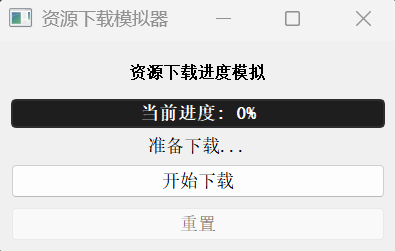
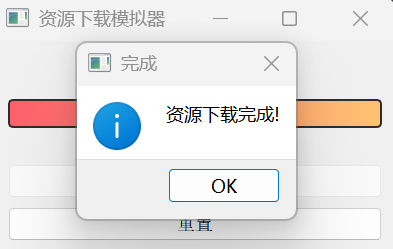
4.2 代码解析
4.2.1 界面布局设计
我们使用QVBoxLayout垂直布局管理器组织界面元素:
- 顶部:标题标签
- 中部:进度条和状态标签
- 底部:开始和重置按钮
这种布局方式确保了界面元素在不同窗口尺寸下都能保持合理的相对位置。
4.2.2 进度条初始化
self.progress_bar = QProgressBar()
self.progress_bar.setRange(0, 100)  # 设置范围0-100
self.progress_bar.setValue(0)       # 初始值为0
self.progress_bar.setFormat('当前进度: %p%')  # 显示百分比
self.progress_bar.setStyleSheet(self.get_progressbar_style())
这里设置了进度条的基本属性,并通过自定义样式表美化了外观。
4.2.3 定时器机制
使用QTimer实现进度更新:
self.timer = QTimer()
self.timer.timeout.connect(self.update_progress)
定时器每秒触发一次timeout信号,连接到update_progress方法更新进度。
4.2.4 进度更新逻辑
def update_progress(self):
    # 随机生成增量(0-10之间)
    increment = random.randint(0, 10)
    self.download_progress += increment

    # 确保不超过100%
    if self.download_progress > 100:
        self.download_progress = 100

    # 更新进度条
    self.progress_bar.setValue(self.download_progress)
使用random.randint(0, 10)模拟网络波动导致的下载速度变化,使模拟更加真实。
4.2.5 状态管理
通过按钮的启用/禁用状态和标签文本变化,为用户提供清晰的交互反馈:
# 下载开始时
self.start_button.setEnabled(False)
self.reset_button.setEnabled(False)
self.status_label.setText('下载中...')

# 下载完成时
self.status_label.setText('下载完成!')
self.reset_button.setEnabled(True)
5. 高级应用:为进度条添加水印效果
水印效果可以增强进度条的视觉吸引力,下面介绍两种实现方式。
5.1 使用样式表实现纹理水印
def get_watermark_style(self):
    """返回带水印效果的进度条样式"""
    return """
        QProgressBar {
            border: 2px solid #3A3A3A;
            border-radius: 5px;
            text-align: center;
            color: #333333;
            font-weight: bold;
            background-color: #F5F5F5;
            background-image: url('watermark.png');
            background-repeat: repeat-x;
            background-position: center;
            height: 30px;
        }
        QProgressBar::chunk {
            background-color: qlineargradient(
                spread:pad, x1:0, y1:0, x2:1, y2:0,
                stop:0 rgba(76, 175, 80, 200),
                stop:1 rgba(129, 199, 132, 200)
            );
            border-radius: 3px;
        }
    """
这种方法使用背景图片创建水印效果,适合需要复杂图案的情况。
5.2 使用重叠控件实现动态水印
更高级的水印效果可以通过重叠QLabel和QProgressBar实现:
class WatermarkProgressBar(QWidget):
    def __init__(self, parent=None):
        super().__init__(parent)
        self.initUI()

    def initUI(self):
        # 创建布局
        self.layout = QVBoxLayout(self)
        self.layout.setContentsMargins(0, 0, 0, 0)

        # 创建进度条
        self.progress_bar = QProgressBar()
        self.progress_bar.setRange(0, 100)
        self.progress_bar.setTextVisible(False)  # 隐藏默认文本

        # 创建水印标签(重叠在进度条上)
        self.watermark_label = QLabel(self)
        self.watermark_label.setAlignment(Qt.AlignCenter)
        self.watermark_label.setText("自定义水印")
        self.watermark_label.setStyleSheet("""
            background-color: transparent;
            color: rgba(255, 255, 255, 150);
            font-weight: bold;
            font-size: 12px;
        """)

        # 添加进度条到布局
        self.layout.addWidget(self.progress_bar)

    def resizeEvent(self, event):
        """重写resizeEvent调整水印标签位置和大小"""
        super().resizeEvent(event)
        # 使水印标签与进度条大小位置一致
        self.watermark_label.setGeometry(self.progress_bar.geometry())

    def setValue(self, value):
        """设置进度值"""
        self.progress_bar.setValue(value)
        # 更新水印文本(可选)
        self.watermark_label.setText(f"{value}%")
代码解释
-
继承结构:继承自QWidget,可以作为独立控件使用
-
布局管理:使用QVBoxLayout进行布局管理,确保控件能够自适应大小
-
控件组合:通过组合QProgressBar和QLabel实现水印效果
-
样式定制:使用Qt样式表(QSS)自定义水印标签的外观
-
事件处理:重写resizeEvent方法确保水印标签始终与进度条大小位置一致
-
功能扩展:提供setValue方法同时更新进度条值和水印文本
这种方法提供了更大的灵活性,可以创建动态变化的水印效果。
6. 进度条的最佳实践与注意事项
6.1 用户体验优化
- 提供取消功能:长时间操作应允许用户取消
- 预估剩余时间:显示剩余时间比单纯显示百分比更有用
- 多阶段进度:复杂操作应分解为多个阶段并显示总体进度
- 动画效果:适当的动画可以减轻等待的焦虑感
6.2 性能考虑
- 避免频繁更新:进度更新不宜过于频繁,一般100-500ms更新一次即可
- 主线程不阻塞:耗时操作应在工作线程中进行,通过信号更新UI
- 内存管理:大量小文件处理时应分批更新进度,减少UI刷新次数
6.3 跨平台兼容性
- 样式适配:不同平台可能有默认样式差异,需要测试调整
- 高DPI支持:确保在高分辨率屏幕上显示正常
- 无障碍访问:为视觉障碍用户提供语音反馈支持
7. 总结
QProgressBar是PyQt5中功能强大且灵活的进度指示控件,通过本文的详细介绍和实战示例,我们学习了:
- QProgressBar的基本用法和常用方法
- 如何通过样式表定制进度条外观
- 实现一个完整的资源下载模拟器
- 创建高级水印效果的两种方法
- 进度条设计的最佳实践和注意事项
希望本文对您的PyQt5学习之旅有所帮助!如有任何问题或建议,欢迎在评论区留言讨论。






 扫一扫
扫一扫


 1842
1842

 被折叠的 条评论
为什么被折叠?
被折叠的 条评论
为什么被折叠?
 到【灌水乐园】发言





