


 本文详细介绍了在Ubuntu系统上安装Docker的过程,包括更新apt索引、添加镜像源、安装Docker、验证安装及配置Docker服务的方法。同时,提供了避免每次使用Docker命令都需要切换到特权身份的解决方案,以及如何通过修改配置文件来调整Docker服务的启动参数。
一、前言
由于Docker官网是外网,所以下面的安装教程可能会由于网络问题不能成功安装,绝不是本教程的原因。
二、安装过程
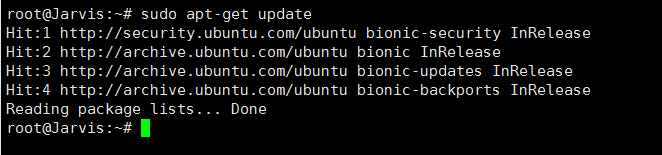
1. 更新apt索引
$ sudo apt-get update
2. 添加镜像源
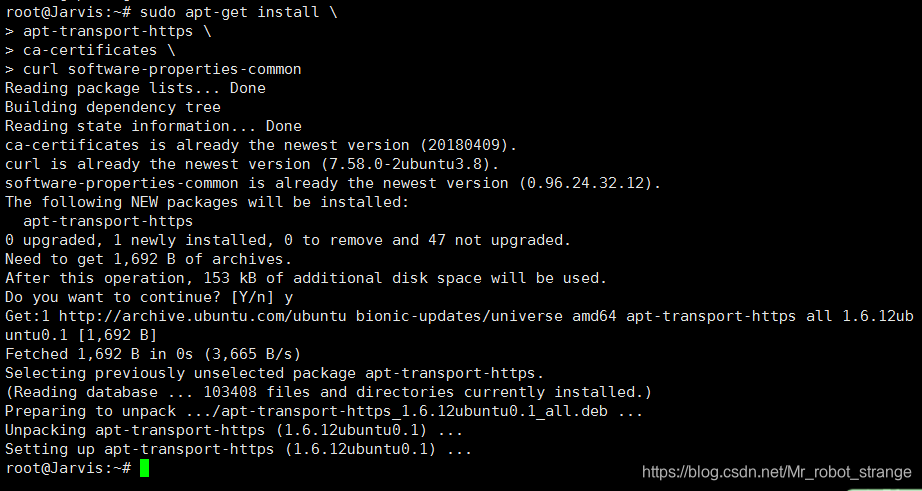
首先需要安装apt-transport-https等软件包支持https协议的源:
$ sudo apt-get install \
	apt-transport-https \
	ca-certificates \
	cur software-properties-common
3. 添加源gpg密钥
$ curl -fsSL https://download.docker.com/linux/ubuntu/gpg | sudo apt-key add -

验证现在具有指纹9DC8 5822 9FC7 DD38 854A E2D8 8D81 803C 0EBF CD88的密钥,通过搜索后8位的指纹:
$ sudo apt-key fingerprint 0EBFCD88

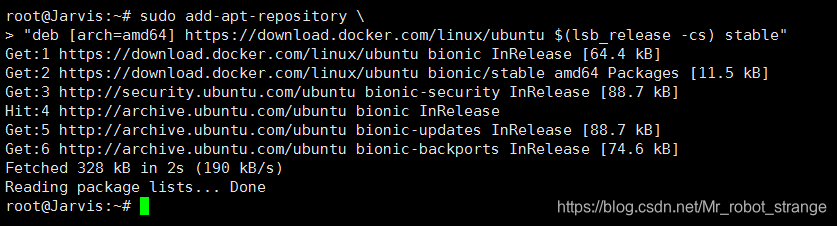
4. 添加Docker稳定版的官方软件源
$ sudo add-apt-repository \
	"deb [arch=amd64] https://download.docker.com/linux/ubuntu $(lsb_release -cs) stable"
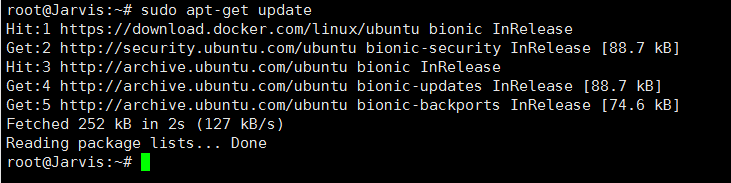
添加成功后,再次更新apt软件包缓存:
$ sudo apt-get update
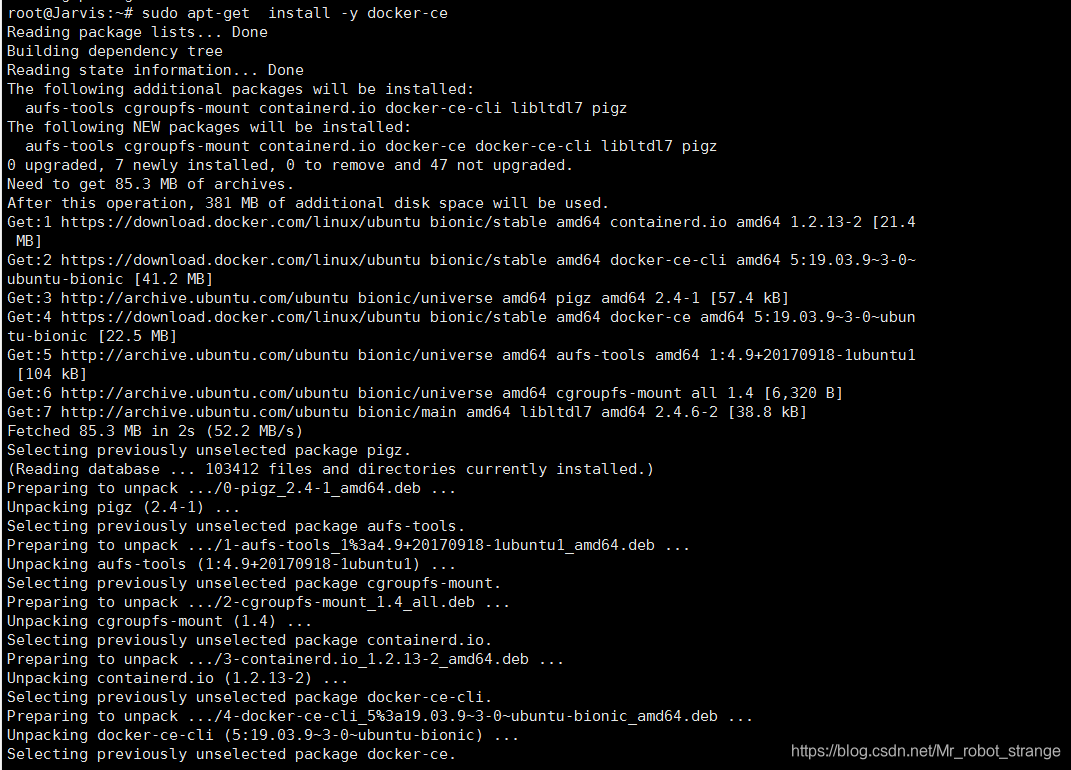
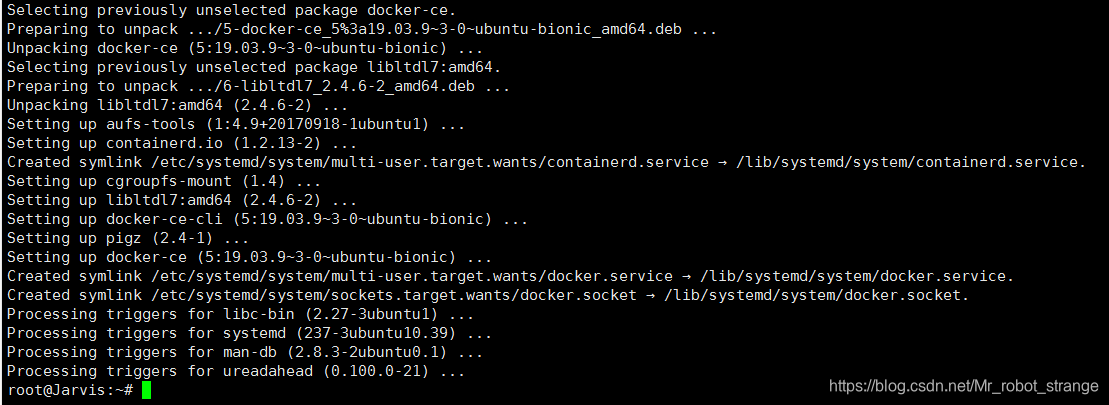
5. 开始安装Docker
$ sudo apt-get install -y docker-ce
6. 验证Docker是否安装成功
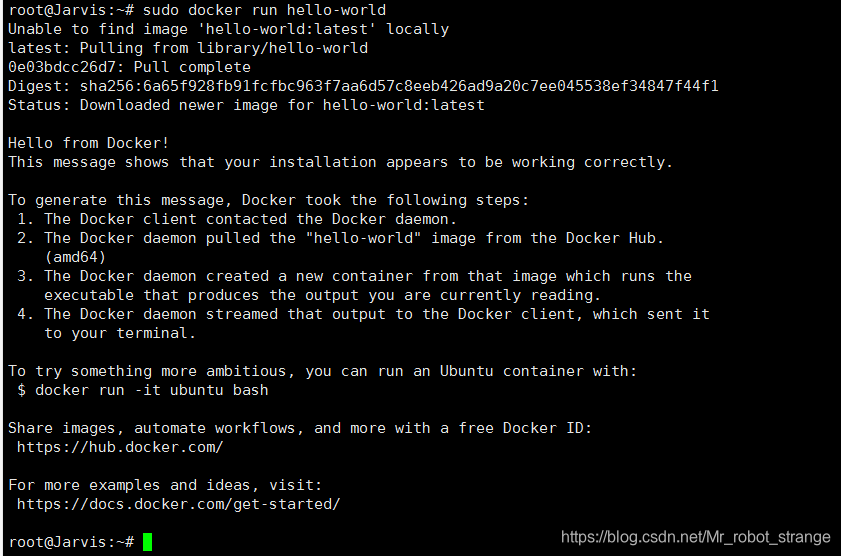
运行hello-world镜像(image):
$ sudo docker run hello-world
三、配置Docker服务
为了避免每次使用Docker命令都需要切换到特权身份,可以将当前用户加入安装中自动创建的docker用户组,代码如下:
$ sudo usermod -aG docker USER_NAME
用户更新组信息,退出并重新登录后即可生效。
Docker服务启动时实际上是调用了dockerd命令,支持多种启动参数。因此,用户可以直接通过执行dockerd命令来启动Docker服务,例如:
$ dockerd -D -H tcp://127.0.0.1:2376
启动Docker服务,开启Debug模式,并监听本地的2376端口。
这些选项可以写入/etc/docker路径下的daemon.json文件中,由dockerd服务启动时读取:
{
	"debug": true,
	"host": ["tcp://127.0.0.1:2376"]
}
当然,操作系统也对Docker服务进行了封装,以使用Upstart来管理启动服务的Ubuntu系统为例,Docker服务的默认配置文件为/etc/default/docker,可以通过修改其中的DOCKER_OPTS来修改服务启动的参数,例如让Docker服务开启网络2375端口的监听:
DOCKER_OPTS=$"DOCKER_POTS -H tcp://0.0.0.0:2375 -H unix:///var/run/docker.sock"
修改之后,通过service命令来重启Docker服务:
$ sudo service docker restart
此外,如果服务工作不正常,可以通过查看Docker服务的日志信息来确定问题,在Ubuntu系统上可以执行如下命令查看日志:
$ sudo journalctl -u docker.service
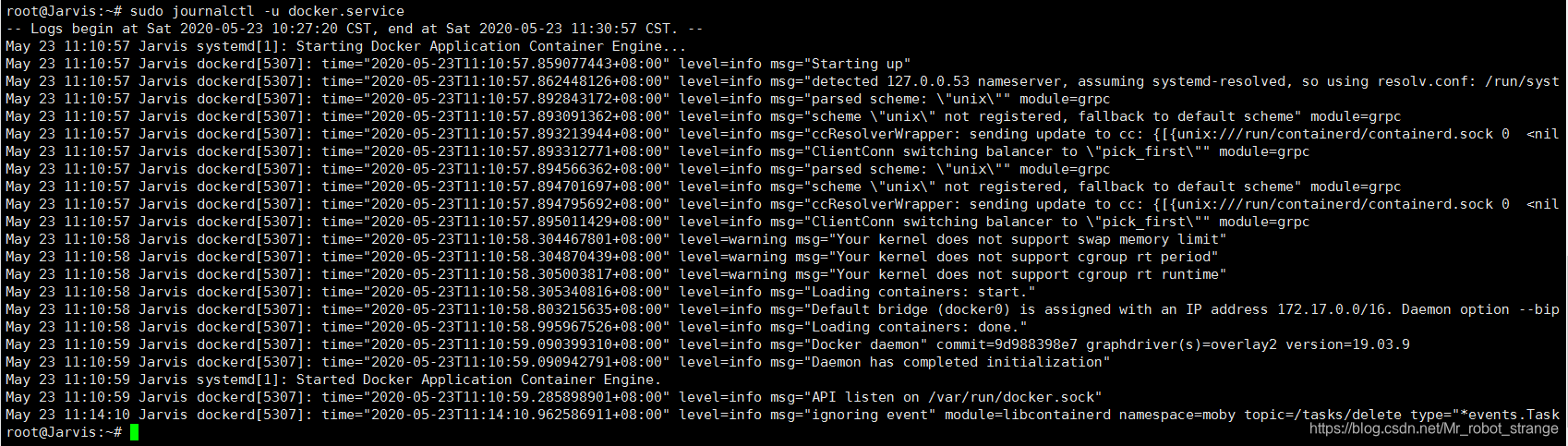
每次重启Docker服务后,可以通过查看Docker信息(docker info命令),确保服务已经正常运行。





 扫一扫
扫一扫


 463
463

 被折叠的 条评论
为什么被折叠?
被折叠的 条评论
为什么被折叠?
 到【灌水乐园】发言





