



 本文档详细记录了Android Studio的内存设置步骤,以及如何解决Gradle窗口只显示Dependencies而不显示Task的问题。此外,还介绍了在新版Android Studio中运行Java项目的main函数的方法。
一、前言
有时候需要对开发工具进行配置来满足一些情况,这里进行一些记录
二、内存配置
这个方法有别于其它帖子,如下
Android Studio -> Preferences -> Appearance & Behavior -> System Settings -> Memory Settings
页面如下
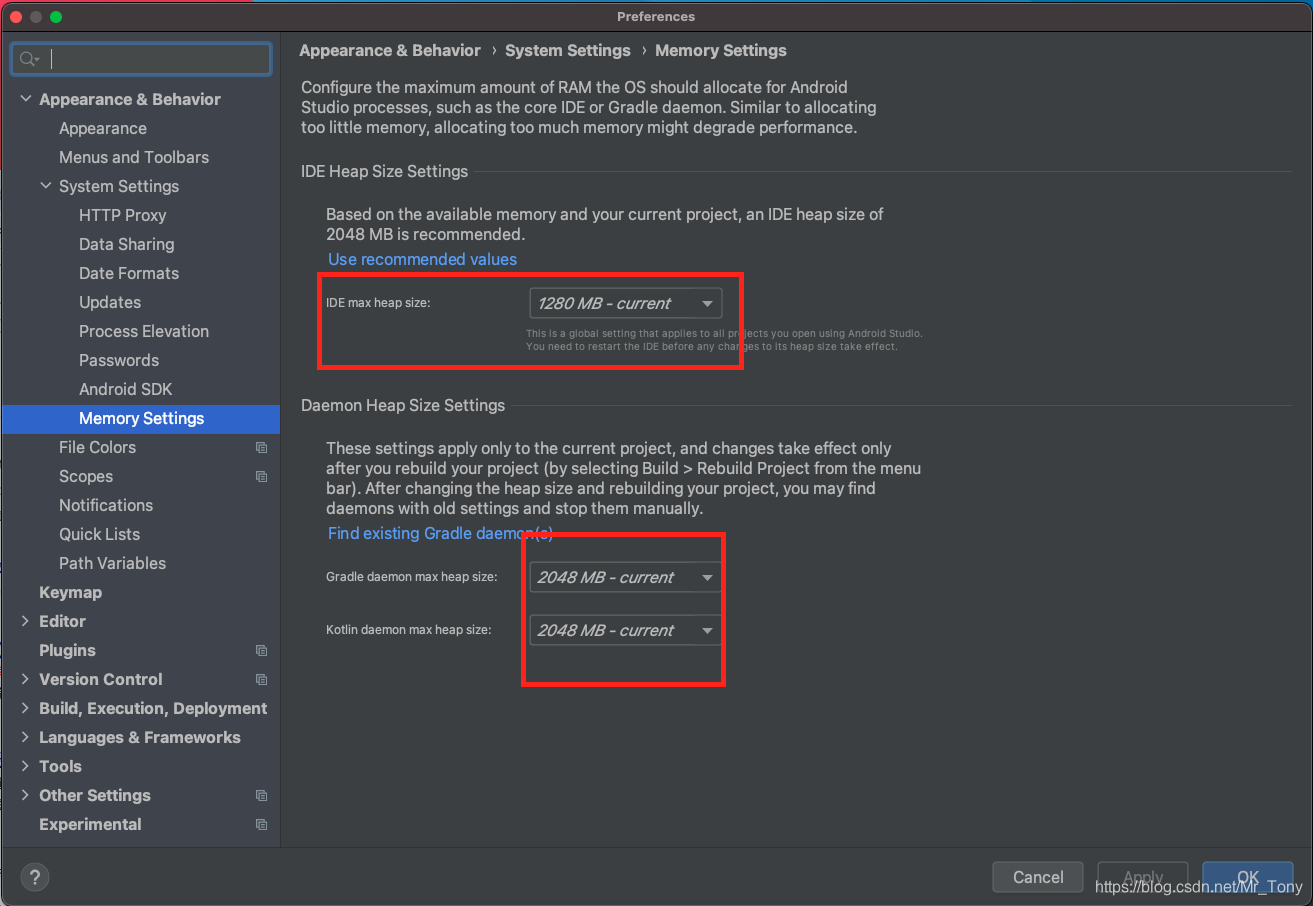
修改完关闭,然后重启即可
三、右侧gradle窗口不显示Task,只显示Dependencies
以前有时候需要执行一些gradle命令,可以很方便的使用这个,但是有时候不知道为什么,gradle窗口没有gradle命令,只有一些Dependencies依赖。这种问题可以使用以下方式解决。
Android Studio -> Preferences -> Experimental
打开如下窗口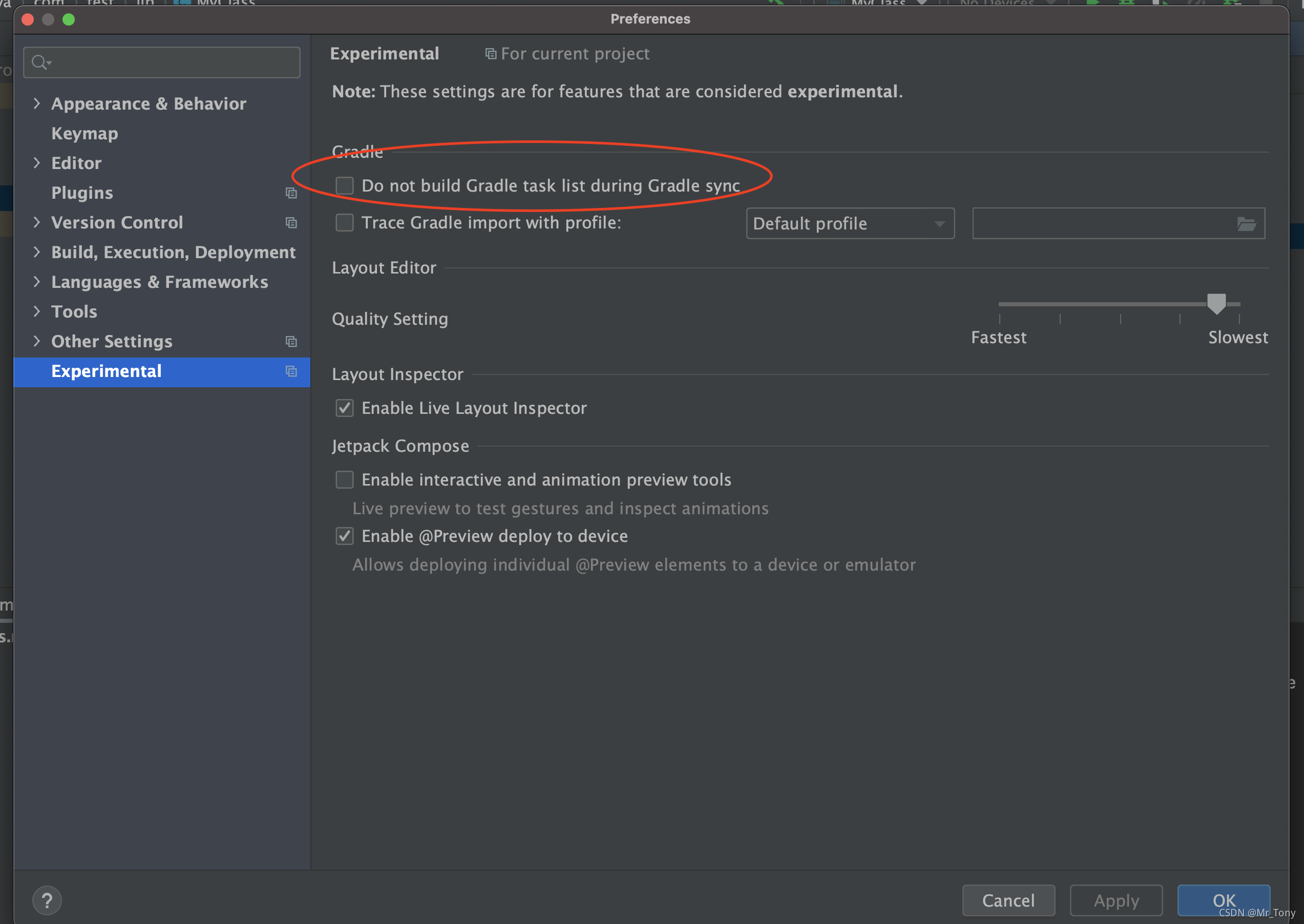
将这个复选框的勾去掉,然后重新gradle项目,如下
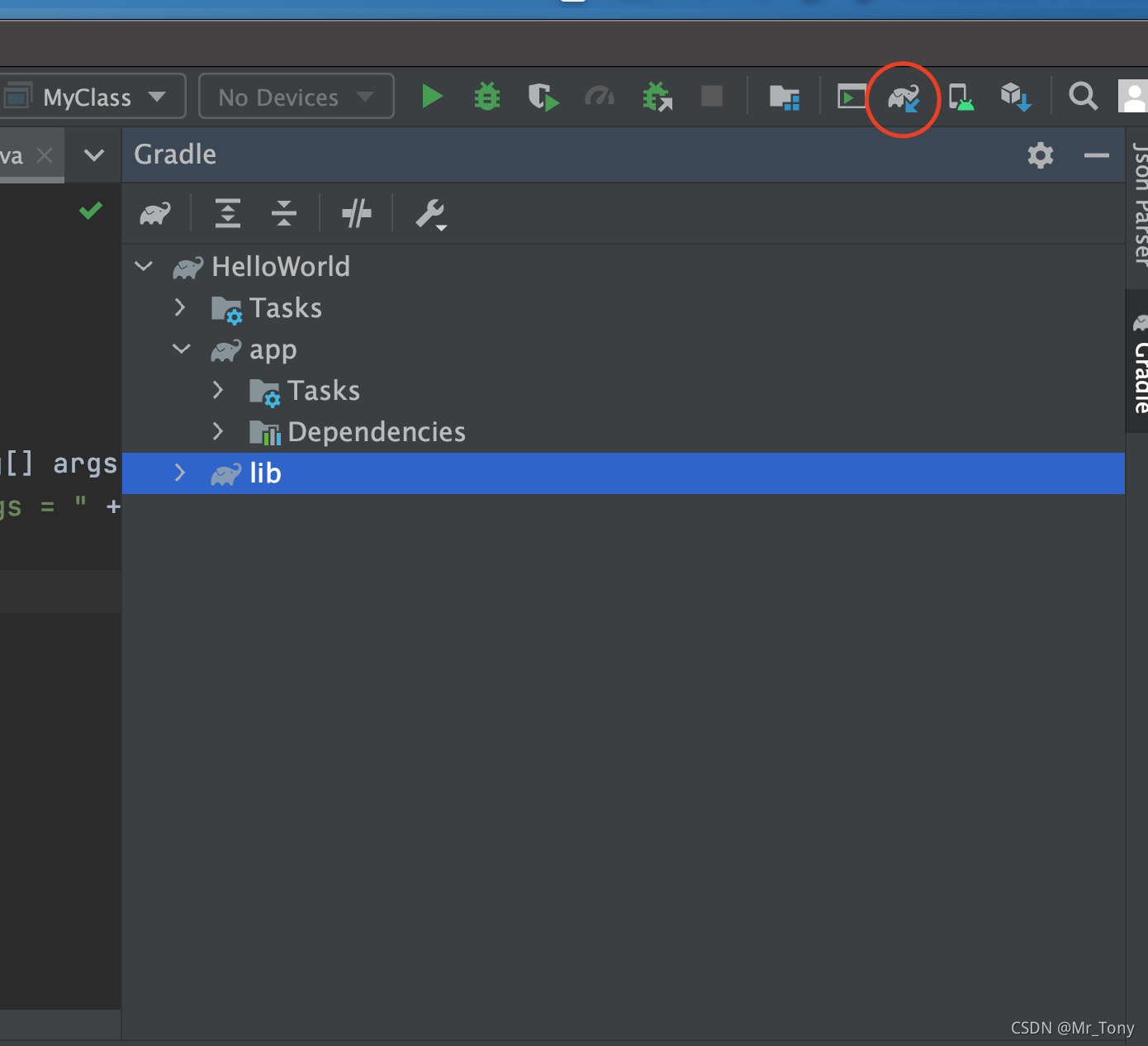
即可看到Task目录
四、java项目运行main函数
新版的项目可以创建一个java lib 然后直接编写main函数进行运行,无需配置,注意app中还是无法直接运行。





 扫一扫
扫一扫


 370
370

 被折叠的 条评论
为什么被折叠?
被折叠的 条评论
为什么被折叠?
 到【灌水乐园】发言





