



快速部署搭建EFK(elasticsearch、Filbeat、kibana)
二进制部署
ELK 介绍
ELK 是三个开源软件的缩写,提供一套完整的企业级日志平台解决方案。
分别是:
- Elasticsearch:搜索、分析和存储数据。
- Logstash :采集日志、格式化、过滤,最后将数据推送到Elasticsearch存储
- Kibana:数据可视化。
- Beats :集合了多种单一用途数据采集器,用于实现从边缘机器向 Logstash 和
Elasticsearch 发送数据。里面应用最多的是Filebeat,是一个轻量级日志采集器,将采集的数据推送到Logstash、ES存储。
-l: 让shell成为登录shell,用 runuser -l PAM 文件替代默认的
-g:指定主要的组
-G 追加组
-c:命令,要传到shell的单个命令
--session-command=COMMAND:使用-c传递单个命令道shell中并且不创建新的会话
-m: 不重置环境变量
一,准备环境
环境信息:
| 主机名 | 操作系统版本 | IP地址 | 服务 |
|---|---|---|---|
| master | Centos7 | 192.168.67.154 | elasticsearch-7.9.3、kibana-7.9.3 |
| node1 | Centos7 | 192.168.67.155 | elasticsearch-7.9.3 |
| node2 | Centos7 | 192.168.67.156 | elasticsearch-7.9.3 |
架构:

系统初始化:
#关闭防火墙
systemctl stop firewalld
systemctl disable firewalld
#关闭selinux
sed -i ‘s/enforcing/disabled/’ /etc/selinux/config # 永久
setenforce 0 # 临时
#根据规划设置主机名
hostnamectl set-hostname
#添加hosts
cat >> /etc/hosts << EOF
192.168.67.154 elk1
192.168.67.155 elk2
192.168.67.156 elk3
EOF
# 创建用户
groupadd elk
useradd elk -g elk
# 创建数据及⽇志⽂件并授权
mkdir -pv /data/elk/{data,logs}
chown -R elk:elk /data/elk/
启动先决条件:
调整进程最大打开文件数数量
#临时设置
ulimit -n 65535
#永久设置,重启生效
vi /etc/security/limits.conf
* hard nofile 65535
* soft nofile 65535
#验证
ulimit -n
调整进程最大虚拟内存区域数量
#临时设置
sysctl -w vm.max_map_count=262144
#永久设置
echo "vm.max_map_count=262144" >> /etc/sysctl.conf
sysctl -p
二,Elasticsearch安装
2.1 下载部署elasticsearch
2.1.1 下载安装
https://www.elastic.co/cn/downloads/elasticsearch

cd /opt/
#解压到当前⽬录
tar -xf elasticsearch-7.9.3-linux-x86_64.tar.gz -C .
mv elasticsearch-7.9.3-linux-x86_64 elasticsearch

#创建用户、授权
chown -R elk.elk elasticsearch
2.1.2 更改配置文件
更改elk1的配置文件:
vim elasticsearch/config/elasticsearch.yml
#必改配置
cluster.name: es-cluster # 集群名称
node.name: es01 # 集群节点名称
network.host: 0.0.0.0 # 监听地址
discovery.seed_hosts: [“192.168.67.154”, “192.168.67.155”,“192.168.67.156”] # 集群节点列表
cluster.initial_master_nodes: [“es1”] # 首次启动指定的Master节点
#可选配置
node.master: true
node.data: true
path.data: /data/elk/data # 数据目录
path.logs: /date/elk/logs # 日志目录
bootstrap.memory_lock: false # 锁内存,尽量不使⽤交换内存
http.port: 9200 # 监听端口
#transport.tcp.port: 9300 #默认内部节点之间通信端口
更改elk2的配置文件:
vim elasticsearch/config/elasticsearch.yml

cluster.name: es-cluster # 集群名称
node.name: es02 # 集群节点名称
path.data: /data/elk/data # 数据目录
path.logs: /date/elk/logs # 日志目录
bootstrap.memory_lock: false # 锁内存,尽量不使⽤交换内存
network.host: 0.0.0.0 # 监听地址
http.port: 9200 # 监听端口
#transport.tcp.port: 9300 #内部节点之间通信端口
discovery.seed_hosts: [“192.168.67.154”, “192.168.67.155”,“192.168.67.156”] # 集群节点列表
配置文件说明:
在节点2或节点3不启用cluster.initial_master_nodes参数,注释掉
cluster.name: 集群名称,唯一确定一个集群。
node.name:节点名称,一个集群中的节点名称是唯一固定的,不同节点不能同名。
node.master: 主节点属性值
node.data: 数据节点属性值
network.host: 本节点的ip
http.port: 本节点的http端口
transport.port:9300 集群之间通信的端口,若不指定默认:9300
discovery.seed_hosts:节点发现需要配置一些种子节点,与7.X之前老版本:disvoery.zen.ping.unicast.hosts类似,一般配置集群中的全部节点
cluster.initial_master_nodes:指定集群初次选举中用到的具有主节点资格的节点,称为集群引导,只在第一次形成集群时需要。
path.data: 数据存放路径
path.logs: 日志存放路径
node.master:true 表示该节点是否可以被选举为主节点(master node)
node.data:true 表示该节点是否可以存储数据
jvm.option的设置(使用elastic用户)
#实际生产环境中计算公式:min(机器内存的一半,32GB内存)。也就是说:取机器环境内存的一半和32GB内存之间的小值。
vim /opt/elasticsearch/config/jvm.options
-Xms1g
-Xmx1g
2.1.3 启动elasticsearch
#控制台启动
./bin/elasticsearch
#后台启动
./bin/elasticsearch -d
#设置systemctl启动(Prod)
[Unit]
Description=Elasticsearch Server
After=network.target
[Service]
Type=forking
#Environment=JAVA_HOME=/data/soft/jdk1.8.0_191ExecStart=/opt/elasticsearch/bin/elasticsearch -p /tmp/elasticsearch.pid -d
ExecStop=kill -SIGTERM cat /tmp/elasticsearch.pid
Restart=always
User=es
Group=es
StandardOutput=journal
StandardError=inherit
LimitNOFILE=65536
LimitNPROC=4096
LimitAS=infinity
LimitFSIZE=infinity
TimeoutStopSec=0
KillSignal=SIGTERM
KillMode=process
SendSIGKILL=no
SuccessExitStatus=143
[Install]
WantedBy=multi-user.target
2.1.4 访问验证
curl http://192.168.67.154:9200
查看es健康状态: curl http://192.168.67.154:9200/_cat/health
查看集群节点:curl -XGET 'http://127.0.0.1:9200/_cat/nodes?pretty'
查询集群状态: curl -i -XGET http://127.0.0.1:9200/_cluster/health?pretty
- green:集群所有数据都处于正常状态
- yellow:集群所有数据都可以访问,但一些数据的副本还没有分配
- red:集群部分数据不可访问

2.2 安装图形页面管理ES
图形管理界面推荐:ElasticHD 、cerebro。
下载安装ElasticHD:
wget https://github.com/qax-os/ElasticHD/releases/download/1.4/elasticHD_linux_amd64.zip
unzip elasticHD_linux_amd64.zip
 nohup ./ElasticHD &
#访问:
http://192.168.67.154:9800

三,Kibana 安装
3.1 安装在es1上,二进制部署kibana。
cd /opt/elk
tar zxvf kibana-7.9.3-linux-x86_64.tar.gz
mv kibana-7.9.3-linux-x86_64 kibana
#修改配置文件
vim config/kibana.yml
server. Port: 5601
server. Host: "0.0.0.0"
ogging.dest: /opt/kibana/logs/kibana.log
elasticsearch.hosts: ["http://192.168.67.154:9200","http://192.168.67.155:9200","http://192.168.67.156:9200"]
i18n.locale: "zh-CN"
配置系统服务管理
vim /etc/systemd/system/kibana.service

[Unit]
Description=Kibana
Documentation=https://www.elastic.co
Wants=network-online.target
After=network-online.target

[Service]
User=es
Group=es
#ExecStart=/opt/kibana/bin/kibana --allow-root
ExecStart=/opt/kibana/bin/kibana
Restart=on-failure
LimitNOFILE=65536
[Install]
WantedBy=multi-user.target
启动
systemctl start kibana
systemctl enable kibana
访问: http://192.168.67.154:5601
3.2 查看采集nginx日志
(1)查看filebeat日志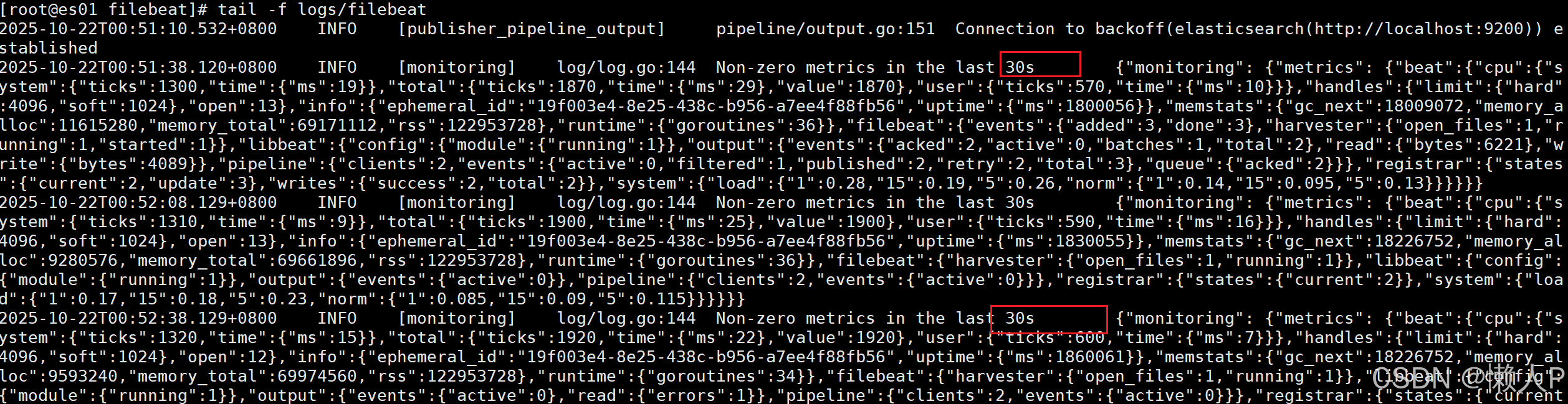
(2)访问kibana: http://192.168.67.154:5601
创建索引
进入 “Stack Management” -> “Kibana” 下的 “Index Patterns” 。
点击 “Create index pattern”,输入匹配你Filebeat索引的名称。Filebeat默认的索引模式通常是 filebeat-* -6。如果你的Filebeat版本是7.10.2,你可能会看到类似 filebeat-7.10.2 的索引-3。输入后如果能检测到索引,就可以进行下一步。
在步骤2中,选择 @timestamp 作为时间筛选字段-6。
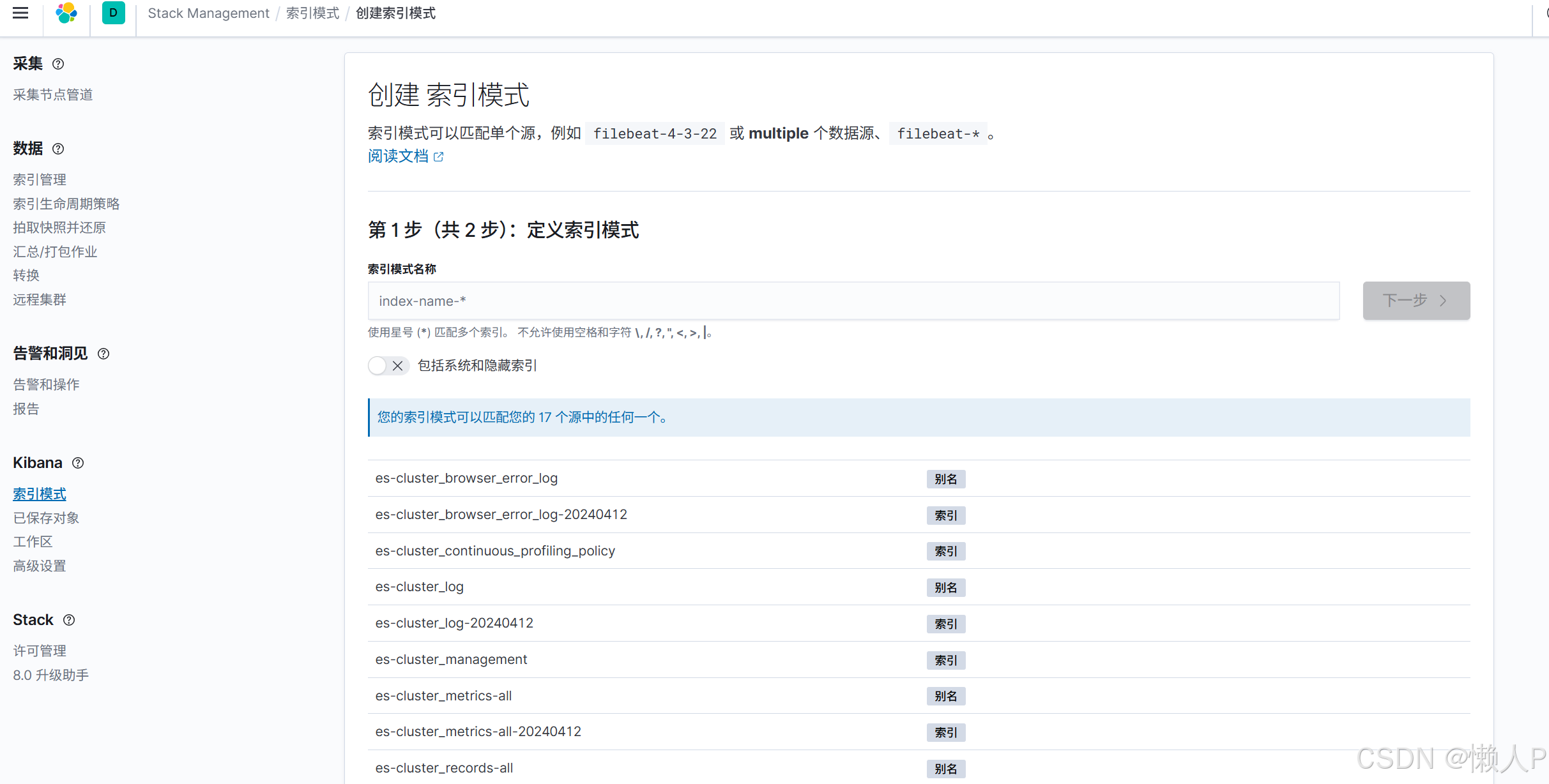
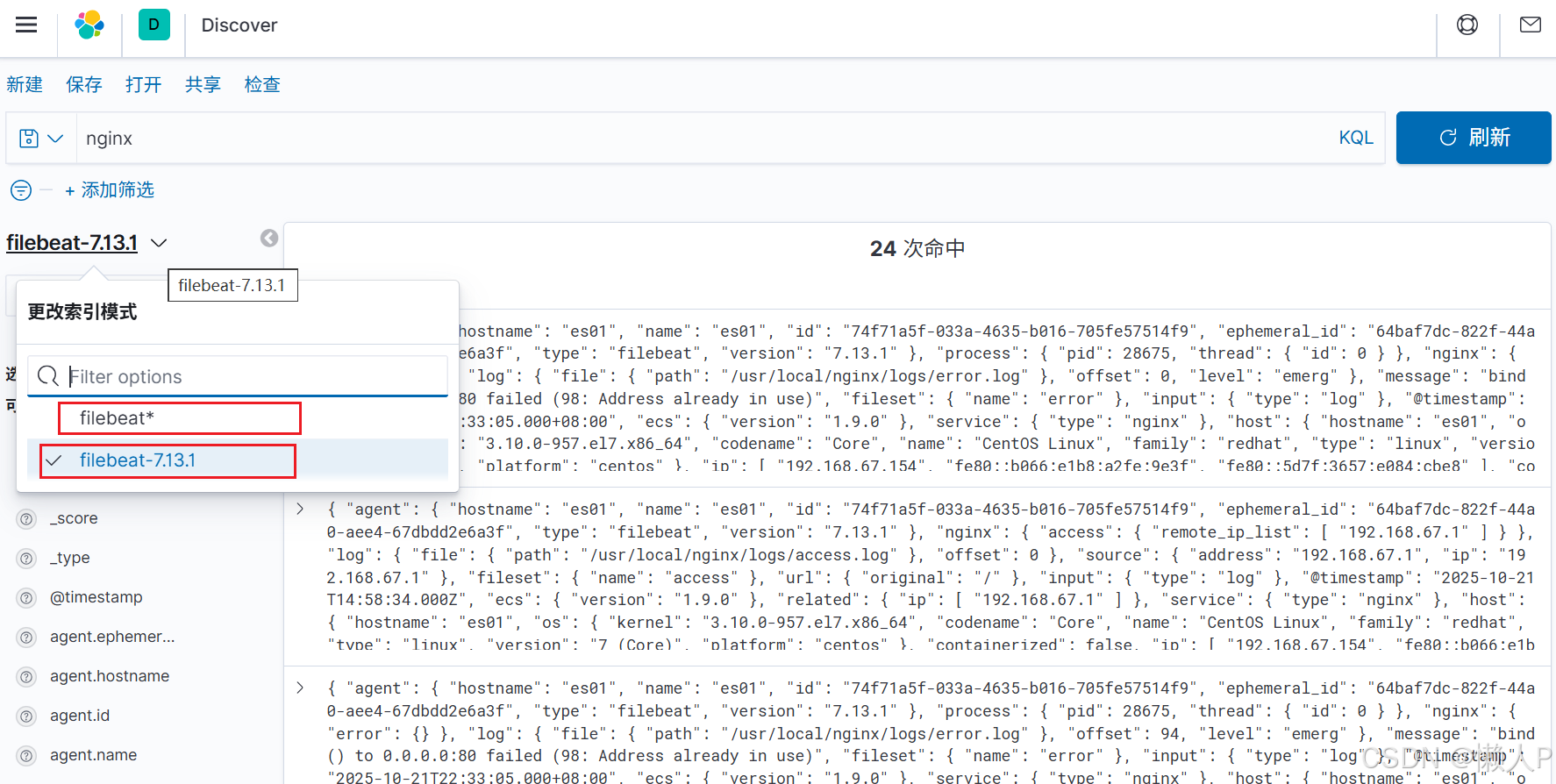
查看日志
在discover中选刚刚创建的索引filebeat* ,就查看到了nginx日志。
四,filebeat安装使用
3.1下载安装。
 curl ‐L ‐O  https://www.elastic.co/cn/downloads/beats/filebeat/filebeat‐7.13.2‐linux‐ x86_64.tar.gz
 tar xzvf filebeat‐7.13.2‐linux‐x86_64.tar.gz ‐C /usr/local/
 mv /usr/local/filebeat‐7.13.2‐linux‐x86_64 /usr/local/filebeat
3.2 修改 Filebeat配置文件。
该配置⽂件的所有者必须是root或正在执⾏Beat进程的⽤户。 该⽂件的权限
必须不允许除所有者以外的任何⼈写⼊,需要是0644的权限
配置方式一:使用Nginx模块(推荐)
(1)启用nginx模块
#在Filebeat安装目录下执行以下命令来启用Nginx模块
./filebeat modules enable nginx
##这个命令会自动将 modules.d/nginx.yml.disabled 重命名为 modules.d/nginx.yml
(2)配置nginx模块
vim /opt/filebeat/modules.d/nginx.yml

- module: nginx
  access:
    enabled: true
    # 请将路径修改为您的access.log实际路径
    var.paths: ["/usr/local/nginx/logs/access.log*"]
  error:
    enabled: true
    # 请将路径修改为您的error.log实际路径
    var.paths: ["/usr/local/nginx/logs/error.log*"]
(3)配置主文件输出

output.elasticsearch:
  hosts: ["192.168.67.154:9200", "192.168.67.155:9200", "192.168.67.156:9200"] # 您的ES集群地址
  # 如果Elasticsearch设置了认证,请填写用户名和密码
  # username: "elastic"
  # password: "your_password"
配置方式二
在主配置文件中定义日志输入
vim /opt/filebeat/filebeat.yml

filebeat.inputs:
- type: log
  enabled: true
  paths:
    - /usr/local/nginx/logs/access.log # 请替换为您的实际路径
  tags: ["nginx-access"]

 - type: log
  enabled: true
  paths:
    - /usr/local/nginx/logs/error.log # 请替换为您的实际路径
  tags: ["nginx-error"]

output.elasticsearch:
  hosts: ["192.168.67.154:9200", "192.168.67.155:9200", "192.168.67.156:9200"]
 outpu
配置等级,输出到kibana
当filebeat和kibana在一台机器上时候可不用配置。
fields:
    level: info
    review: 1

setup.kibana:
host: "192.168.30.136:5601"
路径的最后不能⽤ * 代替所有,必须有⼀个相对的匹配或者绝对的匹配。
/var/log/* 这样的匹配是错误的
3.3 检测配置文件:
./filebeat test config -c /opt/filebeat/filebeat.yml
./filebeat test output -c /opt/filebeat/filebeat.yml
3.4 Filebeat启动管理
(1)前台运行 采用前台运行的方式查看Filebeat获取的日志结果
./filebeat -e -c /opt/filebeat/filebeat.yml
(2)后台运行
使用nohup方式启动Filebeat到后台,日志结果可查看nohup.out文件
使用systemd管理的后台方式启动Filebeat进程不能查看输出日志,测试阶段勿用 配置systemd方式的Filebeat启动管理文件
nohup /usr/local/filebeat/filebeat -e -c /usr/local/filebeat/kafka.yml >/dev/null 2>&1 &

vim /etc/systemd/system/filbeat.service
[Unit]
Description=Filebeat
Documentation=https://www.elastic.co/guide/en/beats/filebeat/current/index.html
Wants=network-online.target
After=network-online.target

[Service]
Type=simple
User=root
Group=root
ExecStart=/opt/filebeat/filebeat -c /opt/filebeat/filebeat.yml
Restart=always
RestartSec=3

[Install]
WantedBy=multi-user.target
1. 给脚本赋权
   chmod +x /lib/systemd/system/elasticsearch.service
2. 设置开机启动
   #重新加载systemd的守护线程:
   systemctl daemon-reload
   systemctl enable elasticsearch
五,nginx安装
需要抓取nginx的日志,nginx和filebeat安装在同一台es1机器上。
yum -y install nginx
# 安装 PCRE 开发库
sudo yum install -y pcre pcre-devel
pcre-config --version #检查安装成功
# 同时安装其他可能的依赖
sudo yum install -y zlib zlib-devel openssl openssl-devel gcc gcc-c++
 openssl version -a
#下载安装包
https://nginx.org/en/download.html
mkdir -p /opt/nginx
tar -zxvf nginx-1.18.0.tar.gz
mv nginx-1.18.0 nginx
#编译安装
./configure \
  --prefix=/usr/local/nginx \
  --with-http_stub_status_module \
  --with-http_ssl_module
 make && make install
启动nginx
 # 查看 Nginx 版本
 /usr/local/nginx/sbin/nginx -v
 # 查看 Nginx 安装时的配置参数
 /usr/local/nginx/sbin/nginx -V

 # 直接启动一
 /usr/local/nginx/sbin/nginx
#systemctl启动二
vim /etc/systemd/system/nginx.service
[Unit]
Description=The nginx HTTP and reverse proxy server
After=network.target

[Service]
Type=forking
PIDFile=/usr/local/nginx/logs/nginx.pid
ExecStart=/usr/local/nginx/sbin/nginx
ExecReload=/usr/local/nginx/sbin/nginx -s reload
ExecStop=/usr/local/nginx/sbin/nginx -s quit
PrivateTmp=true
User=root
Group=root

[Install]
WantedBy=multi-user.target
常见启动失败检查
优雅停止 /usr/local/nginx/sbin/nginx -s quit
快速停止 /usr/local/nginx/sbin/nginx -s stop
重新加载配置 /usr/local/nginx/sbin/nginx -s reload
测试配置	/usr/local/nginx/sbin/nginx -t
# 查看错误日志
tail -f /usr/local/nginx/logs/error.log
# 检查端口是否被占用
netstat -tunlp | grep 80
# 检查目录权限
ls -la /usr/local/nginx/
六,访问elasticsearch出现yellow
curl http://172.18.2.35:9200/_cat/health
1679992708 08:38:28 elasticsearch yellow 1 1 806 806 0 0 1 0 - 99.9%
curl http://172.18.2.35:9200/_cluster/health?pretty

{
  "cluster_name" : "elasticsearch",
  "status" : "yellow",
  "timed_out" : false,
  "number_of_nodes" : 1,
  "number_of_data_nodes" : 1,
  "active_primary_shards" : 806,
  "active_shards" : 806,
  "relocating_shards" : 0,
  "initializing_shards" : 0,
  "unassigned_shards" : 1,
  "delayed_unassigned_shards" : 0,
  "number_of_pending_tasks" : 0,
  "number_of_in_flight_fetch" : 0,
  "task_max_waiting_in_queue_millis" : 0,
  "active_shards_percent_as_number" : 99.87608426270135
}
“unassigned_shards” : 1, 分片数为1,设置为0
curl -X PUT "172.18.2.35:9200/_settings" -H 'Content-Type: application/json' -d'{"number_of_replicas":0}'
查看elasticsearch的状态已经变成green了。
curl http://172.18.2.35:9200/_cluster/health?pretty
curl http://172.18.2.35:9200/_cat/health
filebeat后台启动
nohup /usr/local/filebeat/filebeat -e -c /usr/local/filebeat/kafka.yml >/dev/null 2>&1 &

logstash 后台启动
nohup /usr/local/logstash/bin/logstash -f /usr/local/logstash/bin/k_es.conf -w 8 -b 1000 > /dev/null 2>&1 &

kafka 后台启动
nohup /usr/local/kafka/bin/kafka-server-start.sh /usr/local/kafka/config/server.properties > /dev/null 2>&1 &

KafkaStreamsLog 后台启动
nohup /usr/local/jdk/bin/java -Xms128m -Xmx512m -jar /usr/local/KafkaStreams/KafkaStreamsLog.jar > /dev/null 2>&1 &





 扫一扫
扫一扫


 1万+
1万+


 到【灌水乐园】发言



