





 这篇博客介绍了如何使用HTML5的canvas标签创建一个简单的画板应用。通过JavaScript,实现了颜色选择、画笔粗细调整以及画笔样式的切换功能。用户可以自由绘画并用橡皮擦进行擦除。博客提供了完整的HTML、CSS和JS代码示例,并鼓励读者在熟悉canvas后尝试制作更炫酷的画板应用。
canvas标签实现一个炫酷的画板功能
canvas实现画板功能
在html5中,新增了很多实用的标签,今天为大家介绍的是html5新增标签,标签是使用来规定一个图形容器(画布),然后通过脚本( JavaScript等)来绘制图形。
今天给大家做一个类似于电脑画图板的功能,我们先来看看效果图:
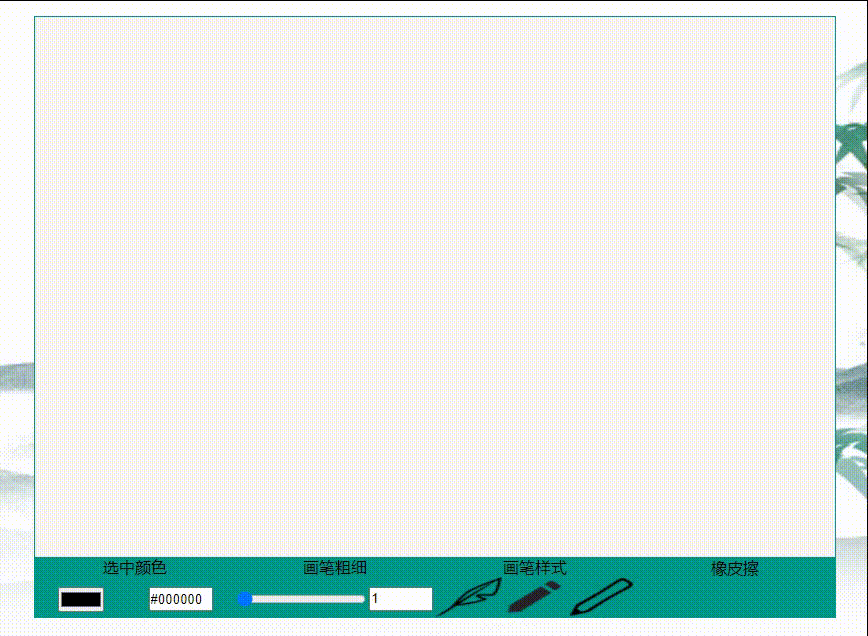
由于绘画功底太过于****,就不展示了,我会在下面放一个效果展示的链接。。
好了,我们开始上代码
HTML
<div id="box">
	<canvas id="canvas" width="800" height="600"></canvas>
		<dib id="tool">
			<div id="pen_color">
				<p>选中颜色</p>
				<div class="btn">
				<input type="color" id="color" value="#000000" onchange="colorchange()">
				<input type="text" class="num" value="#000000" readonly='readonly' />
			</div>
		</div>
		<div id="color_thickness">
			<p>画笔粗细</p>
			<div class="btn">
				<input type="range" id="range" min="1" max="10" value="1" onchange="change()" />
				<input type="text" class="num" value="1" readonly='readonly' />
			</div>
		</div>
		<div id="color_shape">
			<p>画笔样式</p>
			<ul>
				<li>
					<img src="images/0.png">
				</li>
				<li>
					<img src="images/1.png">
				</li>
				<li>
					<img src="images/2.png">
				</li>
			</ul>
		</div>
		<div id="operation">
			橡皮擦
		</div>
	</dib>
</div>
CSS
* {
margin: 0;
	padding: 0;
	list-style: none;
}

html,
body {
	width: 100%;
	height: 100%;
}

#box {
	width: 100%;
	height: 100%;
	background: url(images/pic.jpg) no-repeat;
	background-size: 100% 100%;
}

canvas {
	position: absolute;
	top: 50%;
	left: 50%;
	transform: translate(-50%, -50%);
	border: #009688 1px solid;
	background-color: #F9F4F1;
}

#tool {
	width: 800px;
	height: 60px;
	background-color: red;
	position: absolute;
	left: 50%;
	bottom: 50%;
	transform: translate(-50%, 300px);
	display: flex;
	align-items: center;

}

#tool>div {
	width: 25%;
	height: 100%;
	background: #009688;
	text-align: center;
}

.num {
	width: 60px;
	height: 20px;
	outline: none;
	background-color: none;
}

.btn {
	display: flex;
	justify-content: space-around;
	align-items: center;
	margin-top: 10px;
}

p {
	line-height: 20px;
}

ul {
	width: 100%;
	height: 40px;
	display: flex;
	justify-content: space-around;
}

ul li {
	flex: 1;
	height: 100%;
}

#color_shape img {
	width: 100%;
	height: 100%;
	cursor: pointer;
}
JS
//获取画布以及初始化画布的属性
	let canvas = document.getElementById("canvas");
	let ctx = canvas.getContext("2d");
	// 获取画笔颜色和画笔粗细的显示框
	let num = document.querySelectorAll(".num");
	// 获取颜色选择器
	let Color = document.querySelector("#color")

	function colorchange() {
		// 把选择器上面的颜色赋给画笔以及显示框
		num[0].value = Color.value;
		ctx.strokeStyle = num[0].value; //画笔的颜色
	}

	// 获取画笔粗细的滚动条
	let Range = document.querySelector("#range");

	function change() {
		// 把画笔粗细选择器上的值赋给画笔以及显示框
		num[1].value = Range.value;
		ctx.lineWidth = num[1].value; //画笔的线宽也就是画笔的粗细
	}
	//是否开始绘制
	let isDraw = false;
	//鼠标按下去
	// 获取画笔的样式
	let pen = null;
	let oLi = document.querySelectorAll("li");
	for (let i = 0; i < oLi.length; i++) {
		oLi[i].onclick = function() {
			pen = canvas.style.cursor;
			pen = "url(./" + i + ".png),auto";
		}
	}

	canvas.onmousedown = function(event) {
		//鼠标按下去就说明开始绘图了,true
		isDraw = true;
		//起始一条路径,或重置当前路径。
		ctx.beginPath();
		this.style.cursor = pen;
	}


	//鼠标按移动
	canvas.onmousemove = function(event) {
		// txt.innerHTML = "鼠标移动    X:"+event.offsetX+"   Y:"+event.offsetY;
		//isDraw为true说明鼠标按下去了开始允许绘图
		//isDraw为false说明鼠标抬起来,绘图结束。
		if (isDraw) {
			//鼠标在画布上x轴的位置,因为这个点击事件是在画布上。
			//所以指的是在画布上的鼠标位置,不会显示鼠标离窗口的位置。
			let x = event.offsetX;
			//鼠标在画布上y轴的距离。
			let y = event.offsetY;
			//开始画线,每次鼠标移动x,y都会边。 所以鼠标移动到那里坐标就传进去,在那个位置就会画个点(无数的点连起来就是一条线)
			ctx.lineTo(x, y)
			//绘制已定义的路径。
			ctx.stroke();
		}
	}
	//鼠标抬起来
	document.onmouseup = function() {
		//鼠标抬起来了,绘图结束
		isDraw = false;
		canvas.style.cursor = "";
	}
功能展示,好了全部的代码就这样完成了,当你熟悉了canvas后也可以做的更加炫酷
最后我把成品的链接放在这里,可以尝试下点我看效果





 扫一扫
扫一扫


 3万+
3万+

 被折叠的 条评论
为什么被折叠?
被折叠的 条评论
为什么被折叠?
 到【灌水乐园】发言





