Openstack镜像制作_windows_2008_R2

自定义创建Openstack镜像(Windows) 主要是讲解如何在KVM环境下制作windows 2008 r2镜像制作KVM镜像首先需要拥有KVM虚拟化管理环境的宿主机一台,并且到http://www.linux-kvm.org/page/WindowsGuestDrivers/Download_Drivers 下载windows的virtio驱动文件创建一个20G大小镜像文件qemu-img create -f qcow2 windows.im 阅读详情

NOTE: ‘#’开头的是root权限执行的命令
‘virsh #’开头的是virsh命令行下执行的命令

1.环境说明

1.1硬件环境

项目版本
服务器类型VMware虚拟机
服务器系统CentOS7.1
服务器网络桥接模式
服务器IP192.168.1.111
磁盘空间40G

注:磁盘空间尽量大一点,windwos占空间比最小化安装的linux大很多

1.2软件环境

项目版本
hypervisorqemu-kvm-1.5.3-141.el7_4.4
镜像网络模式Bridge
Windows镜像版本windows_server_2012 r2
驱动镜像版本virtio-win-0.1.141
VNC客户端VNC-Viewer-6.17.1113-Windows-64bit

由于windows没有自带的驱动可以检测opentack磁盘以及网络,所以需要用virtio驱动
virtio镜像下载地址 https://fedorapeople.org/groups/virt/virtio-win/direct-downloads/archive-virtio/virtio-win-0.1.141-1/virtio-win-0.1.141.iso

2.环境搭建

2.1 软件安装

安装kvm

# yum install -y qemu-kvm libvirt libvirt-python  \
libguestfs-tools virt-install

启动服务

# systemctl enable libvirtd && systemctl start libvirtd

2.2网络设置

由于我用的是VMware虚拟机,启动的镜像也采用bridge模式会使后续的远程连接调试更加方便
添加网桥br0需修改ifcfg-ens33与ifcfg-br0(dhcp模式),配置如下:

# cat /etc/sysconfig/network-scripts/ifcfg-ens33
TYPE="Ethernet"
DEVICE="ens33"
ONBOOT="yes"
BRIDGE="br0"
# cat /etc/sysconfig/network-scripts/ifcfg-br0
TYPE="bridge"
BOOTPROTO="dhcp"
DEVICE="br0"
ONBOOT="yes"

修改完网卡配置需要重启网络服务

# systemctl restart network
或者
# systemctl restart NetworkManager
重启那个服务取决于你使用那个服务

3.镜像制作

3.1创建磁盘(创建将来的Openstack镜像)

# qemu-img create -f qcow2 /tmp/windows_server_2008r2.qcow2 30G

3.2启动镜像

virt-install --name win2008r2 --ram 1024 \
--os-type=windows --os-variant=win2k12r2 \
--disk path=/tmp/windows_server_2008r2.qcow2,bus=virtio \
--disk /data/img/cn_windows_server_2012_r2_x64_dvd_2707961.iso,device=cdrom,bus=ide \
--disk /data/img/virtio-win-0.1.141.iso,device=cdrom,bus=ide \
--network bridge=br0,model=virtio  \
--graphics vnc,listen=0.0.0.0 --noautoconsole
##cdrom后面的镜像需要从微软官网或者msdn i tell you下载

3.3连接vnc进行系统安装系统初始化

3.3.1vnc连接

查看vnc端口

virsh # vncdisplay win2008r2
:0

外部连接的vnc端口为590x例如上面就为5900,以192.168.1.111:5900连接之后进行安装系统
这里写图片描述

3.3.2 安装系统

选择带有gui的服务器,如果选择第一个的话安装完成之后图形界面只有一个powershell
这里写图片描述
选择自定义安装
这里写图片描述
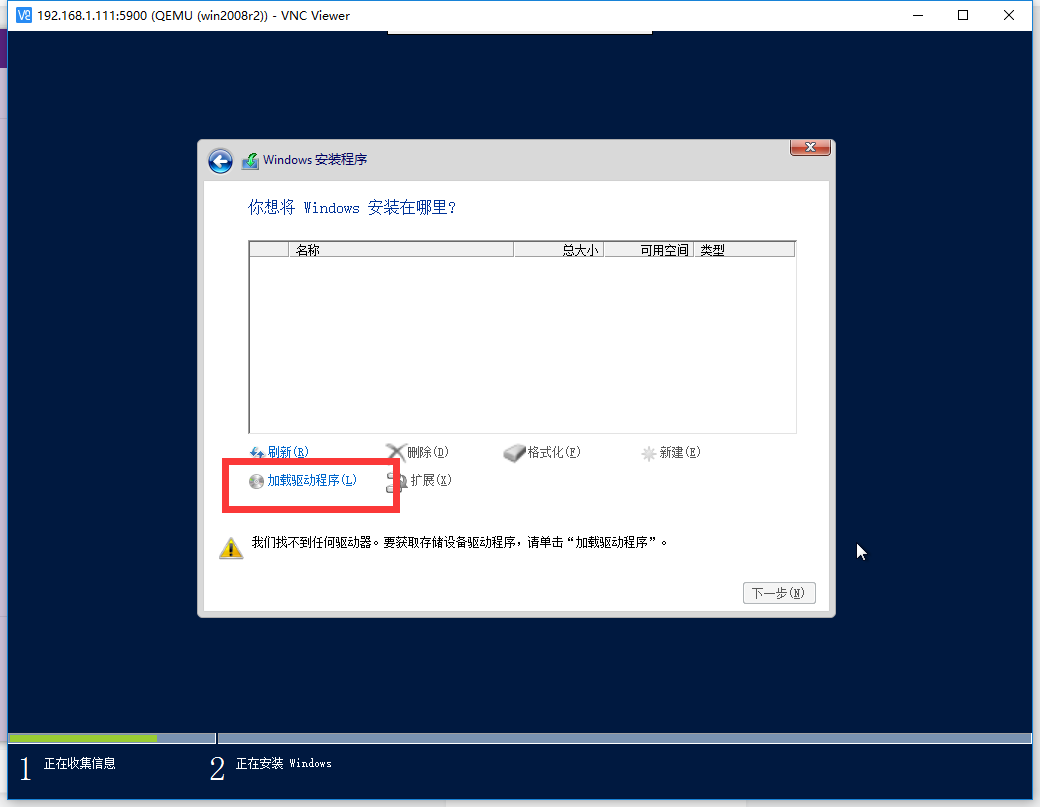
可以看到如果没有加载virtio驱动是识别不到磁盘的,进行加载
这里写图片描述
选择磁盘驱动
这里写图片描述
这里写图片描述
加载完磁盘驱动就可以看到磁盘了
这里写图片描述
这里写图片描述
进行文件拷贝系统安装
这里写图片描述
安装更新完成之后启动的镜像会重启
如果拷贝中途虚拟机挂起,很可能是磁盘空间不够,需要扩容
这里写图片描述
实际上是没有正常启动的

virsh # list --all
 Id    Name                           State
----------------------------------------------------
 -     win2008r2                      shut off

手动启动

virsh # start win2008r2
Domain win2008r2 started

启动之后镜像是没有网卡驱动的,打开 设备管理器 进行驱动安装,浏览计算机以查找驱动程序
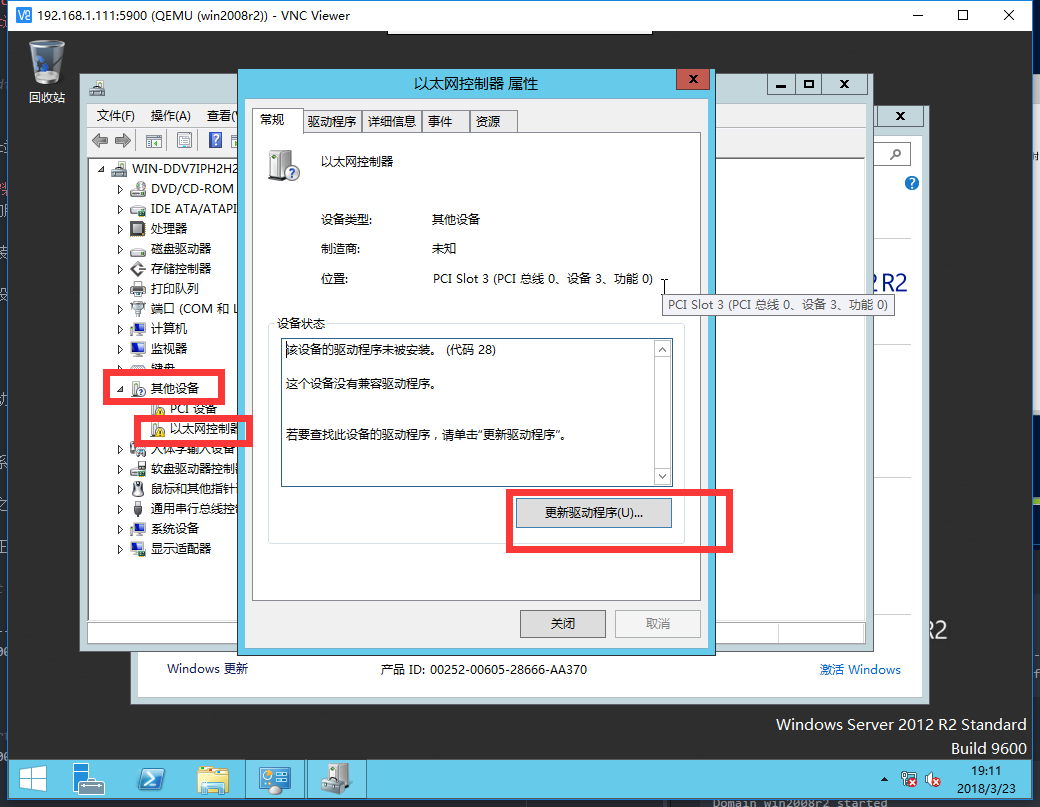
这里写图片描述
这里写图片描述
安装成功之后右下角任务栏网络连接上的小红叉就没了
这里写图片描述

3.3.3 初始化

最好安装下cloudbase-init或者直接用sysprep对服务器用户的SID做下修改,否则用这个镜像产生的虚拟机Administrator的SID以及主机名千篇一律,如果有两台这样的服务器在同一个域,dhcp获取ip的时候会出错
初始化完成后关闭虚拟机,进行镜像压缩上传

# 4.镜像压缩(保证磁盘空间足够)
## 4.1 压缩镜像
用virt-sparsify压缩建议开机压缩,占用磁盘空间小,如果关机状态压缩的话会生成一个sparsify文件实测(22G)占用大量空间,开机状态压缩的话sparsify文件占用磁盘空间相对较小(193K)

bash
# virt-sparsify --compress /tmp/windows_server_2008r2.qcow2 /tmp/windows_server_2008r2_cmp.qcow2

# ll -h
total 12G
-rw-r--r--. 1 root root 3.9G Mar 23 19:55 windows_server_2008r2_cmp.qcow2
-rw-r--r--. 1 qemu qemu 7.5G Mar 23 19:48 windows_server_2008r2.qcow2

4.2 压缩对比

1.-rw-r--r--. 1 root root 3.9G Mar 23 19:55 windows_server_2008r2_cmp.qcow2 #通过sparsify压缩3得到
2.-rw-r--r--. 1 root root 3.9G Mar 23 20:05 windows_server_2008r2_cmp.qcow2.tar.gz #通过tar压缩1得到
3.-rw-r--r--. 1 qemu qemu 7.5G Mar 23 19:48 windows_server_2008r2.qcow2 #原始惊醒
4.-rw-r--r--. 1 root root 3.7G Mar 23 20:13 windows_server_2008r2.qcow2.tar.gz #通过tar压缩3得到
#3为初始镜像

tar压缩之后占的空间比sparsify要少

# tar zcvf windows_server_2008r2.qcow2.tar.gz windows_server_2008r2.qcow2

4.3 检测

压缩完测试下压缩之后的镜像是否可用,用压缩的镜像磁盘启动虚拟机,如果运行正常则可用

# virt-install --name ws2012r2 --memory 1024  \
--disk /tmp/windows_server_2008r2_cmp.qcow2,format=qcow2 \
--import --os-type=windows --os-variant=win2k12r2  \
--disk /data/img/virtio-win-0.1.141.iso,device=cdrom,bus=ide  \
--network bridge=br0,model=virtio  \
--graphics vnc,listen=0.0.0.0 --noautoconsole

压缩完毕上传镜像

5.上传镜像(Kilo)

将镜像拷贝到glance服务器解压然后进行上传

# tar zxvf windows_server_2008r2.qcow2.tar.gz
# glance image-create --name 'windows_server_2008r2' \
--file=/root/img/windows_server_2008r2.qcow2 \
--disk-format qcow2 --container-format bare \
--is-public=true

参考:
https://blog.youkuaiyun.com/wylfengyujiancheng/article/details/50468173
https://www.jianshu.com/p/c92c3c9a2d6f

Openstack Windows 2008镜像制作(KVM) Windows2008 阅读详情

相关推荐

OpenStack镜像管理与制作

镜像服务就是用来管理镜像的,用途就是让用户能够发现、获取和保存镜像。OpenStack中提供镜像服务的是Glance项目,其功能有:查询和获取镜像的元数据和镜像本身。注册和上传虚拟机镜像,包括镜像的创建、下载和管理。维护镜像信息,包括镜像的元数据和镜像本身。支持多种方式存储镜像。对虚拟机实例执行创建快照命令来创建新的镜像,或备份虚拟机实例的状态。Glance是关于镜像的中心,可以被终端用户或Nova计算服务访问,接受磁盘或镜像的API请求,定义镜像元数据的操作。

恐龙让Lee的博客 4974

OpenStack的Windows镜像制作

OpenStack的Windows镜像制作

一枚小白的分享,不喜勿喷~ 1843

【同花顺公式编辑教程】第4章 功能函数

本章节主要给出大部分能够运行且常用的同花顺指标编辑器提供的函数。其中,计算类函数不作演示,绘图类函数提供示例及示例运行结果。

LiaoYi2016218的博客 2万+

OpenStack镜像制作系列2—Windows7镜像

(一)、Windows7镜像制作 1.文件准备 ------文件准备: cn_windows_7_ultimate_with_sp1_x64_dvd_u_677408.iso virtio-win-0.1.171.iso virtio-win-0.1.171_amd64.vfd 方便使用上述3个文件放到同一个文件下面 $ pwd /home/centos $ mkdir tmp $ cd tmp/ $ ls cn_windows_7_ultimate_with_sp1_x64_dvd

北观止的博客 5705

LTE 中设置voice/data centric的差异

1. 什么是voice centric和data centric Voice centric和data centric的差别在于以语音为中心还是以数据为中心。这里的以某某为中心可不是说说而已。举个栗子,UE一般搜网注册都会按照LUG(LTE->UMTS->GSM)或者LC(LTE->CDMA)的顺序进行,如果UE(未开通VOLTE)注册到LTE时,网络提示不支持语音,比如CSFB。UE就必须disable LTE后回到GU或者CDMA,否则留在不能语音的网络下,UE就会...

alimingh的博客 5234

YOLOv11改进 | 特殊场景检测篇 | 低照度图像增强网络SCINet改进黑暗目标检测(全网独家首发)

本文给大家带来的改进机制是低照度图像增强网络SCINet,SCINet(自校正照明网络)是一种专为低光照图像增强设计的框架。它通过级联照明学习过程和权重共享机制来处理图像,优化了照明部分以提升图像质量。我将该网络集成在YOLOv11的主干上针对于图像的输入进行增强,同时该网络的并不会增加参数和计算量,基本和普通的网络结构保持一致,同时该结构支持自定义调节层数,来控制图像增强的效果 ,非常适合想要在黑夜目标检测领域发表文章的读者,该基本网络不会影响模型的速度。欢迎大家订阅我的专栏一起学习YOLO!

Snu77的博客 2207

制作OpenStack镜像——Windows7镜像

用Centos7桌面版制作OpenStack——Windows7镜像

wstc2689784536的博客 1228

fanuc机器人I/O分配

FANUC机器人在和其他外部设备进行通讯时,需要对信号进行配置。 在机器人处于UOP自动分配状态时,系统会自动检索已配对设备,并分配相应的机架号。 当我们需要手动对信号进行分配时,可参考以下机架号进行配置。 不同的通讯协议对应的机架号不同,外部通讯协议常用的机架号参考下表: 序号 机架号 通讯类型 1 0 Process I/O 2 1-15

haier123888的博客 1万+

OpenStack镜像制作系列4—Windows Server2019镜像

1.新建硬盘 qemu-img create -f qcow2 -o preallocation=metadata windows_server_2019.qcow2 64G 建议将下面命令的cpu改为2个内存改到4G virt-install --connect qemu:///system -n windows_server_2019 \ --vcpus=2 -r 4096 \ --disk path=/home/ubuntu/ops/windows_server_2019.qcow2

北观止的博客 5133

Labview如何0基础自学快速入门?(纯干货帖)

讲解了如何学习Labview,Labview如何0基础入门,自学Labview的方法。什么都不会如何学好Labview的分享,欢迎关注文章~文章提供《Labview宝典》pdf下载,和《Labview虚拟仪器数据采集与通信控制》pdf下载

关注我,更多技术问题欢迎私聊~ 2万+

一张微服务地图的十年演进:Spring Cloud 核心、扩展与工具组件的定位、原理与选型

本文把 Spring Cloud 当作一张微服务地图来读:先说明它是由 Commons 抽象层、实现层和 Boot 装配层构成的发行版,再沿一次请求梳理注册发现、负载均衡、声明式调用、容错限流、网关、配置、追踪与总线七类核心组件的原理与换代,并扩展到云平台、服务网格、消息流、批处理、安全与周边生态。仿真实测:默认参数下实例宕机平均 242 秒才被感知,优雅下线降到 47 秒;一个慢实例让轮询的 P99 达 49 秒,P2C 仅 203 毫秒。最后给出退场替代表、技术栈组合、升级路线和决策树。

曾经“等你生日那天”都遥远得像未来,如今却可欢愉的挥手说“下个十年见” 169万+

Openstack 镜像制作——Windows server 2008 r2

Openstack 镜像制作——Windows server 2008 r2   1.创建虚拟机   2.设置磁盘总线类型 、 3.添加virtio-win-0.1-94.iso   4.添加virtio-win-1.1.16.vfd   5.开始安装         点击自定义(高级)     发现没有可选磁盘,点击加载驱动程序   点击浏览   这里

qq_19590345的专栏 1082

基于YOLOv8的铁路轨道异物检测系统设计与实现

目标检测是计算机视觉领域的核心任务之一,旨在识别图像中特定目标的位置和类别。传统方法主要依赖手工特征(如HOG、SIFT等)和分类器(如SVM),而深度学习方法通过卷积神经网络自动学习特征表示,显著提升了检测性能。YOLO(You Only Look Once)系列算法作为单阶段目标检测的代表,以其高效的检测速度著称。YOLOv8是Ultralytics公司于2023年发布的最新版本,在精度和速度上都有进一步提升。

YOLO 574

Openstack Windows_Server_2008_R2镜像制作

因项目需要制作 openstack windows_server_2008_R2 镜像,以下是过程记录。 环境准备: 支持硬件虚拟化主机一台 windows_server_2008_r2.iso(server_2008_r2 安装镜像) virtio-win-dirvers.vfd(virtio-windows驱动) virt-install virt-manager 操作过程:

csdnupon的博客 1178

基于R语言的PLS算法实现解读

我们使用"pls"包来执行PLS回归,并提供了相应的源代码。在本文中,我们将详细解读基于R语言的PLS算法的实现过程,并提供相应的源代码。PLS算法的实现可以借助R语言中的"pls"包。该包提供了丰富的函数和工具,用于执行PLS回归、PLS-DA(PLS-Discriminant Analysis)和其他相关任务。除了执行PLS回归,"pls"包还提供了其他功能,例如PLS-DA(用于分类问题)和PLS变量选择等。上述代码将基于输入的X值,使用训练好的PLS模型进行预测,并返回预测结果。

TechWhizKid的博客 1046

IDEA的使用指南

IDEA基于java的使用手册,可以最快速的上手,在使用中不断的丰富自己的使用技巧.

Openstack Windows server2008R2镜像制作流程(自动注入密码,修改主机名,获取元数据)

一、下载镜像驱动,创建镜像虚拟机。 1.下载镜像以及驱动。 http://www.itellyou.cn/ https://fedorapeople.org/groups/virt/virtio-win/direct-downloads/archive-virtio/virtio-win-0.1.126-2/ 2. 需要安装virtual系统环境。 3.创建虚拟磁盘,

小Eason哥 4438

蓝牙模块HM-10手册

蓝牙模块HM-10手册,该手册对蓝牙模块HM-10进行了详细的介绍和使用方法以及一些AT指令。

为OpenStack制作Windows 2008 R2镜像

原创作品,允许转载,转载时请务必以超链接形式标明文章 原始出处 、作者信息和本声明。否则将追究法律责任。http://foolishfish.blog.51cto.com/3822001/1618447 前提条件: 支持硬件辅助虚拟化(Intel VT-x或AMD-V)的主机一台。 已安装好的CentOS7,默认的最小安装即可,配置网络使之可以访问外网。 准备Windo

ztsinghua的专栏 3208

霍尼韦尔SoftMaster使用说明

霍尼韦尔SoftMaster使用说明

汉书HE8,好用的汇编代码编写工具

汉书HE8,好用的汇编代码编写工具早期编写汇编代码所用功能强大

制作Openstack Windows 2008R2镜像(自动扩容/attach volume)

本文讲如何制作openstack可用的windows server 2008r2镜像,在前面讲过windows2012的制作方法,参考我的博文《使用virt-manager制作Openstack Windows server 2012R2镜像》,但win2012没有讲C盘自动扩容和attach a volume做D盘的方法,在本文对这两个操作的方法进行补充。准备 windows_server_200

yasyal515的博客 2084

openstack私有云布署实践【16.3 Windows Server2008 R2 只有C盘分区镜像制作】

之所以要只有C盘分区镜像,是因为在创建VM或者调整云主机的硬盘大小时,它能自动扩容。无需人工介入 参考http://www.iyunv.com/thread-45149-1-1.html的灵感 在原来的物理机10.40.41.1的CentOS 6.7上制作镜像。 宿主机坱要安装KVM相关软件: yum groupinstall Virtualization "Virt...

diji3709的博客 347

制作windows镜像,centos 镜像,以及centos GenericCloud镜像

文章目录介绍:为什么lspci命令镜像下载一. Centos 7.2 镜像制作:1.基础环境2.开始安装:并配置3.配置yum,常用操作免密登录4. 上传镜像到openstack5. 创建实例:验证6. 实现浮动ip二. 制作镜像Windows Server 2008 R2:KVM中1. 上传相关文件2.创建磁盘---和虚拟机3.安装开始4.上传镜像到openstack中5.创建实例:验证三. GenericCloud 7.2.1511 镜像制作1.基础环境2.开始安装:并配置 在KVM中 介绍:为什么

weixin_45697293的博客 665

openstack 之 windows server 2008镜像制作

本文参考了官网juno版本的《p_w_picpath-guide》。镜像制作主要分3步:1、创建虚拟磁盘,主要需要关注的是虚拟磁盘格式;2、通过虚拟机管理软件或者远程桌面接入到虚拟机在第1步创建的虚拟磁盘上安装操作系统;主要关注虚拟机的IO驱动,同时,远程桌面的操作可能会遇见一些问题,比如键盘模式。3、在第2步的基础上安装云初始化软件cloud...

weixin_34060299的博客 344

OpenStack--镜像制作

通过 KVM 安装虚 Centos 和 Windwos 2008 R2_x86_64 操作系统步骤并将磁盘文件作为镜 像上传到 openstack glance,作为批量创建虚拟机的镜像文件,其中 windowsn 2008 安装 virtio 半虚拟化驱动,以实现网络 IO 和磁盘 IO 的半虚拟化提升速度,Centos 7 默认即支持半虚拟 化,不需要安装驱动,Virtio 最初由澳大利亚的一个天才级程序员 Rusty Russell 编写,是一 个在 hypervisor 之上的抽象 API 接口.

weixin_44515412的博客 1284

Opecstatck 1--制作window Server 2008镜像

1、下载必要软件     windows Server 2008 r2下载地址:ed2k://|file|cn_windows_server_2008_r2_standard_enterprise_datacenter_web_x64_dvd_x15-50360.iso|3270336512|994401AF40CF454135F4F9510829405D|/    软件驱动virtio-win ...

c123m的专栏 511

Openstack 的Window Server2008 SR2镜像的制作

母系统:centos6.5-x86_64(最小化安装)使用的是物理服务器#在镜像制作服务器 安装qemu libvirtd 及window virt驱动yum install libvirt libguestfs-tools qemu-kvm qemu-imgyum groupinstall Virtualization "Virtualization Client" -ys...

weixin_34341229的博客 208

制作WindowsServer2008镜像上传到OpenStack

使用qemu通过ISO镜像创建虚拟机,创建qcow2格式磁盘安装虚拟机系统。安装完成该qcow2格式磁盘就是一个镜像

dandanfengyun的博客 1232
上一篇: Openstack镜像制作_CentOS7
下一篇: 记一次ceph排错过程
gfengwong
博客等级 码龄12年 103粉丝 67原创
评论
成就一亿技术人!
拼手气红包6.0元
还能输入1000个字符
 
 条评论被折叠 查看
添加红包

请填写红包祝福语或标题

个

红包个数最小为10个

元

红包金额最低5元

当前余额3.43元 前往充值 >
需支付:10.00元
成就一亿技术人!
领取后你会自动成为博主和红包主的粉丝 规则
hope_wisdom
发出的红包
实付元
使用余额支付
点击重新获取
扫码支付
钱包余额 0

抵扣说明:

1.余额是钱包充值的虚拟货币,按照1:1的比例进行支付金额的抵扣。
2.余额无法直接购买下载,可以购买VIP、付费专栏及课程。

余额充值