Java1.8 官网下载、安装、配置_Windows版

Java1.8(免安装版) Java1.8(免安装版)直接解压即可 java环境配置可以直接百度 立即下载
AI摘要

本文详细介绍了在Windows系统下Java1.8的安装与配置过程。包括从官网下载Java1.8 Windows版安装包,进行安装操作,接着进行环境配置,最后通过命令行验证Java是否安装成功以及环境变量配置是否正确。

1.Java1.8 官网下载

1.1 登录官网地址: https://www.oracle.com/
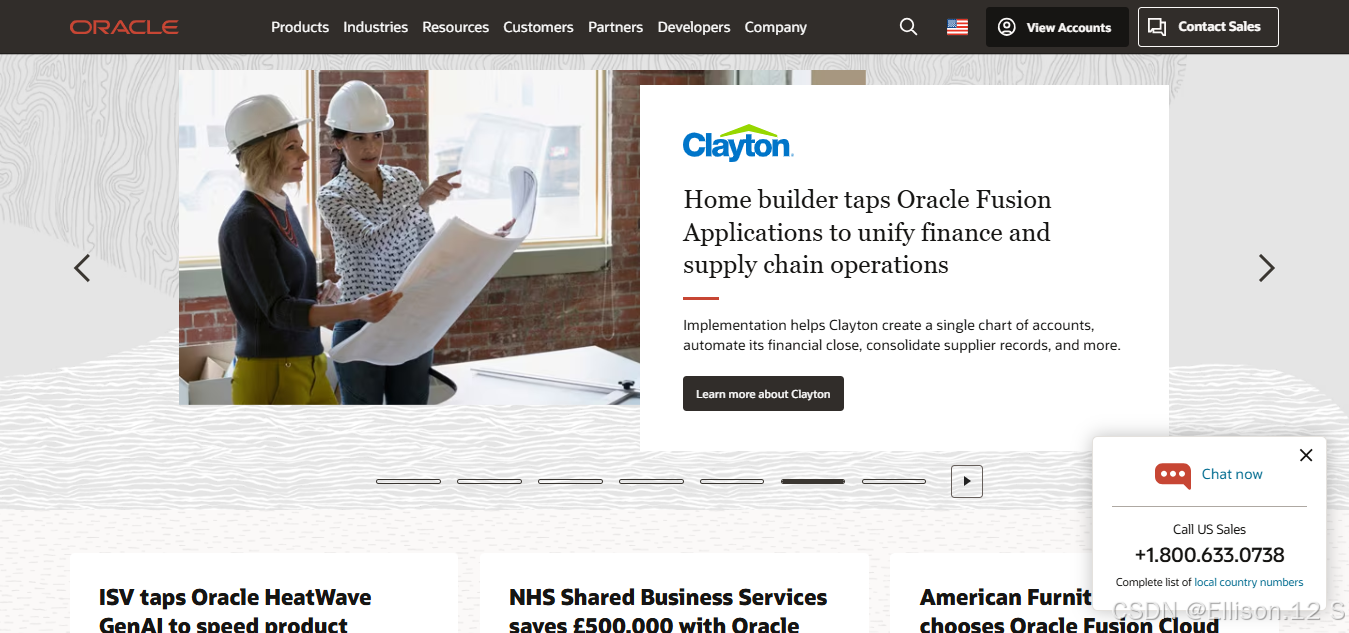
在这里插入图片描述
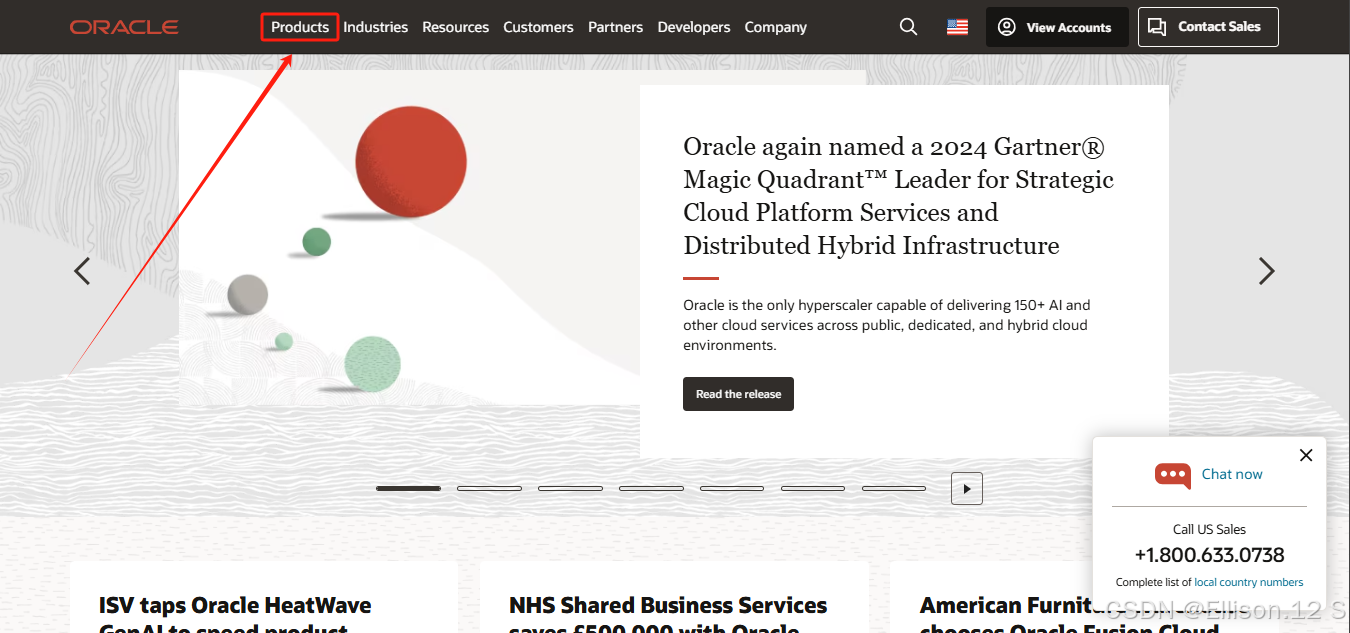
1.2 在官网顶部菜单栏中,点击【Products】。
请添加图片描述
1.3 在下列模块Hardware and Software中,点击【java】。
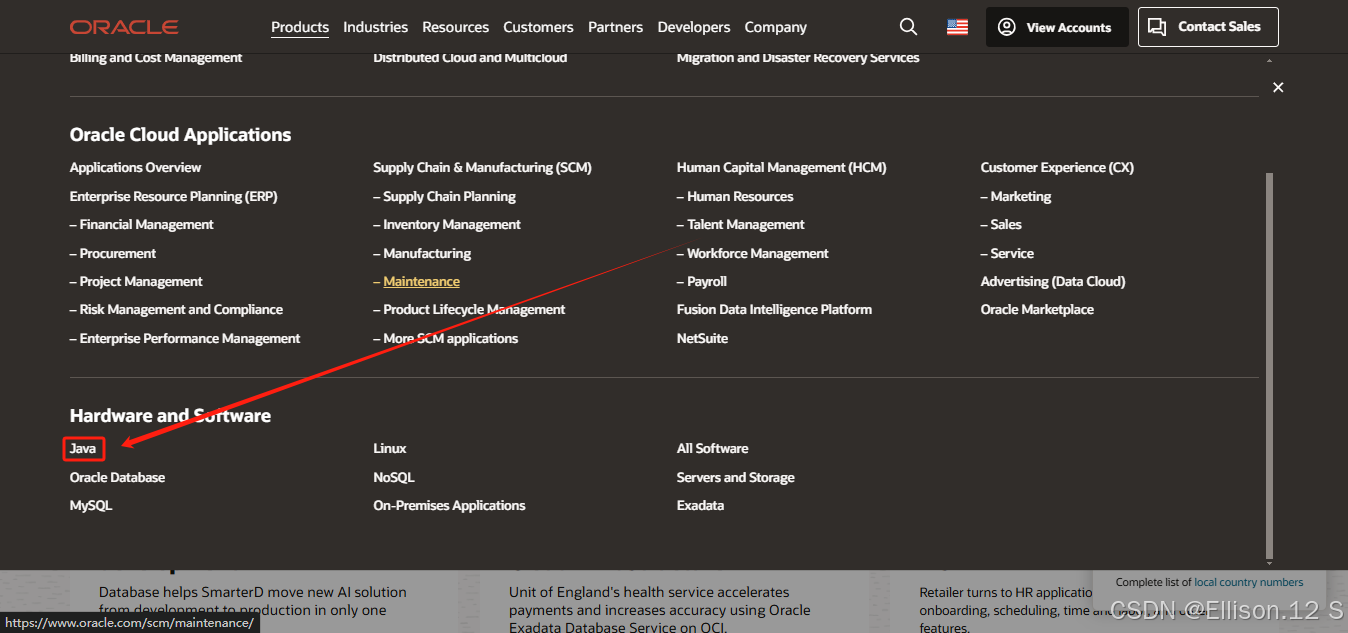
请添加图片描述
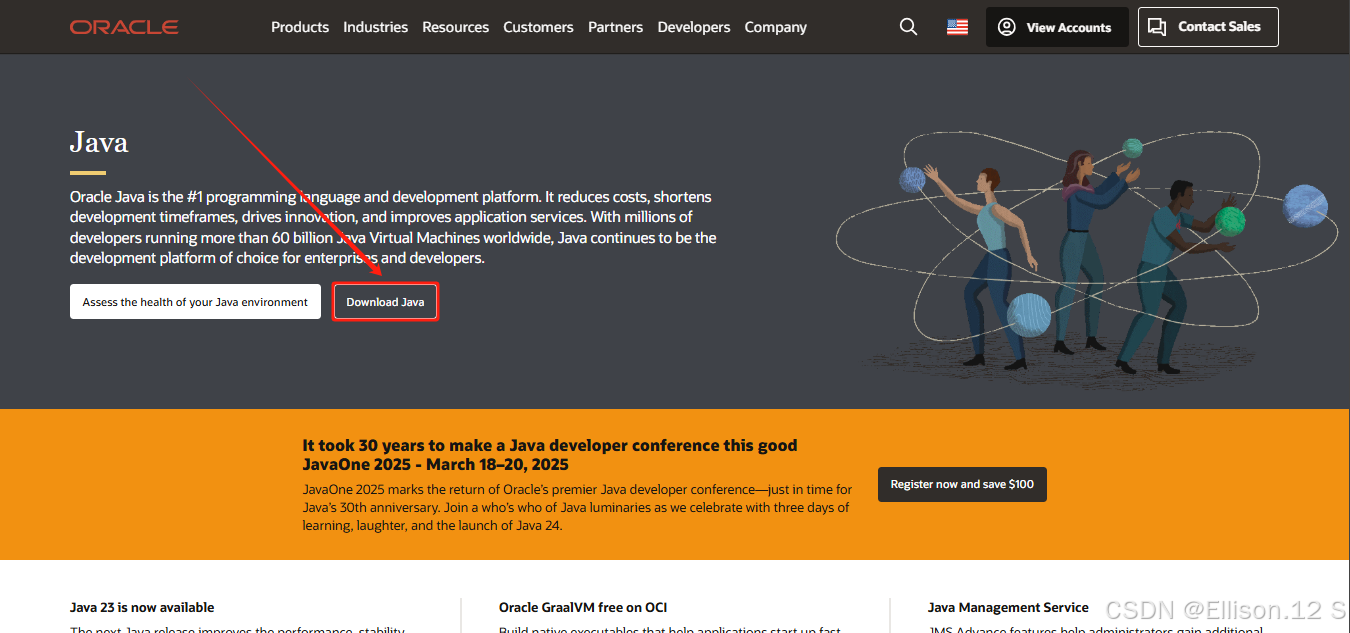
1.4 跳转页面后,点击【Download Java】。
请添加图片描述
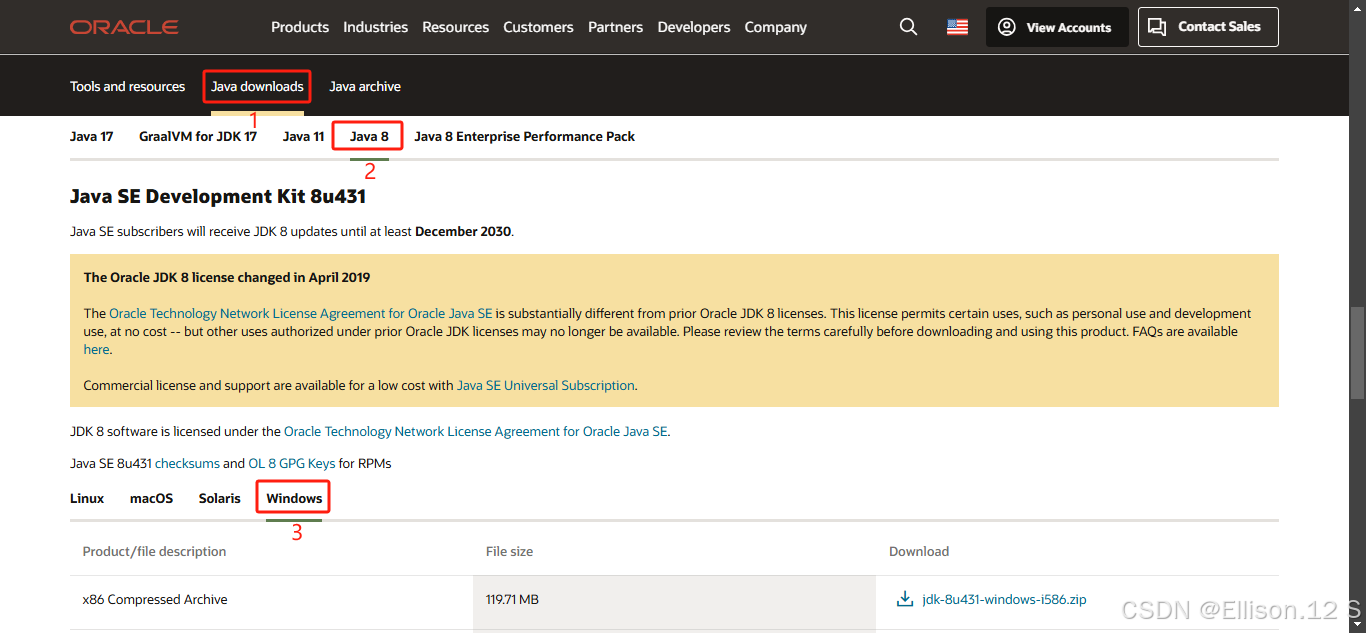
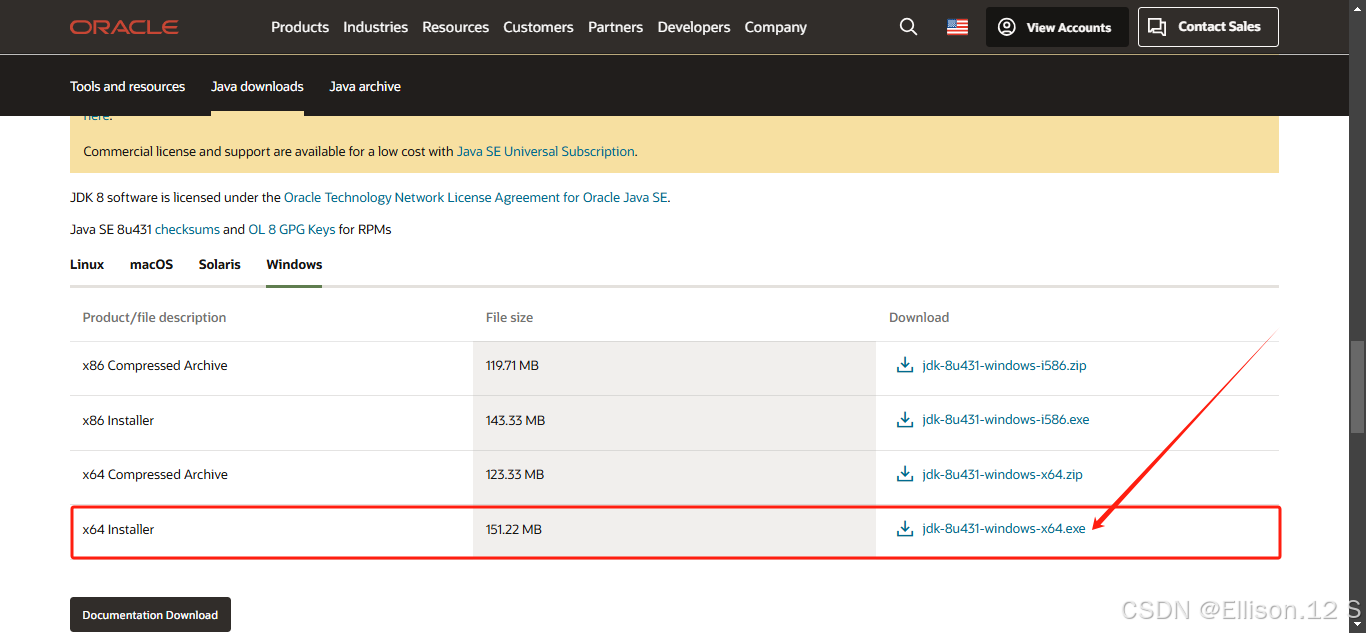
1.5 选择java8 Windows版安装包
请添加图片描述
请添加图片描述
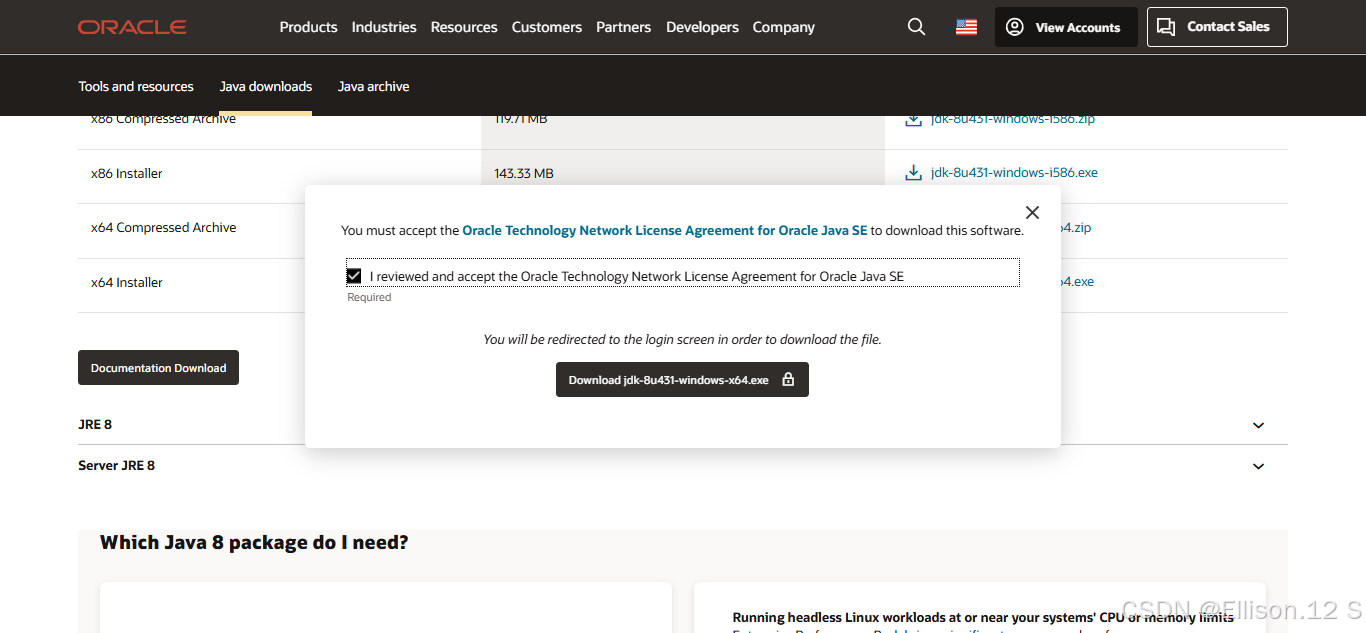
1.6 点击下载后,会弹出Oracle账号登录的页面,需要Oracle账号,才可以下载。
请添加图片描述
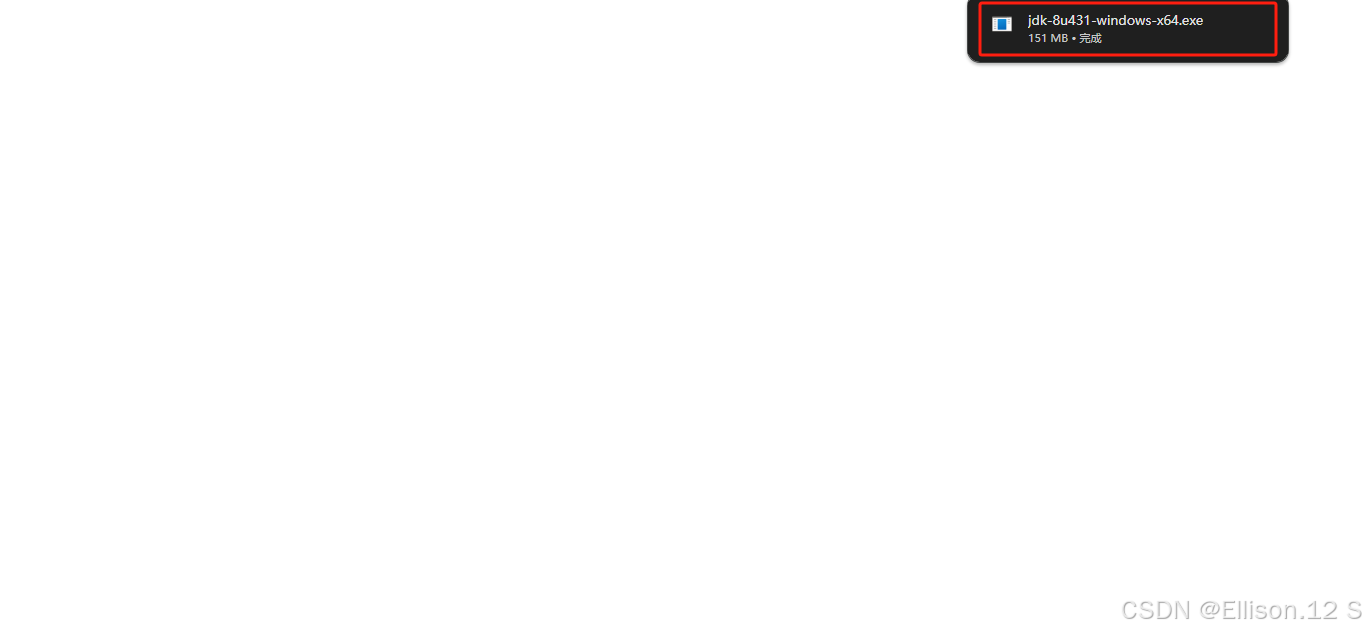
1.7 jdk-8u431-windows-x64.exe安装包下载成功。
请添加图片描述

2 Java1.8 安装

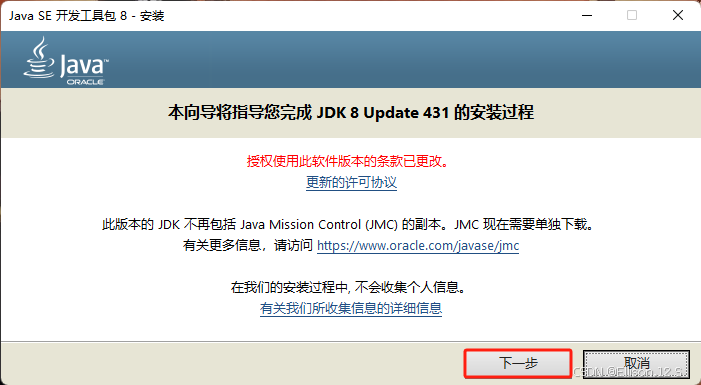
2.1 双击安装包,点击下一步。
请添加图片描述
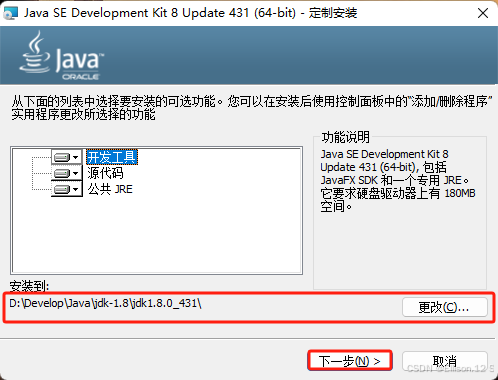
2.2 jdk1.8按照下列路径安装,点击下一步。
请添加图片描述
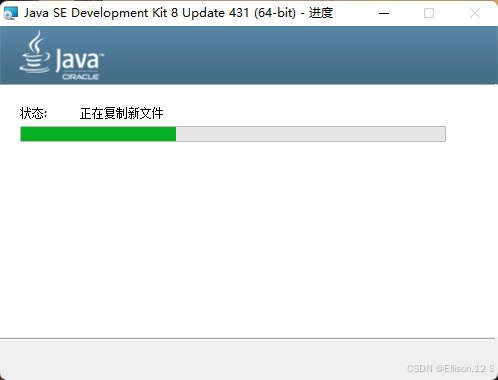
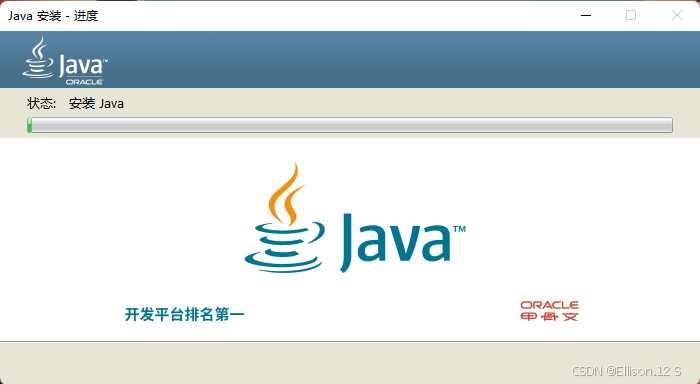
2.3 jdk正在安装中。
请添加图片描述
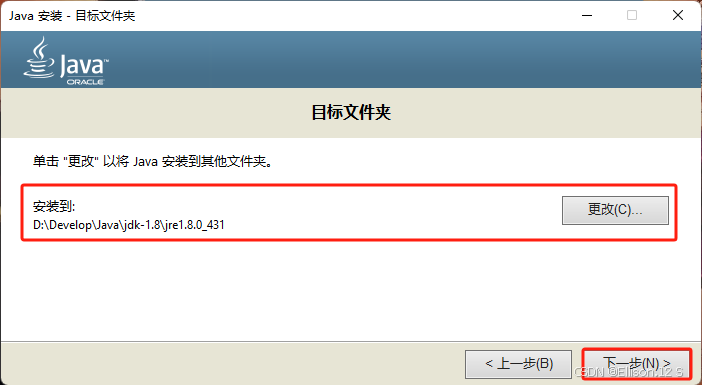
2.4 jre1.8按照下列路径安装,点击下一步。
请添加图片描述
2.5 jre正在安装中。
请添加图片描述
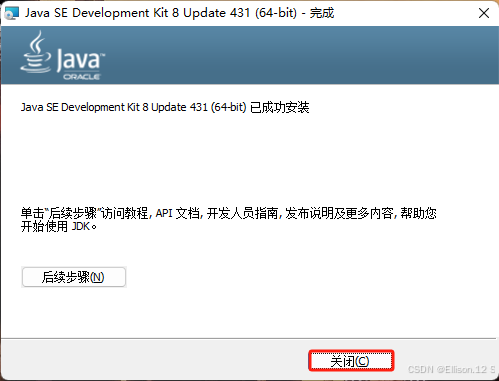
2.6 安装成功。
请添加图片描述

3 Java1.8 环境配置

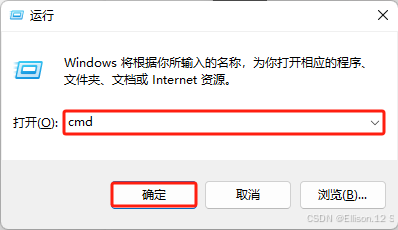
3.1 win+R键弹出运行窗口,输入cmd,打开命令行窗口。
请添加图片描述
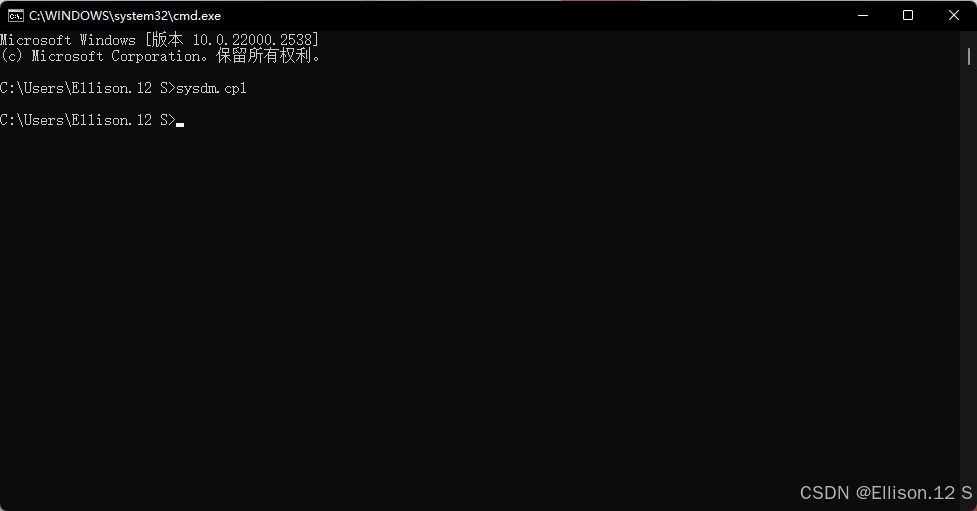
3.2 在命令行窗口中,输入sysdm.cpl命令,打开系统属性面板。
请添加图片描述
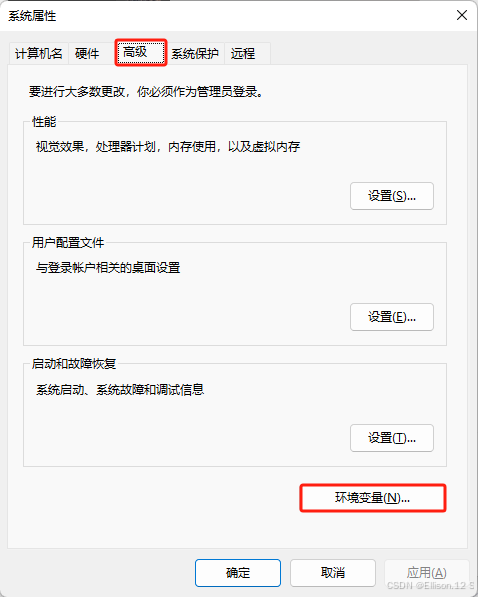
3.3 系统属性中选择高级,点击环境变量。
请添加图片描述
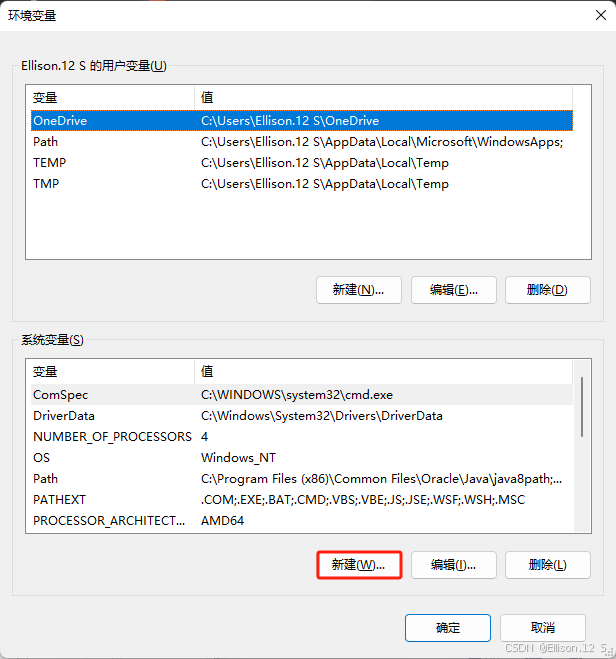
3.5 点击新建。
请添加图片描述
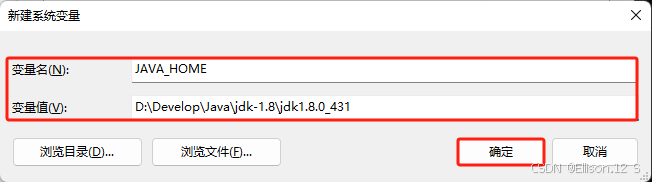
3.6 按照下图显示新建系统变量,变量名:【JAVA_HOME】,变量值:【D:\Develop\Java\jdk-1.8\jdk1.8.0_431】,点击确认。
请添加图片描述
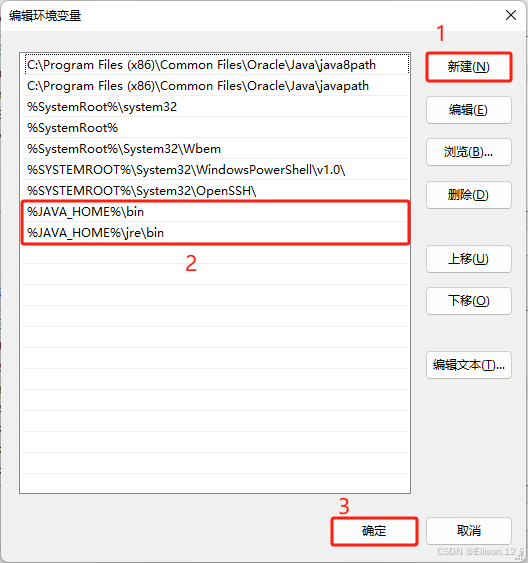
3.7 点击path编辑环境变量,点击新建,【%JAVA_HOME%\bin】、【%JAVA_HOME%\jre\bin】,点击确认。
请添加图片描述
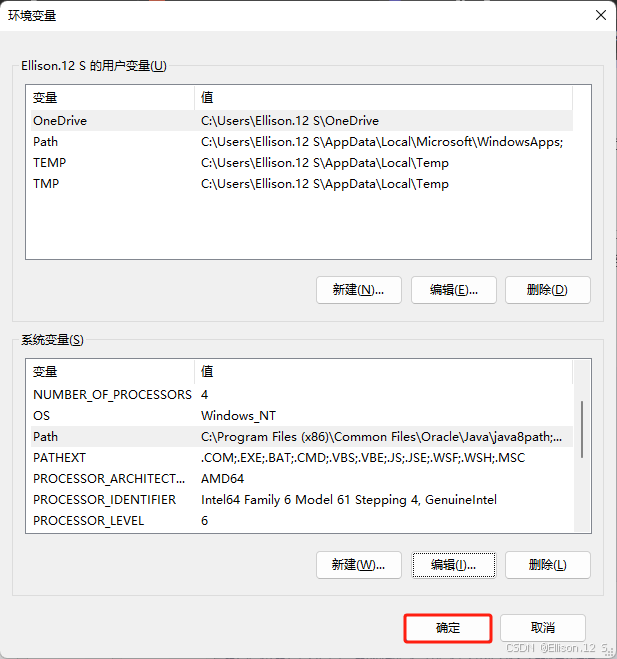
3.8 环境变量面板点击确认,完成。
请添加图片描述

4 Java1.8 验证是否安装成功

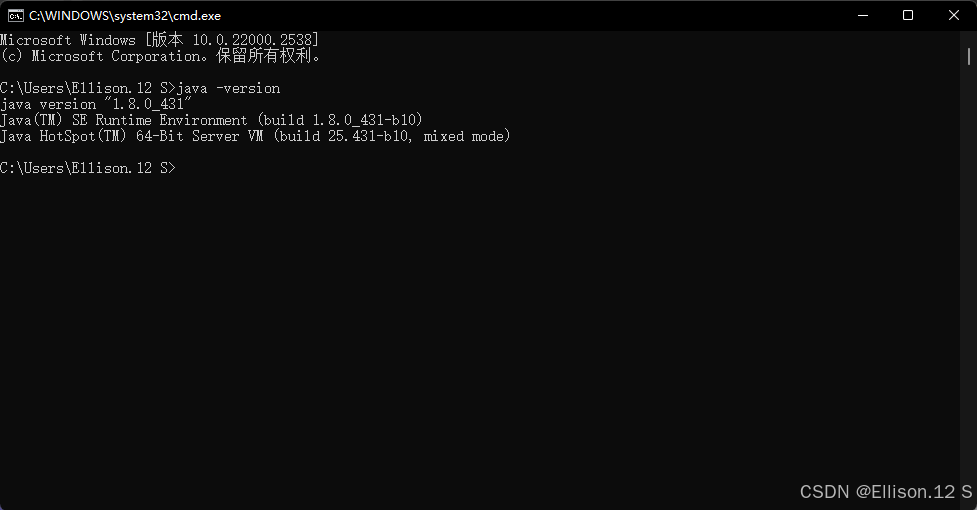
4.1 在命令窗口输入java -version,出现下图信息便是java安装成功。
请添加图片描述
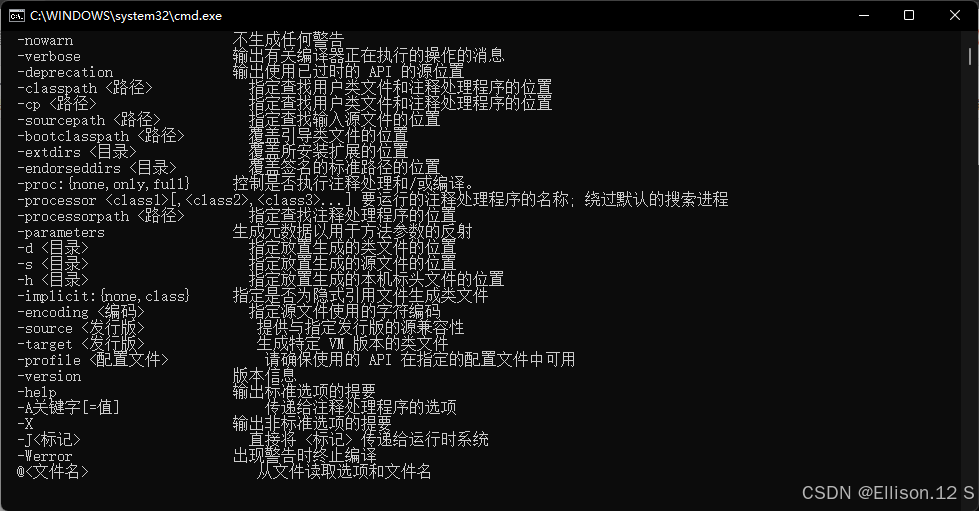
4.2 在命令窗口输入javac,出现下图信息便是java环境变量配置成功。
![![请添加图片描述](https://i-blog.csdnimg.cn/direct/b205369b9e074f54944770a196dc981c.jpeg#pic_center)

java jdk1.8 下载 立即下载

相关推荐

java 1.8.0版本

Java JDK 1.8.0是Java开发工具集的一个重要版本,它包含了Java语言的核心库、编译器、运行时环境、调试工具和其他必要的组件,是开发和运行Java应用程序的基础。这个版本的JDK在2018年发布,具体为1.8.0_171更新版,主要是对先前版本的修复和完善

java jdk1.8下载与安装

java jdk1.8下载与安装

qq_53039581的博客 1万+

nRF5340双核实战:从Zephyr环境搭建到蓝牙协议栈部署

本文详细介绍了nRF5340双核处理器的开发实践,包括Zephyr环境搭建、蓝牙协议栈部署及双核协同工作配置。通过实战案例展示了如何利用nRF5340的双核异构架构提升蓝牙应用性能,并提供了调试技巧与资源优化建议,帮助开发者高效实现低功耗蓝牙设备开发。

weixin_42525385的博客 381

JAVA8(JDK1.8)下载安装及环境配置(从0开始)

适用于新手小白安装及配置JAVA8环境操作教程

qq_28623001的博客 1万+

BurpSuit在不同浏览器中配置代理

文章通过分享各大浏览器如何设置代理的知识,帮助初学者快速掌握代理配置相关技能。

北冥同学的成长记录笔记 1万+

SCHUNK SVH五指灵巧手 | 熵洛智能

雄克仿真五指机械手产品系列可以如人手操作那般完美地完成抓取操作。电子装置完全集成于腕关节中,使五指机械手几乎可以完成所有的人体手部动作。凭借带有9个驱动器的运动指骨,机械手可高精度地 执行多种抓取操作。富有弹性的抓取表面确保了对物体的可靠抓取。除了开启抓取和操作任务的全新领域之外,雄克还为在五指机械手的手势基础上进行人与机器人的交流开创了无限可能。编辑切换为居中添加图片注释,不超过 140 字(可选)产品特点:机械手有左手或右手两种版本适合移动应用耗能低,使用 24 V DC 在腕关节处完整集成了控制、调节

ShannonTech的博客 1334

JDK1.8下载与安装完整教程

以上就是完整的JDK1.8下载与安装过程,其中遇到的一些问题,在这篇博客中也可以找到相应的解决方法。,如下图所示,找到jdk1.8,选择对应的版本,但是现在jdk已经更新到14.0了,所以大家可以根据自己的需要进行下载。如果不想下载可以私信我,可以将jdk执行文件进行分享,不过还是建议自己动手下载,熟悉过程。:是安装Java SE源代码文件,如果是安装源代码,安装完成之后会在JDK安装路径下看到src.zip文件。注意,变量值可以只填一个点,后面的变量写不写都是可以的,如果不放心的话可以加上。

小曾同学的博客 27万+

主流双目相机技术参数横向评测:从ZED到INDEMIND的深度解析

本文对主流双目相机进行了深度横向评测,涵盖ZED、Bumblebee、Leap Motion、DUO 3D及INDEMIND等国内外产品。文章详细解析了分辨率、帧率、视场角、基线等核心参数,并结合科研、机器人导航、无人机、工业检测等典型应用场景,提供了实战选型指南,帮助读者根据具体需求挑选最合适的双目视觉解决方案。

weixin_29212867的博客 641

【亲测免费】 JDK 1.8 下载与安装指南(Windows版)

JDK 1.8 下载与安装指南(Windows版) 【下载地址】JDK1.8下载与安装指南Windows版分享 JDK 1.8 下载与安装指南(Windows版)本资源文件提供了JDK 1.8的下载与安装指南,适用于Windows操作系统 ...

gitblog_06549的博客 487

基于PyTorch+Transformer实现谣言检测系统

本项目使用基于`PyTorch+Transformer`的谣言检测模型,将文本中的谣言事件进行连续向量化,通过一维卷积神经网络的学习训练来挖掘表示文本深层的特征,避免了特征构建的问题,并能发现那些不容易被人发现的特征,从而产生更好的效果。

优快云 精品推荐 6351

STM32实战开发(76):STM32开发无线传感器网络(WSN)完整实现

本文介绍了如何基于STM32开发无线传感器网络,包括硬件选择、通信协议、系统设计和编程实现。通过STM32的强大性能和低功耗特性,我们能够构建高效、可靠的无线传感器网络。无论是Zigbee、LoRa、Wi-Fi还是BLE协议,STM32都能够与多种通信模块进行兼容,满足不同应用的需求。希望这篇文章能帮助您了解无线传感器网络的构建流程,并为您的项目提供有价值的参考。

2201_76125393的博客 1059

【免费下载】 JDK 1.8 下载安装与环境变量配置(Win7)

JDK 1.8 下载安装与环境变量配置(Win7) 【下载地址】JDK1.8下载安装与环境变量配置Win7 JDK 1.8 下载安装与环境变量配置(Win7)本文详细介绍了如何在Windows 7系统中下载JDK 1.8,包括从Oracle官网及国内镜像源下载,然后进行安装步骤,并重点讲解了环境变量的配置过程,最后通过命...

gitblog_06588的博客 1537

全球气候模式降尺度方法总结及其代码实现

简介总结各类型气候模式降尺度方法

WW、forever的博客 1万+

JDK 1.8 下载、安装和环境配置教程

JDK 1.8 下载、安装和环境配置教程 去发现同类优质开源项目:https://gitcode.com/ 本仓库提供了一个详细的教程,帮助用户下载、安装和配置JDK 1.8。JDK 1.8是Java开发的核心工具包,包含了Java编译器、运行时环境以及其他开发工具,广泛应用于各种Java应用程序的开发。 内容概述 下载JDK 1.8 提供了从Oracle官网和百度云下载JDK 1.8的详细...

gitblog_06523的博客 811

假人有限元模型

假人模型,车辆碰撞假人有限元模型,适合做乘员安全的研究者利用

VB摄像头监控

该VB模块可对摄像头捕获的画面进行录像等,可在创建的窗口进行控制

JDK1.8下载安装(Windows版)

官网下载 JDK在oracle上的下载地址:https://www.oracle.com/technetwork/java/javase/downloads/index.html,根据自己的需要,我这儿选择的是“Java SE 8u201 / Java SE 8u202”,点击【JDK-DOWNLOAD】,打开第二张截图,如图选择接受,然后下载“ Java SE Development Kit...

cmr-test 105万+

C# WinForm 基于DirectShow.dll编写的程序,可边预览边保存视频,音频和图片

基于微软的DirectShow.dll的二次开发1.自动识别连接的摄像头跟麦克风且可以对其进行选择(默认选中第一个)2.可录制wmv和avi两种格式的视频并且都带有音频,avi可以录制的分辨率和帧数进行选择,wmv默认进行了淸晰度优化如不喜欢可去除代码中有相关提示3.可在预览点开之后进行拍照,也可边录制视频边拍照4.添加了视频和音频的压缩功能(酌情使用)这次二次开发发现C#对DirectShow的相关信息太少,这次做完也不敢藏私共享出来,还望大家指正

【亲测免费】 JDK 1.8 安装及配置指南 (适用于 Windows 11)

JDK 1.8 安装及配置指南 (适用于 Windows 11) 【下载地址】JDK1.8安装及配置指南适用于Windows11 JDK 1.8 安装及配置指南 (适用于 Windows 11)本仓库提供了一个详细的指南,帮助你在 Windows 11 系统上安装和配置 JDK 1.8 ...

gitblog_06551的博客 462

计算机控制技术及应用

《计算机控制技术及应用》通过总结作者的科研成果和吸收国内外的先进理论、方法和技术,以计算机控制系统的网络化、开放化、智能化和集成化发展趋势为主线索,主要介绍计算机控制系统的基本概念和计算机控制系统的典型形式,计算机控制系统的数学描述与基本分析方法,以及数字PID控制器、最少拍控制系统、达林算法、状态变量设计法等设计方法及其各种改进算法。重点突出计算机控制系统输入输出通道接口的设计方法和典型控制系统的设计案例与实现方法等。

java环境变量配置

path 中添加 %JAVA_HOME%\bin;首先Orcale官网下载jdk1.8并一路默认安装到C盘。网上的乱七八糟自己写一个吧。配置环境windows10。

somdip的博客 282

jdk1.8安装教程

到官网下载jdk1.8 选择Windows 64位的

weixin_43413479的博客 572

轻松搭建Java开发环境:JDK 1.8 下载安装与环境变量配置指南

轻松搭建Java开发环境:JDK 1.8 下载安装与环境变量配置指南 【下载地址】JDK1.8下载安装与环境变量配置Win7 JDK 1.8 下载安装与环境变量配置(Win7)本文详细介绍了如何在Windows 7系统中下载JDK 1.8,包括从Oracle官网及国内镜像源下载,然后进行安装步骤,并重点讲解了环境变量的配...

gitblog_06529的博客 518

Jdk1.8的下载、安装及环境配置

本篇文章讲述了 jdk1.8 从下载到使用的全过程

qq_58036691的博客 6万+

超详细JDK1.8安装与配置

超详细JDK1.8安装与配置

qq_45344586的博客 6万+

安装jdk1.8和配置环境变量

工具: jdk1.8.0_131 windows环境 在官网(http://www.oracle.com/technetwork/java/javase/downloads/jdk8-downloads-2133151.html)下载jdk。 安装分两次,第一次是安装 jdk ,第二次是安装 jre 。安装jdk默认的安装地址为C盘,安装目录 \java 之前的目录修改成你想...

weixin_41804836的博客 214

JDK1.8下载、安装与配置完整图文教程

JDK已经更新到19.2了,JDK1.8是相对比较稳定的版本,网上的JDK1.8安装配置教程一大堆,但是很多都过时了,自己整理了一篇JDK1.8下载安装的详细步骤,有着每一步的完整的图文教程,大家可以根据自己的需要下载,2023最新版~

狼魂之力 2万+

JDK1.8环境安装及配置

Java8环境安装及配置

小张的博客 2万+

Windows10 jdk1.8安装导向及环境变量配置

去官网下载jdk jdk下载地址 下载后双击安装 按照安装导向一路 “下一步” 安装完成,进行环境变量配置 单击计算机——系统属性——系统信息 在环境变量对话框中的系统变量中点击“新建”按钮,在弹出的新建系统变量里的变量名中输入JAVA_HOME,在变量值中输入JDK的安装目录: C:\Program Files\Java\jdk1.8.0_201 ,然后点击确定 在系统变量中查看是...

wy888882的博客 293
上一篇: Linux_Centos 7 系统设置_网络NAT模式
下一篇: MySQL8.0 官网下载、安装、配置_Windows版
Ellison.12 S
博客等级 码龄7年 26粉丝 7原创
评论
成就一亿技术人!
拼手气红包6.0元
还能输入1000个字符
 
 条评论被折叠 查看
添加红包

请填写红包祝福语或标题

个

红包个数最小为10个

元

红包金额最低5元

当前余额3.43元 前往充值 >
需支付:10.00元
成就一亿技术人!
领取后你会自动成为博主和红包主的粉丝 规则
hope_wisdom
发出的红包
实付元
使用余额支付
点击重新获取
扫码支付
钱包余额 0

抵扣说明:

1.余额是钱包充值的虚拟货币,按照1:1的比例进行支付金额的抵扣。
2.余额无法直接购买下载,可以购买VIP、付费专栏及课程。

余额充值