



 本文详细介绍了Docker的四种网络模式:bridge、host、container和none,以及如何使用bridge和host模式进行端口映射,实现外部访问Docker容器。此外,还提供了在Docker中部署SpringCloud项目的步骤,包括打包、上传、启动容器和配置域名映射。
Docker之网络配置
Docker网络模式简介
Docker在创建容器时有四种网络模式:bridge/host/container/none,bridge为默认不需要用–net去指定,其他三种模式需要在创建容器时使用–net去指定
-
bridge模式(默认模式)
docker run时使用–net=bridge,这种模式会为每个容器分配一个独立的Network Namespace,
同一个宿主机上的所有容器会在同一个网段下,相互之间是可以通信的注1:bridge为默认模式,不需要使用参数–net去指定,使用了–net参数反而无效
注2:bridge模式无法指定容器IP(但非绝对,还是可以修改滴,具体操作可参考资料/10) -
host模式
docker run时使用–net=host,容器将不会虚拟出IP/端口,而是使用宿主机的IP和端口docker run -itd --net=host 961769676411
注1:host模式不能使用端口映射和自定义路由规则,这些都与主机一致,-p 与-icc 参数是无效的
我们先在docker中装tomcat
docker pull tomcat:8
外部访问docker容器
-
bridge模式
docker run -itd -p 7101:7101 镜像ID ## -p参数可以出现多次,绑定多个端口号 docker run -itd -p 8080:8080 -p 8088:8088 镜像ID -
host模式
docker run -itd --net=host 镜像ID注1:不需要添加-p参数,因为它使用的就是主机的IP和端口,添加-p参数后,反而会出现以下警告:
WARNING: Published ports are discarded when using host network mode
注2:宿主机的ip路由转发功能一定要打开,否则所创建的容器无法联网!
echo 1 > /proc/sys/net/ipv4/ip_forward -
相关命令
#停止并删除所有容器 docker stop $(docker ps -aq) && docker rm $(docker ps -aq) -
网桥查看工具bridge-utils
yum install bridge-utils
brctl show
Docker部署SpringCloud项目
idea中springcloud项目打jar包
-
修改主模块的pom
<packaging>pom</packaging> -
在各个子module模块的pom.xml文件中添加插件依赖
<build> <plugins> <!--添加maven插件--> <plugin> <groupId>org.springframework.boot</groupId> <artifactId>spring-boot-maven-plugin</artifactId> <configuration> <!--添加自己的启动类路径!--> <mainClass>com.lst.microserviceeurekaserver.MicroserviceEurekaServerApplication</mainClass> </configuration> <executions> <execution> <goals> <!--可以把依赖的包都打包到生成的Jar包中--> <goal>repackage</goal> </goals> </execution> </executions> </plugin> </plugins> </build> -
右键项目选择Run Maven,再选择install,然后在target里面找到jar包,copy出来。
-
在jar包存放的地方shift+右键,打开命令窗口,运行
java -jar microservice-eureka-server.jar --spring.profiles.active=eureka2002其余
java -jar microservice-eureka-server.jar --spring.profiles.active=eureka2001 java -jar microservice-student-provider-hystrix.jar --spring.profiles.active=provider-hystrix-1005 java -jar microservice-student-provider-hystrix.jar --spring.profiles.active=provider-hystrix-1006 java -jar microservice-student-consumer-feign-80.jar -
将jar包上传到虚拟机上
-
使用jre:8镜像启动容器,并挂载指定目录为数据卷
docker run -di \ --net=host \ --name eureka-server-peer1 \ --mount type=bind,source=/lst_docker/apps,target=/lst_docker/apps \ 镜像ID -
宿主机修改hosts文件
vi /etc/hosts在里面添加要映射的域名即可
127.0.0.1 eureka2001.lst.com 127.0.0.1 eureka2002.lst.com -
进入容器,java命令启动微服务
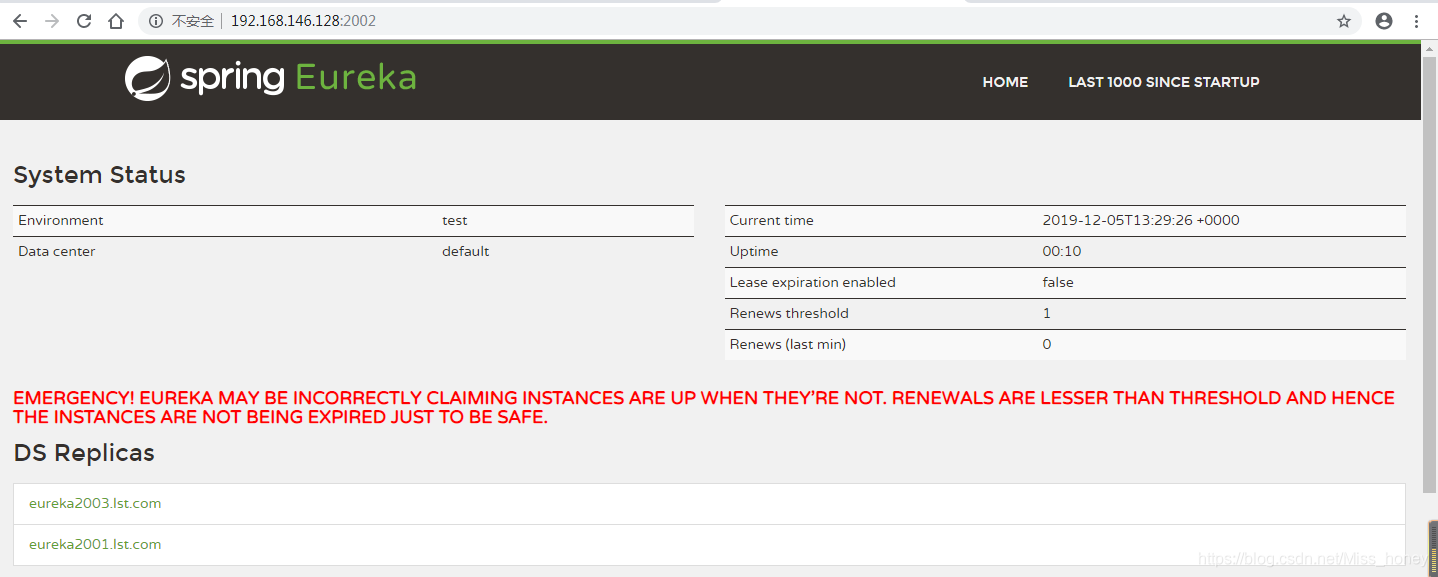
注意:如果启动成功但访问不了可能是因为虚拟机的防火墙开启了。
防火墙状态
systemctl status firewalld
启动防火墙
systemctl start firewalld
关闭防火墙
systemctl stop firewalld.service
systemctl disable firewalld.service
over。。。





 扫一扫
扫一扫


 60万+
60万+

 被折叠的 条评论
为什么被折叠?
被折叠的 条评论
为什么被折叠?
 到【灌水乐园】发言





