ComfyUI教程

【ComfyUI】MacBook Pro 安装(Intel 集成显卡) 看之前,一定要确认环境。看之前,一定要确认环境。看之前,一定要确认环境。我这台MacBook Pro是英特尔的集成显卡,所以用不了CUDA,也就用不了GPU。(主要是因为英特尔没有出相应的工具包)所以按照ComfyUI思路就是,最终是要使用CPU来跑的。 阅读详情

本教程专为初学者设计,详细介绍了 2025 年最新版的SD ComfyUI的使用方法。通过逐步指导,让你无需任何基础,快速学会并使用这一强大的AI绘图工具。

1、什么是comfyui

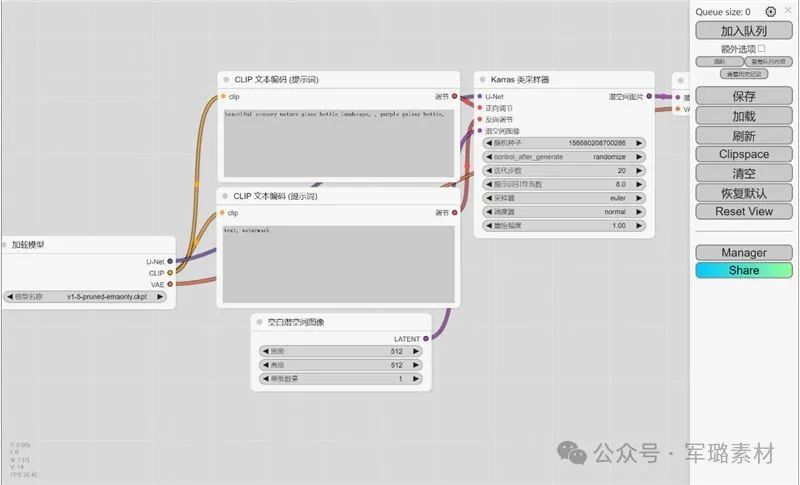
从本质上讲,ComfyUI是构建在Stable Diffusion之上的基于节点的图形用户界面(GUI),而Stable Diffusion是一种最先进的深度学习模型,可以根据文本描述生成图像。

但ComfyUI真正特别之处在于,它如何让像你这样的艺术家释放创造力,将你最疯狂的想法变为现实。

想象一下有一块数字画布,你可以通过连接不同的节点来构建自己独特的图像生成工作流,每个节点代表一个特定的功能或操作。就像为你的AI生成杰作构建一个视觉食谱!

2、ComfyUI VS. WebUI

WebUI是Stable Diffusion的默认GUI。让我们对比一下ComfyUI的优缺点:

✅ 使用ComfyUI的好处:

  1. 轻量级: 运行速度快,效率高。
  2. 灵活性: 高度可配置以满足你的需求。
  3. 透明度: 数据流可见,易于理解。
  4. 易于分享: 每个文件代表一个可重现的工作流。
  5. 适合原型开发: 使用图形界面而不是编码来创建原型。

❌ 使用ComfyUI的缺点:

  1. 界面不一致: 每个工作流可能有不同的节点布局。
  2. 操作门槛较高:由于ComfyUI采用节点式的工作流,对于初学者来说可能需要一段时间来熟悉和掌握。
  3. 生态相对较小:尽管ComfyUI的基本功能齐全,但在插件和扩展工具方面,其生态可能不如webui丰富。不够现在很多插件也都是先支持ComfyUI了。这个后续的生态会不断完善,不是什么大问题

3、ComfyUI 的硬件配置要求

组件要求
GPU显存至少4GB以上,推荐使用 NVIDIA 显卡,建议使用 RTX3060 以上显卡
显存小于3GB的GPU可通过–lowvram选项运行,但性能可能下降。
CPU支持在CPU上运行,但速度较慢,使用–cpu选项。
内存建议系统内存至少8GB。
存储空间非常建议使用固态硬盘来加快模型文件的加载运行速度,建议至少40GB以上的硬盘空间。

4、ComfyUI 的安装方法

新手小白这边推荐和WebUI一样使用秋叶大佬的一键整合包安装ComfyUI非常简单

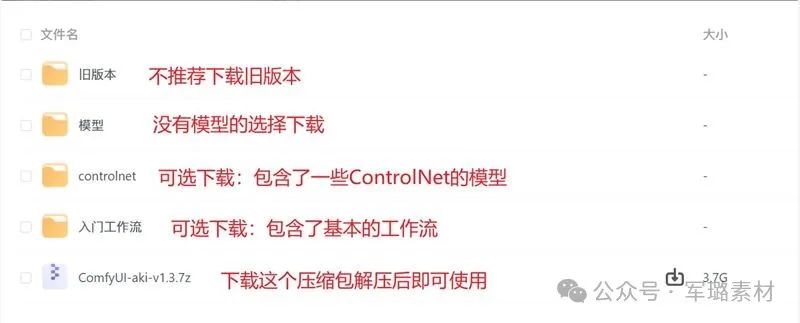
这个是秋叶大佬分享的整合包下载链接

【下载 】

请添加图片描述
如果不想使用网盘也可以扫码进群获取完整的安装包

下载压缩包

image.png

解压整合包文件

解压到你想要安装 ComfyUI 的本地目录。

启动 A绘图启动器

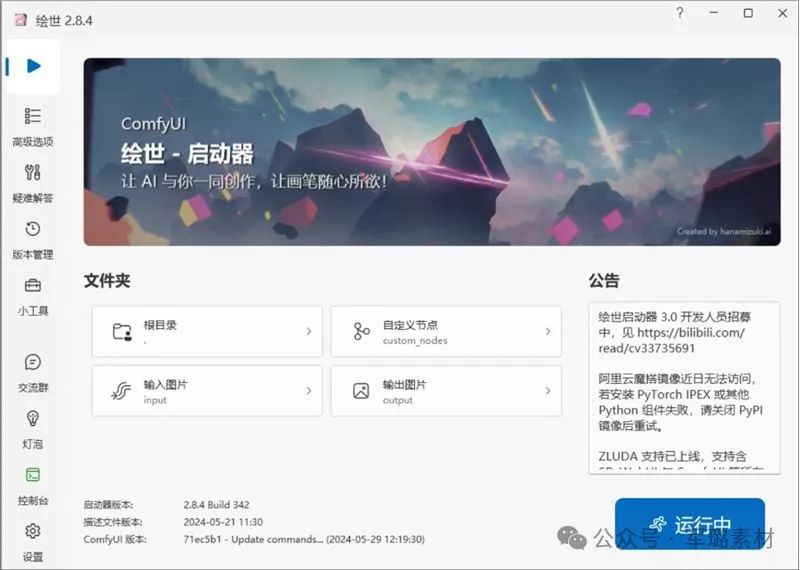
这一步主要查看 A绘图启动器 是否能正常运行,解压后的文件夹中找到 A绘图启动器.exe文件,双击即可启动秋叶的ComfyUI整合包,启动后应该会自动根据你的系统语言进行显示。
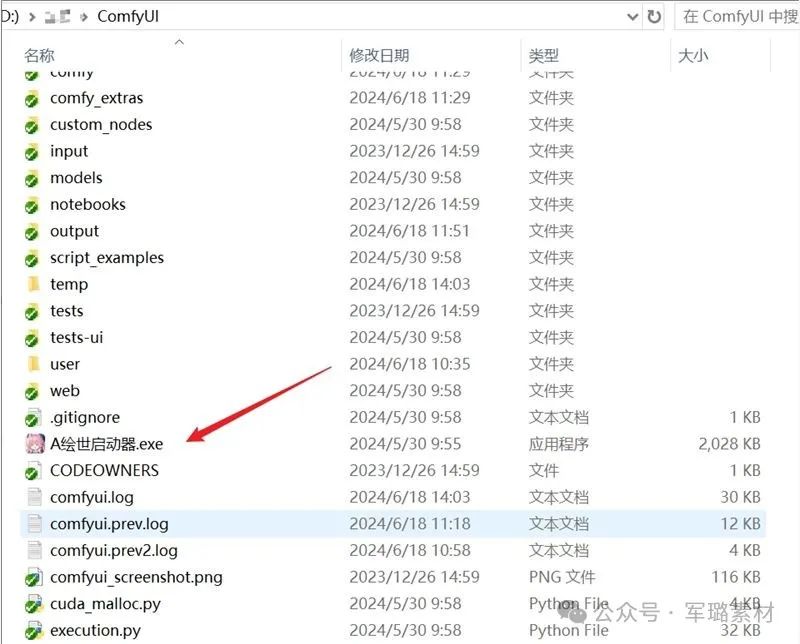
image.png

打开后是这样的

image.png

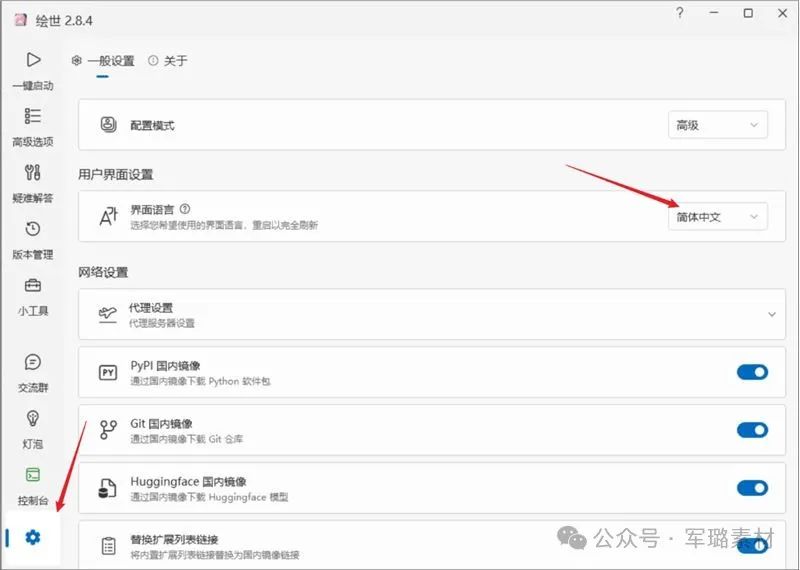
在设置中可以修改我们的语言

image.png

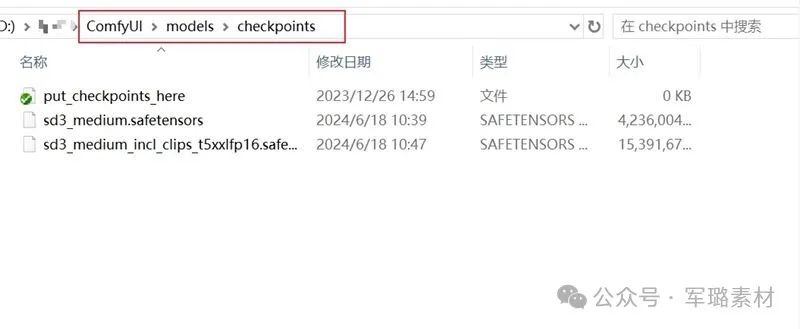
下载了模型的小伙伴记得把模型放在这个文件夹内

image.png

我们点击启动,能看到这个页面就是安装成功啦

image.png

老手安装方法

如果你已经有ComfyUI的基础,我更推荐你使用ComfyUI的原生包,虽然没有秋叶整合包那么直观的功能,但是原生包相比秋叶包会更自由更轻量化,没有太多的环境限制

而且不用网盘进行下载,但是需要魔法

安装方法:

我们需要到ComfyUI的Github项目主页:https://github.com/comfyanonymous/ComfyUI

在项目主页中有下载链接:https://github.com/comfyanonymous/ComfyUI/releases/latest/download/ComfyUI_windows_portable_nvidia.7z

下载好的ComfyUI压缩包直接解压就可以使用啦

安装好后我们在ComfyUI的根目录,如果你有英伟达的显卡就点击gpu运行,否者就点击cpu运行
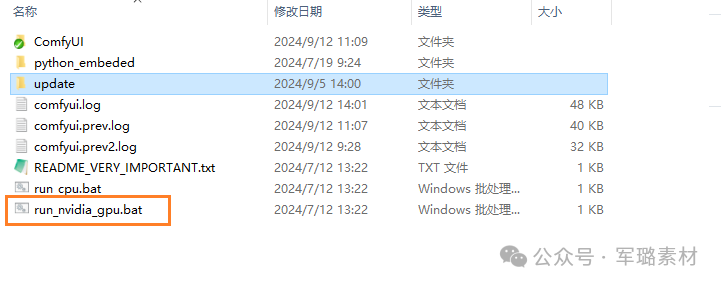
image.png

更新版本也非常方便,我们进入update文件夹,点击下图的文件就可以更新啦
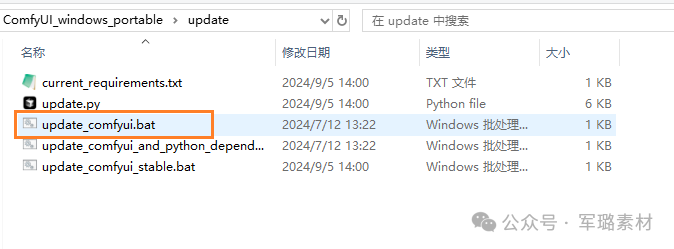
image.png

原生包启动后只有一个命令行窗口:

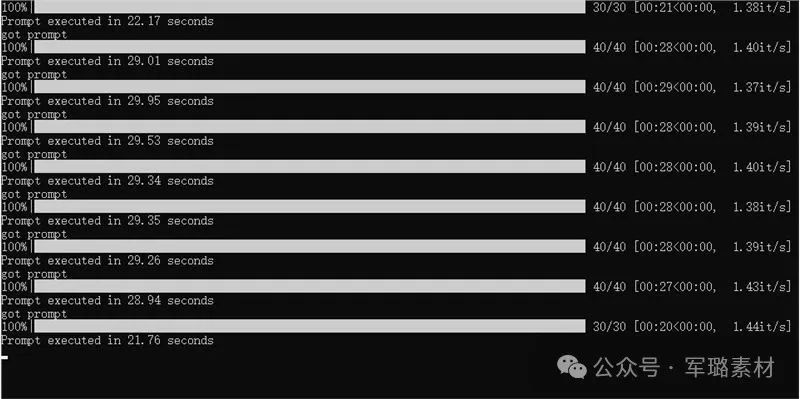
在这里可以看到你ComfyUI运行的状态和报错等信息
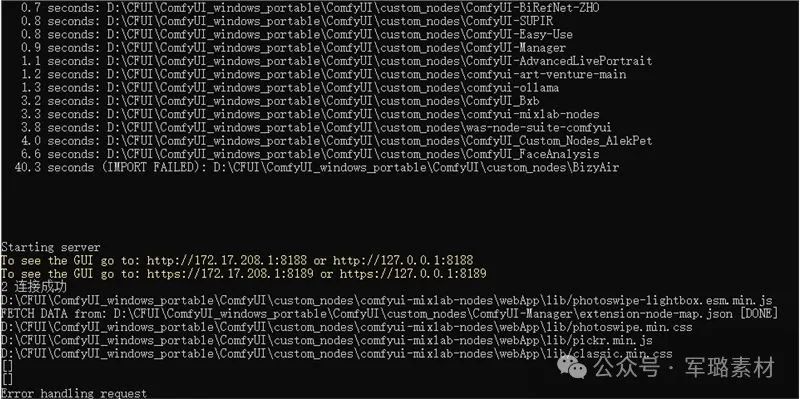
image.png

image.png

以上就是本篇文章的全部内容啦,后续还要更多零基础的教程,可以收藏我们网站哦
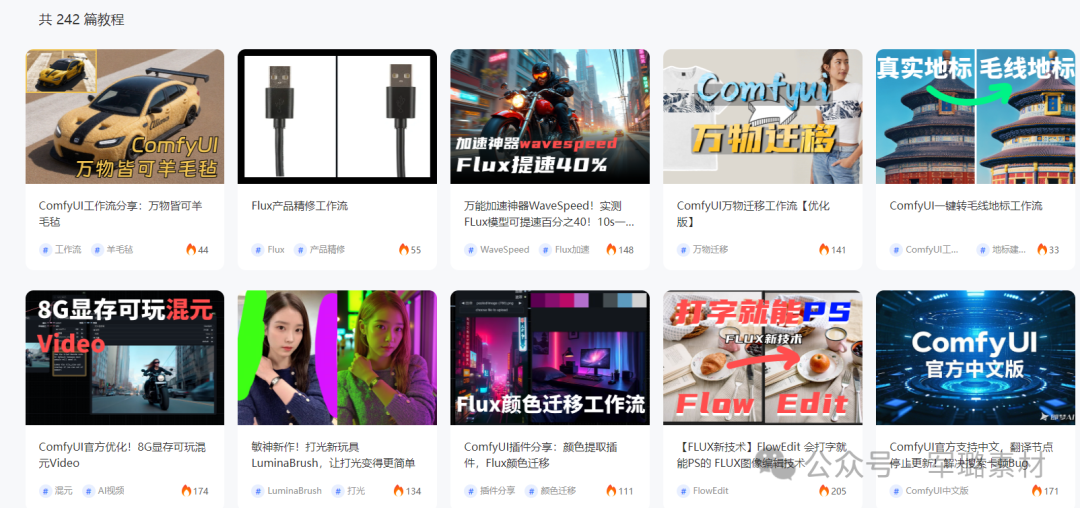
img

img

我们知道,ComfyUI作为一个基于Stable Diffusion的AI绘画创作工具,为用户提供功能丰富和灵活的操作方式。它主要是通过节点流程的方式让用户能够更加精准地定制工作流,而 ComfyUI 插件则进一步扩展了其能力,使用户能够根据自己的需求定制和增强工作流程。今天我们重点来了解一下ComfyUI的插件机制以及插件的安装方法。

img

一. ComfyUI插件机制

ComfyUI的插件通常以自定义节点的形式存在,这些节点可以添加新的功能或者增强现有功能。用户可以通过安装这些插件来扩展ComfyUI的能力,以满足不同用户在不同场景下的需求。例如,添加一个图像抠图插件可以让用户更方便地处理图像背景;一个翻译插件则可以帮助处理多语言文本。

ComfyUI插件的作用

增强功能:突破 ComfyUI 原生功能的限制,提供更多高级和专业化的功能。比如,一些插件可以实现复杂的图像处理算法、特定的文本生成模式等。

提高效率:通过简化重复操作或提供更快捷的操作方式,让用户能够更高效地完成任务。例如,自动化工作流插件可以自动执行一系列预设的操作步骤。

满足个性化需求:不同用户有不同的工作流程和偏好,插件允许用户根据自己的需求定制界面和功能,打造个性化的工作环境。

ComfyUI插件的使用方式

节点化操作:ComfyUI 的工作流程是以节点为基础的。插件通过添加新的节点来融入工作流。每个节点代表一个特定的功能或操作,如加载模型、处理图像、生成文本等。

节点连接:用户可以通过直观的界面将不同的节点连接起来,形成一个工作流。数据在节点之间按照连接顺序传递和处理。例如,一个图像加载节点连接到一个图像处理节点,再连接到一个图像保存节点,就构成了一个简单的图像处理工作流。插件添加的新节点可以与 ComfyUI 原生节点以及其他插件的节点相互连接,实现功能的组合和扩展。

二. 如何查找ComfyUI插件

一般来说,我们使用的ComfyUI插件都可以在github上面找到。这个网站访问需要科学上网。

‍github官网:https://github.com/‍

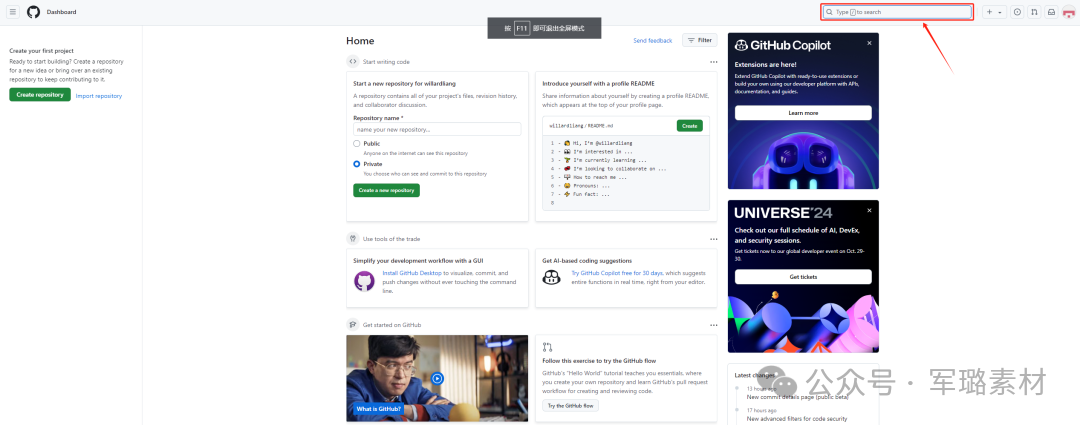
【第一步】:进入github官网首页

img

**【第二步】:**在搜索框输入关键词“ComfyUI”,查询出来的插件基本都是和ComfyUI相关的。
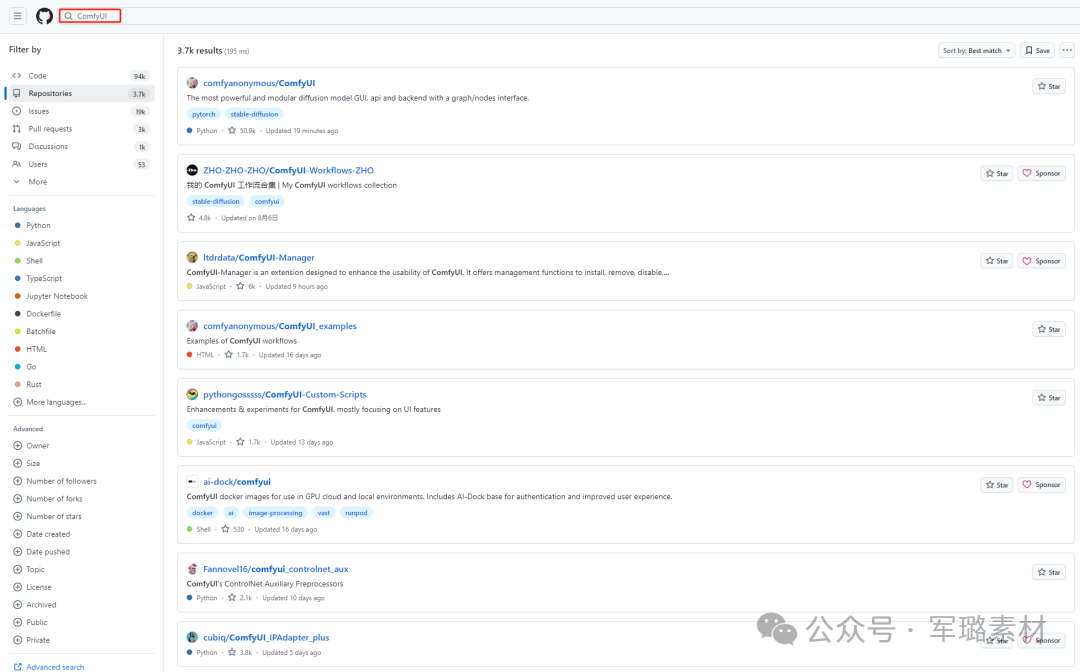
img

我们也可以通过github的排序功能对搜索的结果进行排序,例如下面我选择Most stars(最多星星,表示用户收藏最多)的排序。
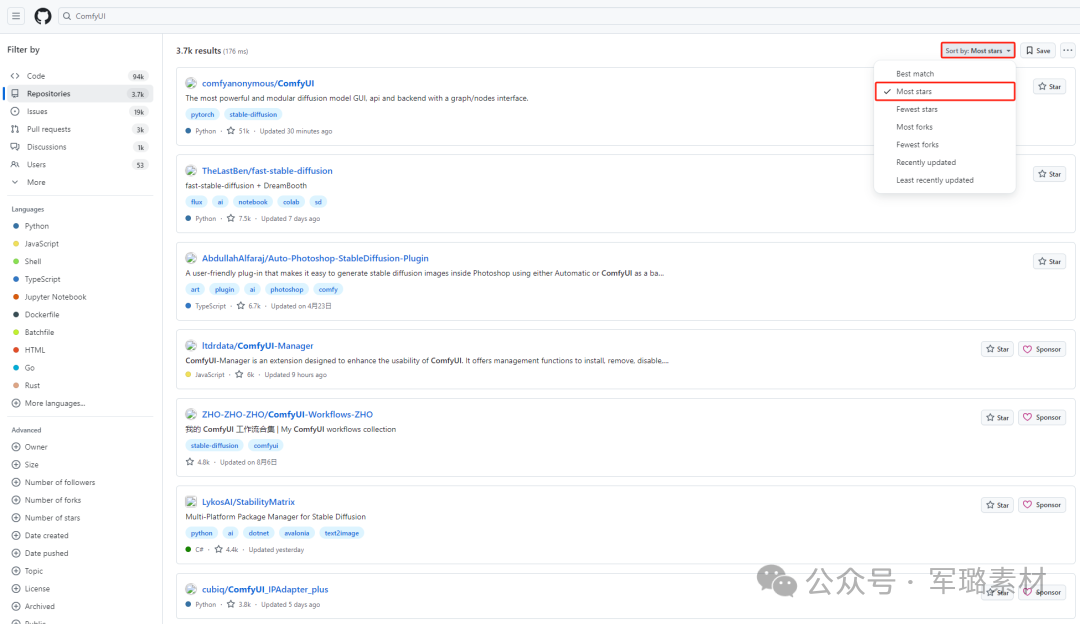
img

**【第三步】:**根据我们的需求场景,找到合适的插件节点。

img

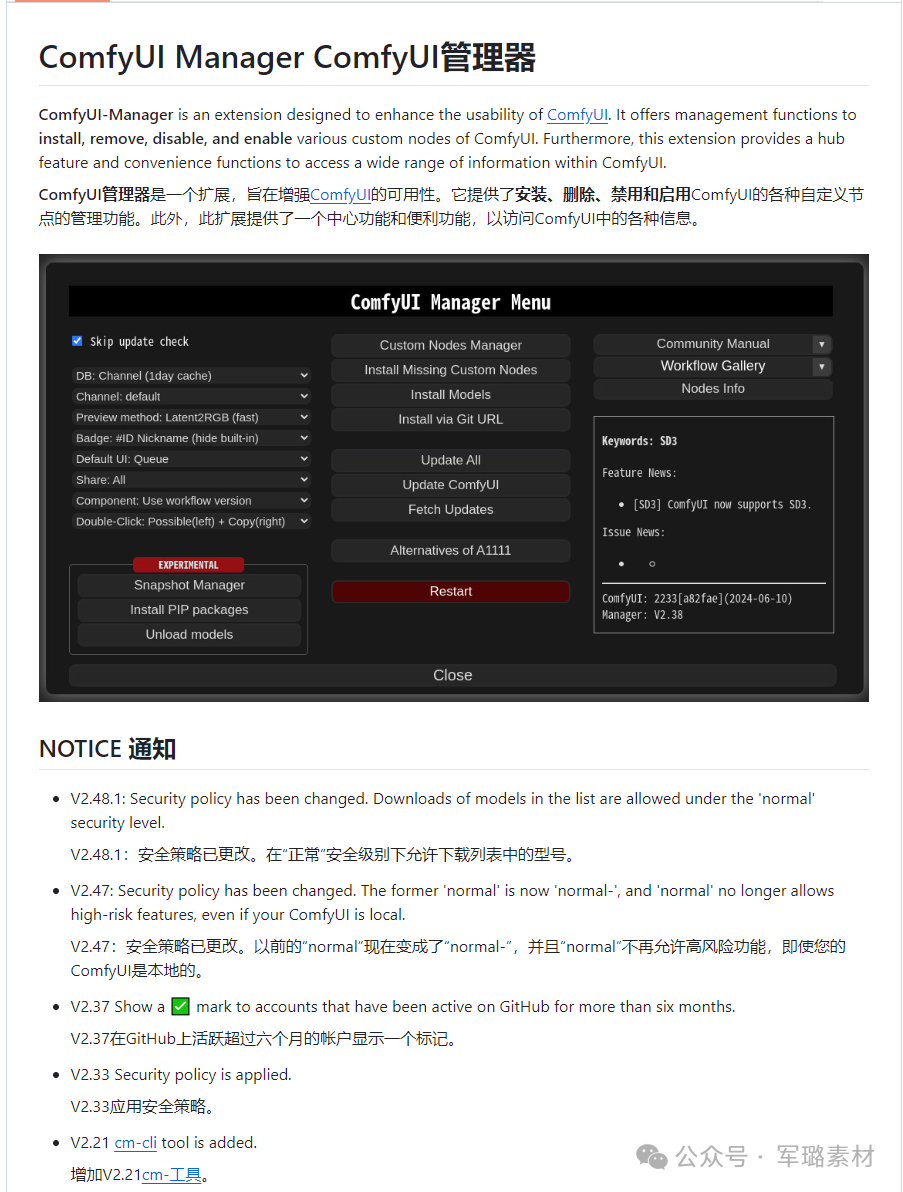
如上图中第4个插件ltdrdata/ComfyUI-Manager,见名知意,这个插件是ComfyUI管理器。点击会进入到这个插件的主页面。一般这个页面就是插件的gitlib官网首页。

很多插件都是英文的介绍,我们可以在浏览器中安装一个沉浸式翻译插件,会自动进行翻译,而且是中英文对照。
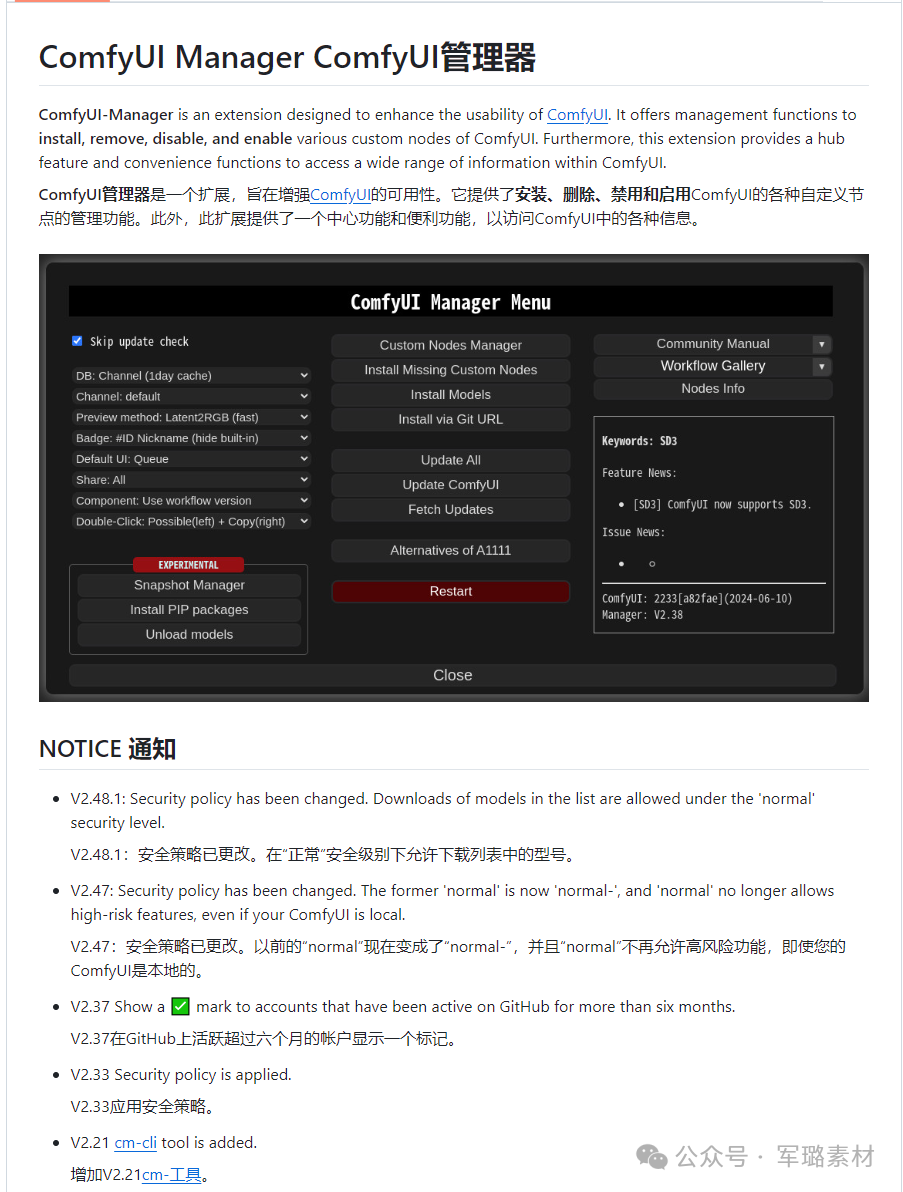
img

**重点说明:**使用ComfyUI插件的小伙伴一定要注意看一下插件页面详细介绍,一般在这个页面,会详细介绍插件的功能作用,安装方法,注意事项,以及历史版本等等。很多插件安装时出现的问题,都可以在这里找到对应的答案。

**【第四步】:**插件的下载

目前插件下载常用的主要有2种方法。

方法1:git下载, 通过安装git工具,使用git clone命令下载到\ComfyUI\custom_nodes目录下,然后重启ComfyUI。

git工具下载地址:https://git-scm.com/download/win

方法2:手动下载插件zip包,**在gitlib插件官网首页手动下载插件的zip包并解压放到\ComfyUI\custom_nodes目录下,然后重启ComfyUI。

重点说明:关于ComfyUI插件的安装,上面2种方法是最常用的方式,但是有些插件通过上面2种方式安装后是无法使用,因为有很多插件节点需要安装额外依赖环境才能运行,单纯靠ComfyUI本身的依赖环境可能无法做到的。因此,建议一定要阅读github官网页面关于插件的安装方法说明。
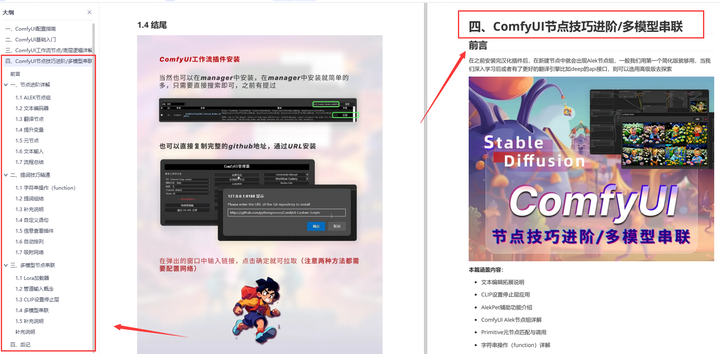
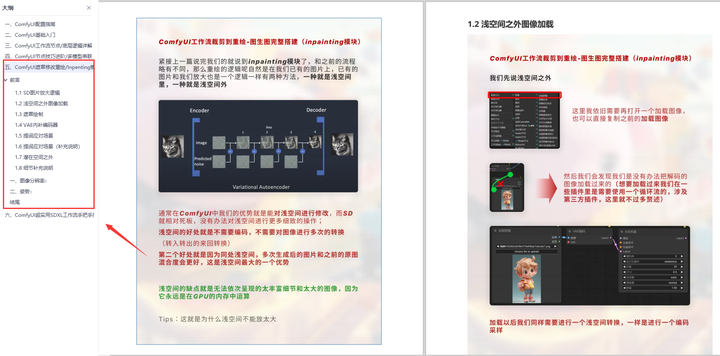
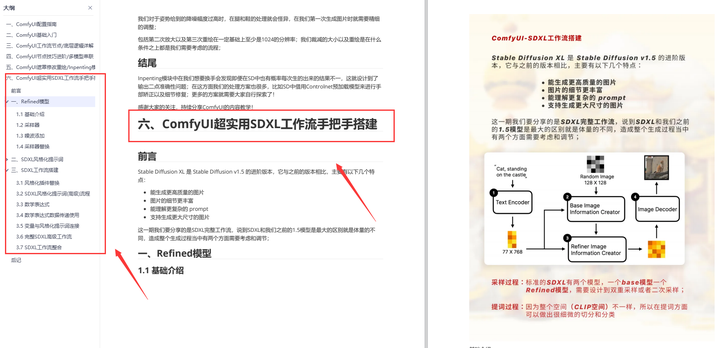
为了帮助大家更好地掌握 ComfyUI,我在去年花了几个月的时间,撰写并录制了一套ComfyUI的基础教程,共六篇。这套教程详细介绍了选择ComfyUI的理由、其优缺点、下载安装方法、模型与插件的安装、工作流节点和底层逻辑详解、遮罩修改重绘/Inpenting模块以及SDXL工作流手把手搭建。

由于篇幅原因,本文精选几个章节,详细版点击下方卡片免费领取
请添加图片描述

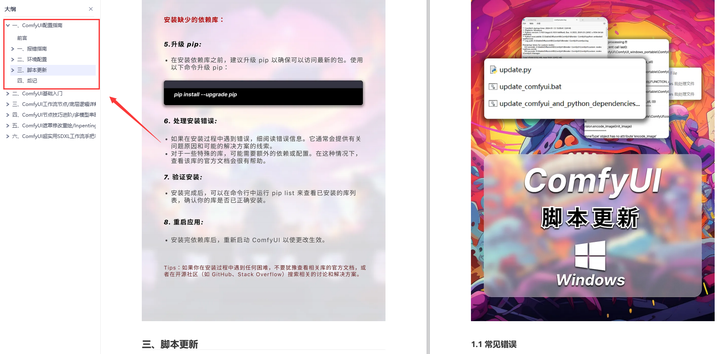
一、ComfyUI配置指南
  • 报错指南
  • 环境配置
  • 脚本更新
  • 后记
  • …

img

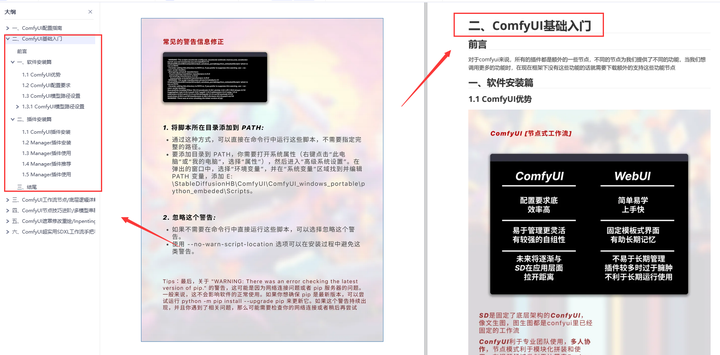
二、ComfyUI基础入门
  • 软件安装篇
  • 插件安装篇
  • …

img

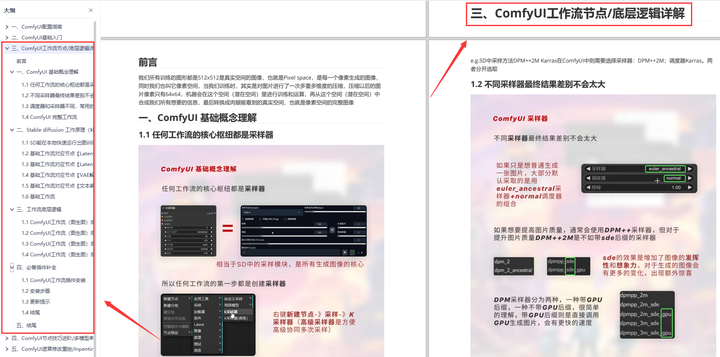
三、 ComfyUI工作流节点/底层逻辑详解
  • ComfyUI 基础概念理解
  • Stable diffusion 工作原理
  • 工作流底层逻辑
  • 必备插件补全
  • …

img

四、ComfyUI节点技巧进阶/多模型串联
  • 节点进阶详解
  • 提词技巧精通
  • 多模型节点串联
  • …

img

五、ComfyUI遮罩修改重绘/Inpenting模块详解
  • 图像分辨率
  • 姿势
  • …

img

六、ComfyUI超实用SDXL工作流手把手搭建
  • Refined模型
  • SDXL风格化提示词
  • SDXL工作流搭建
  • …

img

由于篇幅原因,本文精选几个章节,详细版点击下方卡片免费领取

img

请添加图片描述

ComfyUI入门学习-教程篇 深入的 ComfyUI 教程,不同功能节点的详细指南。一个比较有意思的Comfyui教程,动画式学习。从安装到基础教程、高级教程再到各种工作流。非常全面,有教程有搭建好的工作流。 阅读详情

相关推荐

Klocwork安装

简单介绍一下Klocwork在windows下的安装,操作系统是win7,Klocwork的版本是10.0。 第一步:由于Klocwork的安装程序已十分成熟,所以在安装之前不需要什么准备共走。双击Klocwork的安装包,会出现下图的安装引导界面,点击Next按钮。 第二步:下图是协议界面,点击Next按钮。 第三步:选择Klocwork的安装目录,点击Next按钮 第四步:

旮旯 9931

Windows安装Stable Diffusion ComfyUI及问题解决记录(注意不是Stable Diffusion WebUI)

如果你已经熟练掌握了webui,那么这个界面并不难理解,他更好的将流程展现在了我们面前,并且能实现局部绘画,拼接绘画。有些问题可以参考webui安装时遇到的,毕竟大家都是stable diffusion,很多时候主因是一样的。

暂时先用这个名字 1万+

MacOS Intel芯片实战:Docker Compose一键部署Dify全流程解析

本文详细解析了在搭载Intel芯片的MacOS系统上,使用Docker Compose一键部署开源LLM应用开发平台Dify的全流程。内容涵盖环境准备、Docker配置与镜像加速、代码拉取与配置初始化、服务启动与问题排查,以及访问验证与初步探索,旨在帮助开发者快速在本地搭建私有化AI应用开发环境。

ik678901234的博客 620

【comfyui教程】ComfyUI 完全入门:安装部署

comfyui教程:大家好,我是每天分享AI应用的月月!在AI绘画领域,Stable Diffusion 因其开源特性而受到广泛的关注和支持,背后聚拢了一大批的应用开发者和艺术创作者,是AI绘画领域当之无愧的王者。目前使用 Stable Diffusion 进行创作的工具主要有两个:Stable Diffusion WebUI 和 ComfyUI。

2401_84760527的博客 2706

工业金属表面缺陷检测:4种光学成像方案(明/暗/漫/背光)选型与实测对比

本文深入探讨工业金属表面缺陷检测中的4种光学成像方案(明/暗/漫/背光),详细解析其物理原理、适用场景及实测效果。通过对比不同照明方案在铝合金轮毂、不锈钢餐具等实际工业场景中的表现,提供科学的选型决策树,帮助提升缺陷检出率至99%以上,为计算机视觉在工业质检领域的应用提供实用指南。

weixin_33624741的博客 388

U8+ 新建账套

一、登录 账套主管:demo 对账套有修改权限,有账套库权限 系统管理员:admin 其他所有权限 二、新建账套 admin登录–>点击系统管理–>账套–>建立 选择了参照已有账套结转期初:就是上一个的期末数据作为这一次新表的期初数据 启用会计期一旦选择更改不了。 ...

茶茶很困i 3694

AI绘图的场景应用:文生图、图生图

AIGC技术的未来发展前景广阔,随着人工智能技术的不断发展,AIGC技术也将不断提高。未来,AIGC技术将在游戏和计算领域得到更广泛的应用,使游戏和计算系统具有更高效、更智能、更灵活的特性。同时,AIGC技术也将与人工智能技术紧密结合,在更多的领域得到广泛应用,对程序员来说影响至关重要。未来,AIGC技术将继续得到提高,同时也将与人工智能技术紧密结合,在更多的领域得到广泛应用。感兴趣的小伙伴,赠送全套AIGC学习资料和安装工具,包含AI绘画、AI人工智能等前沿科技教程,模型插件,具体看下方。

qq_41314882的博客 7654

Ubuntu20.04运行Vins-fusion

因已安装ROS noetic,eigen,opencv及ceres等库,这部分环境配置就不细讲,直接下载VINS-FUSION的代码库 下载编译 cd ~/vins-fusion/src git clone https://github.com/HKUST-Aerial-Robotics/VINS-Fusion.git cd ../ catkin_make source ~/catkin_ws/devel/setup.bash 编译时会发现一堆错误,别急,无非就是环境冲突问题,一个个解决 1)首先,ROS

xiaojinger_123的博客 1万+

comfyui更新后,新版Crystools菜单栏的CPU、GPU信息不显示的解决办法

Crystools菜单栏的CPU、GPU信息不显示的解决办法

Andrwin的博客 1万+

2023年12月机器人技术等级考试试卷(三级理论) 试题解析

2023年12月机器人技术等级考试试卷(三级理论) 试题解析

http://www.cierobot.com 4095

TMS320F28335调试跟踪的问题:DSP从上电复位,一直到执行main()的第一条语句之间,都干了些什么,以及CCS调试时程序查找的问题

🏆 本文收录于《全栈Bug调优(实战版)》专栏,致力于分享我在项目实战过程中遇到的各类Bug及其原因,并提供切实有效的解决方案。无论你是初学者还是经验丰富的开发者,本文将为你指引出一条更高效的Bug修复之路,助你早日登顶,迈向财富自由的梦想🚀!同时,欢迎大家关注、收藏、订阅本专栏,更多精彩内容正在持续更新中。让我们一起进步,Up!Up!Up!    备注: 部分问题/难题源自互联网,经过精心筛选和整理,结合数位十多年大厂实战经验资深大佬经验总结所得,数条可行方案供所需之人参考。

**My Coding Family** 1213

[comfyui教程]【comfyui下载教程】超简单快速 ComfyUI 零失误安装教程!

本教程适用于为 windows 系统部署原生 ComfyUI「第1步:安装所需的必要前置工具」这份完整版的comfyui整合包已经上传优快云,朋友们如果需要可以微信扫描下方优快云官方认证二维码免费领取【保证100%免费「关于GitBash的安装验证」执行下载好的 Git-xxx.exe,一路 Next 到最后直接 Install,等待安装完毕。在任意文件夹右键,菜单出现 GitBashHere,点击后打开如下黑窗,则 GitBash 安装成功。

Misdirection_XG的博客 2479

100天精通Python(爬虫篇)——第118天:selenium自动化操作浏览器基础大总结

一、Selenium框架环境搭建 1. 下载模块 2. 安装浏览器驱动WebDriver 二、基础操作 1. 打开浏览器 2. 无界面模式 3. 元素定位 4. 元素操作 5. 前进后退 6. 执行js 7.页面等待 隐式等待(常用) 显式等待(了解) 三、进阶操作 1. 使用代理ip 2. 修改请求头 3. 隐藏指纹特征.....................

努力让自己发光,对的人才能迎着光而来 10万+

[comfyui教程] 简明原生 ComfyUI 零失误安装教程

本教程适用于为 windows 系统部署原生 ComfyUI。ComfyUI 作为 Stable Diffusion 的高效可视化工作流工具,凭借其节点式操作和低显存占用深受开发者喜爱。本教程将手把手带你完成零失误安装,涵盖环境配置、依赖安装及常见问题解决,助你快速入门 ComfyUI 并释放其强大功能。适合新手与进阶用户,轻松开启 AI 创作之旅!「第1步:安装所需的必要前置工具」「关于GitBash的安装验证」

Misdirection_XG的博客 2667

TMS_WebGMaps_1.9.8.0_Full_Source

TMS_WebGMaps_1.9.8.0_Full_Source 全源码 delphi cbuilder

VC中sqlite的使用

在VC中对sqlite的使用,实现数据库大批数据的快速插入,读取数据库中的数据在ListCtrl中显示

ComfyUI教程comfyui工作流安装教程

ComfyUI是一款专为Stable Diffusion设计的节点式图像生成工具,采用模块化设计理念,支持用户通过连接不同功能节点构建复杂工作流。该工具适用于数字创作者、AI研究者、内容创作者等六类人群,提供从原型设计到专业图像生成的多场景解决方案。安装过程包含解压整合包、配置模型路径、启动服务等步骤,并支持中英双语切换。配套提供了包含配置指南、基础入门、节点逻辑详解等六章节的系统教程,帮助用户掌握从基础操作到多模型串联的进阶技巧。其节点化界面设计借鉴了Blender、Unreal Engine等专业软件,

z19981的博客 1326

【comfyui教程】:手把手教你在MacBook安装上ComfyUI!

本文介绍了在MacBook上部署ComfyUI的详细教程。ComfyUI是一款基于节点的AI绘图工具,相比Stable Diffusion,它具有运行速度快、硬件要求低等优势,并支持自定义工作流。安装过程分为三步:安装Python3.10+、从GitHub拉取代码、启动服务。文章还提供了完整的模型资源包和六套进阶教程,涵盖基础配置、插件安装、工作流逻辑、节点串联等核心内容,帮助用户快速掌握ComfyUI的各项功能。Windows系统部署方法类似且更为简单。

Misdirection_XG的博客 2053

[comfyui教程]超简单快速 ComfyUI 零失误安装教程!

本教程适用于为 windows 系统部署原生 ComfyUI

m0_59236602的博客 2751

【comfyui教程】用 ComfyUI一步一步搭建Flux基础工作流,ComfyUI基础教程!

一、先说下 ComfyUI新建节点的几种方法1、从节点库查找节点点击工作办面左侧的”节点库“可以查看节点,鼠标放在节点名字上时,右侧还有节点样式的预览。2、工作区空白处右击,新建节点在鼠标右击的菜单里,根据节点的分类,也可以很快的找到相应的节点。

Misdirection_XG的博客 1655
上一篇: Ai提示词不会写,看这一篇就够了!(附:套用模板)
下一篇: ComfyUI教程|零基础安装指南:从环境配置到首次出图(附常见报错代码解决方案)
网络安全-XG
博客等级 码龄5年 1万+粉丝 2752原创
评论
成就一亿技术人!
拼手气红包6.0元
还能输入1000个字符
 
 条评论被折叠 查看
添加红包

请填写红包祝福语或标题

个

红包个数最小为10个

元

红包金额最低5元

当前余额3.43元 前往充值 >
需支付:10.00元
成就一亿技术人!
领取后你会自动成为博主和红包主的粉丝 规则
hope_wisdom
发出的红包
实付元
使用余额支付
点击重新获取
扫码支付
钱包余额 0

抵扣说明:

1.余额是钱包充值的虚拟货币,按照1:1的比例进行支付金额的抵扣。
2.余额无法直接购买下载,可以购买VIP、付费专栏及课程。

余额充值