【2025版】喂饭级教程!ComfyUI本地部署超详细指南!

(完整版)从零开始教你玩转ComfyUI-保姆级部署教程-手把手带你ComfyUI工作流搭建 ComfyUI就像拥有一支神奇魔杖,可以轻松创造出令人惊叹的AI生成艺术。从本质上讲,ComfyUI是构建在Stable Diffusion之上的基于节点的图形用户界面(GUI),而Stable Diffusion是一种最先进的深度学习模型,可以根据文本描述生成图像。但ComfyUI真正特别之处在于,它如何让像你这样的艺术家释放创造力,将你最疯狂的想法变为现实。想象一下有一块数字画布,你可以通过连接不同的节点来构建自己独特的图像生成工作流,每个节点代表一个特定的功能或操作。 阅读详情

2024年已经悄然离去,而崭新的2025年正等待着我们去探索和成长。如果你渴望在2025年深入学习ComfyUI,那么你来对地方了!这是一份精心准备的教程,它将为你开启通往ComfyUI世界的大门。在2024年下半年,我们对相关知识进行了系统的梳理和优化,这份教程将以更加深入、清晰、易懂的方式呈现给你,为你扫清学习道路上一切障碍,那么我们就从最基础的开始:ComyUI的本地部署。跟着操作起来吧,2025年,让我们扬帆起航!

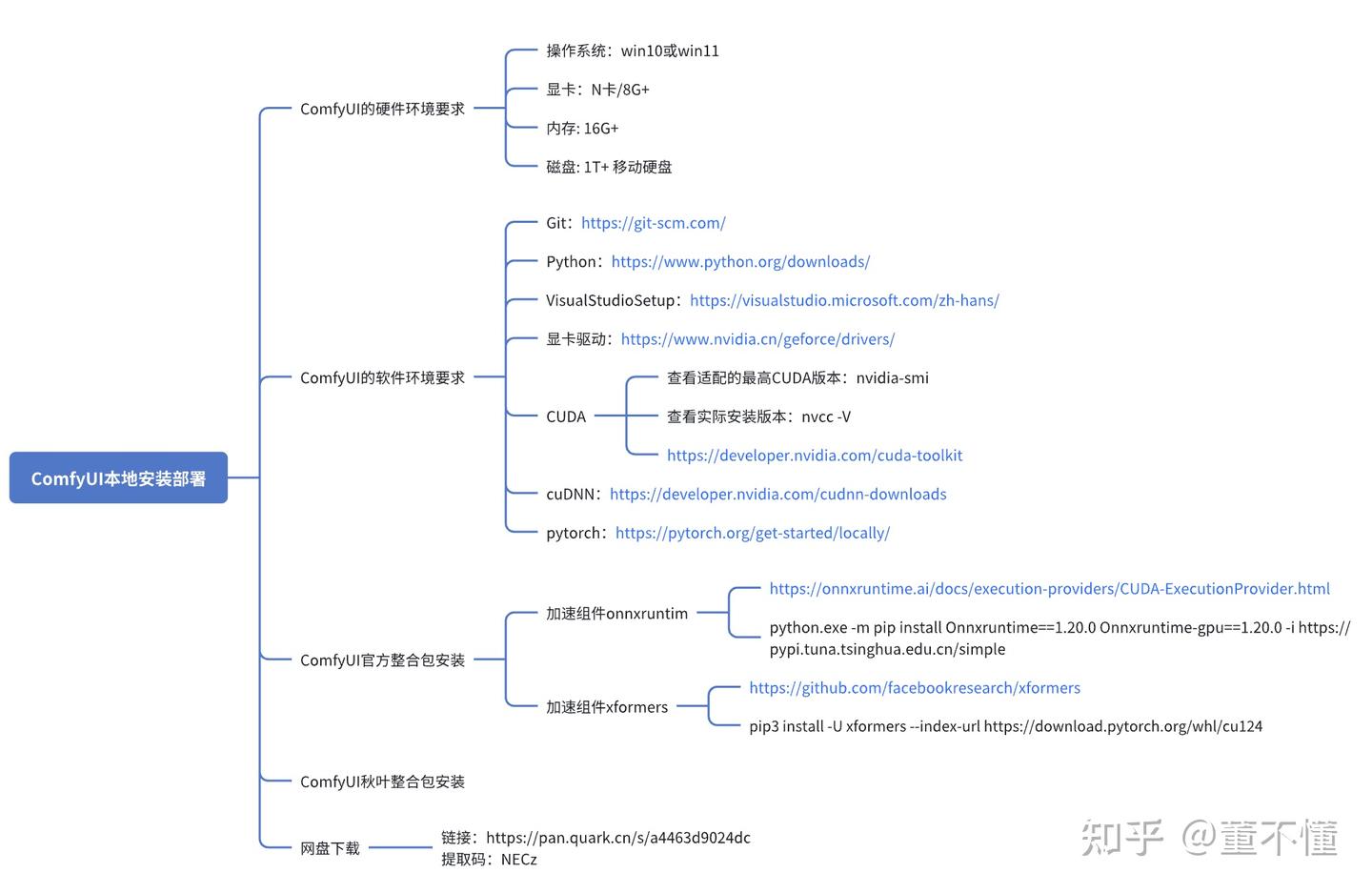
一、课程大纲
img

这份完整版的comfyui整合包已经上传优快云,朋友们如果需要可以微信扫描下方优快云官方认证二维码免费领取【保证100%免费】

请添加图片描述

SD

二、硬件环境要求

操作系统

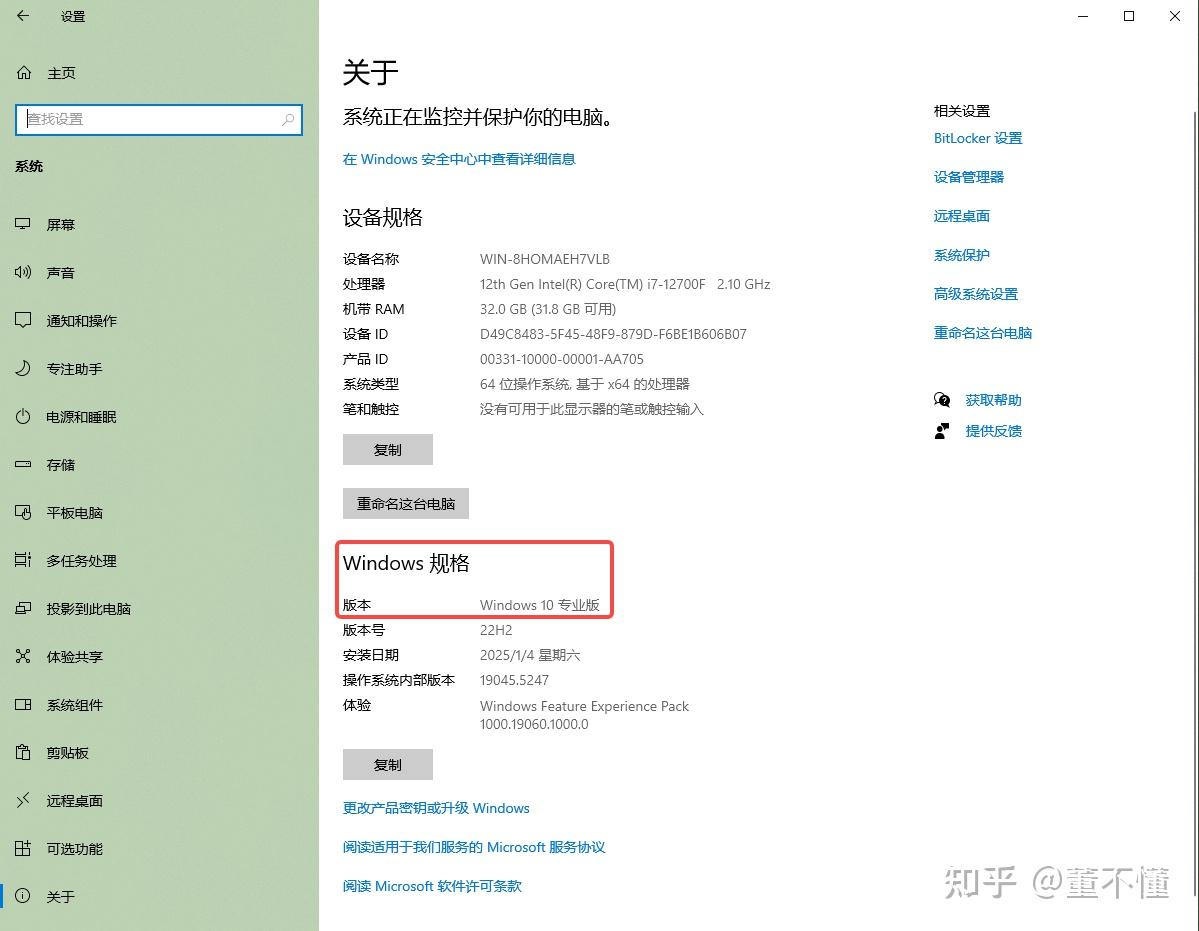
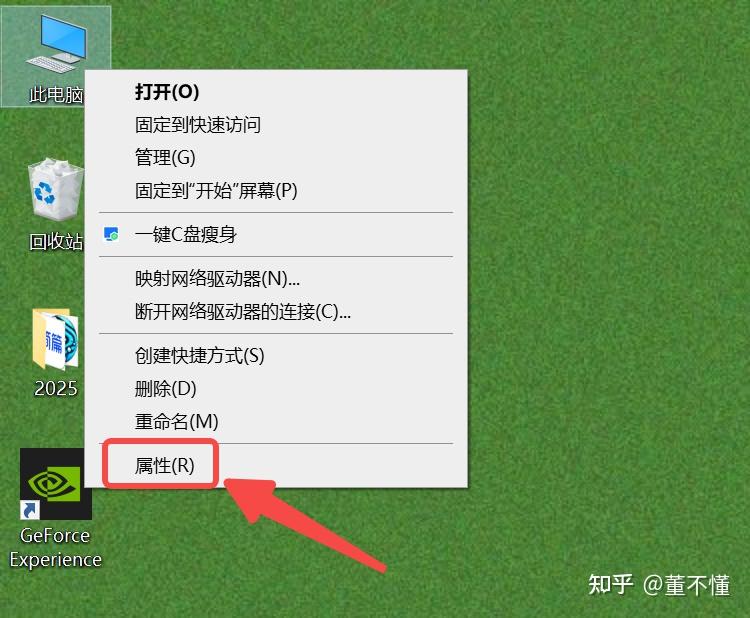
推荐使用Windows10或Windows11系统;如何查看自己电脑的操作系统呢?
img

img

内存

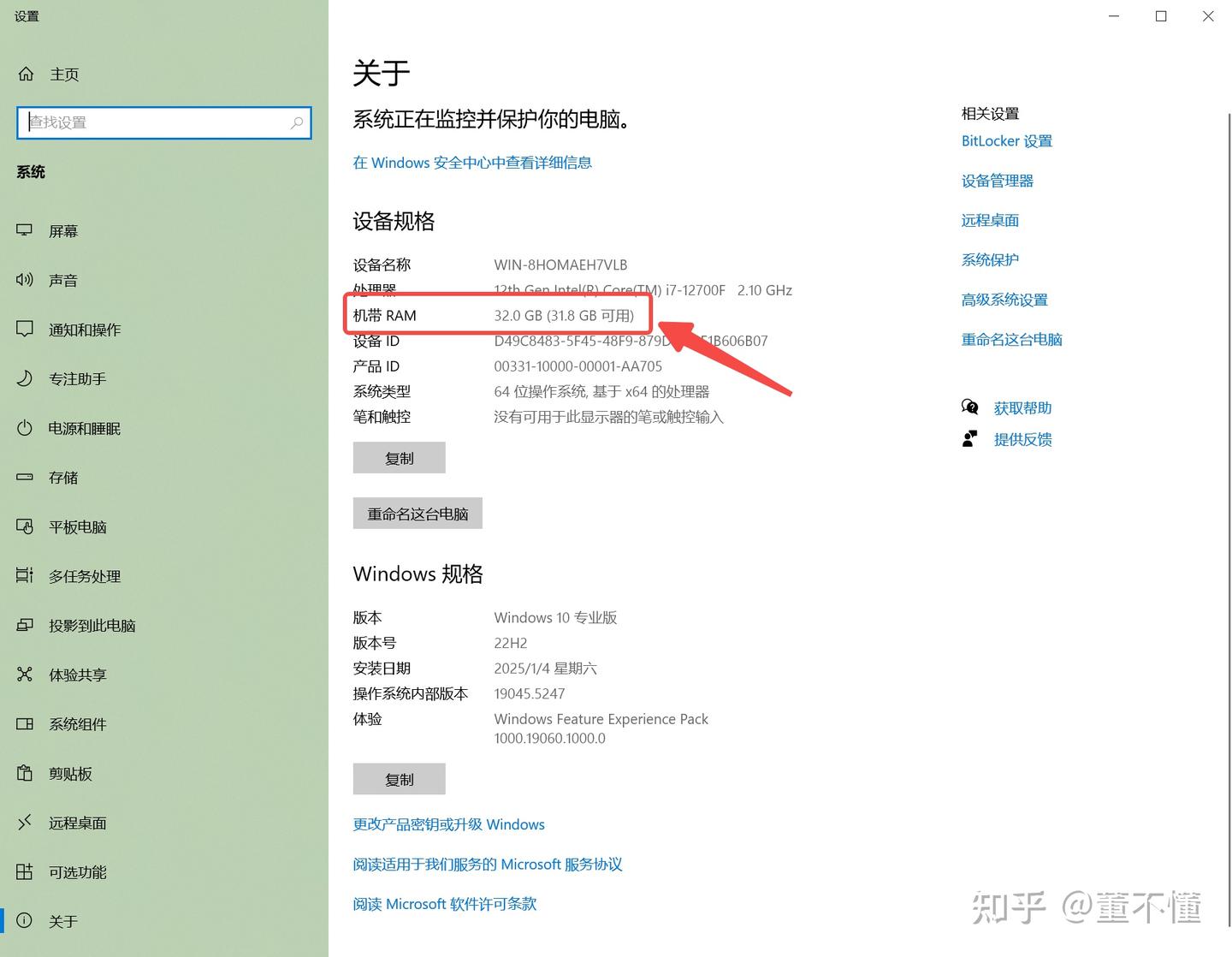
内存大小建议:最低8G,越大越好。 查看系统内存容量:设备规格/机带RAM:表示电脑的内存容量,如果小于8G,建议购买内存条对内存进行扩充。
img

显卡

建议使用英伟达40系列显卡,8G容量是最低要求,建议16G,可以在价格和性能取一个平衡。

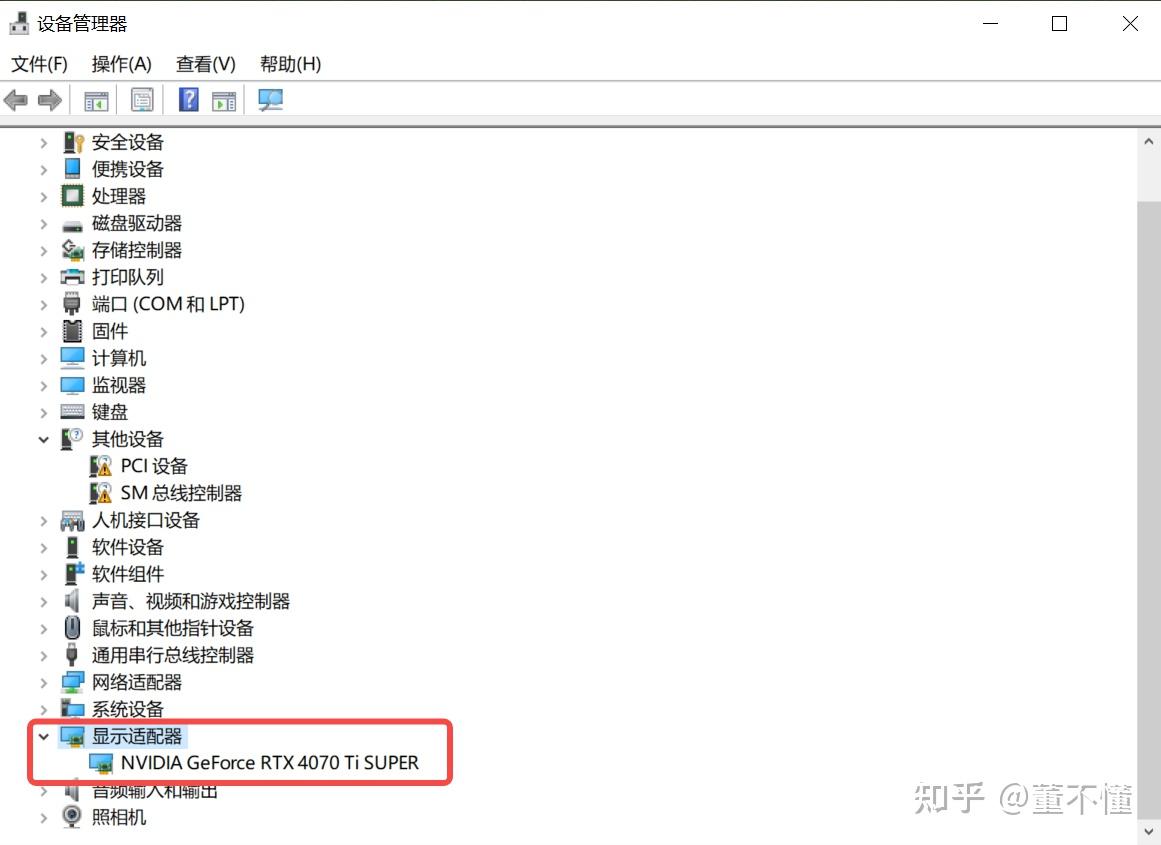
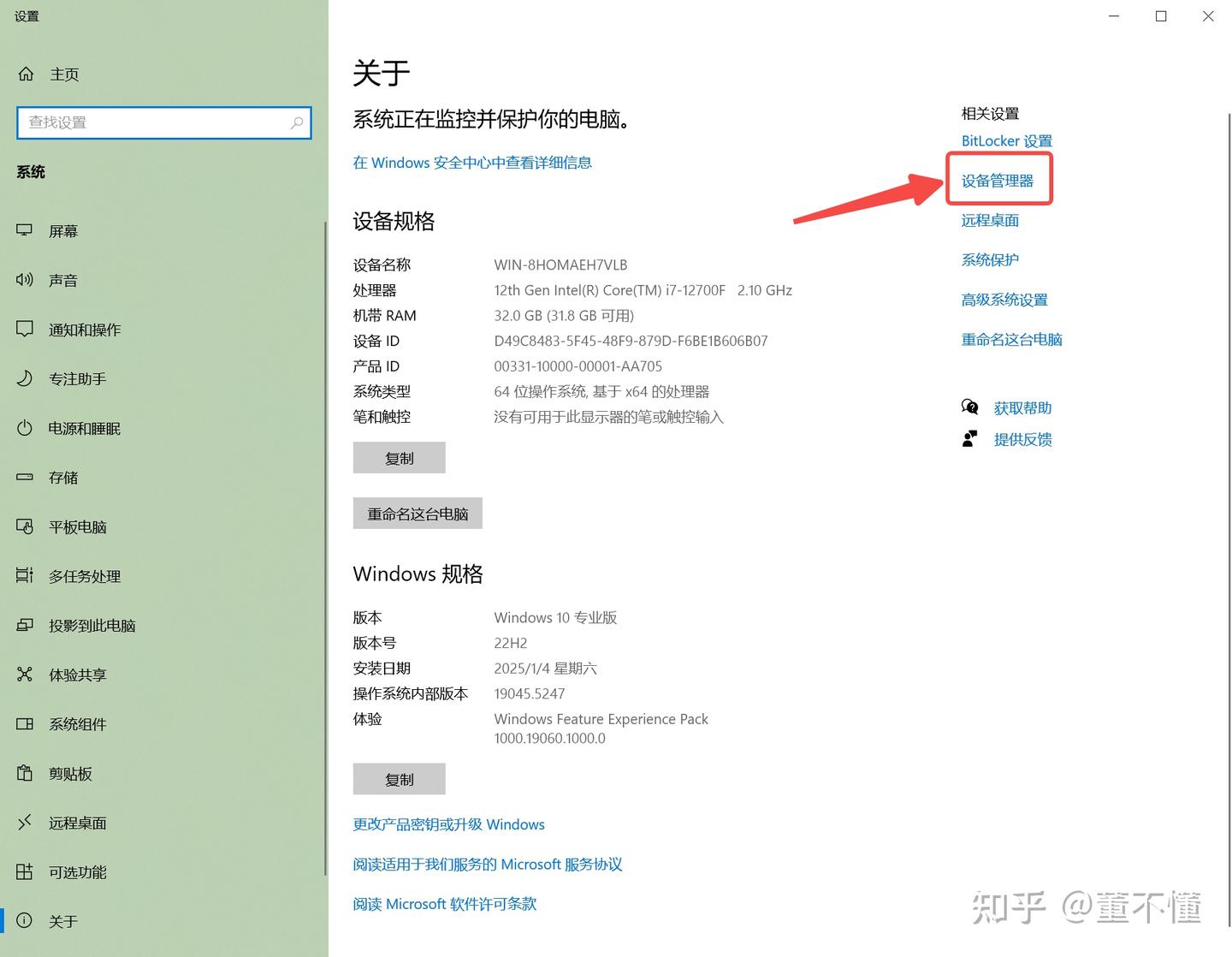
查看显卡型号:
img

img

img

显示:NVIDIA GeForce RTX 4070 Ti SUPER

NVIDIA显卡厂商名称,这里是英伟达
GeForce英伟达市场品牌
RTX英伟达技术品牌
4070 Ti显卡的型号
SUPER同系列基础型号的增强版

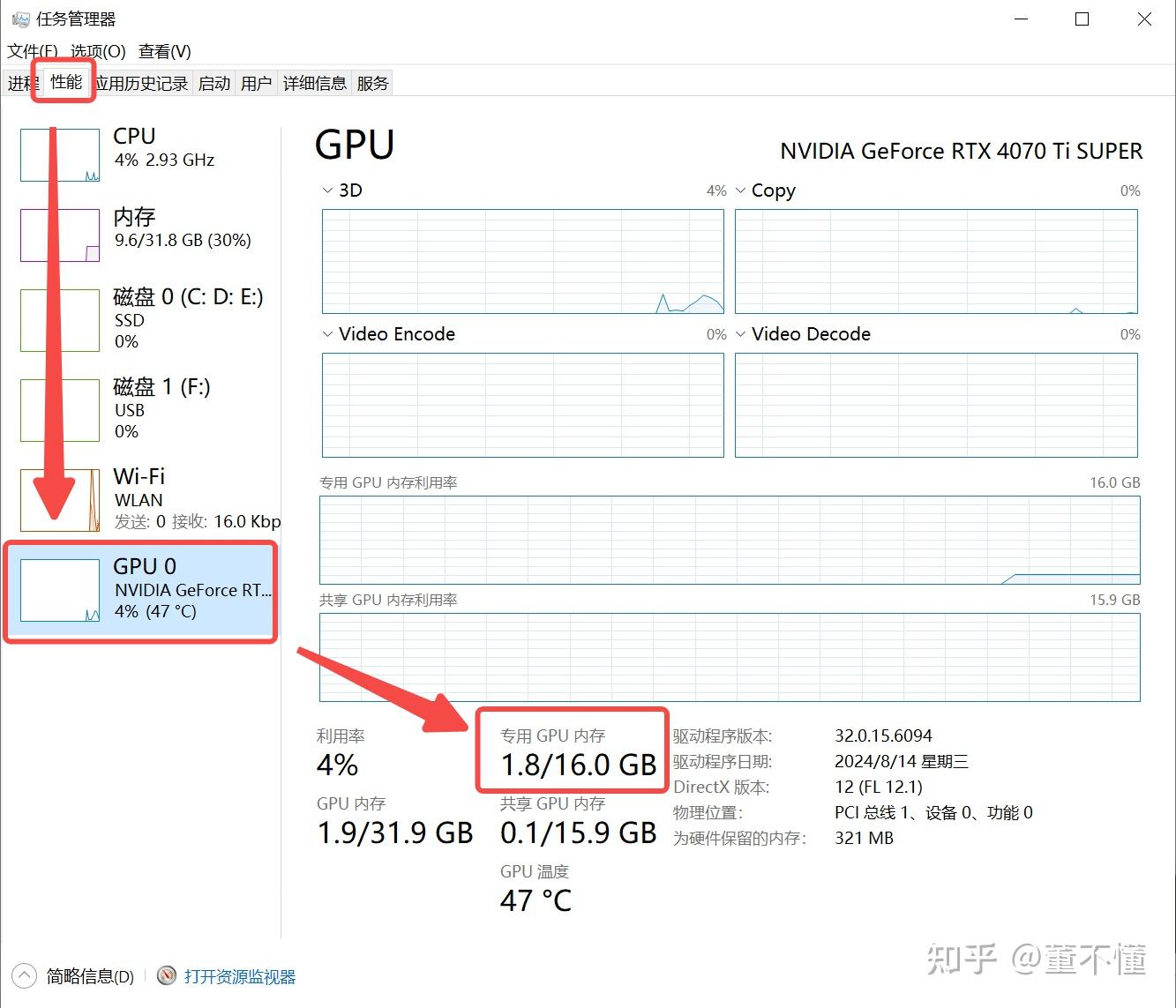
查看显卡容量:
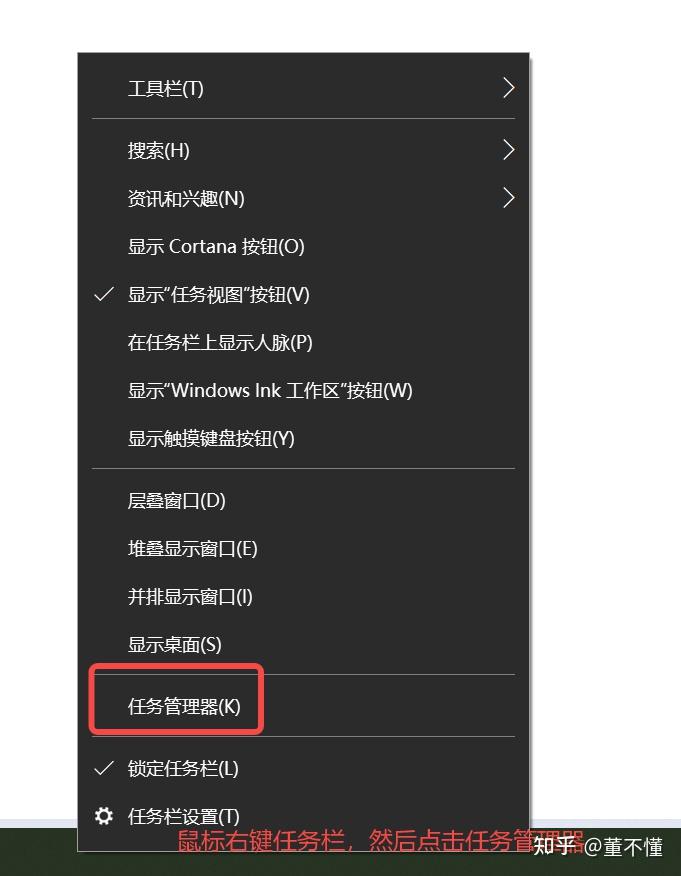
查看路径:任务管理器/性能/GPU/专用GPU内存:

img

img

表示GPU容量为16G

硬盘

建议最低1T空间,越大越好,ComfyUI需要下载各种各样的大模型或插件,这些文件一般都比较大,随着ComfyUI的使用,电脑磁盘会越来越小,所以建议大家购买一个移动硬盘,专门用来ComfyUI的工作空间,这样既不会影响电脑磁盘的使用,而且还非常灵活便捷。

电源

最低400~600瓦左右

主板

无要求

CPU

无要求

三、软件环境要求

软件名称官方网址软件说明
Githttps://git-scm.com/文件下载工具
Pythonhttps://www.python.org/downloads/ComfyUI运行环境
VisualStudiohttps://visualstudio.microsoft.com/zh-hans/桌面程序支持(秋叶整合包)
显卡驱动https://www.nvidia.cn/geforce/drivers/驱动显卡工作
CUDAhttps://developer.nvidia.com/cuda-toolkit并行计算平台和编程模型
Pytorchhttps://pytorch.org/get-started/locally/主流深度学习框架
cuDNNhttps://developer.nvidia.com/cudnn-downloads
Onnxruntimehttps://onnxruntime.ai/docs/execution-providers/CUDA-ExecutionProvider.html加速 ONNX 模型的推理和训练
xformershttps://github.com/facebookresearch/xformers提高 Transformer 模型在训练和推理阶段的效率
Git

git是获取远程代码的工具,我们通过它将github或huggingface上的模型文件下载到本地。

  1. 前往官网

https://git-scm.com/

\2. 下载软件安装包

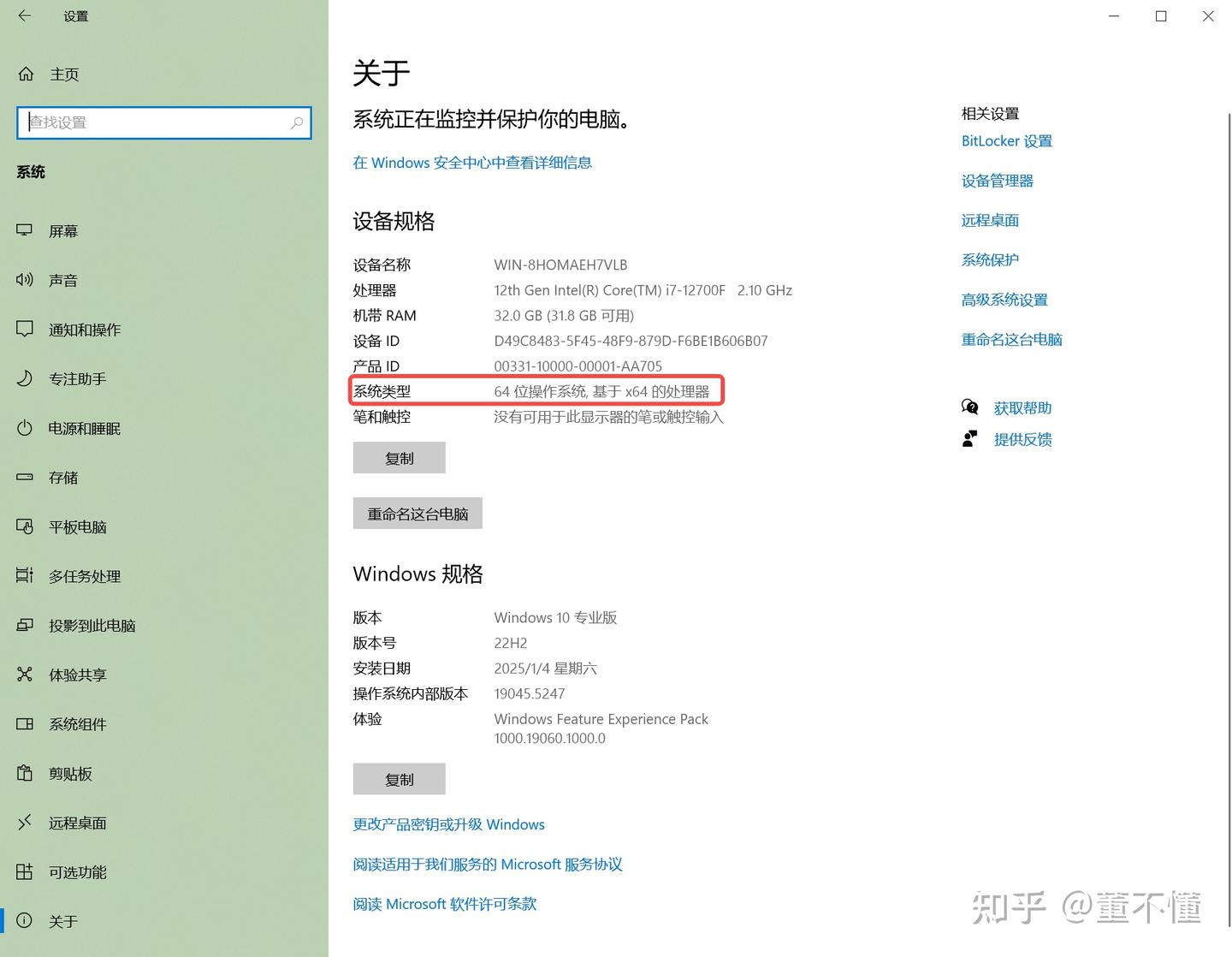
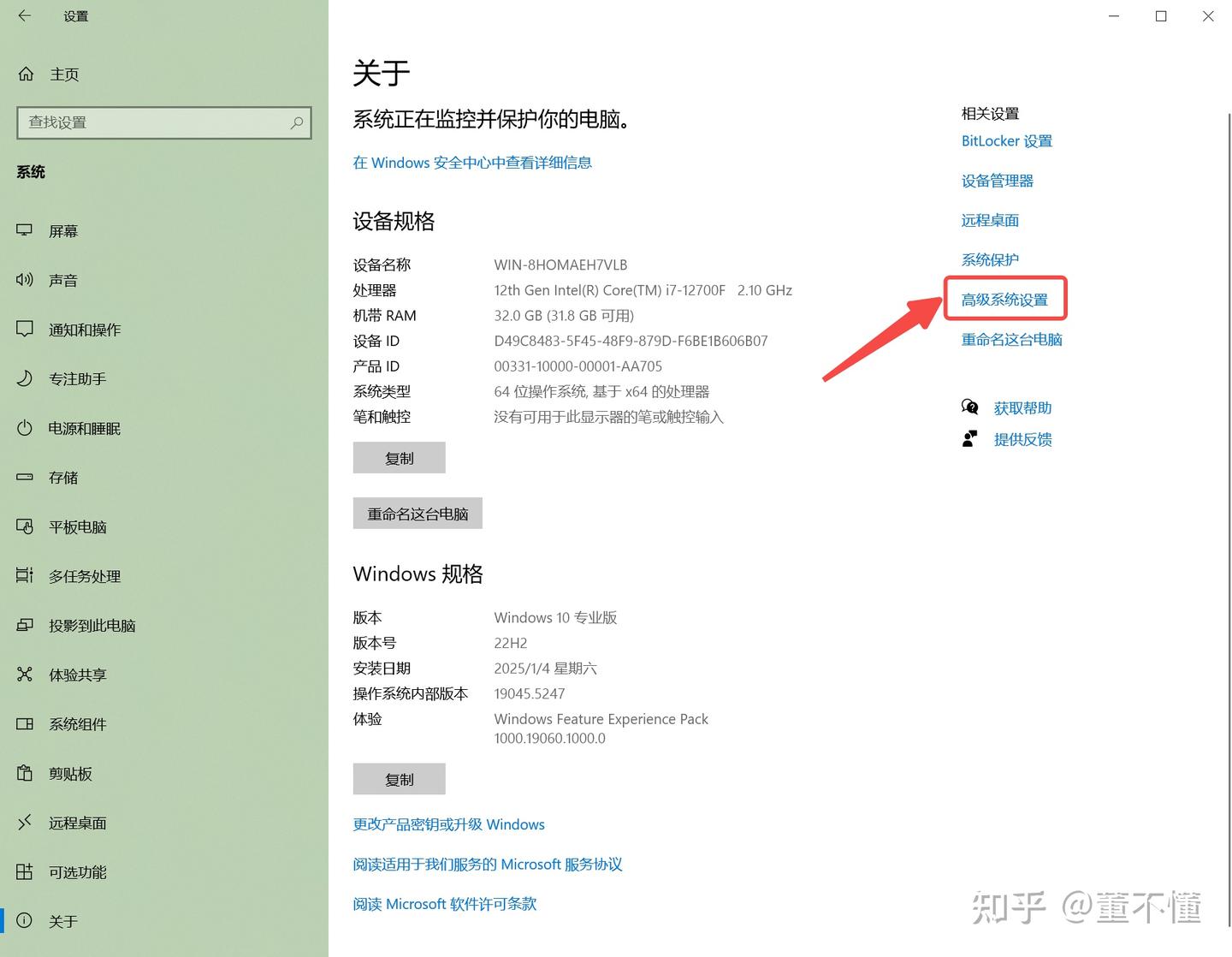
在下载之前,我们先确认一下操作系统的位数:

img

可知:操作系统的位数为64位。

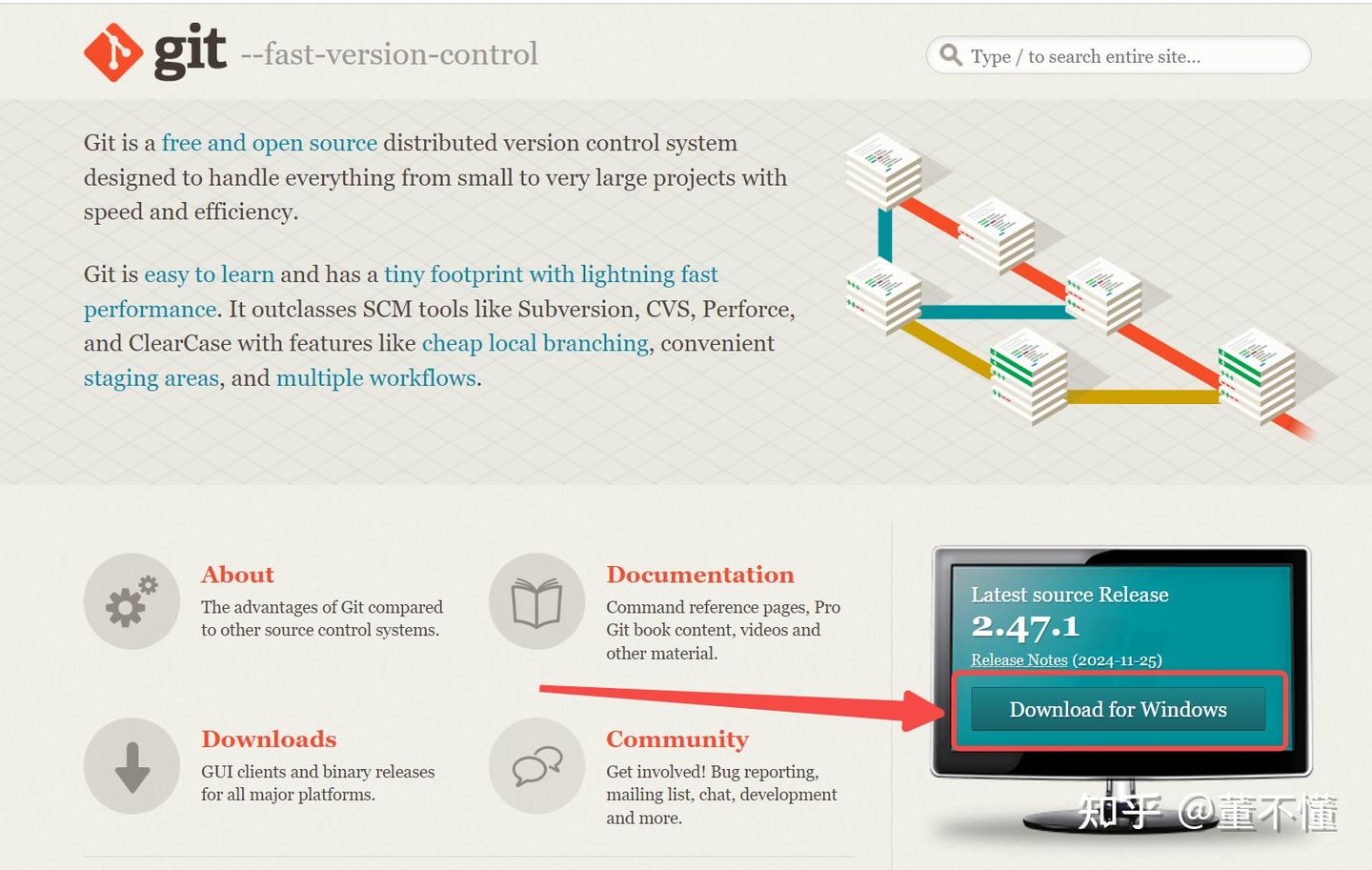
img

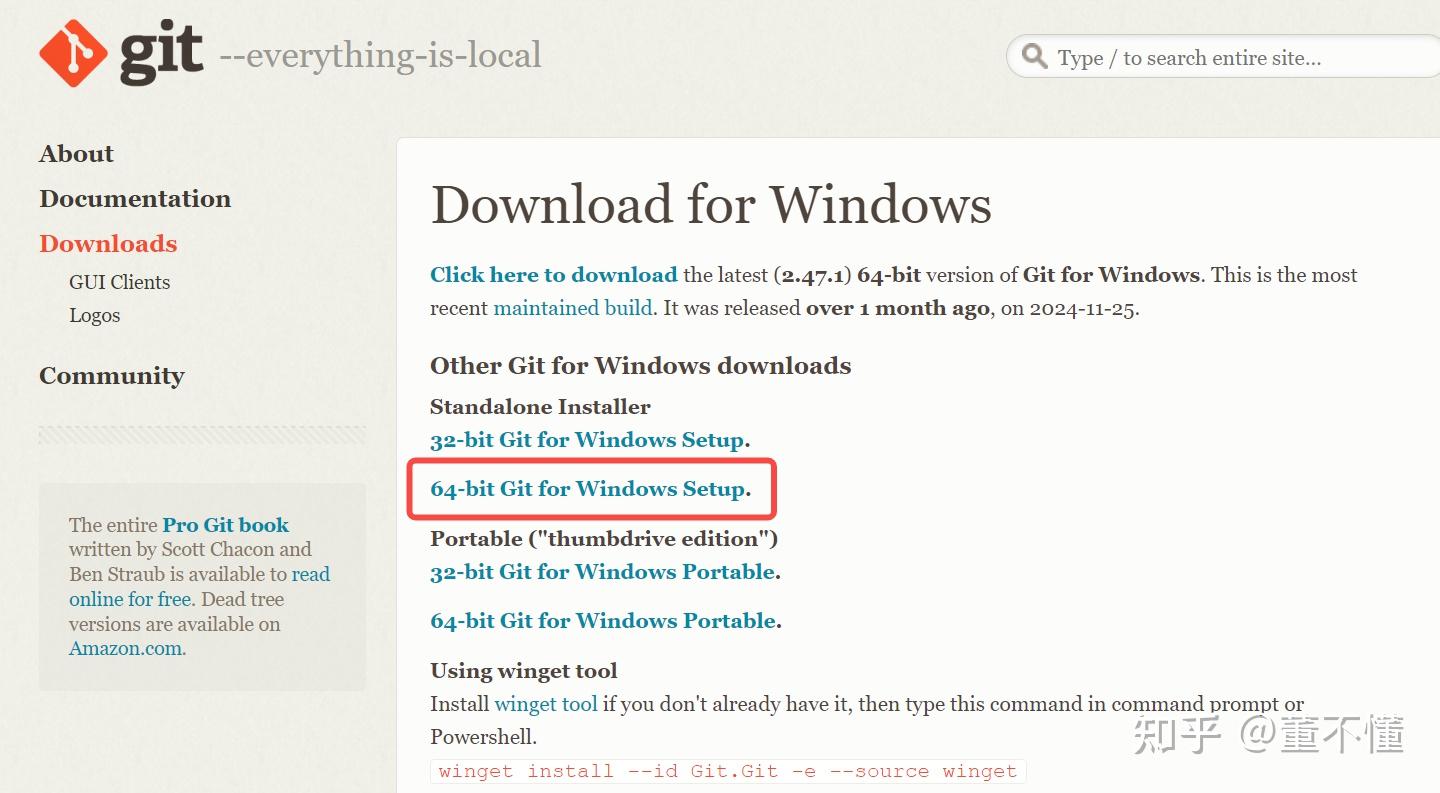
img

注意:要下载和操作系统位数一致的安装包!!!这里下载64位的安装包。

\3. 安装git

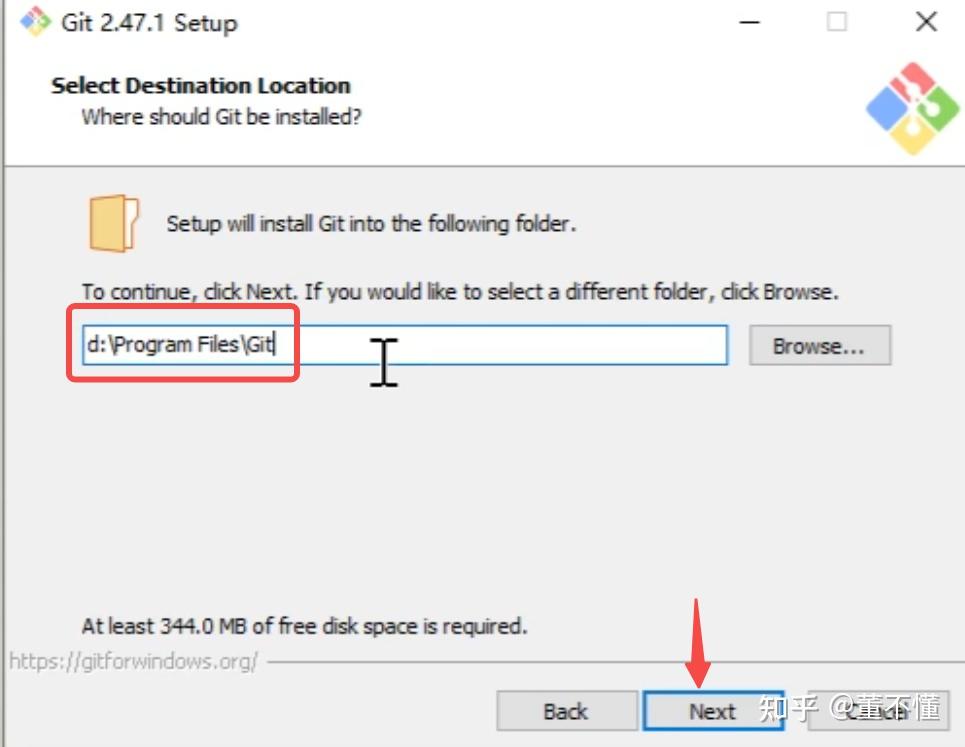
双击安装包,进行安装
img

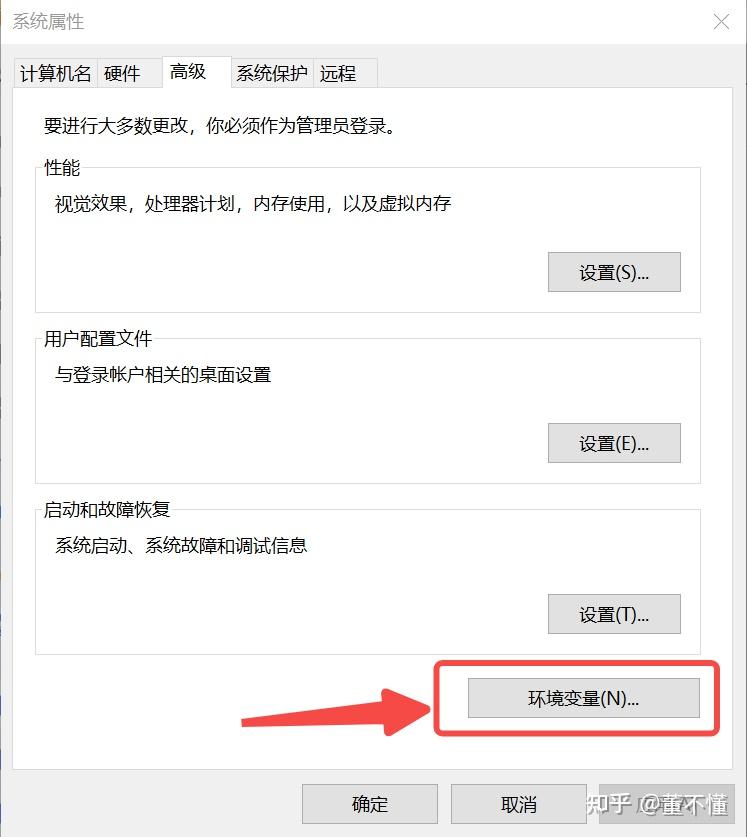
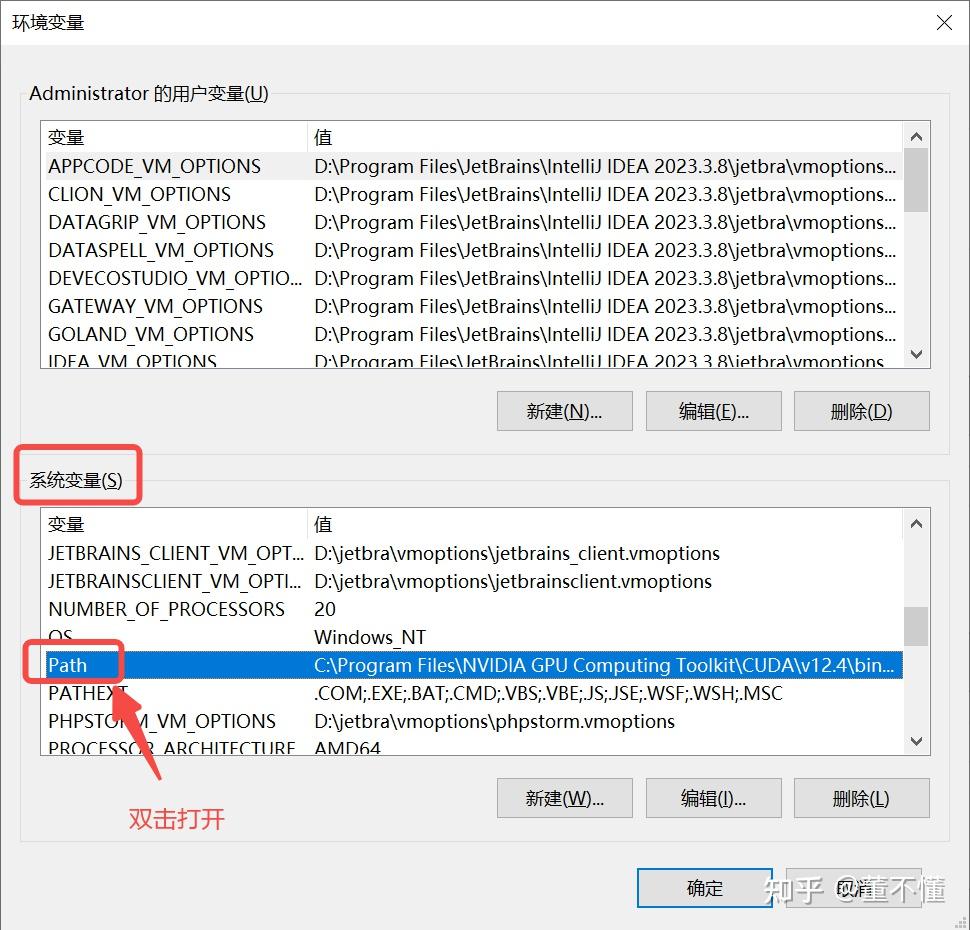
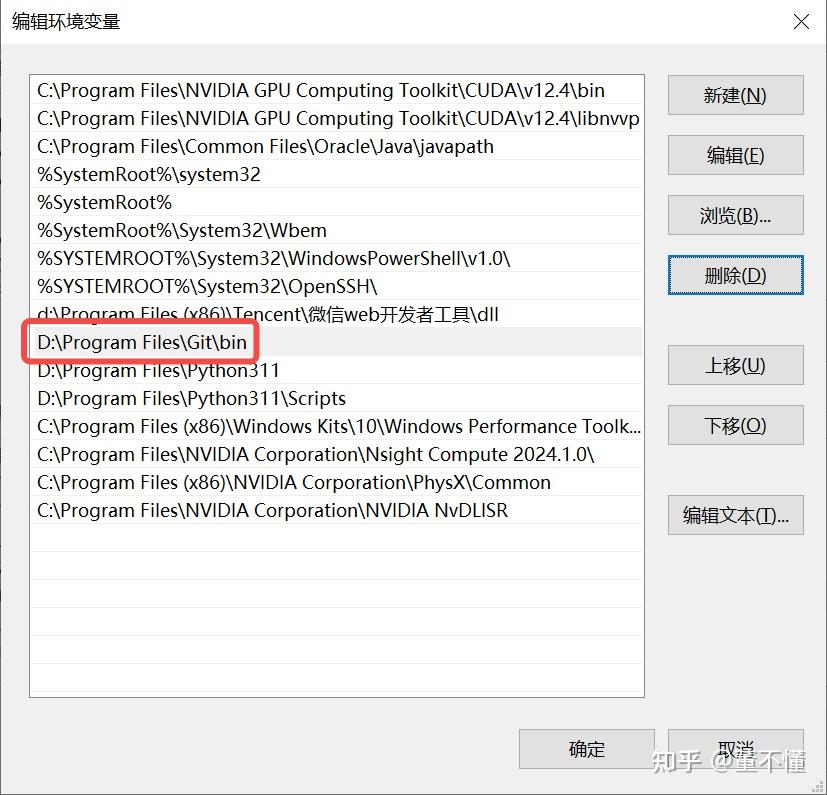
我们需要记住安装的目录,因为我们需要将git写入环境变量。

\4. 设置git环境变量
img

img

img

img

\5. 检查是否安装成功

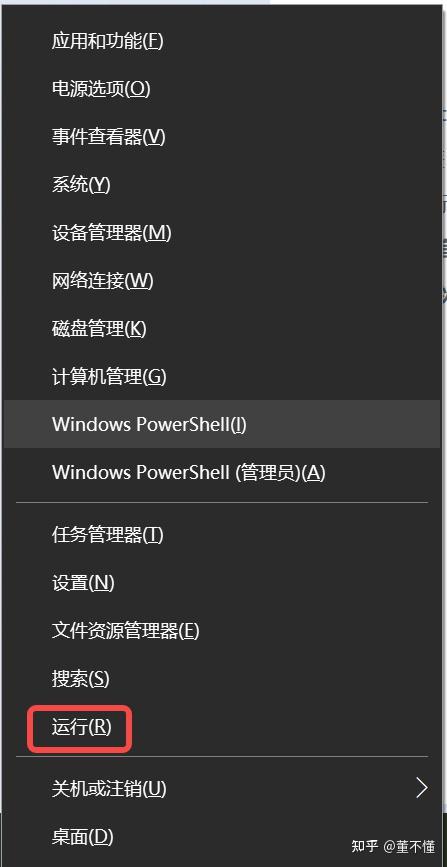
按住:Ctrl + x 组合键打开:

img

img

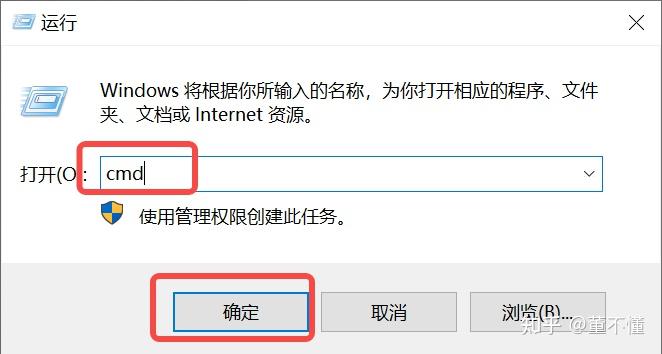
输入cmd,并点击确定按钮

img

输入git -v,如果输出git version 2.47.1.windows.1表示git安装成功了。

Python

python是ComfyUI运行环境,要求选择3.10及以上版本进行下载和安装

  1. 前往官网

https://www.python.org/downloads/

\2. 下载python安装包
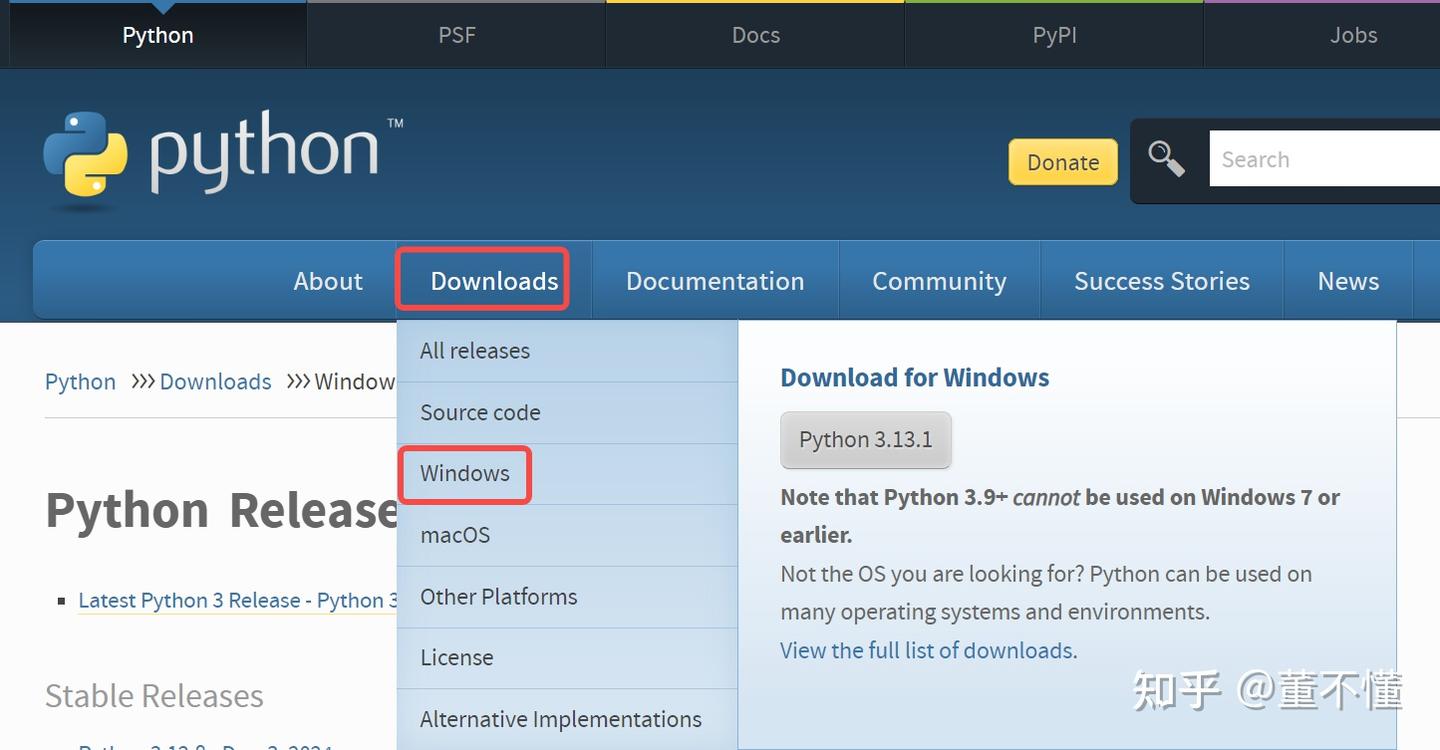
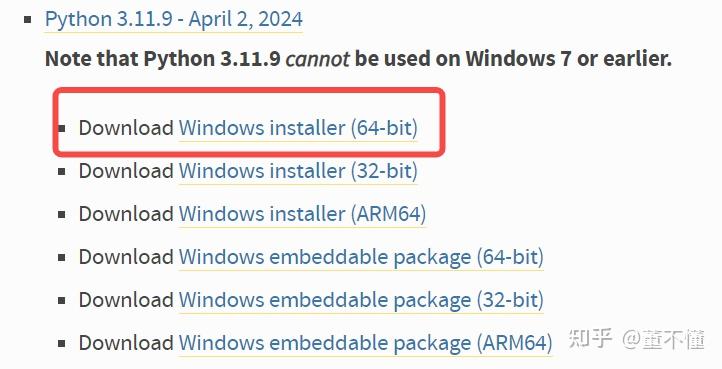
img

img

下载3.11.9版本的python,这里注意要下载和操作系统位数一致的安装包。

4.安装python

双击python安装包,就可以开始安装python了
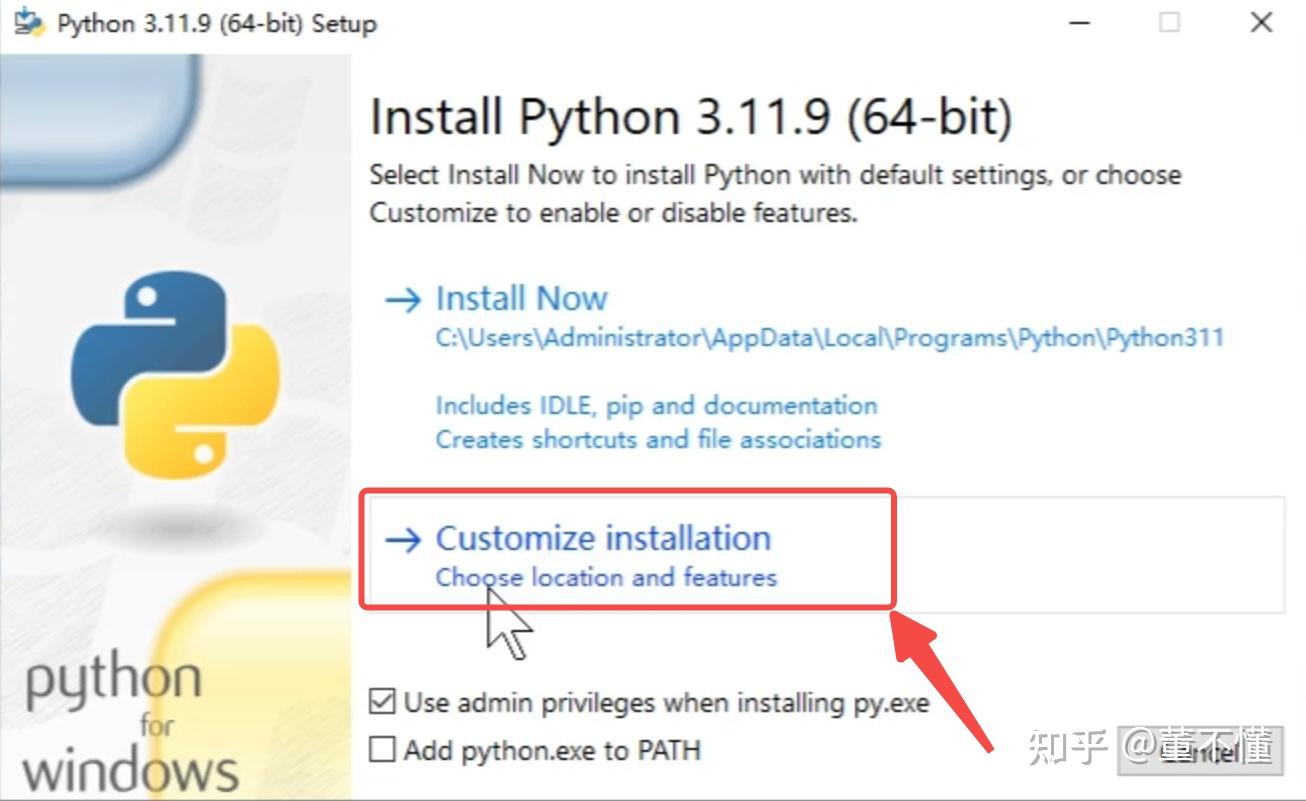
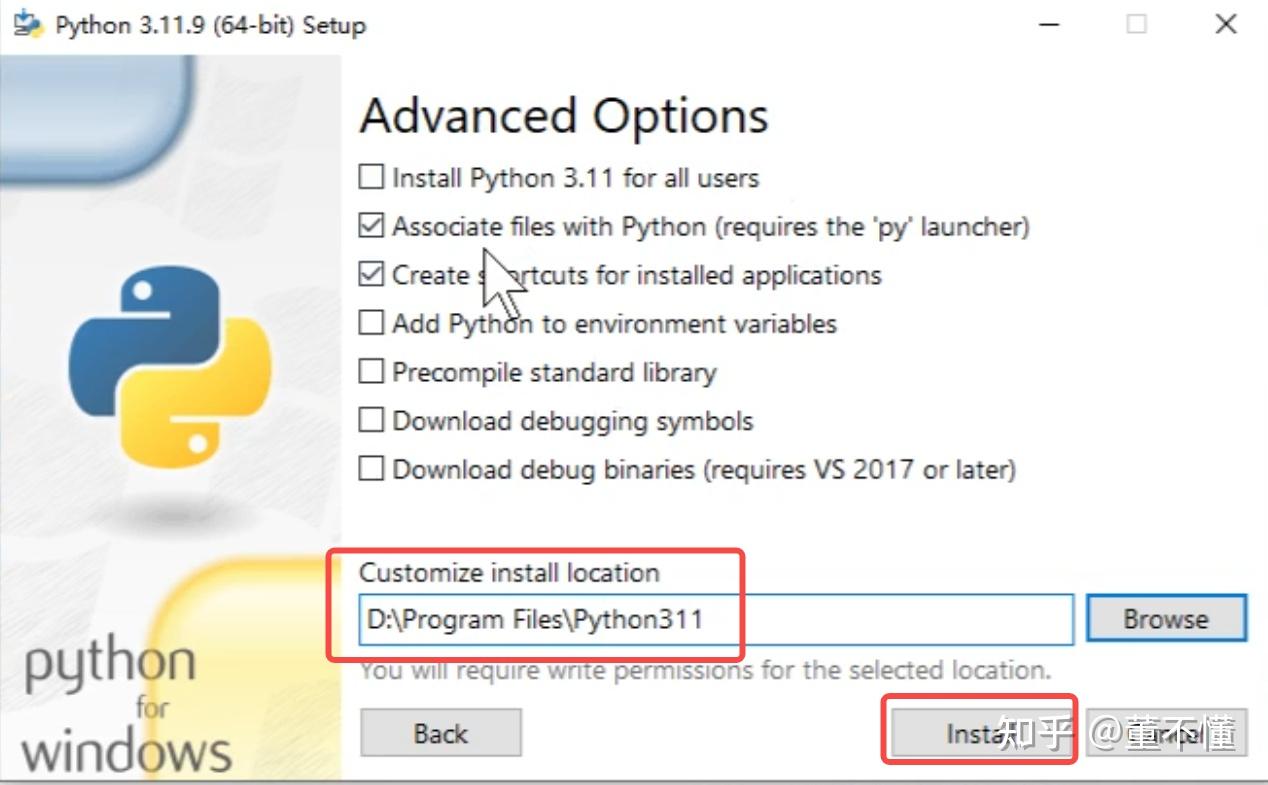
img

img

这里我们重新制定一个python安装目录,注意尽量不要放在C盘,之后再点击Install,然后就是一直Next就可以了

\5. 设置python环境变量
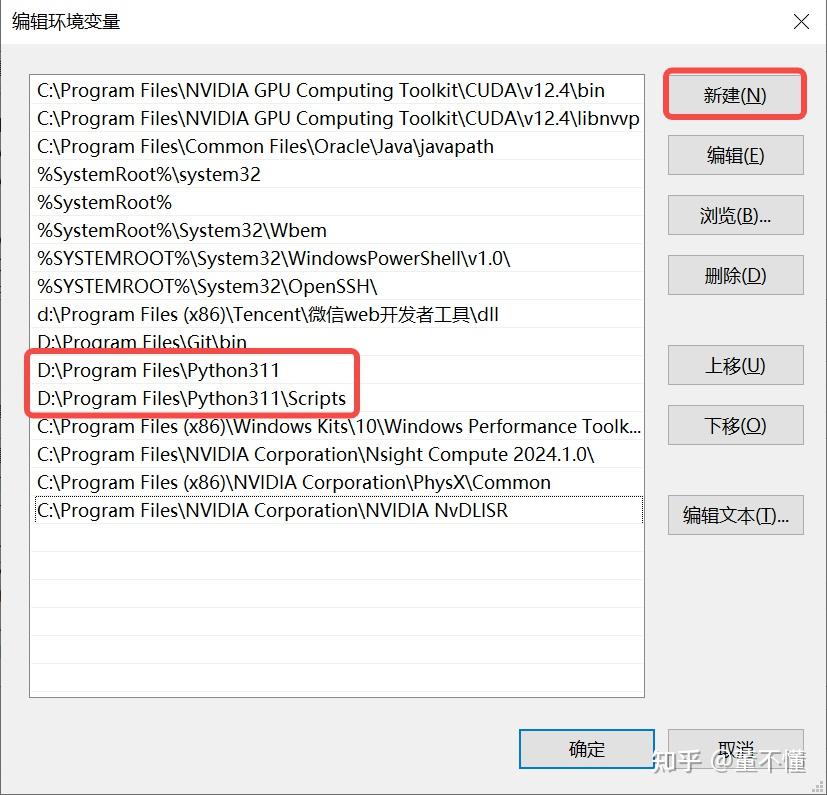
img

采用和Git一样的做法,将Python放在环境变量里。

\6. 检查是否安装成功

img

cmd中输入python -V,如果输出对应版本号,说明python安装成功了。
VisualStudioSetup
前往官网:https://visualstudio.microsoft.com/zh-hans/
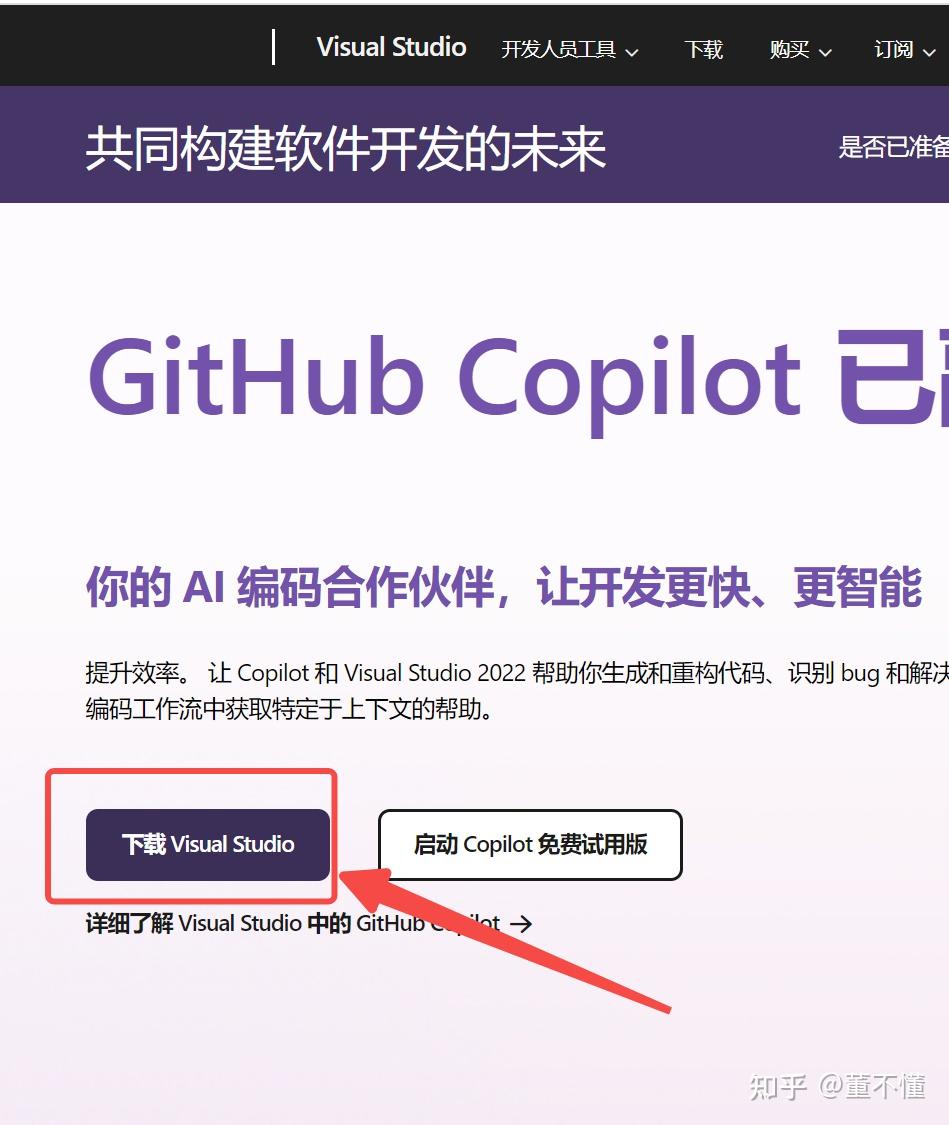
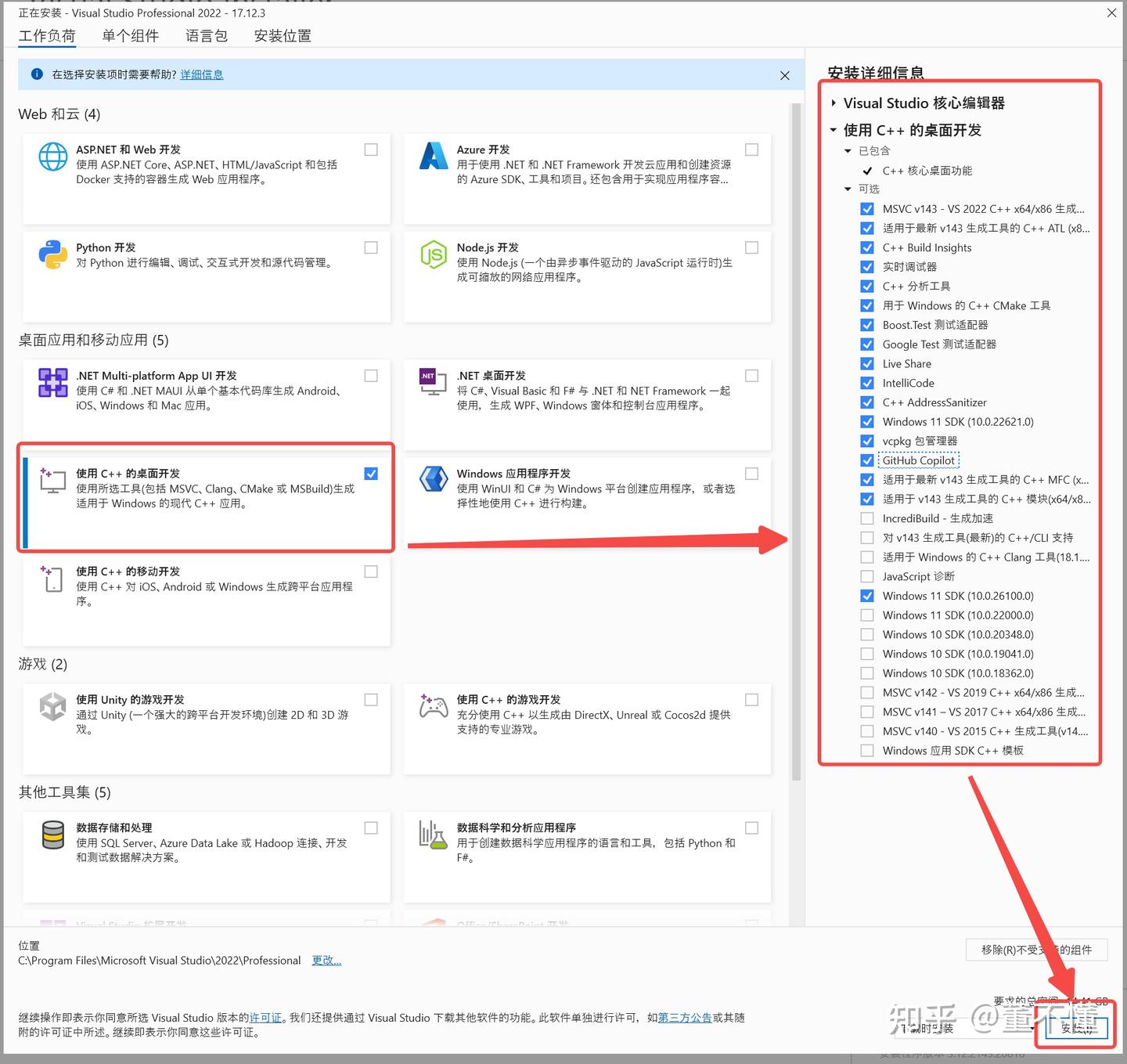
img

img

显卡驱动
  1. 查看是否已经安装显卡驱动

按下 “Windows + X” 组合键,选择 “设备管理器”;或者按下 “Win + R” 键打开 “运行” 对话框,输入 “devmgmt.msc” 并按回车打开设备管理器。在设备管理器中,找到并展开 “显示适配器” 选项。如果显卡驱动已经装好,会显示显卡的详细信息,包括驱动程序的提供商和版本号;若驱动未装好或存在问题,则可能会显示黄色警告符号、问号,或者显示为 “标准 VGA 显示适配器”“未知设备” 等

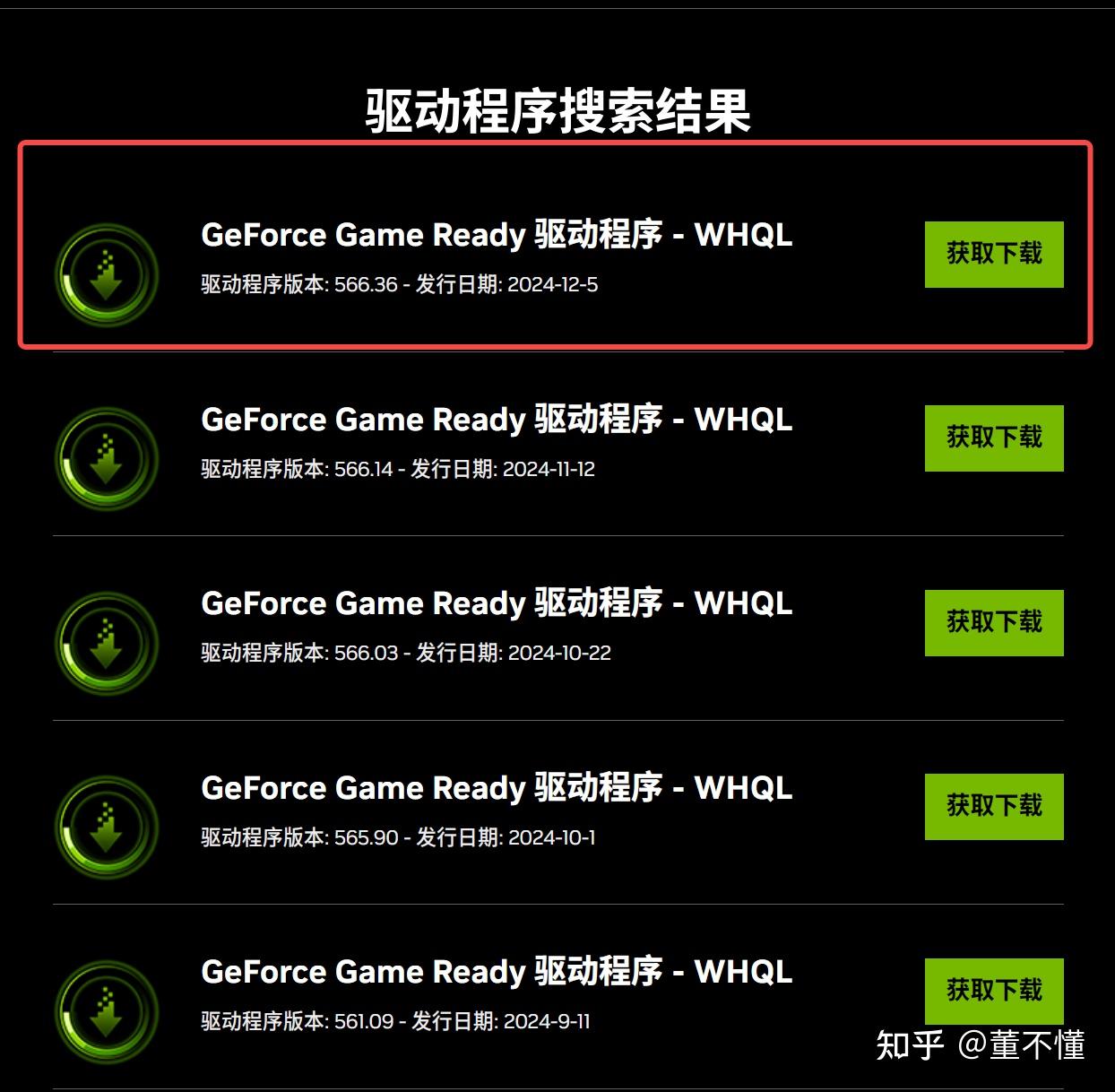
\2. 如果没有安装,前往官网:https://www.nvidia.cn/geforce/drivers/
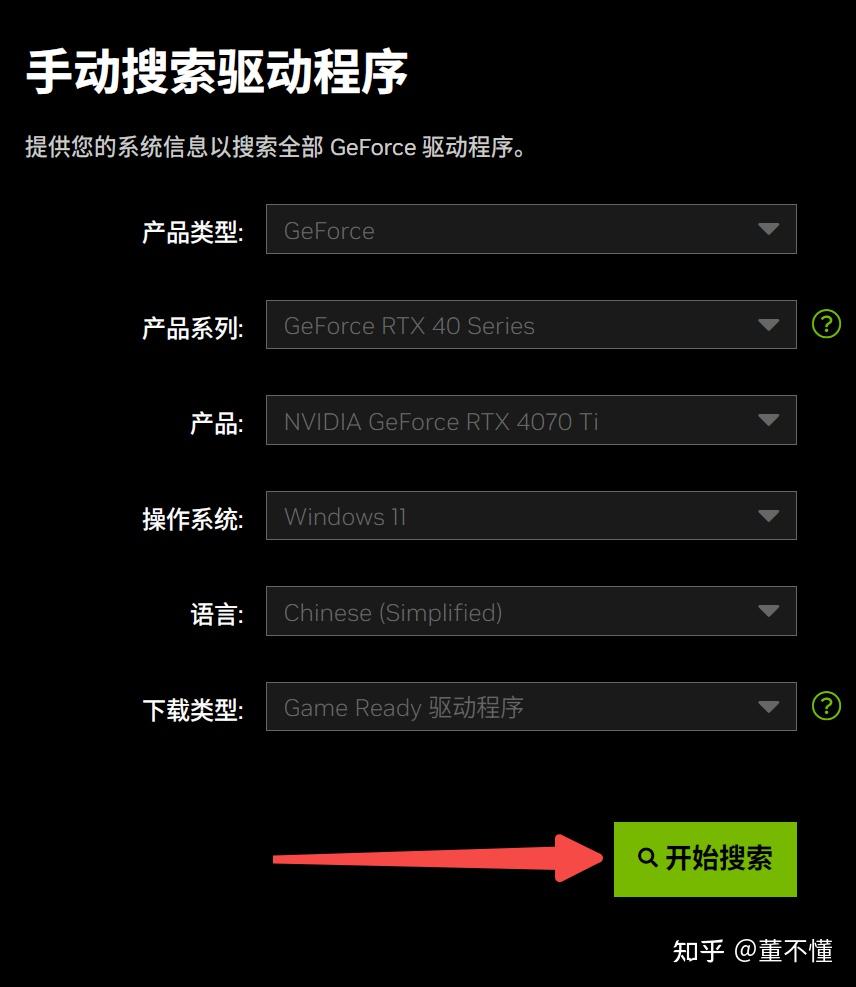
img

img

\3. 下载之后,安装即可

CUDA

CUDA 是 Compute Unified Device Architecture(计算统一设备架构)的缩写。
它是 NVIDIA(英伟达)公司推出的一种并行计算平台和编程模型,用于在 NVIDIA 的 GPU(图形处理器)上进行通用计算。这个架构使得 GPU 不再仅仅局限于图形渲染任务,还能够高效地执行各种复杂的计算任务,如科学计算、深度学习中的矩阵运算、数据处理等众多需要大规模并行计算的场景。

  1. 查看cuda是否已经安装

cmd命令行执行命令:nvcc -V
nvcc -V 显示的是你实际安装的 CUDA 的版本。

\2. 查看适配的CUDA型号

cmd打开命令行:执行命令:nvidia-smi
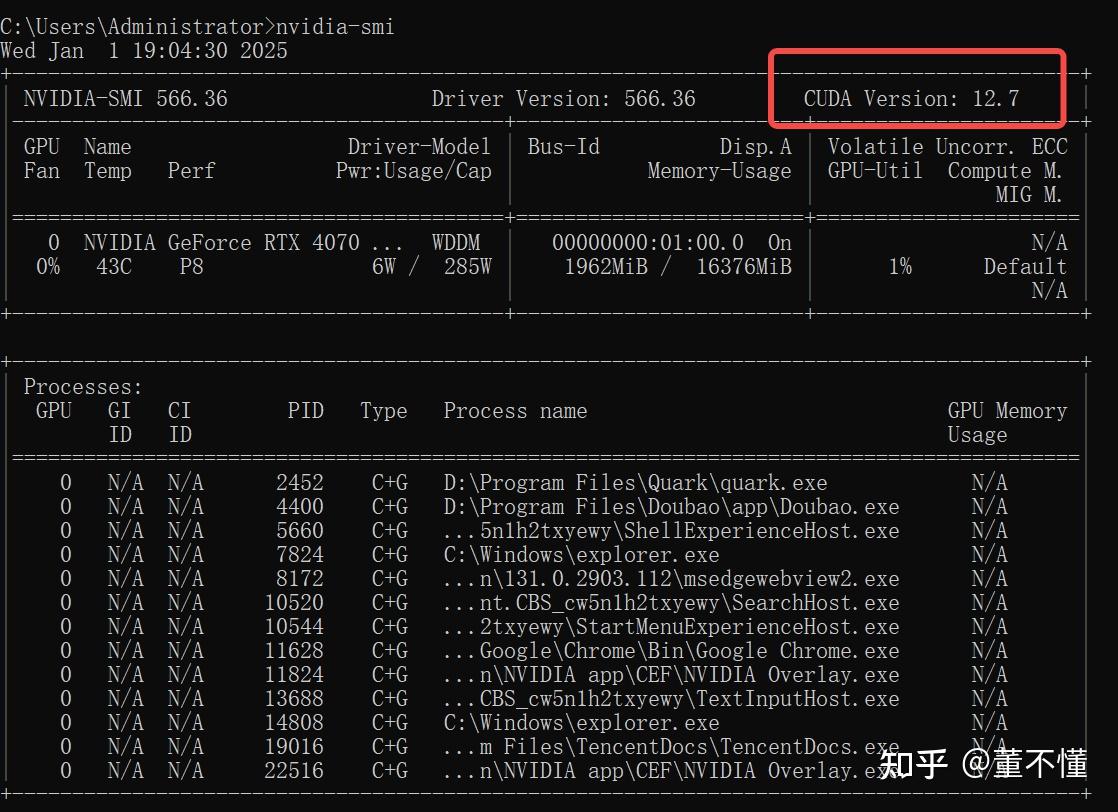
img

这里展示CUDA的版本号是与当前 GPU 驱动(driver)程序兼容的 CUDA 运行时版本。这是驱动程序支持的最高 CUDA 版本,并不是系统上安装的 CUDA的版本,基于向下兼容的原则,可以安装比这里展示版本小的CUDA,不能安装比这个版本高的CUDA,比如说安装12.8版本的CUDA,就会报错。
如果没有安装CUDA或者需要升级CUDA版本,可以通过下面的方式进行安装:

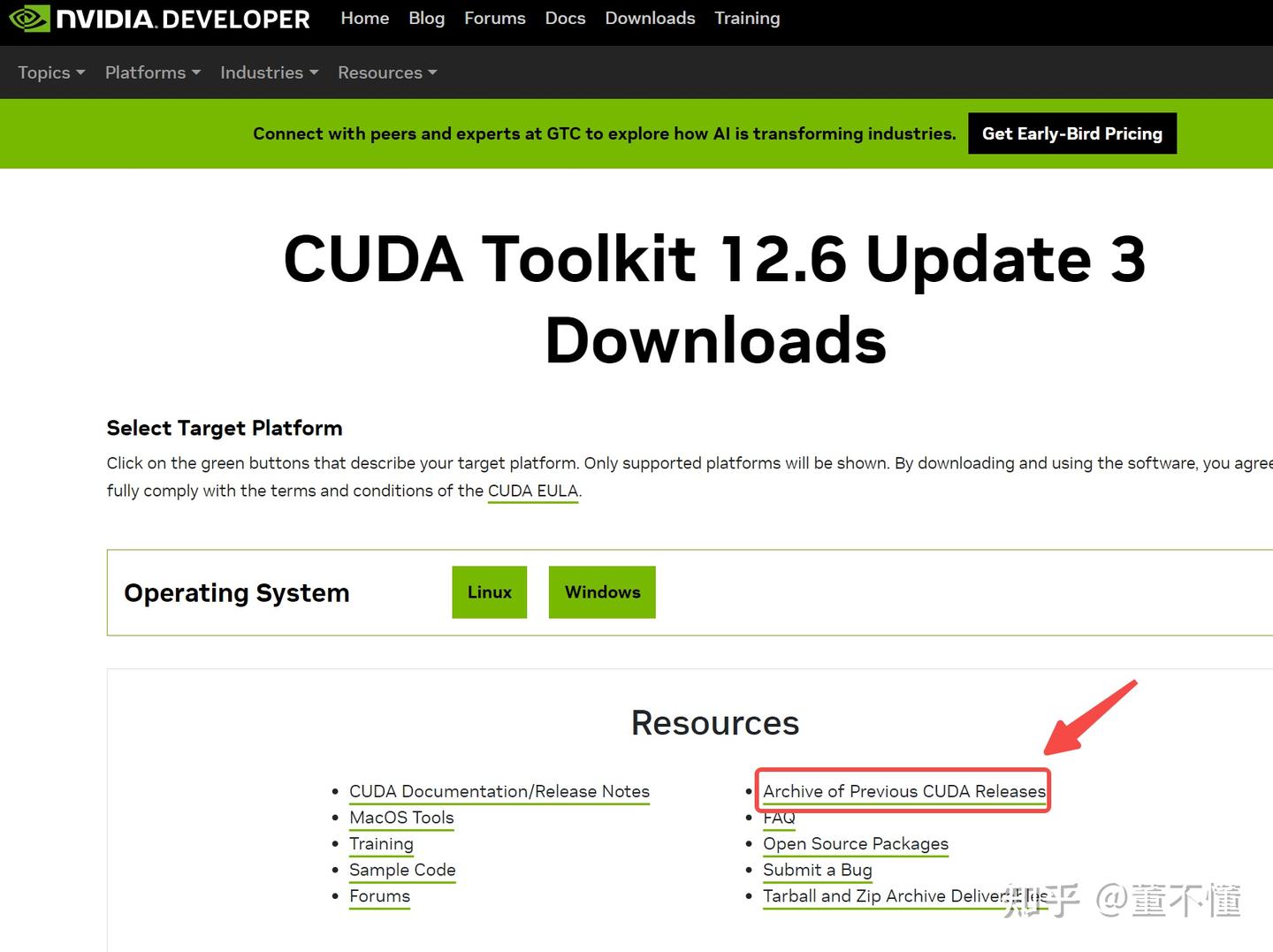
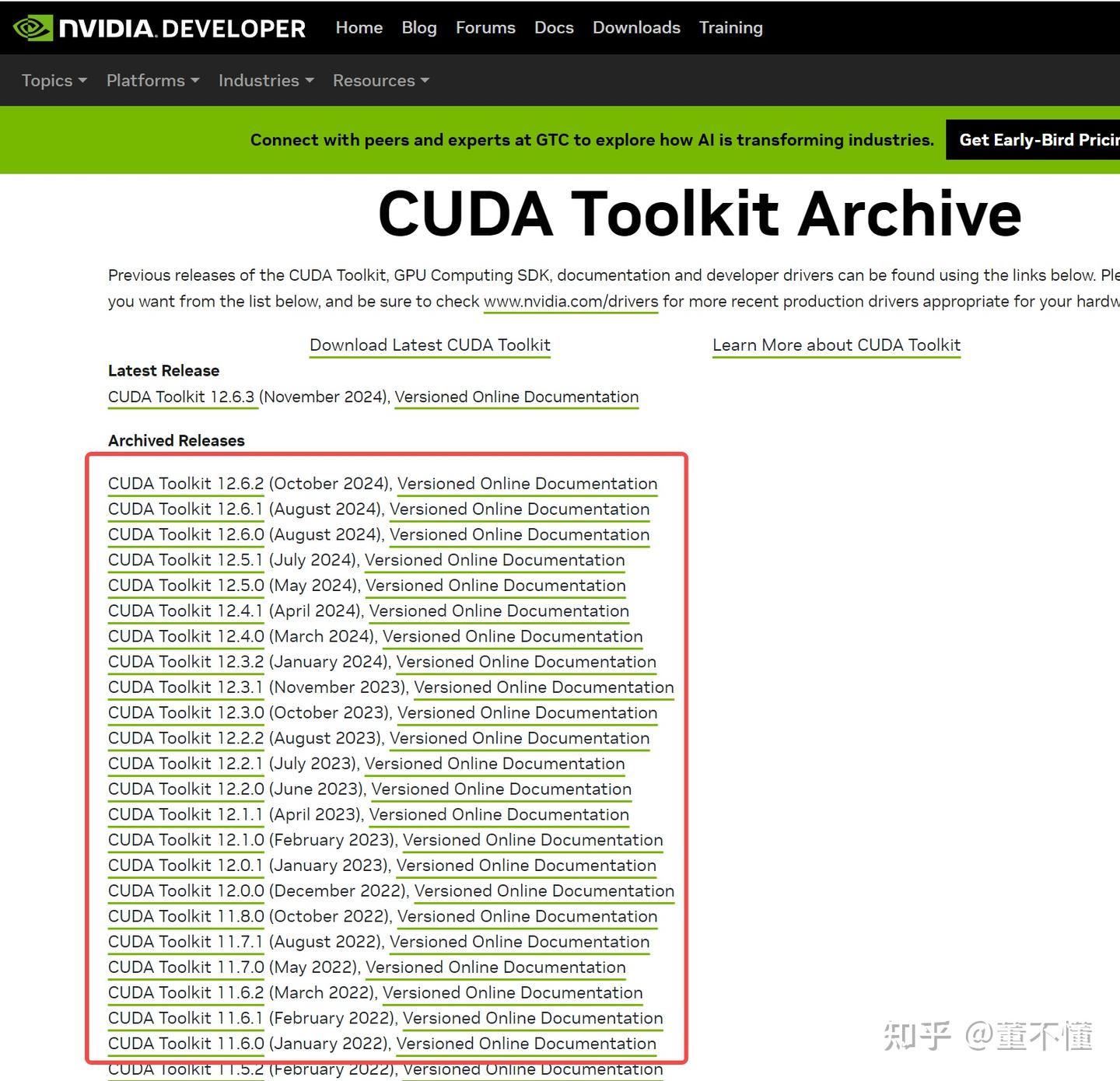
\3. 前往CUDA官网

https://developer.nvidia.com/cuda-toolkit
获取以往版本:
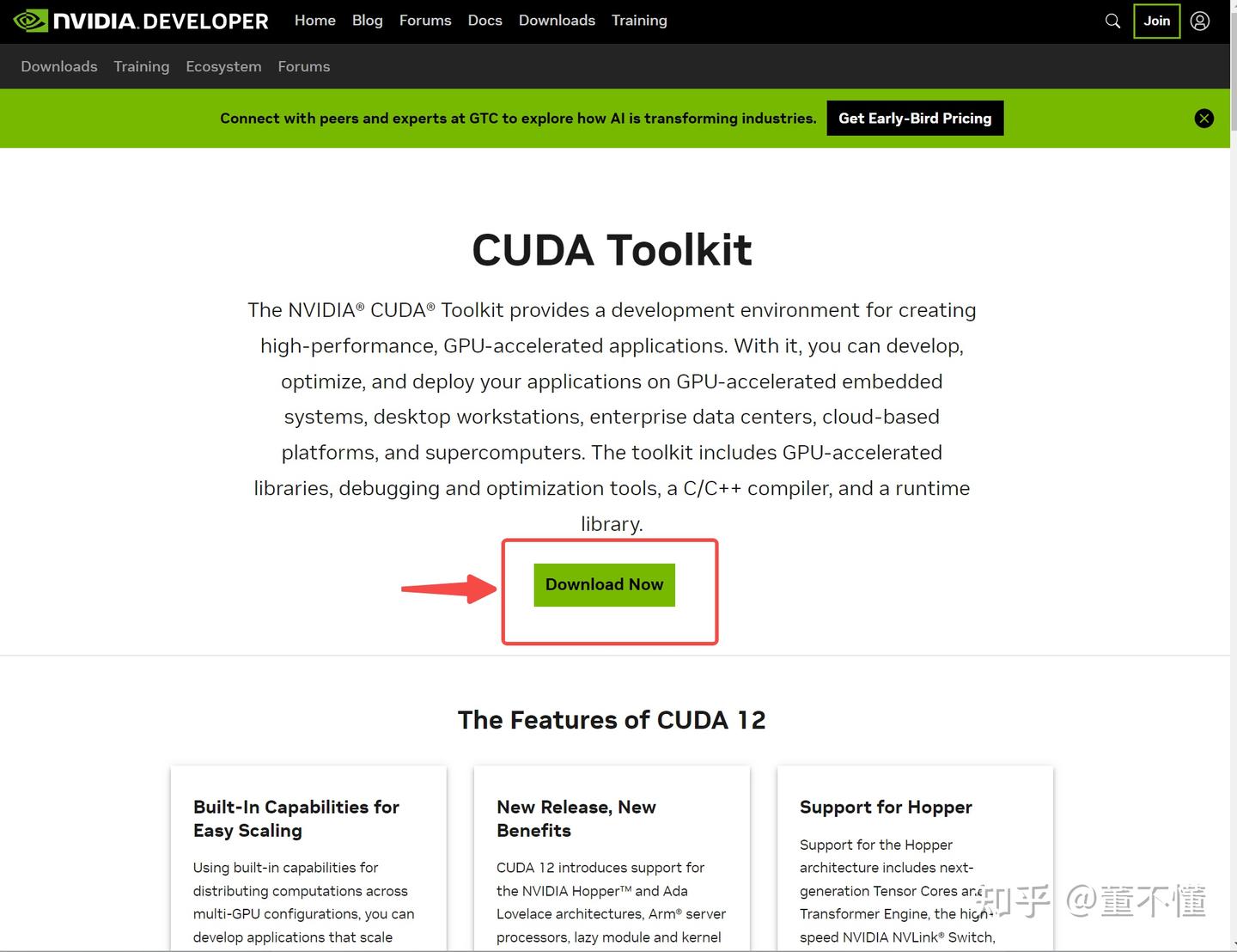
img

img

img

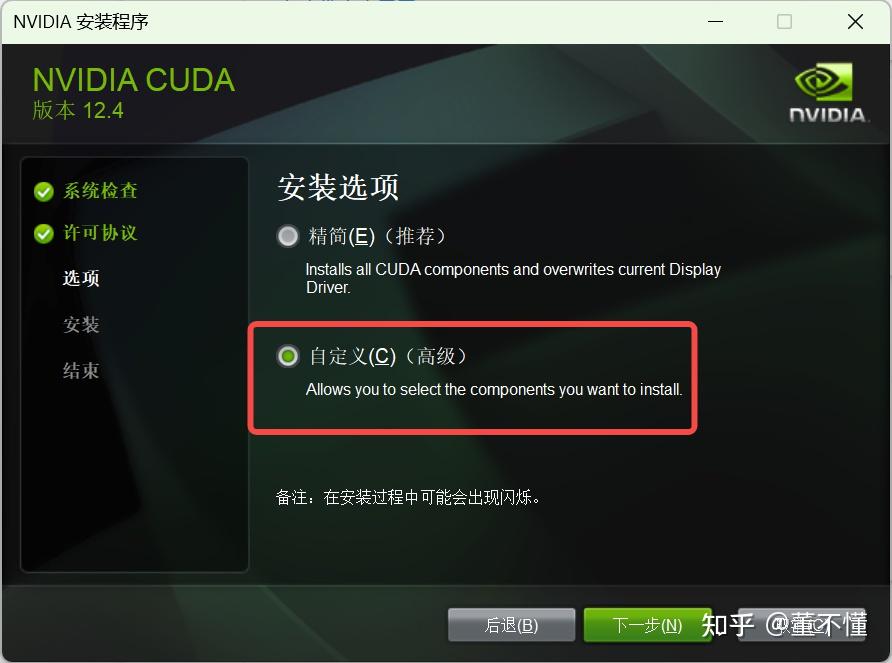
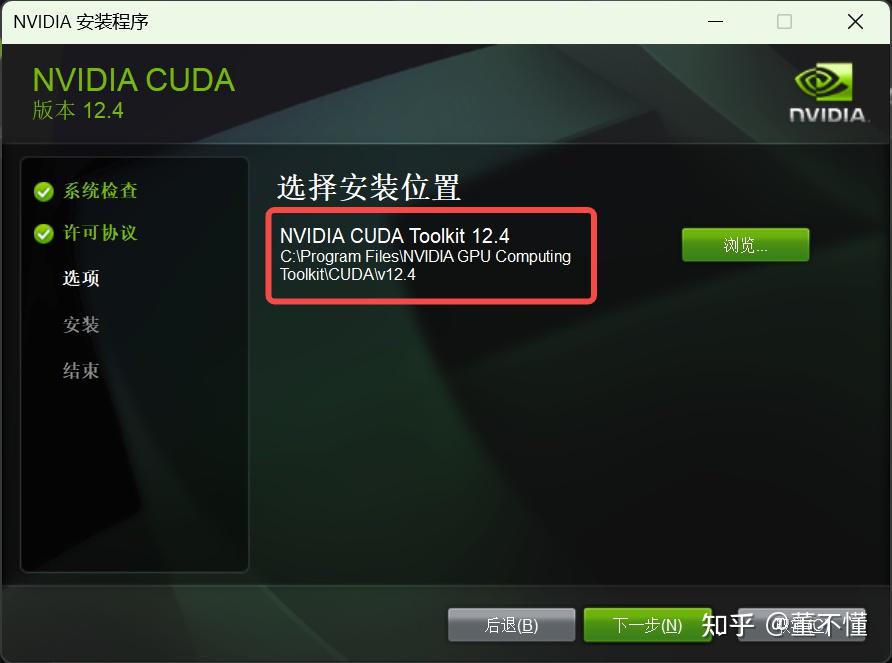
我们选择CUDA Toolkit 12.4.0这个版本进行下载。下载之后双击即可进行安装。
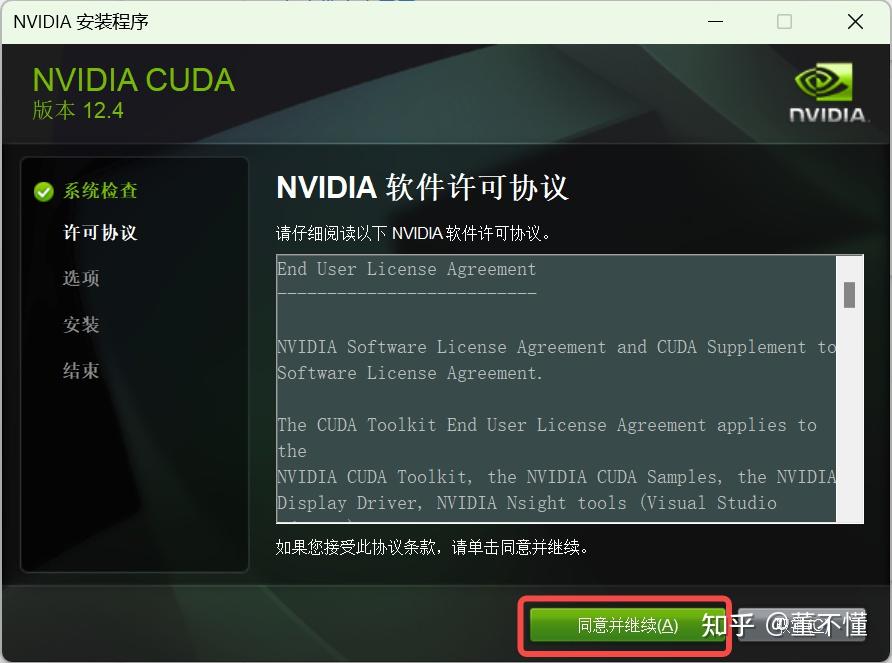
img

img

img

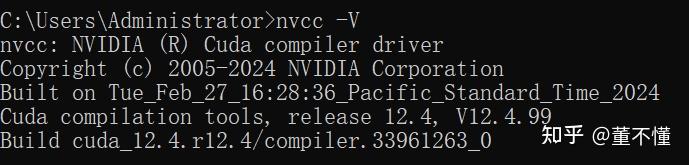
\3. 验证是否安装成功

cmd命令行执行命令:nvcc -V

img

说明CUDA已经安装成功了。

cuDNN

cuDNN和CUDA是由英伟达提供的两个互补的工具,CUDA 提供了基础的 GPU 加速计算能力,而 cuDNN 则在 CUDA 之上构建,是深度学习框架(如 TensorFlow、PyTorch、Caffe 等)中的关键组件,能够显著提升训练和推理的速度和效率。所以我们想要激活显卡更强的画图性能。
1、前往官网下载
https://developer.nvidia.com/cudnn-downloads
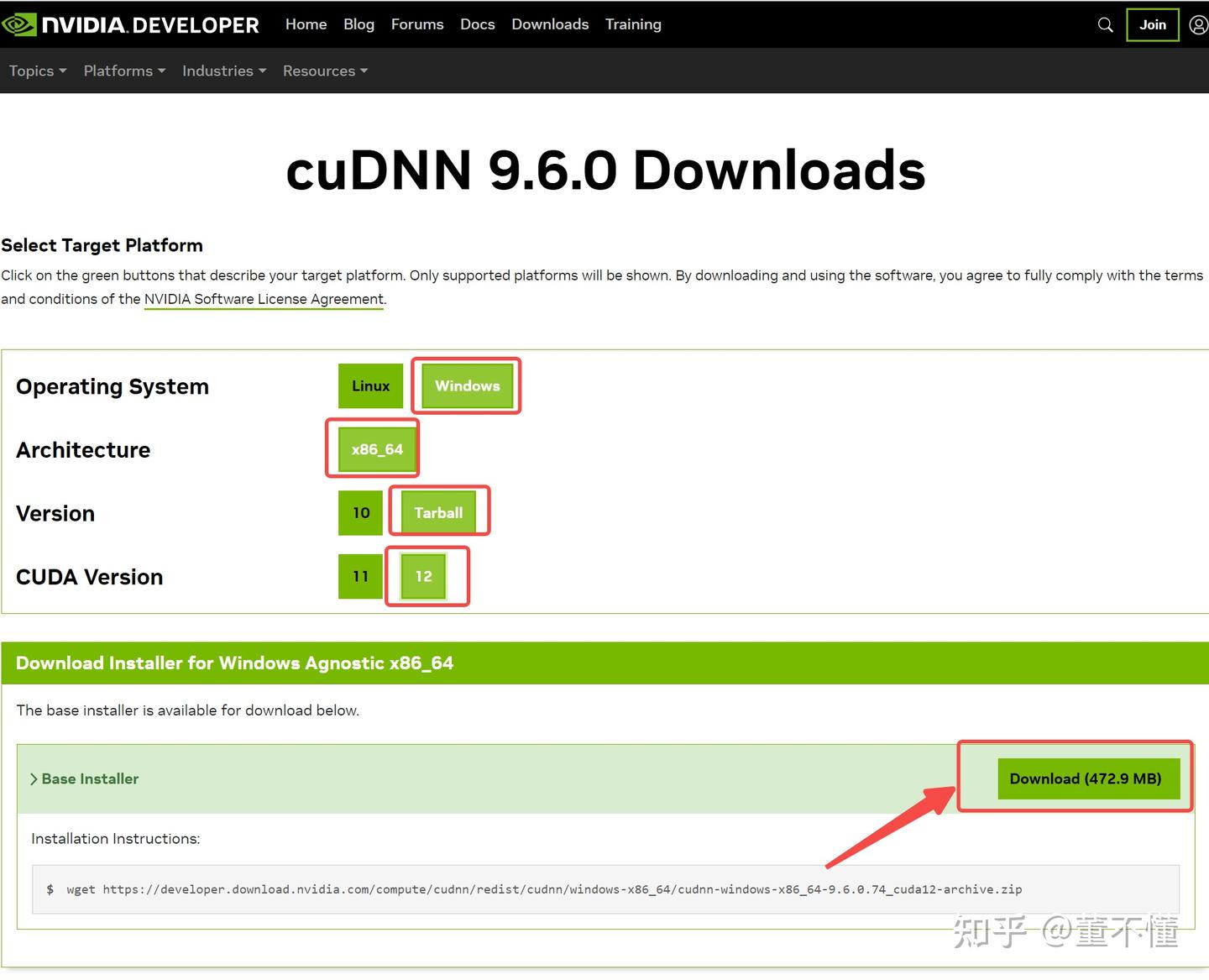
img

因为我们的CUDA的大版本是12,所以我们设置好上面的条件之后,就可以点击Download进行下载了。
2、解压下载好的cuDNN压缩包
里面包含下图所示的三个文件夹:
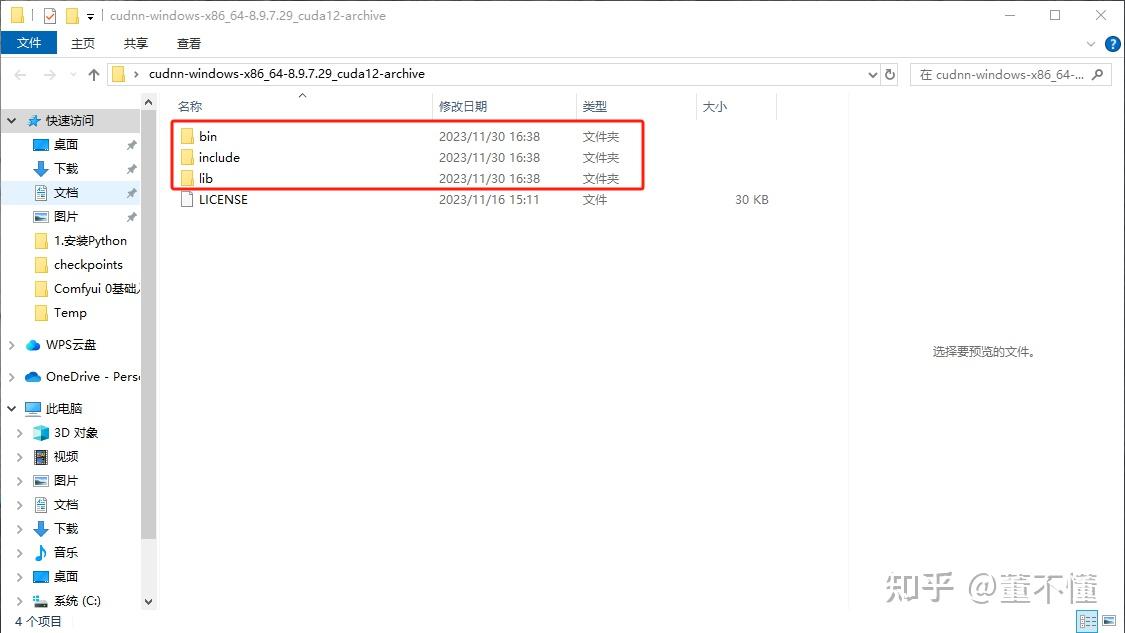
img

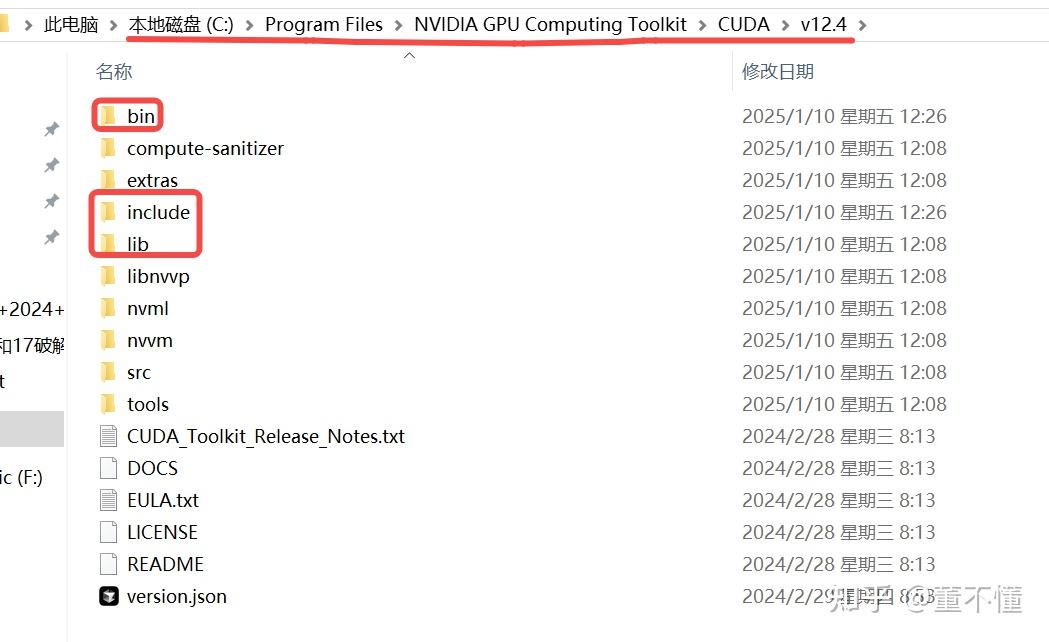
打开CUDA的安装文件夹(默认是:C:\Program Files\NVIDIA GPU Computing Toolkit\CUDA\v12.4),将上面cuDNN解压的三个文件bin、include和lib分别复制粘贴到CUDA的文件夹中,如下图所示:
img

文件替换好后则cuDNN即为安装完成。

Pytorch

默认安装Pytorchpip3已经随着python的安装而安装了,如果没有安装,可以按照下面的方式进行pip3的安装:
pip安装

pip安装
1.pip安装脚本下载:https://mirrors.aliyun.com/pypi/get-pip.py
2.执行:python3 get-pip.py
3.验证:pip --version
4.修改pip源到国内
   1>管理员启动cmd
   2>换源:pip config set global.index-url https://pypi.tuna.tsinghua.edu.cn/simple
   3>更新源:python -m pip install --upgrade pip
   
可选的国内pip源:
清华:https://pypi.tuna.tsinghua.edu.cn/simple
阿里云:http://mirrors.aliyun.com/pypi/simple/
豆瓣:http://pypi.douban.com/simple/

  1. 前往官网

https://pytorch.org/get-started/locally/

img

\2. 执行下载安装命令

按照上面的条件设置好后,复制最下方的命令:

pip3 install torch torchvision torchaudio --index-url https://download.pytorch.org/whl/cu124

调出cmd,执行上面的命令,也可以指定清华源,加速下载和安装:

pip3 install pip -U
pip config set global.index-url https://pypi.tuna.tsinghua.edu.cn/simple
pip3 install torch torchvision torchaudio --index-url https://download.pytorch.org/whl/cu124

如果在安装过程中遇到问题,可以尝试先删除已安装的相关库,再重新安装,如pip3 uninstall torch torchvision torchaudio。另外,不同的国内源在不同地区和网络环境下的速度可能会有所不同,可以根据实际情况进行选择。

onnxruntime

版本判断
如何判断onnxruntime需要的版本:
https://onnxruntime.ai/docs/execution-providers/CUDA-ExecutionProvider.html
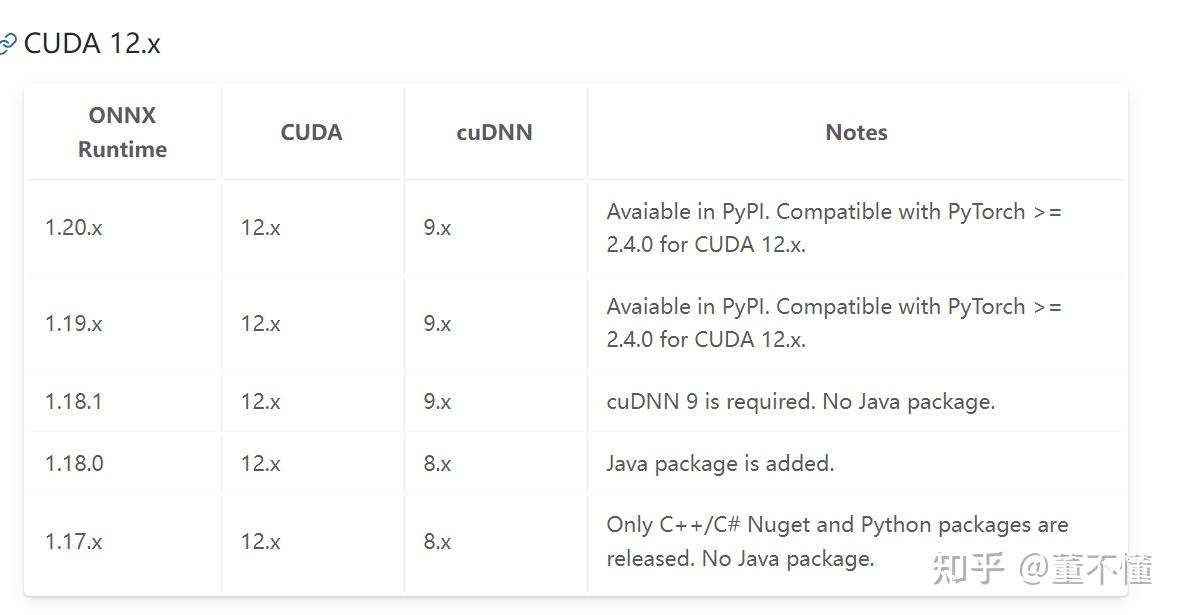
img

已知:CUDA是12.x,cuDNN是9.x,因此我们需要安装1.20.x的Onnxruntime,具体是什么版本呢?我们可以随便输入错误的版本,然后它会自动的输入正确的版本集合:

img

也就是正确的版本集合:1.17.0, 1.17.1, 1.17.3, 1.18.0, 1.18.1, 1.19.0, 1.19.2, 1.20.0, 1.20.1
所以我们选择1.20.0即可
执行命令

python.exe -m pip install Onnxruntime==1.20.0 Onnxruntime-gpu==1.20.0 -i https://pypi.tuna.tsinghua.edu.cn/simple

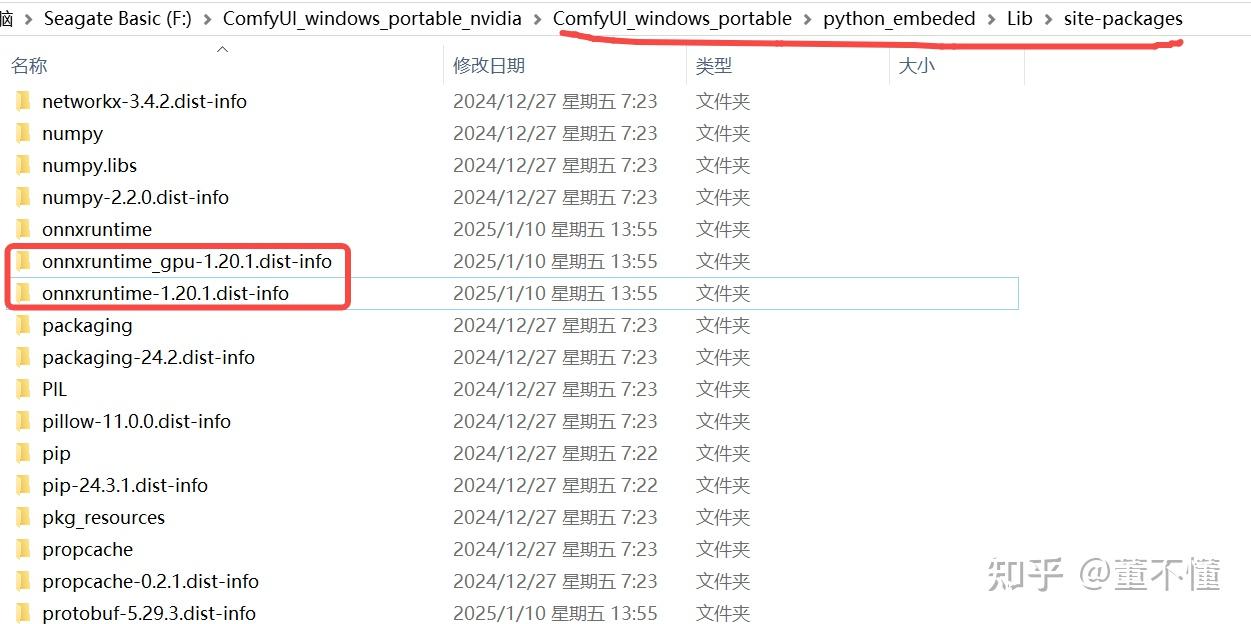
执行完成后,我们在ComfyUI_windows_portable\python_embeded\Lib\site-packages目录下看到对应的库文件:
img

xformers

xformers可以大大节省AI图片生成时间,节省GPU缓存!

python.exe -m pip install -U xformers --index-url https://download.pytorch.org/whl/cu124

运行ComfyUI
img

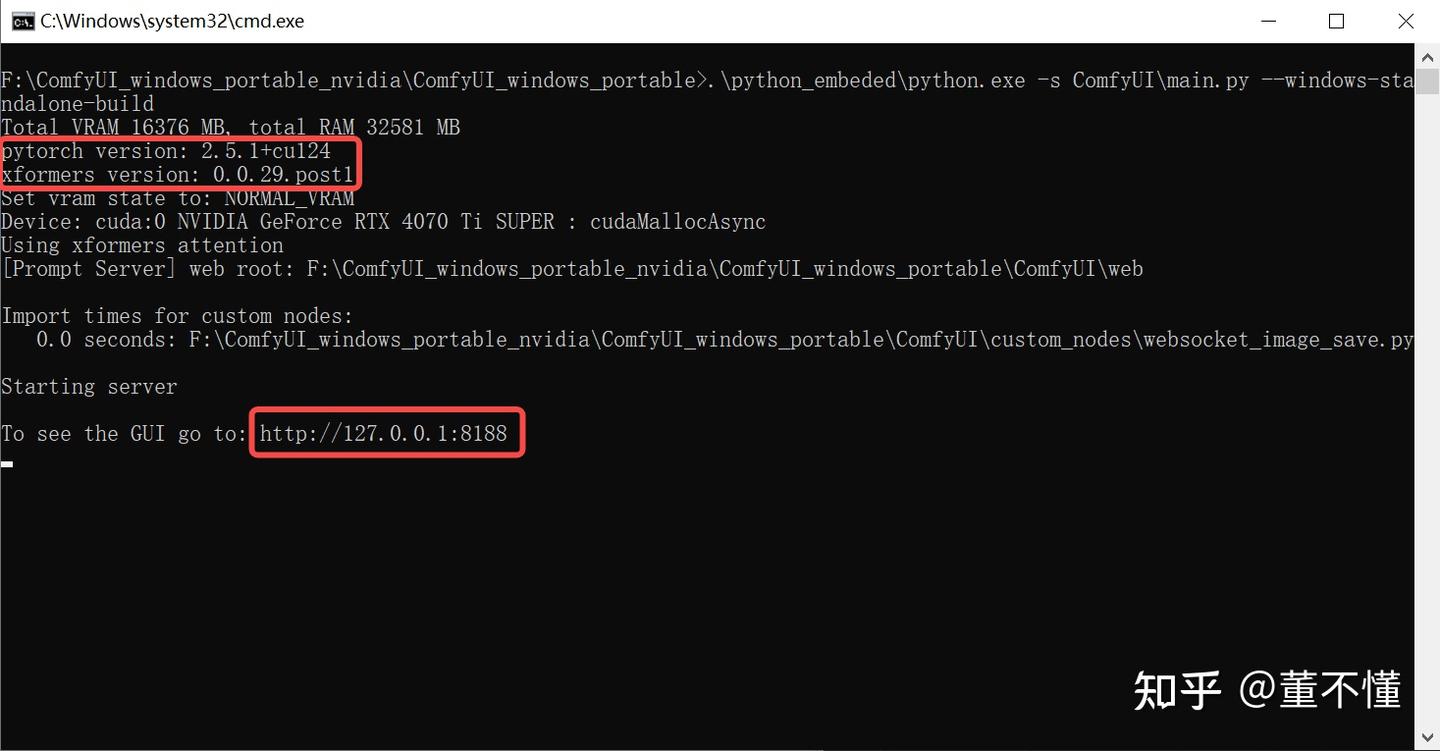
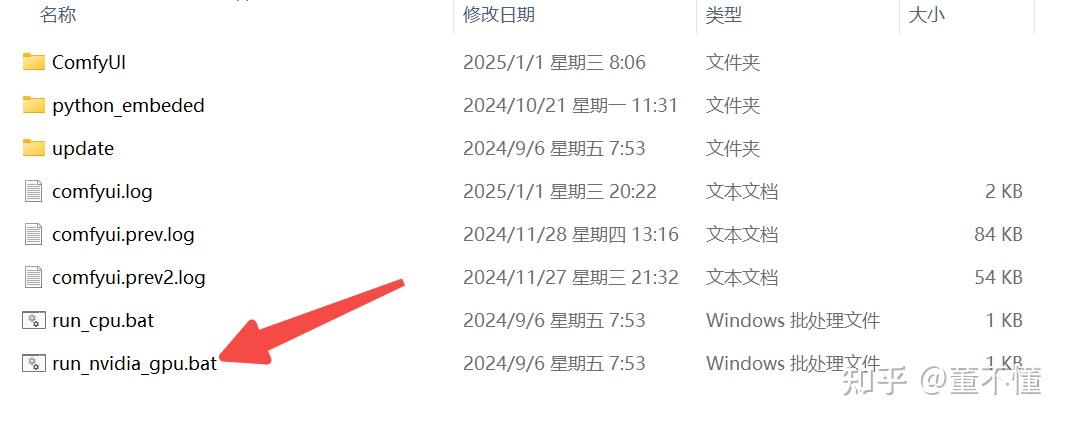
双击:run_nvidia_gpu.bat 运行ComfyUI

img

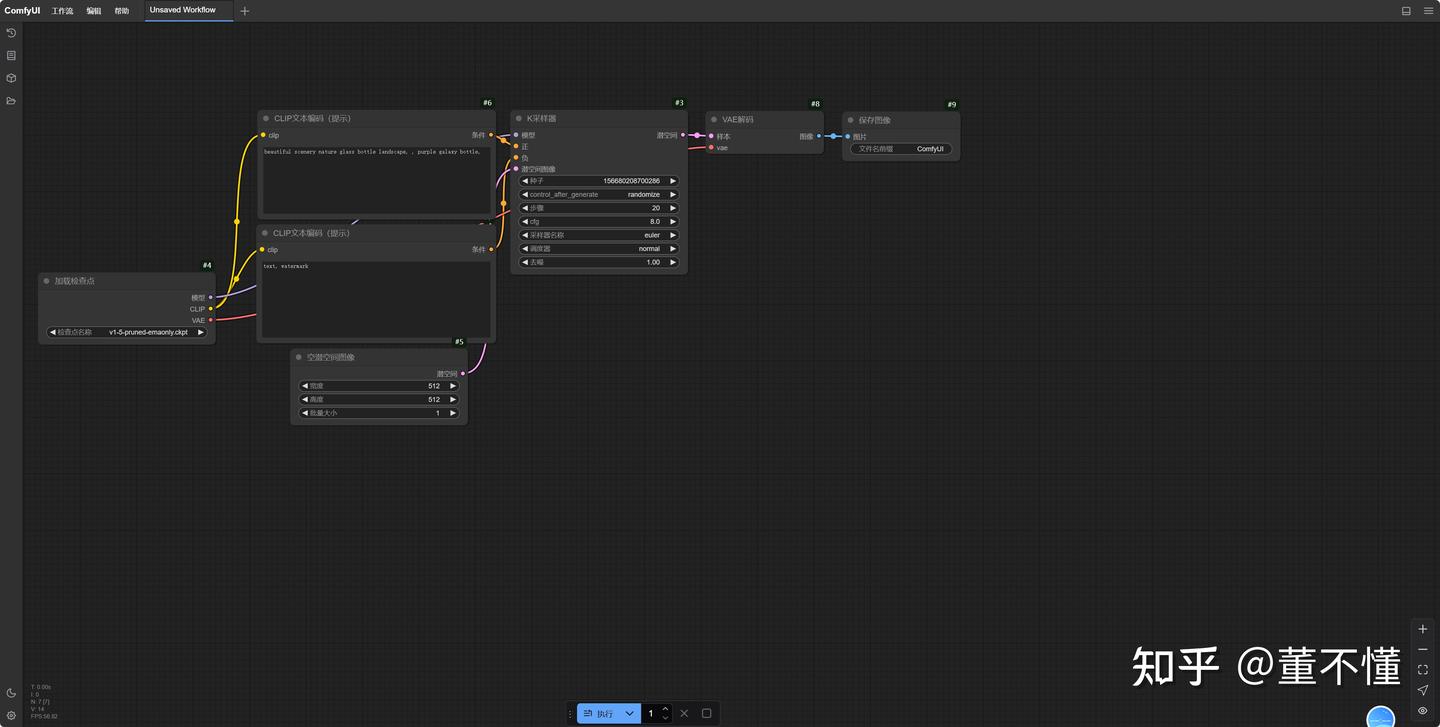
通过启动命令显示的信息,可以知道pytorch和xformers已经起作用了,启动之后,会自动打开浏览器:
img

如果你看到这个界面,说明已经启动成功了。

四、官方整合包安装

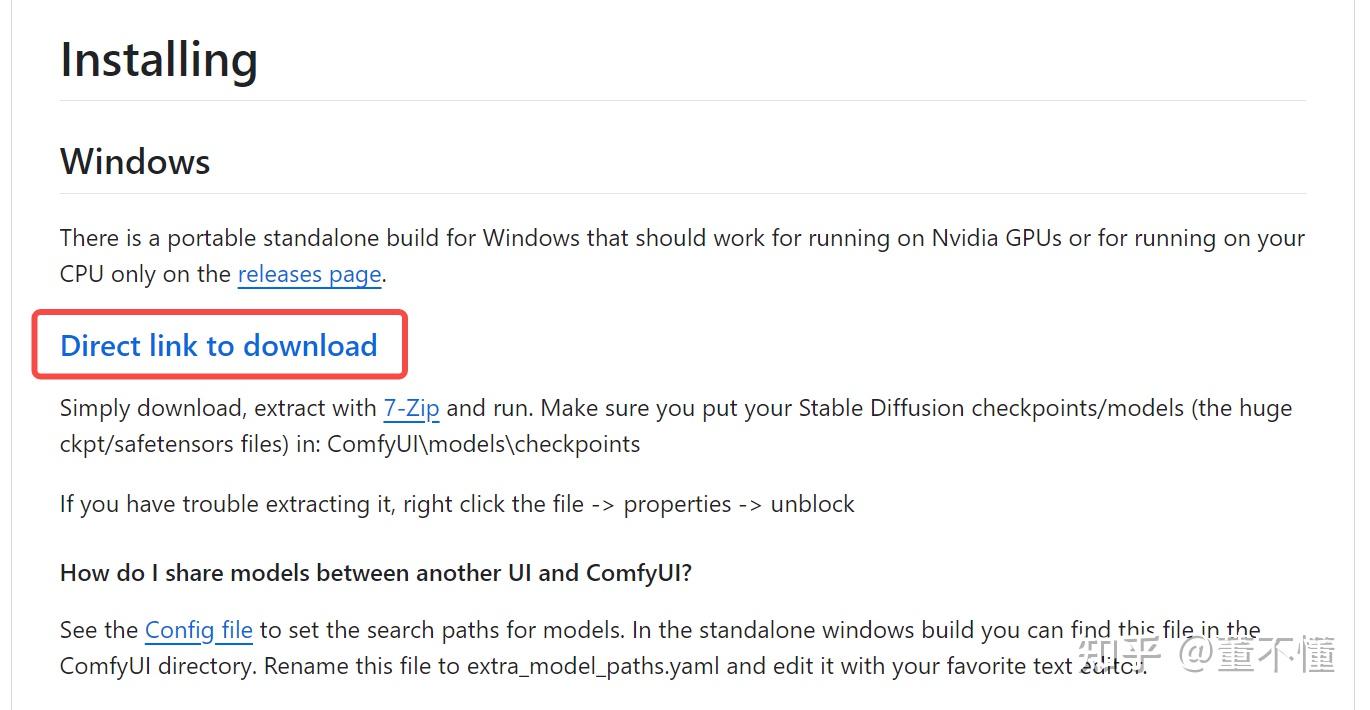
前往官网:https://github.com/comfyanonymous/ComfyUI
img

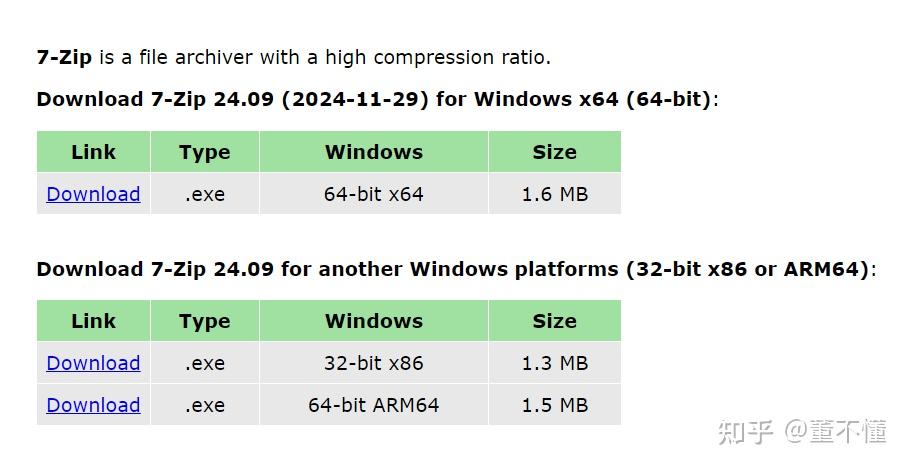
下载安装包专用解压工具:https://7-zip.org/

img

下载comfyui后,使用7z压缩包工具进行解压,结果过程比较慢,耐心等待。在启动ComfyUI之前,我们还需要给整合包安装加速组件:pytorch、onnxruntime、xformers。它们可以让ComfyUI更快的运行。

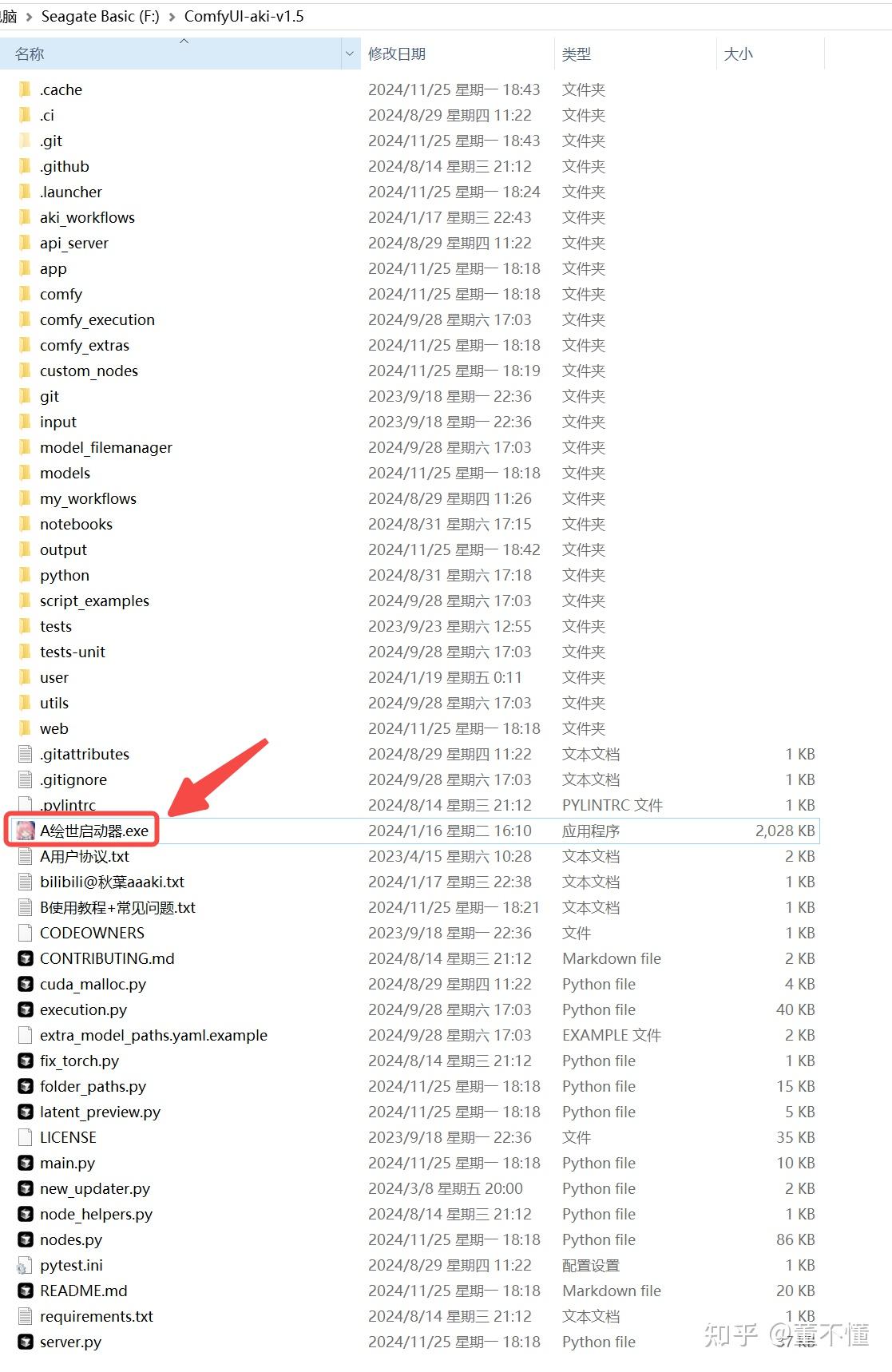
五、秋叶整合包安装

同样的,我们解压安装包之后,还是要先安装pytorch,onnxruntime,xformers对ComfyUI进行加速。操作和官方整合包安装一样,这里就不操作了。
img

安装依赖

img

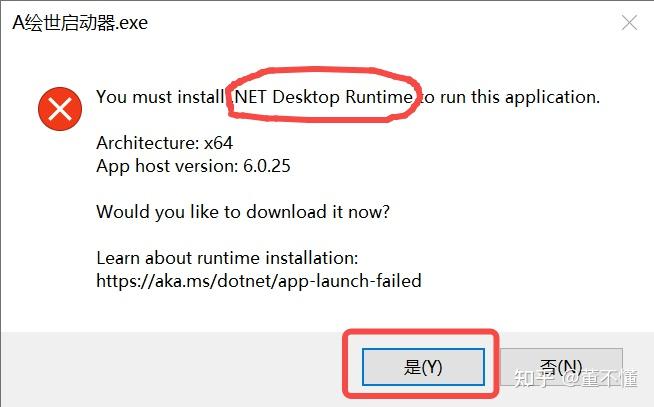
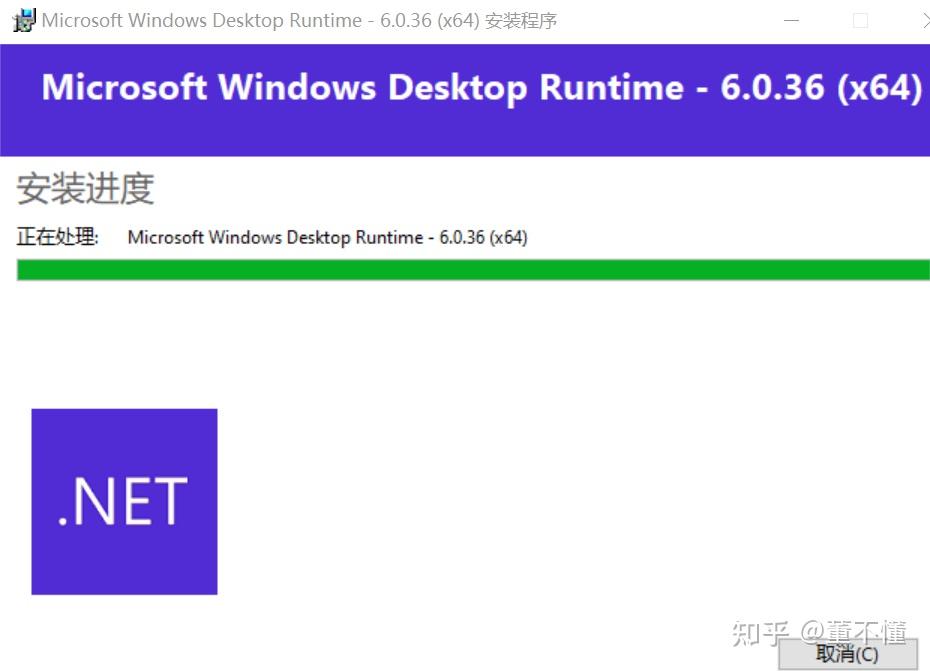
首次启动,需要安装.NET Desktop Runtime
https://dotnet.microsoft.com/zh-cn/download/dotnet/thank-you/runtime-desktop-6.0.36-windows-x64-installer?cid=getdotnetcore
下载之后,双击安装即可:
img

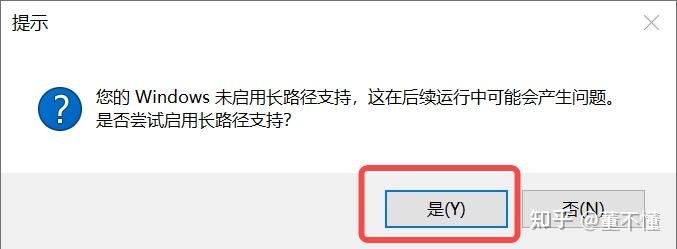
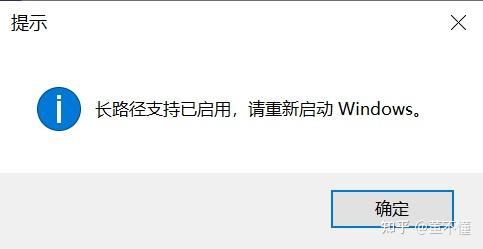
重新启动,弹出如下窗口,点击“是”即可:

img

img

我们需要重新启动电脑,使长路径生效。
启动ComfyUI
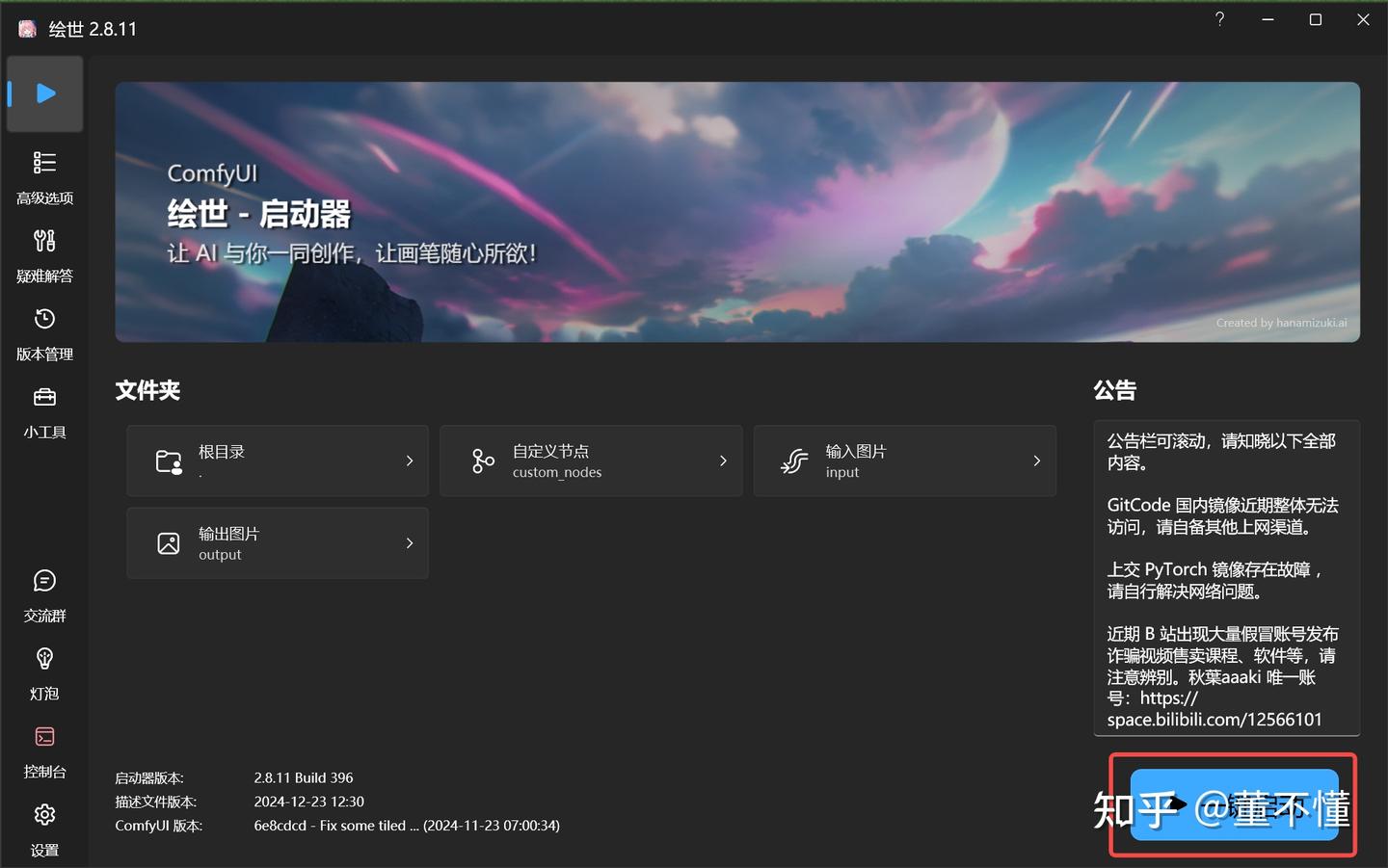
重启电脑后,我们启动秋叶:
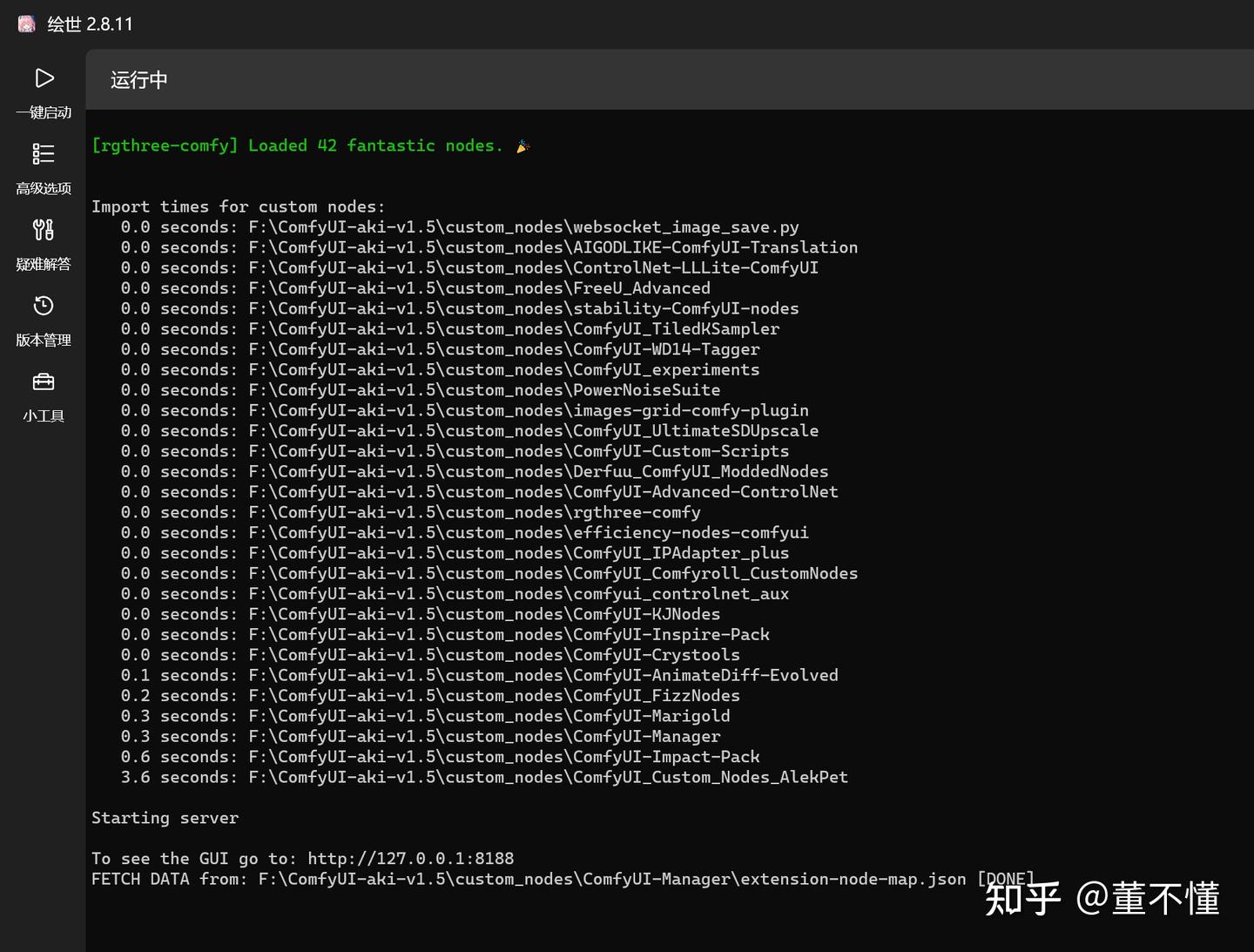
img

点击:一键启动,就可以启动ComfyUI了。

img

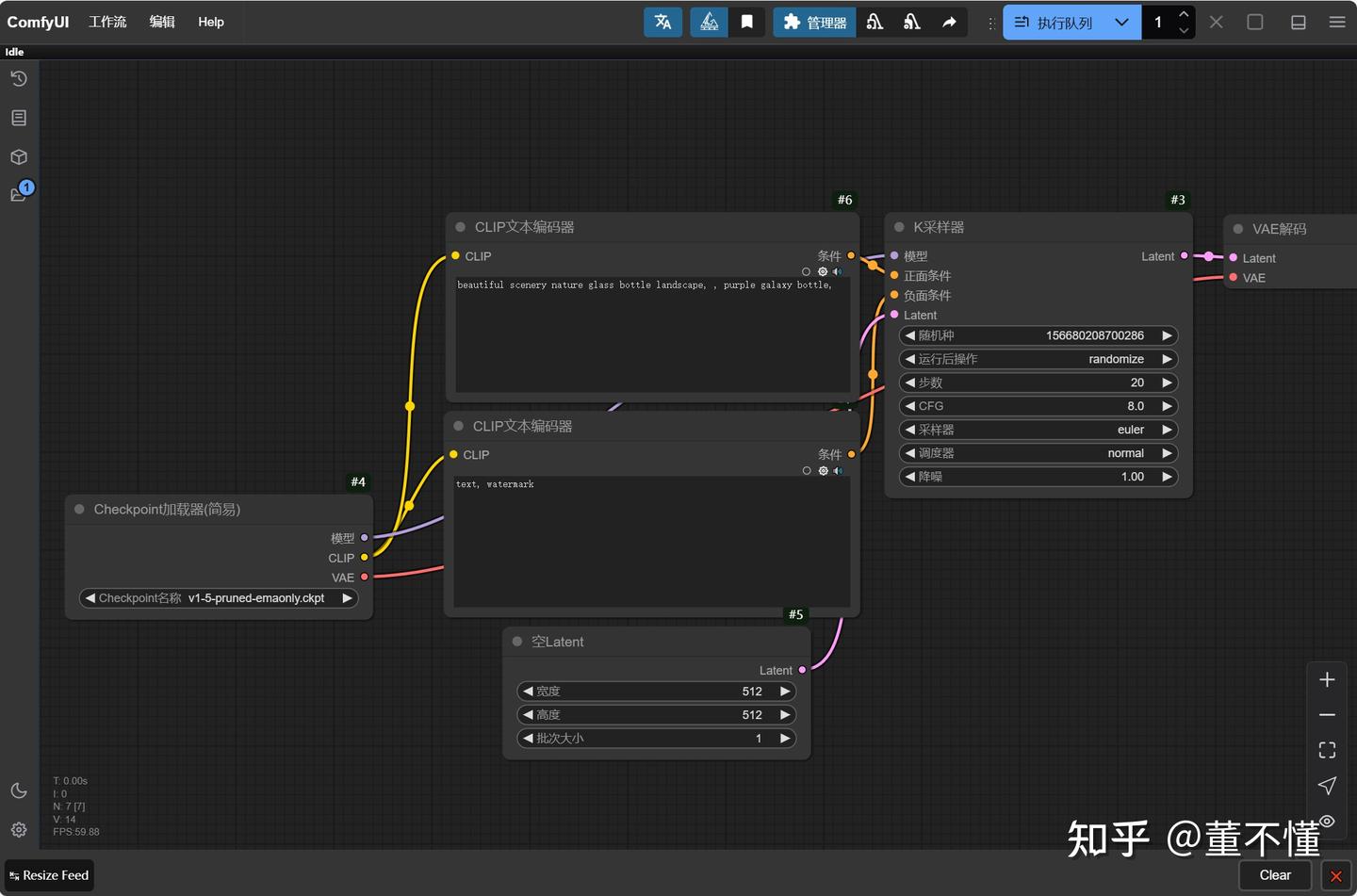
启动成功后,自动打开浏览器:

img

这份完整版的comfyui整合包已经上传优快云,朋友们如果需要可以微信扫描下方优快云官方认证二维码免费领取【保证100%免费】

请添加图片描述

ComfyUI 详细入门基础教程之(二):文生图基础流程 本节课我们将探索ComfyUI的入门知识,从基础的文本生成图像功能开始。为了方便大家理解,我将使用中文描述节点。和我一样英语不太好的小伙伴,建议查看我之前的教程,安装汉化插件。在深入学习ComfyUI之前,我们先简要回顾一下在使用Web UI进行文本生成图像时所使用的主要功能。这将帮助我们更好地理解ComfyUI的操作原理和流程。在文本生成图像的过程中,我们通常涉及大模型、正向提示词、反面提示词、采样器、步数、宽高以及VAE等关键节点。 阅读详情

相关推荐

ComfyUI 详细入门基础教程之(一):安装与常用插件

学习ComfyUI教程,肯定对 Stable Diffusion(以下简称 SD)操作界面有所熟悉了。让我们一起谈探索ComfyUI工作流吧,它有什么魅力那?ComfyUI是什么?ComfyUI 是 一个基于节点流程的 Stable Diffusion 操作界面,可以通过流程,实现了更加精准的工作流定制和完善的可复现性。每一个模块都有特定的的功能,我们可以通过调整模块连接达到不同的出图效果。但节点式的工作流也提高了一部分使用门槛。

qq_41187040的博客 2万+

comfyui教程(完整版)从零开始教你玩转ComfyUI-保姆级部署教程-手把手带你ComfyUI工作流搭建

本文介绍了2024年最新版ComfyUI的入门教程,这是一款基于Stable Diffusion的节点式AI绘图工具。文章首先解释ComfyUI的特点,将其比喻为"神奇魔杖",通过连接不同节点实现图像生成。接着对比了ComfyUI与WebUI的优缺点,前者更轻量灵活但学习门槛较高。硬件配置方面,建议使用NVIDIA RTX3060以上显卡。安装推荐使用秋叶整合包,提供了下载链接和简单安装步骤。教程专为零基础用户设计,帮助快速掌握这一强大的AI艺术创作工具。

Misdirection_XG的博客 2万+

五大开源文生图模型实测:FLUX.2到Qwen-Image的ComfyUI落地指南

开源图像生成模型正快速迭代,文生图早已不是SDXL一家的天下。流匹配取代传统扩散成为主流去噪范式,配合更强文本编码器,让FLUX.2、Qwen-Image等模型在中文语义理解和可控生成上有了质的提升。对普通用户而言,真正决定出图效果的不只是模型权重,还有ComfyUI中的加载方式、采样器与CFG参数。本地部署时,显存占用、模型目录结构、版本选择都会直接影响成功率,Z-Image base黑图、Qwen-Image环境配置等问题更是高频踩坑点。从离线部署到中文排版,从量化加速到多模型协同,掌握这些基础原理和排

weixin_29048775的博客 343

超详细!ComfyUI 全方位入门指南,初学者必看,附多个实践操作

ComfyUI 是一个基于节点的 GUI,为 Stable Diffusion 提供了一种更加直观、灵活的方式来操作和管理生成的过程。通过将不同的模块(也就是节点)组合在一起,我们可以构建一个图像生成的工作流。由于 ComfyUI 基于节点架构运作,其中界面元素被表示为相互连接的节点。每个节点都封装了特定的功能或行为,从而实现模块化和可扩展的界面开发。为了扩展 ComfyUI 的功能,开发者可以根据项目需求创建自定义节点。

Misdirection_XG的博客 1万+

ArcGIS栅格数据像元值与坐标值提取及Excel导出全流程解析

本文详细解析了使用ArcGIS将栅格数据批量提取像元值与坐标值并导出至Excel的全流程。通过“栅格转点”、“添加XY坐标”和“表转Excel”三大核心步骤,无需编程即可自动化处理遥感、环境等领域的空间数据,有效提升数据分析效率。

zeta9的博客 365

PyGPT:桌面AI助手整合大模型与本地知识库,打造高效工作流

大语言模型(LLM)通过理解和生成自然语言,正深刻改变人机交互方式。其核心原理是基于海量数据训练的Transformer架构,能够根据上下文进行预测和生成。这一技术价值在于将强大的AI能力平民化,广泛应用于代码生成、文档分析、创意写作和智能问答等场景。通过API调用云端模型或本地部署开源模型,开发者可以构建个性化的AI应用。本文聚焦于PyGPT这一桌面AI助手,它巧妙地将ChatGPT、Claude、Gemini等主流大模型与LlamaIndex、Ollama等本地化工具整合,实现了聊天、文件分析、代码解释

weixin_28679635的博客 436

【2025版】喂饭级教程!ComfyUI本地部署超详细指南

2024年已经悄然离去,而崭新的2025年正等待着我们去探索和成长。如果你渴望在2025年深入学习ComfyUI,那么你来对地方了!这是一份精心准备的教程,它将为你开启通往ComfyUI世界的大门。在2024年下半年,我们对相关知识进行了系统的梳理和优化,这份教程将以更加深入、清晰、易懂的方式呈现给你,为你扫清学习道路上一切障碍,那么我们就从最基础的开始:ComyUI的本地部署。跟着操作起来吧,2025年,让我们扬帆起航!

weixin_59486588的博客 3038

mfcc总结,这个mel三角滤波器分组到底是如何起作用的呢?

先看fft频谱图(这是4096字节取样fft计算,横轴频率是从0到512,后边意义不大,未取,纵轴是振幅),那些我随便画的蓝色线,你有什么联想?: 再看,这绿色线,是否有一种上升后,便逐渐式微的感觉,都是三角形的,这或许也是mel当初和绝大多数人看到的: 如果在振幅上加上一条限制的黑线(振幅门槛限制),黑色线以下很多频率就没有意义了,你看,有用的频率连一半(512/2=256)都占不到...

ganggangwawa的博客 9908

【2025最新】喂饭级教程!ComfyUI本地部署超详细指南

2024年已经悄然离去,而崭新的2025年正等待着我们去探索和成长。如果你渴望在2025年深入学习ComfyUI,那么你来对地方了!这是一份精心准备的教程,它将为你开启通往ComfyUI世界的大门。在2024年下半年,我们对相关知识进行了系统的梳理和优化,这份教程将以更加深入、清晰、易懂的方式呈现给你,为你扫清学习道路上一切障碍,那么我们就从最基础的开始:ComyUI的本地部署。跟着操作起来吧,2025年,让我们扬帆起航

2401_84760719的博客 7715

基于PLC的茶叶揉捻机自动控制系统设计【附代码】

茶叶揉捻是初茶加工过程中的一道关键工序,通过揉捻可以使鲜茶叶成条、碎茶及叶组织细胞破损等。影响茶叶成条率、碎茶率和叶组织细胞破损的主要因素包括揉捻时间、压力和揉捻桶转速。为了提高茶叶品质的稳定性和减轻工人的劳动强度,本文提出了一种基于PLC自动控制技术的茶叶揉捻机控制系统设计。📊 PLC自动化设计 | 毕业设计指导 | 工业自动化解决方案。✅ 具体问题可以私信或查看文章底部二维码。✅ 感恩科研路上每一位志同道合的伙伴!

lagougongzuoshi的博客 1341

zabbix 监控EMC存储

经过搜索,找到了脚本地址,该项目应该是模板原作者创建的,该项目也有zabbix模板,和上面的应该是相同的,我用的是上面的模板。./unity_get_state.py --api_ip='X.X.X.X' --api_port='443' --api_user='zabbix' --api_password='PASSWORD' --storage_name="zabbix web前端配置的主机名" --discovery。修改权限,给zabbix用户执行权限,模板调用时以zabbix用户执行。

wangyfde的专栏 3754

{Aaa} 记录:ubuntu 24.04 cpu,本地一键 pip安装 AI模型 人声分离软件 Demucs ;降噪 deepfilternet (****)

{Aaa} 记录:ubuntu 24.04 cpu,本地一键 pip安装 AI模型 人声分离软件 Demucs ;降噪 deepfilternet (****)

ken2232的博客 64

Coding Plan:程序员真实工作的可执行编码决策框架

Coding Plan 是一种面向工程实践的编码决策方法论,它超越传统学习路径,聚焦于代码在真实业务系统中的上下文对齐、影响控制与可演进性保障。其核心在于将模糊的开发直觉转化为可度量、可验证、可协作的日常动作,涵盖目标对齐、上下文锁定、验证闭环、协作契约和演进预留五大锚点。结合2026年AI辅助编码新范式,它强调将大模型作为‘上下文翻译器’而非代码生成器,并通过分钟级工作块、技术债主动发行、可观测性前置等机制,显著提升交付确定性与系统长期健康度。本文详解该框架的底层逻辑与落地实践。

weixin_33326218的博客 436

零基础入门ComfyUI(一)初识ComfyUI

AIGC 中文本生成图片的两大阵营,和Midjourney。Midjourney 于 22 年3 月面世,22 年 7 月份的公测 v3 版本火出圈,迅速成为讨论焦点。同年7月Stable Diffusion问世,解决了绘画的细节及效率问题,通过算法迭代将 AI 绘图的精细度提升到了艺术品级别,并将生产效率提升到了秒级,创作所需的设备门槛也被拉到了民用水准,使得消费者级别GPU也可以使用;(你可能血赚,但是老黄绝对不亏)

2401_84760322的博客 6820

手把手教你用Excel自动化处理G14大额风险暴露报表(含211版模板)

本文针对G14大额风险暴露报表(含211版)手工填报效率低、易出错的核心痛点,提供了一套基于Excel VBA的完整自动化解决方案。文章详细讲解了如何构建从数据采集、清洗、关联客户识别、风险暴露计算到自动化校验与归档的完整工作流,并附有可操作的代码示例,旨在帮助银行风控人员大幅提升报表处理效率与准确性。

weixin_29304985的博客 447

Benchmark系列——UnixBench测试项深度解析与性能优化指南

本文深度解析UnixBench基准测试套件的各项测试原理,包括Dhrystone、Whetstone、系统调用、进程管理、IPC及文件I/O等核心测试项。通过详细的测试项分析,指导用户解读测试报告,并提供针对性的内核参数调整、编译优化及系统配置实战指南,帮助用户精准定位并优化系统性能瓶颈。

weixin_29230901的博客 275

【AI绘画】超详细!ComfyUI 全方位入门指南,初学者必看,附多个实践操作

ComfyUI 是一个基于节点的 GUI,为 Stable Diffusion 提供了一种更加直观、灵活的方式来操作和管理生成的过程。通过将不同的模块(也就是节点)组合在一起,我们可以构建一个图像生成的工作流。由于 ComfyUI 基于节点架构运作,其中界面元素被表示为相互连接的节点。每个节点都封装了特定的功能或行为,从而实现模块化和可扩展的界面开发。为了扩展 ComfyUI 的功能,开发者可以根据项目需求创建自定义节点。

A2421417624的博客 5858

ssm框架搭建

这个是一个在idea上成功跑起来的ssm框架项目,保存在这里方便以后使用直接下载

ComfyUI 基础教程(一) —— 本地安装部署

合集 - AIGC(7)1.LM Studio + open-webui 快速本地部署大语言模型07-222.GPT-SoVITS —— 5s 声音样本就可以训练模型,复刻声音的 AI 应用07-293.Stable Diffusion 小白的入坑铺垫08-314.ComfyUI 基础教程(一) —— 本地安装部署09-055.ComfyUI 基础教程(二) —— Stable Diffusion...

weixin_40244577的博客 1万+

C# WinForm 基于DirectShow.dll编写的程序,可边预览边保存视频,音频和图片

基于微软的DirectShow.dll的二次开发1.自动识别连接的摄像头跟麦克风且可以对其进行选择(默认选中第一个)2.可录制wmv和avi两种格式的视频并且都带有音频,avi可以录制的分辨率和帧数进行选择,wmv默认进行了淸晰度优化如不喜欢可去除代码中有相关提示3.可在预览点开之后进行拍照,也可边录制视频边拍照4.添加了视频和音频的压缩功能(酌情使用)这次二次开发发现C#对DirectShow的相关信息太少,这次做完也不敢藏私共享出来,还望大家指正

efm32 入门.pdf

本PDF共计22页,介绍的是操作驱动API,下载与否自己斟酌。

ComfyUI 初学者指南

ComfyUI 是一个基于节点的稳定扩散 GUI。您可以通过将不同的块(称为节点)链接在一起来构建图像生成工作流程。ComfyUI 将工作流程分解为可重新排列的元素,以便您可以轻松创建自己的元素。常用的块包括加载检查点模型、输入提示、指定采样器等。您可以使用 ComfyUI 管理器来更新自定义节点。单击菜单中的管理器。单击获取更新。可能需要一段时间才能完成。单击安装自定义节点。如果有可用更新,新的更新按钮将出现在已安装的自定义节点旁边。单击更新以更新节点。6. 重新启动ComfyUI。

2401_84760719的博客 1万+
上一篇: AI绘画商业实战教程(附带AI工具+教程资料)SD+MJ变现教程
下一篇: SD(Stable Diffusion) 简易教程来啦!
网络安全-XG
博客等级 码龄5年 1万+粉丝 2752原创
评论
成就一亿技术人!
拼手气红包6.0元
还能输入1000个字符
 
 条评论被折叠 查看
添加红包

请填写红包祝福语或标题

个

红包个数最小为10个

元

红包金额最低5元

当前余额3.43元 前往充值 >
需支付:10.00元
成就一亿技术人!
领取后你会自动成为博主和红包主的粉丝 规则
hope_wisdom
发出的红包
实付元
使用余额支付
点击重新获取
扫码支付
钱包余额 0

抵扣说明:

1.余额是钱包充值的虚拟货币,按照1:1的比例进行支付金额的抵扣。
2.余额无法直接购买下载,可以购买VIP、付费专栏及课程。

余额充值