


「 文末提供下载方式 」
要说当今绘画圈最大的新秀
那妥妥的就Stable Diffution
V4升级版无需安装 ,直接解压就能用
(在此要感谢秋葉aaaki大佬的分享 )
比之前推送的更加智能、快速和简单
有多简单呢?这么说吧
之前的版本需要初中生级别
现在的V4加强版小学生也能上手!

1
背景信息
▍****Stable Diffusion 是什么?
Stable
Diffusion(简称SD)是一种生成式 人工智能 ,于2022年发布,主要用于根据文本描述生成详细图像,也可用于其他任务,如图像的修补、扩展和通过文本提示指导图像到图像的转换。除图像外,您还可以使用该模型创建视频和动画。
这是"AI绘画
"第一次能在消费级显卡上运行,任何人都可以下载模型并生成自己的图像。另外,SD高质量的绘图以及强大的自由度(自定义、个性化)受到诸多网友的追捧。Stable
Diffusion XL 1.0 (SDXL 1.0) 是Stable
Diffusion的一个更为高级和优化的版本,它在模型规模、图像质量、语言理解和模型架构等方面都有显著的改进。
▍****Stable Diffusion 能做什么?
首先,大家在入坑SD前,务必要清楚现阶段的SD到底能做什么?能否满足自己的需求?
Stable Diffusion 功能包括文本转图像、图像转图像、图形插图、图像编辑和视频创作。
-
**文本转图像生成:**最常见和最基础的功能。Stable Diffusion 会根据文本提示生成图像。
-
图像转图像生成 使用输入图像和文本提示,您可以根据输入图像创建新图像。典型的案例是使用草图和合适的提示。
-
创作图形、插图和徽标 使用一系列提示,可以创建各种风格的插图、图形和徽标。
-
图像编辑和修正 可以使用 Stable Diffusion 来编辑和修正照片。例如,可以修复旧照片、移除图片中的对象、更改主体特征以及向图片添加新元素。
-
视频创作 使用 GitHub 中的 Deforum 等功能,可以借助 Stable Diffusion 创作短视频片段和动画。另一种应用是为电影添加不同的风格。 还可以通过营造运动印象(例如流水)来为照片制作动画。
2
安装和部署Stable Diffusion
介绍如何安装和部署Stable Diffusion。我使用的是秋葉aaaki的整合包,文章末尾提供180G整合包~
电脑系统:Windows10及以上/macOS Monterey (12.5)。
显卡:RTX3060及以上。
显存:8G及以上。
内存:16G及以上。
磁盘空间:500 SSD及以上
▍****操作步骤
步骤一 :下载Stable Diffusion整合包后进入文件夹中,解压sd-webui-aki-v4.6

步骤二 :双击启动器运行依赖-dotnet-6.0.11 ,安装所需依赖。


步骤三 :最后进入解压好的sd-webui-aki-v4.6 文件夹中,下拉找到A绘世启动器 并启动。
注:第一次启动,需要一些时间部署Python和Git环境,请耐心等待,后面启动就很快了。若未弹出WebUI界面,请将复制链接:http://127.0.0.1:7860
到浏览器中即可。

若弹出Stable Diffusion WebUI界面,则表示启动成功。

Stable Diffusion
180G
秋葉aaaki整合包+教程


打开后的Stable Diffusion Web UI界面。

使用的时候,输入正面提示词和反面提示词(非必须),其他的选项使用默认的就行,然后点击 生成,稍微等待一会,就可以得到生成的图片了。
Stable Diffusion Web UI 界面原本是英文的,我们只需要在其启动器的高级设置中启用云端页面汉化设置,就可以完成Stable
Diffusion Web UI
汉化。 AI绘画 工具SD安装包及实操教程已经打包好了,文末扫码即可获取资源。
最后
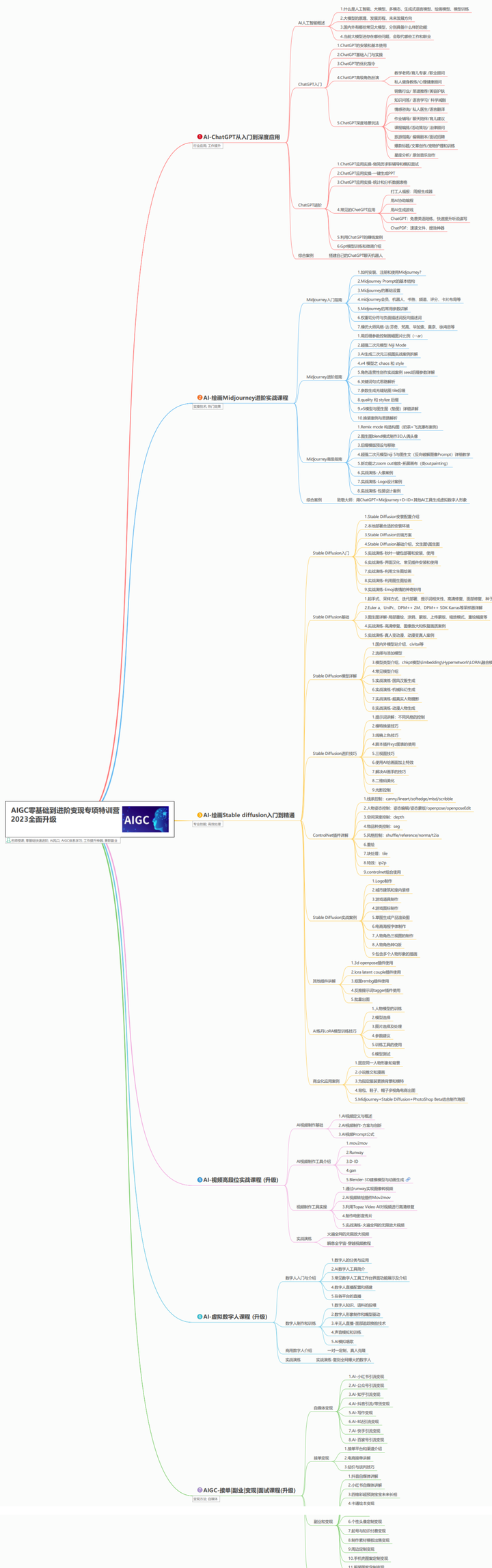
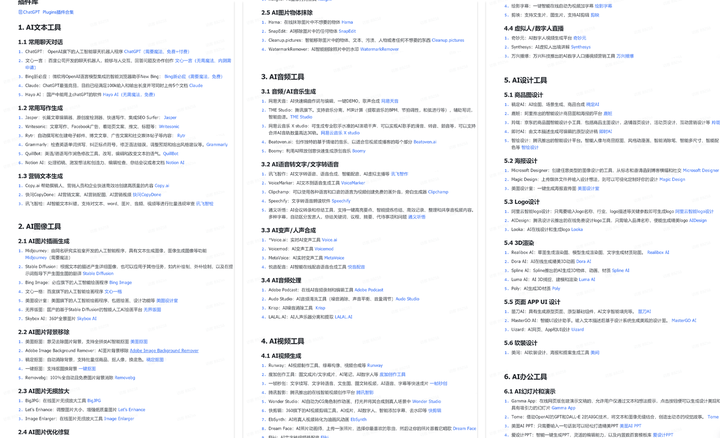
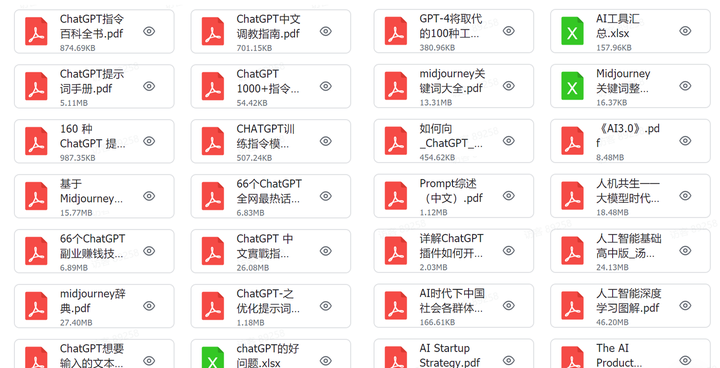
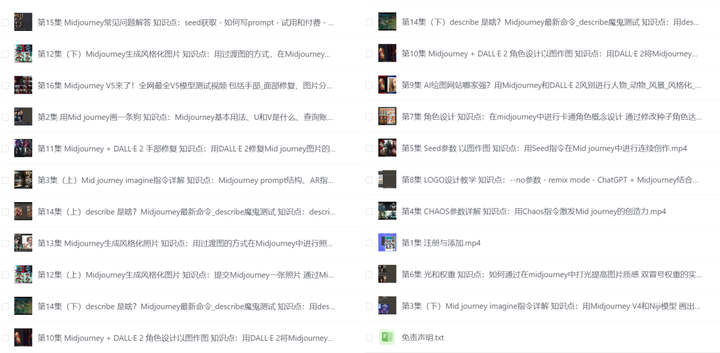
如果你是真正有耐心想花功夫学一门技术去改变现状,我可以把这套AI教程无偿分享给你,包含了AIGC资料包括AIGC入门学习思维导图、AIGC工具安装包、精品AIGC学习书籍手册、AI绘画视频教程、AIGC实战学习等。
这份完整版的AIGC资料我已经打包好,长按下方二维码,即可免费领取!

【AIGC所有方向的学习路线思维导图】
【AIGC工具库】
【精品AIGC学习书籍手册】
【AI绘画视频合集】
这份完整版的AIGC资料我已经打包好,长按下方二维码,即可免费领取!
 8516


 扫一扫


 被折叠的 条评论
为什么被折叠?
 到【灌水乐园】发言


