


姓氏文字头像制作
单控制器Tile方法
群里小伙伴让我简要写个制作最近平台上比较热门的“姓氏文字头像”的制作。今天就借这篇文章的篇末跟大家聊聊。
其实上一篇文章中也说到了隐藏文字的制作方法,我们这里简单示范下。相比字多的画面可能单tile不是太好用,单个字的制作则单tile控制器就够了。不过我更喜欢用IP-Adapter配合线条控制器,双控制器来制作,因为有的时候需要深色的画面,总感觉只用tile单控制器制作,画面总是因为被白底黑字的白底影响到,导致整体画面会偏白。
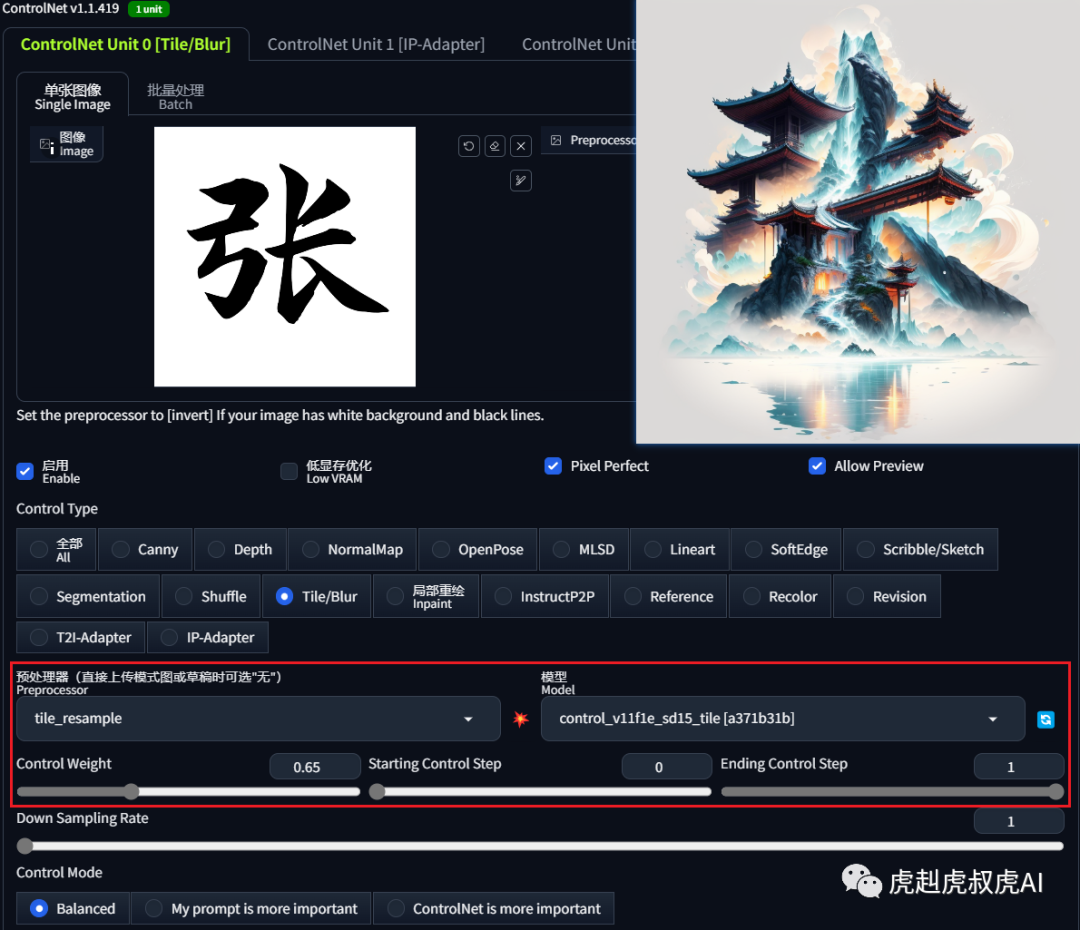
参考参数设置
(best quality),(masterpiece),Ancient Chinese architecture,palace,water,8k,smoke,fantasy,epic and detailed,fabulous existence,divine presence,high-definition,artstation,<lora:霓裳光彩_v1.0:0.4>,xuancai,<lora:玻璃上的水滴_v1.0:0.4>,water_drop,<lora:gfsqm:0.5>,gfsqm,<lora:add_detail:1>,Negative prompt: EasyNegative,ng_deepnegative_v1_75t,FastNegativeV2,(nsfw),(worst quality, low quality:1.3),(Worst quality,low quality,lowres:1.2),(normal quality:2),((monochrome)),((grayscale)),cropped,jpeg artifacts,signature,watermark,text,username,Steps: 24, Sampler: DPM++ 2M Karras, CFG scale: 7, Seed: 2665136117, Size: 768x768, Model hash: 4199bcdd14, Model: revAnimated_v122, Clip skip: 2, Style Selector Enabled: True, Style Selector Randomize: False, Style Selector Style: base, ControlNet 0: "Module: tile_resample, Model: control_v11f1e_sd15_tile [a371b31b], Weight: 0.65, Resize Mode: Crop and Resize, Low Vram: False, Threshold A: 1, Guidance Start: 0, Guidance End: 1, Pixel Perfect: True, Control Mode: Balanced, Save Detected Map: True", Lora hashes: "霓裳光彩_v1.0: 02b3a4e282bc, 玻璃上的水滴_v1.0: 7ac4a2010deb, gfsqm: 450ccccdbe94, add_detail: 7c6bad76eb54", Version: v1.6.1
双控制器绘制方法
**首先,**先绘制一张用于制作画面的主参考图,给IP-Adapter控制器使用的。
**接着,**可以进入绘制,用主参考图的Prompt做文生图,主参数也设置一致(参见上面提到的“参考参数设置”)。
**第三步,**控制器设定
Softedge,预处理器和模型都默认,权重:0.7-0.1-0.9;
IP-Adapter,预处理器-ip-adapter_sd15,模型-用带plus的sd15,权重:0.65-0.2-0.75。
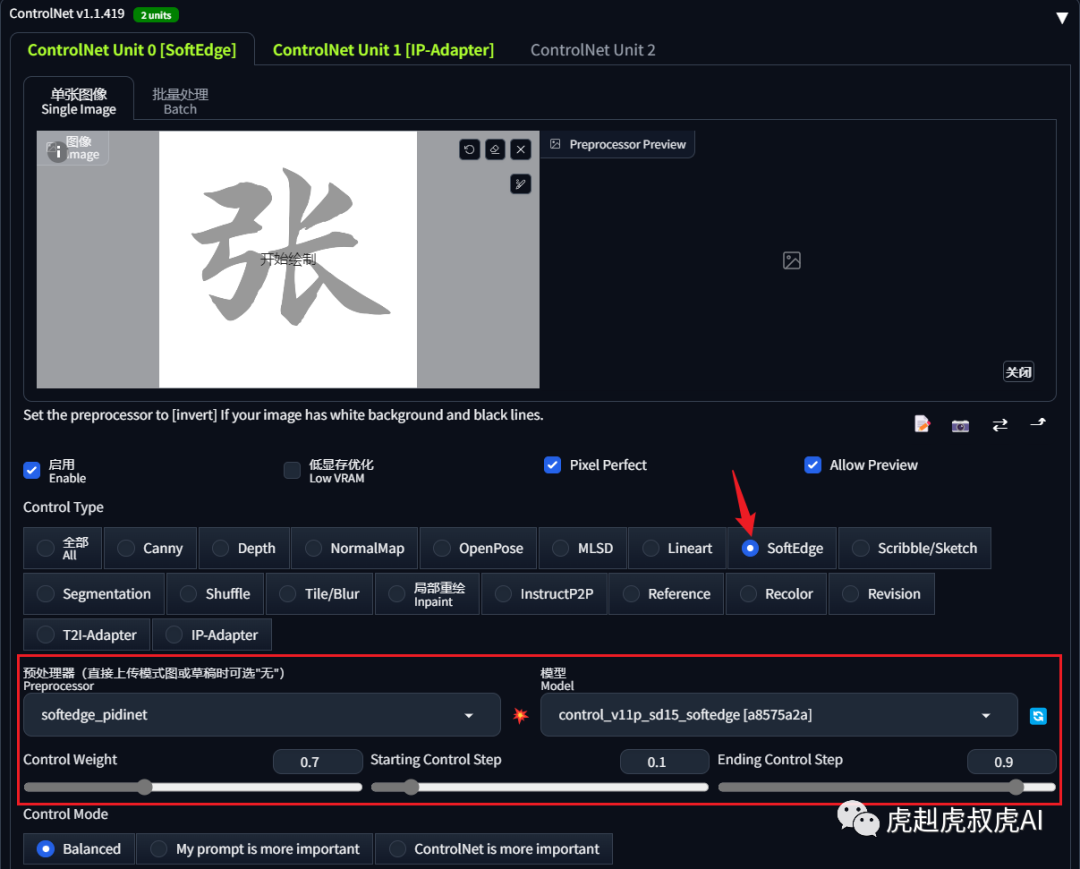
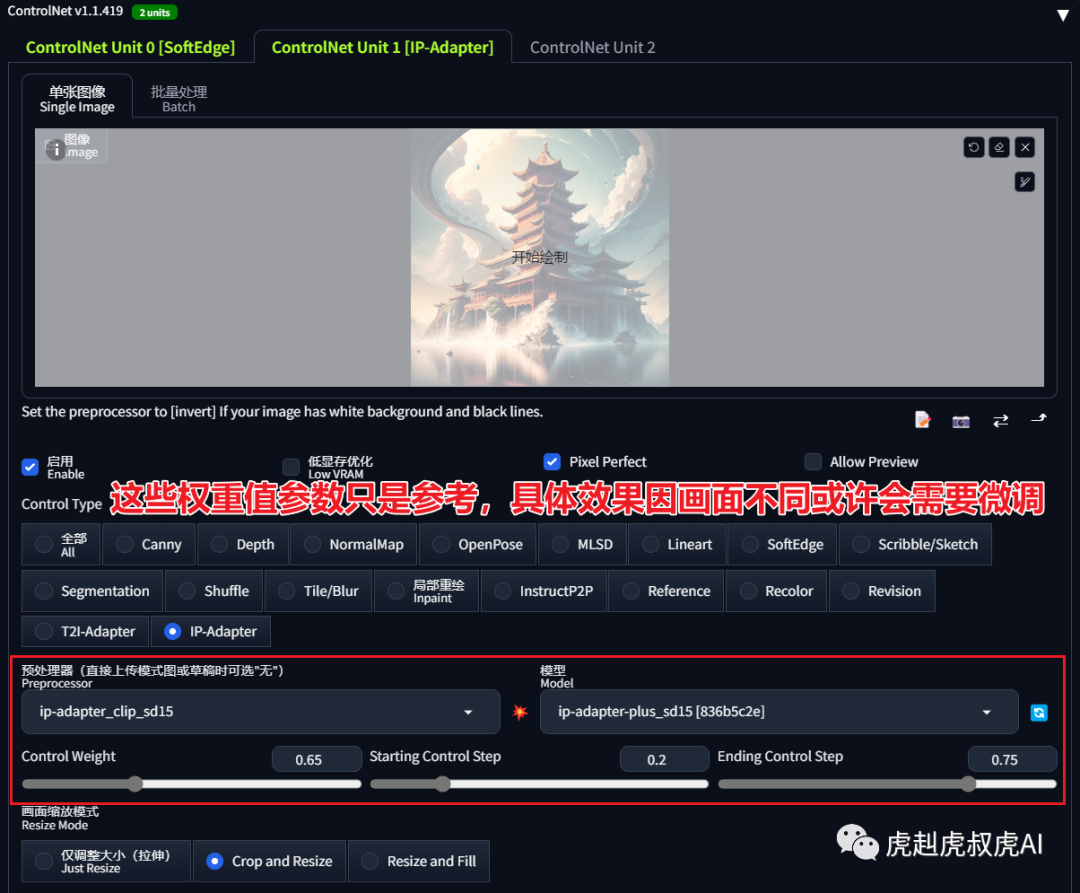
**第四步,**放大精细化处理。图生图,开tile控制器,并用USD脚本或Tiled Diffusion来做个放大。
两种方法效果比对
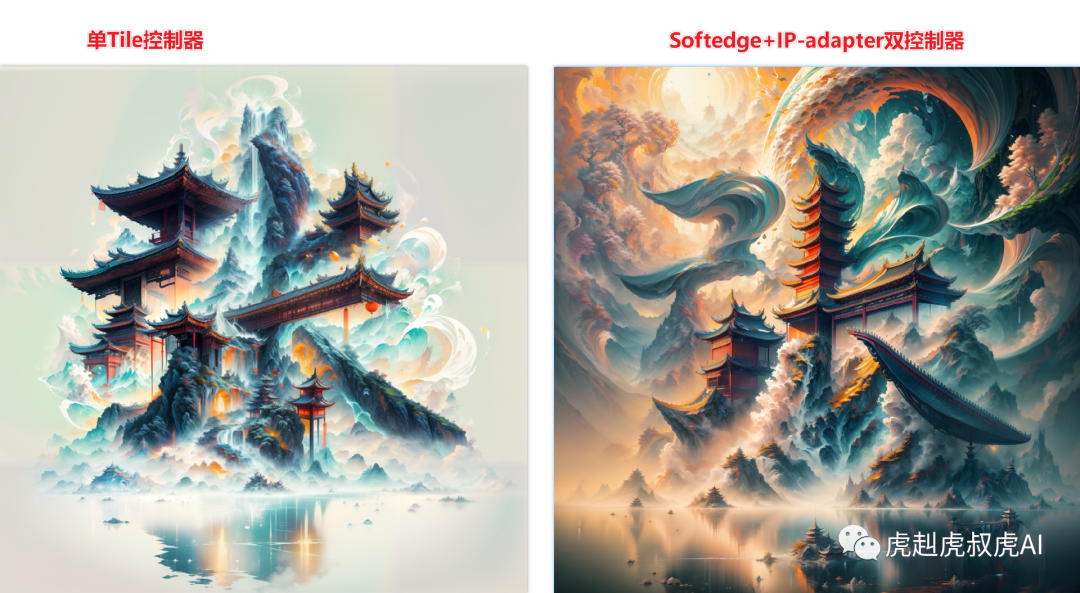
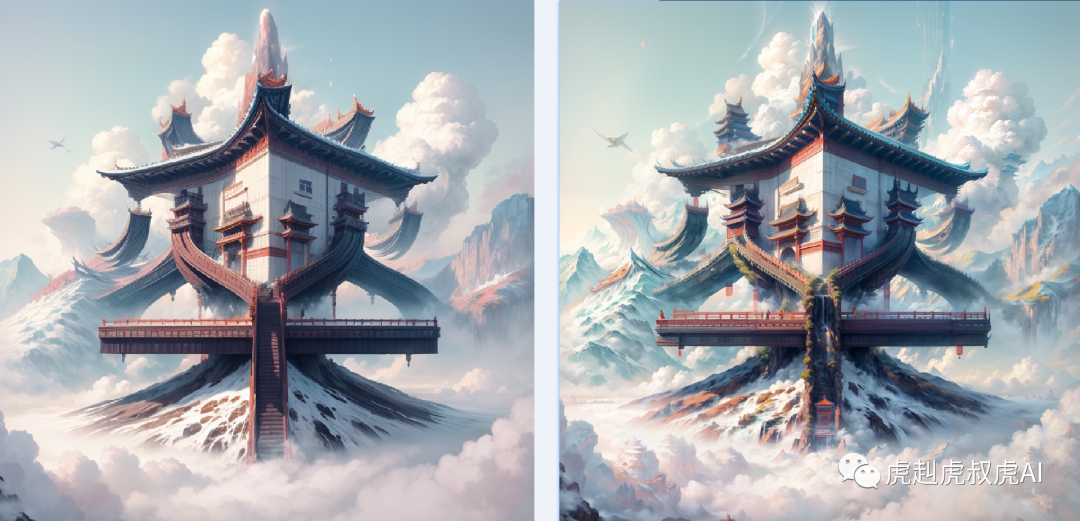
单tile控制器与Softedge+IP-adapter双控制器效果对比:
初稿的二次加工
二次加工的效果和必要性
接我们的上一篇,我们继续聊聊做艺术文字的二次加工的效果和必要性。
其实不只是艺术文字,对于更精细化的图片制作,其实我们都需要对初稿满意了的图像进行进一步的修饰和完善,就需要有一个二次加工的制作流程,不仅提高画面的精度、分辨率,还能为画面增加不少细节。
接下来我们以艺术文字制作为例,跟大家聊聊我们想到的4种二次加工的方式,供大家参考。
【1】tile增加细节并提高图像分辨率
在绘制艺术文字初稿的成图时,可以开高清修复,但不建议。
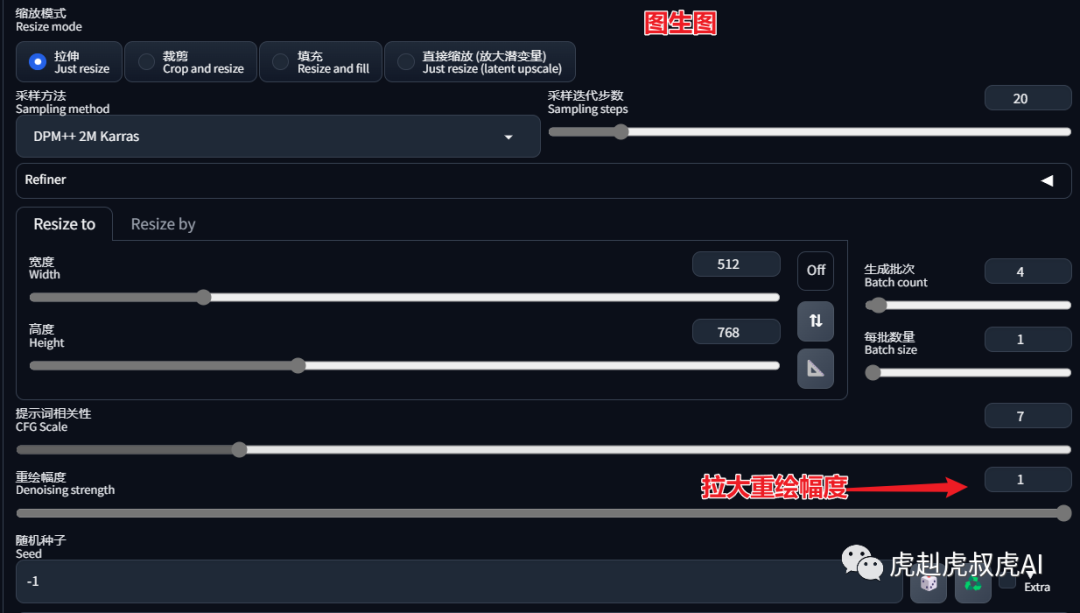
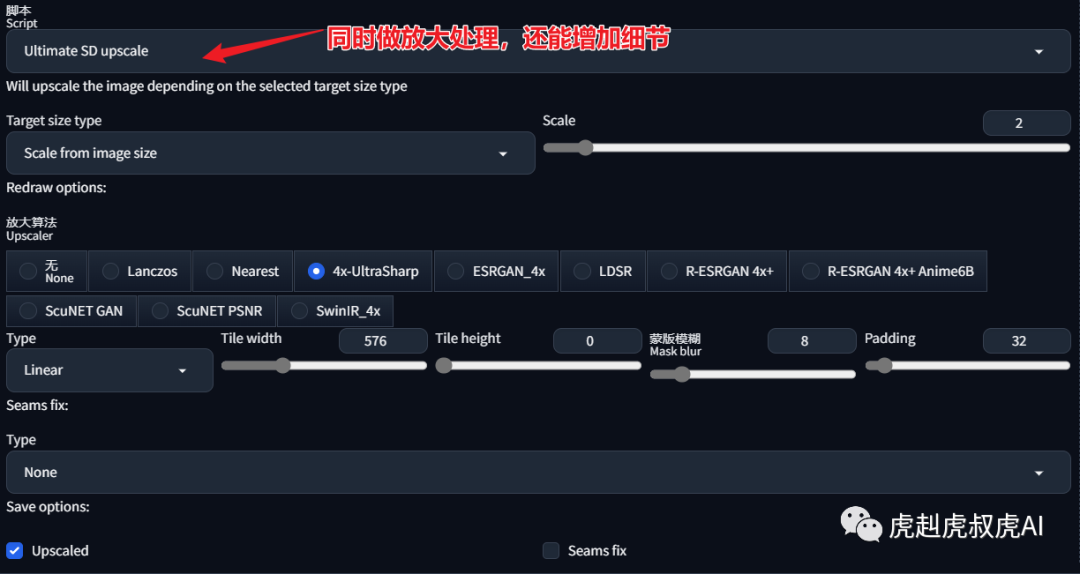
我们可以在成图后,用图生图的方式用USD插件或者是Tiled Diffusion/Tiled VAE做放大。配合ControlNet的tile模型,还能增加画面的细节。
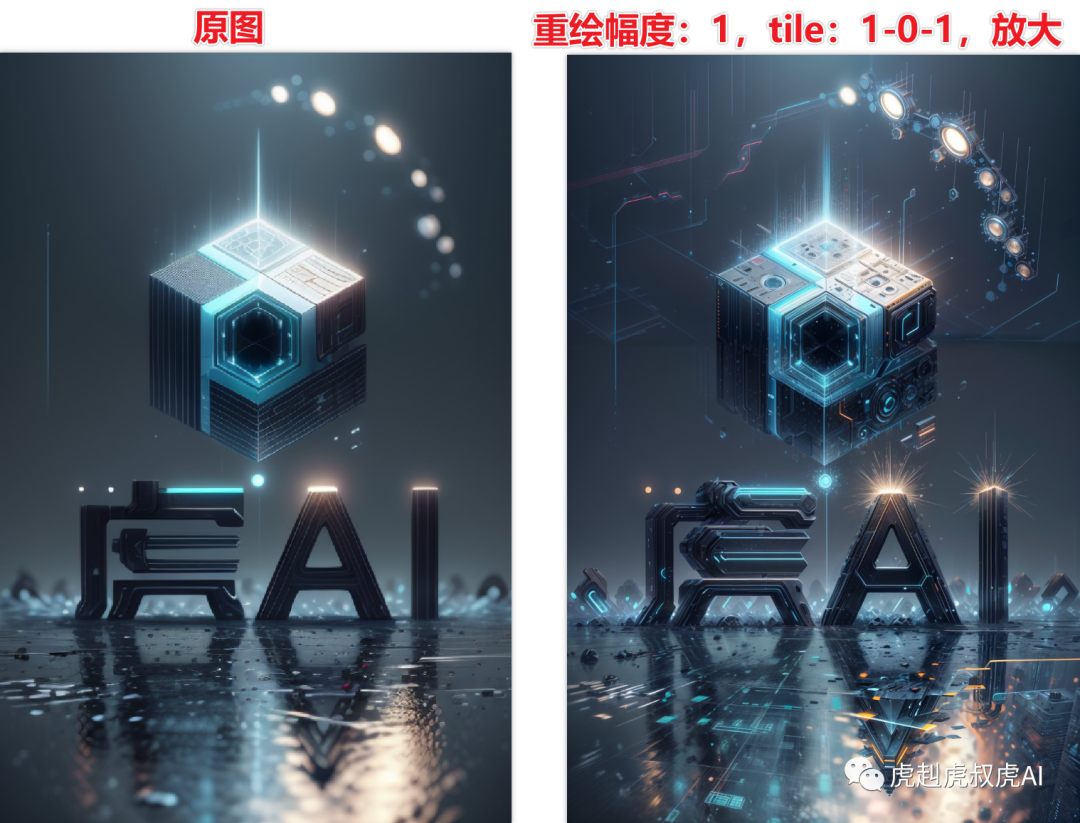
基本操作关键几点就是:图生图,配合同样的Prompt,拉大重绘幅度到1,Controlnet中打开tile默认预处理器和tile模型即可,权重配置也是默认1-0-1。
对比有放大与没放大:(单tile满权重满重绘幅度)
【2】再次增加背景细节
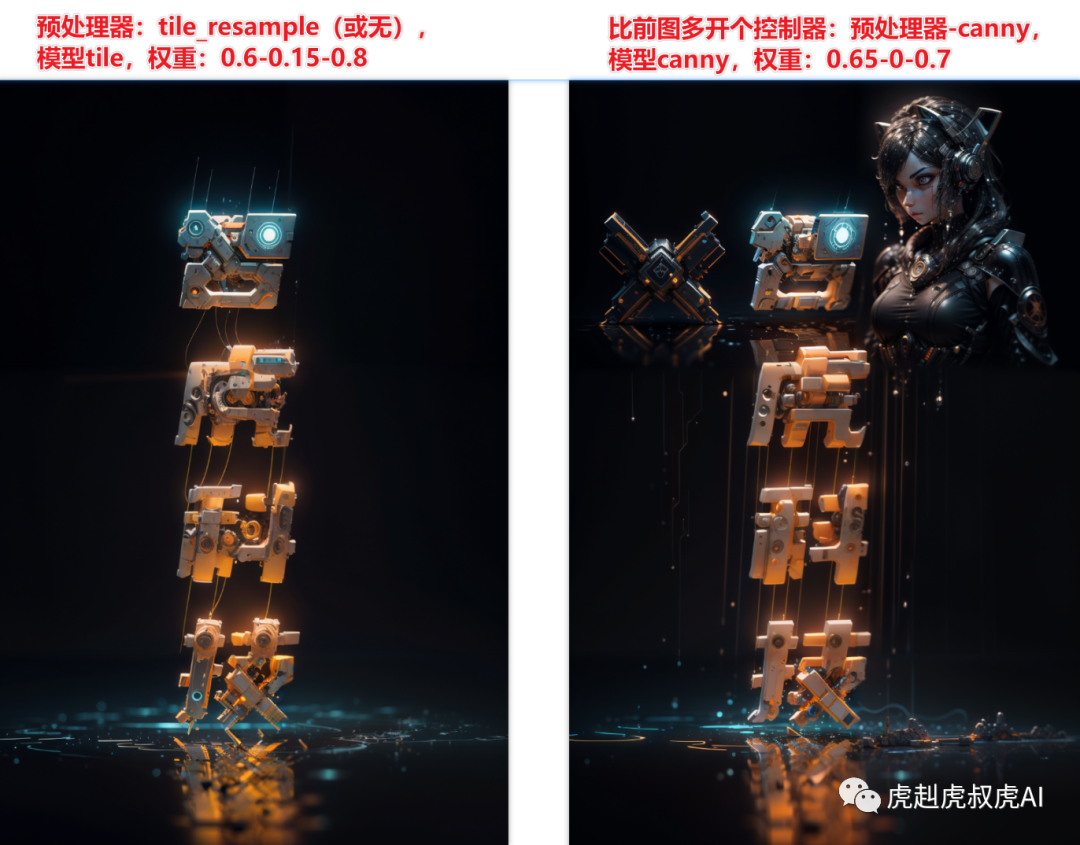
如果想对画面背景比较单一的图像进行丰富背景的操作,如果只是开一个tile控制器,那只是单纯的放大和增加原有图像的一些细节,起不到改变整个画面的元素内容。
那么通过双控制器方式,对文字进行控制外,又有所放飞AI去绘制更多些原画面没有的元素,需要适当降低权重值来实现增加背景细节。
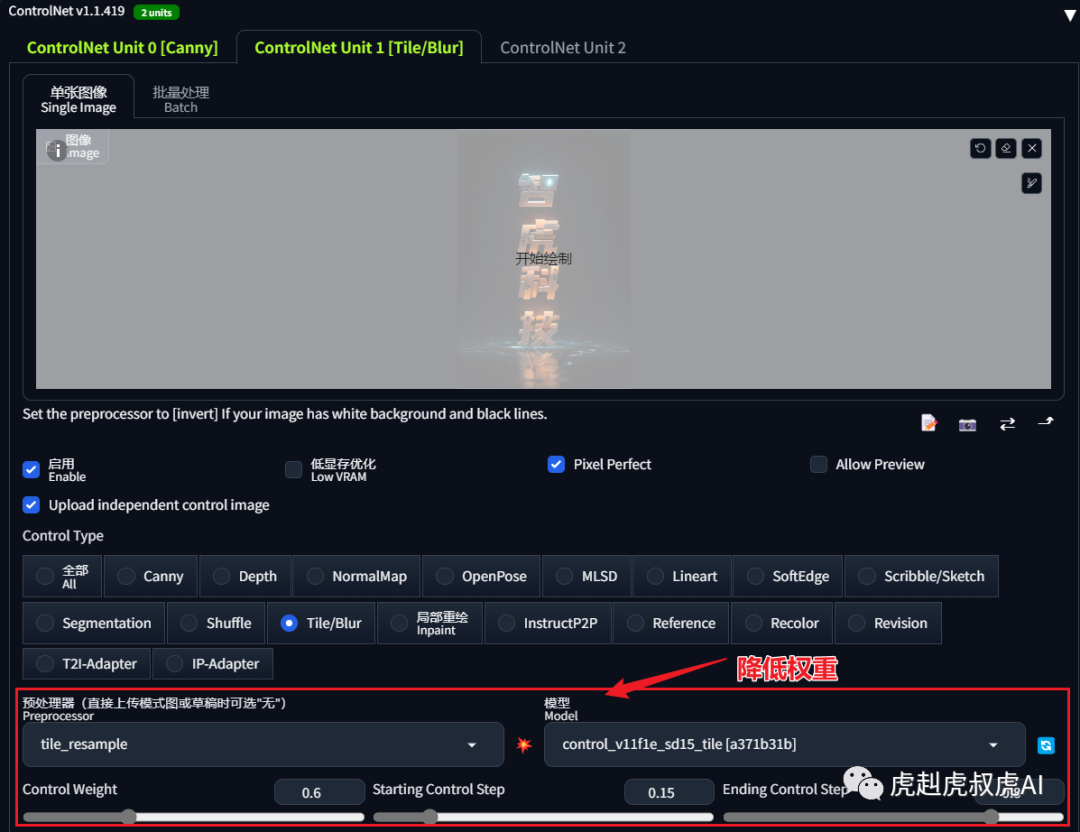

对比效果:(改善背景简单,给画面增加元素)
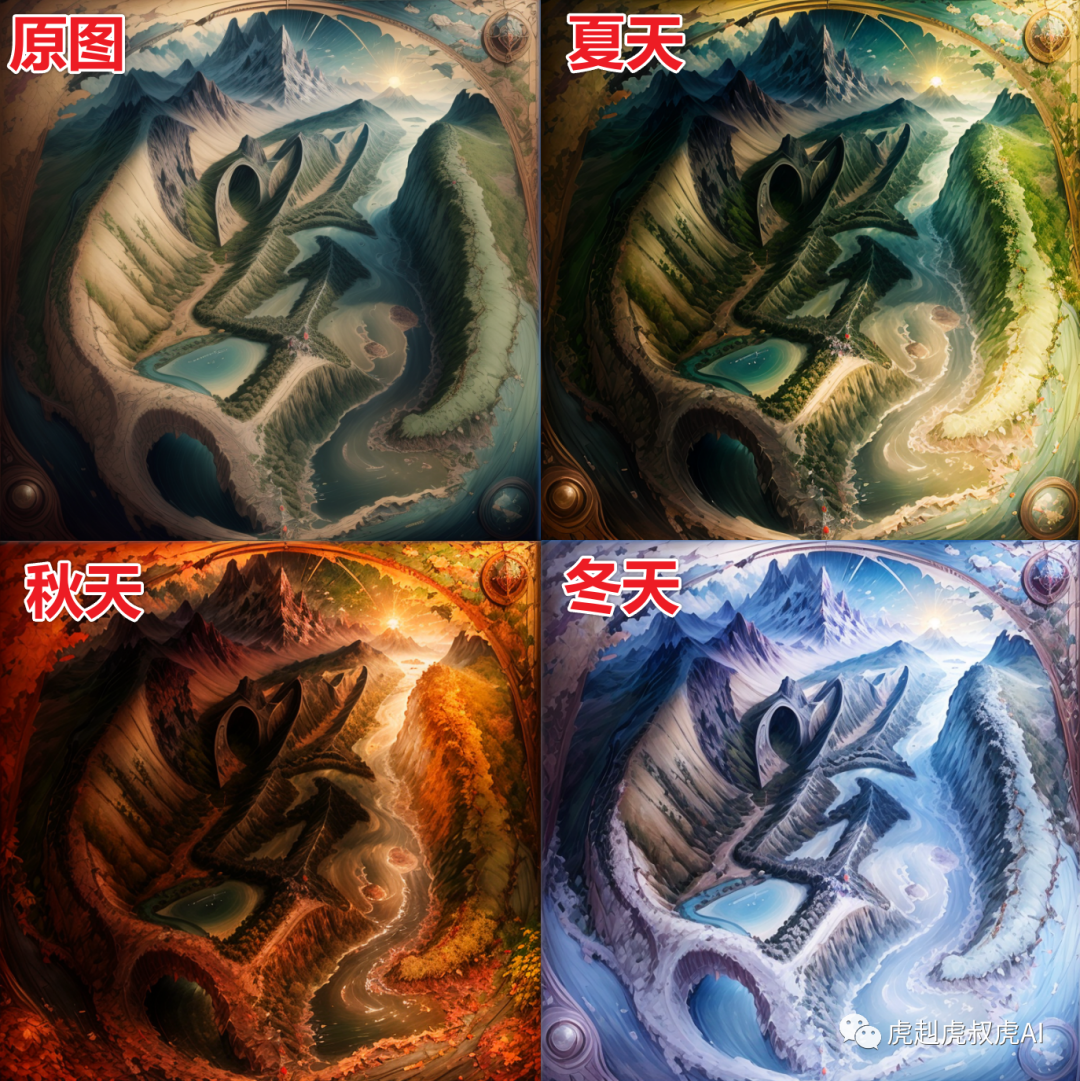
【3】用IP2P的处理方式
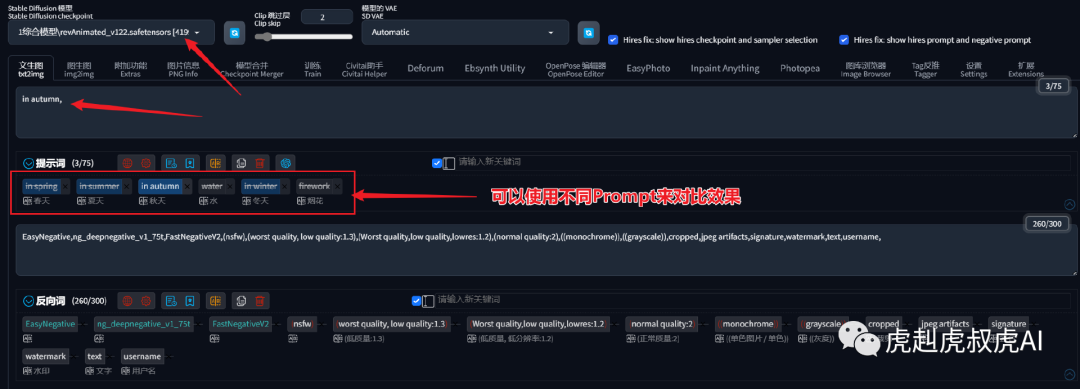
对绘制出的初稿成图,还可以在文生图中,通过CN的IP2P模型,进行对初稿图像的二次加工,使得画面更具有氛围感。IP2P控制器是没有预处理器,只有模型使用。
比如着火或冰霜或季节等提示词,则可以置入图像后,用Prompt来改变画面的氛围感和增加相应细节。
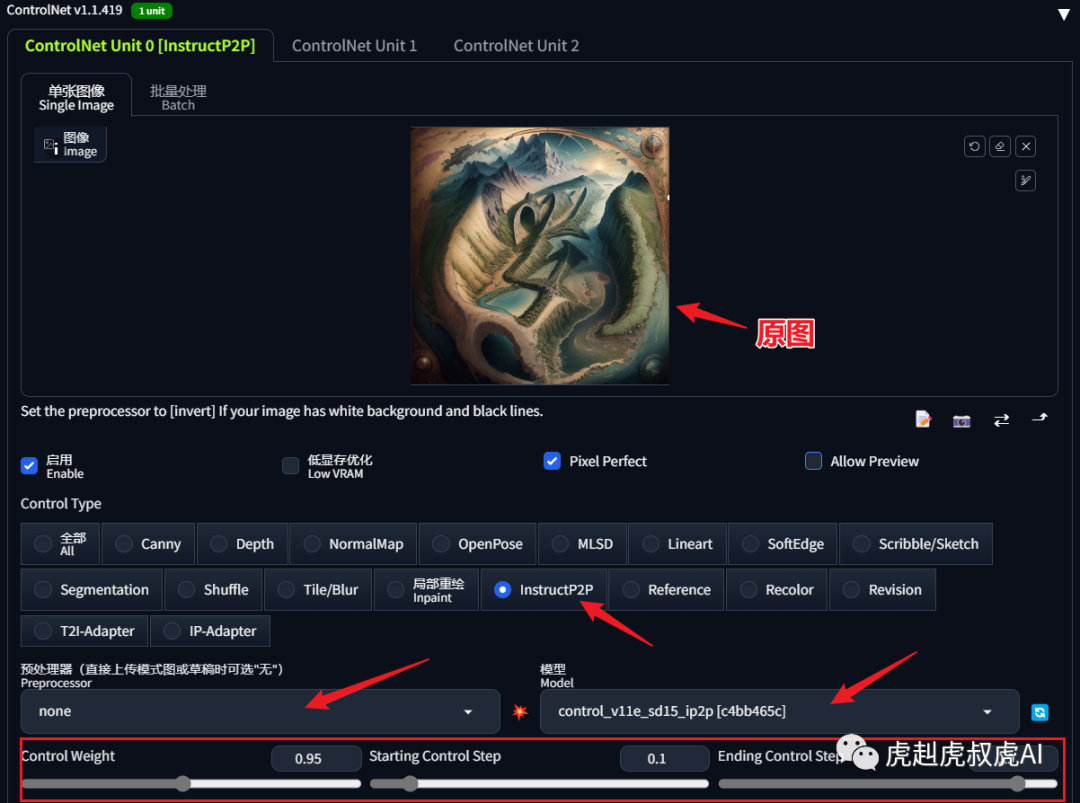
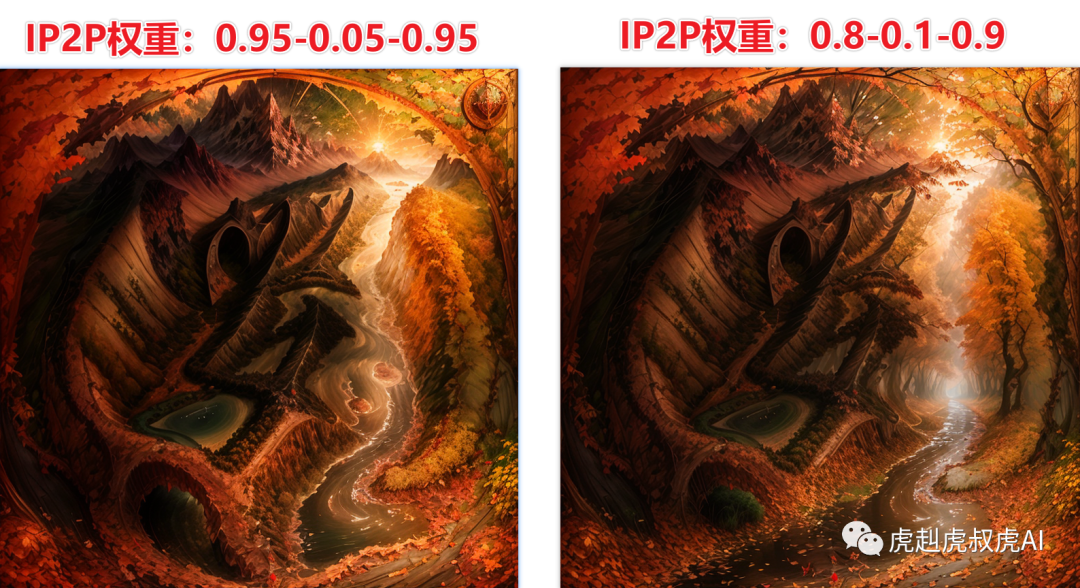
对于IP2P的权重值的调节,这个权重值越低,则给AI发挥的空间也就越大,可以适当调低,但也要注意对画面主要内容的呈现把控。
对比不同Prompt效果:
对比不同权重值效果:
【4】用IP-Adapter的处理方式
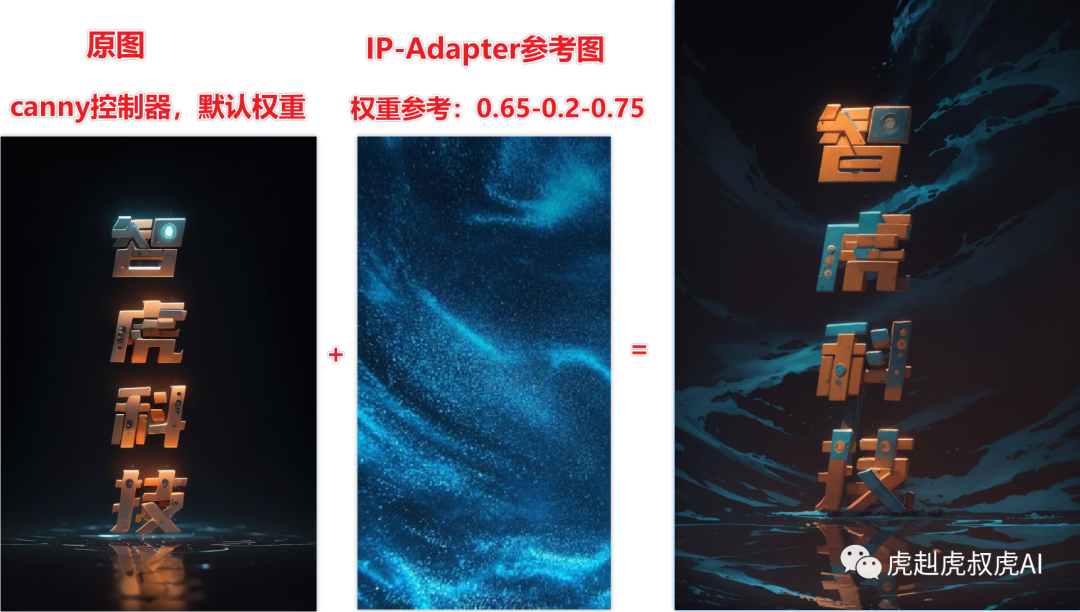
我们还可以搬出IP-Adapter这个万金油来,给初稿继续打磨效果,进行二次加工,使得画面元素更加丰富。
具体的使用方式是,开2个控制器比较好,一个是IP-Adapter控制器,一个是用线条类的控制器(如lineart)来控制原图画面的结构、权重。
依然是用文生图即可,提示词可以为空,也可以开启高清修复来提升画质。重点在于Controlnet控制器的权重值和IP-adapter的参考图选用。
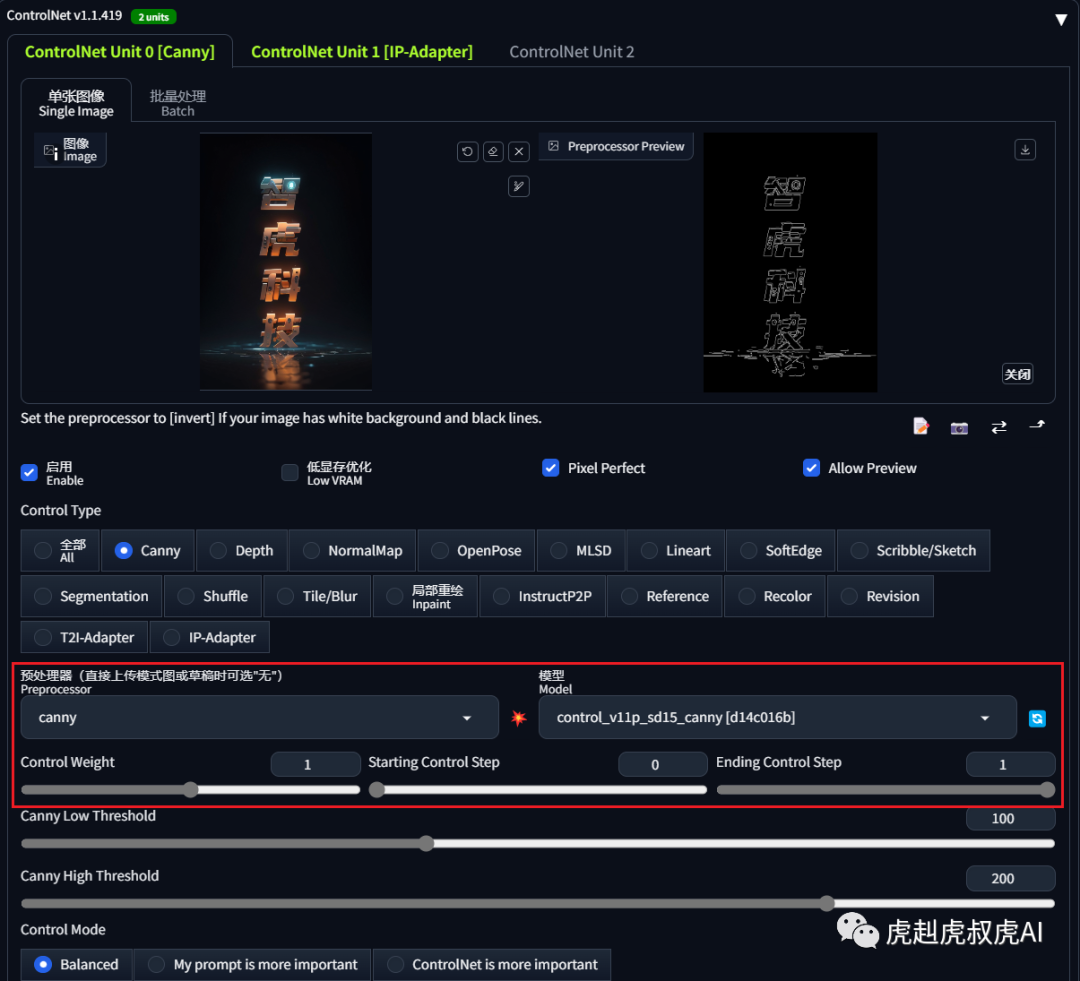
前后效果对比:
关于AI绘画技术储备
学好 AI绘画 不论是就业还是做副业赚钱都不错,但要学会 AI绘画 还是要有一个学习规划。最后大家分享一份全套的 AI绘画 学习资料,给那些想学习 AI绘画 的小伙伴们一点帮助!
感兴趣的小伙伴,赠送全套AIGC学习资料和安装工具,包含AI绘画、AI人工智能等前沿科技教程,模型插件,具体看下方。
需要的可以微信扫描下方优快云官方认证二维码免费领取【保证100%免费】
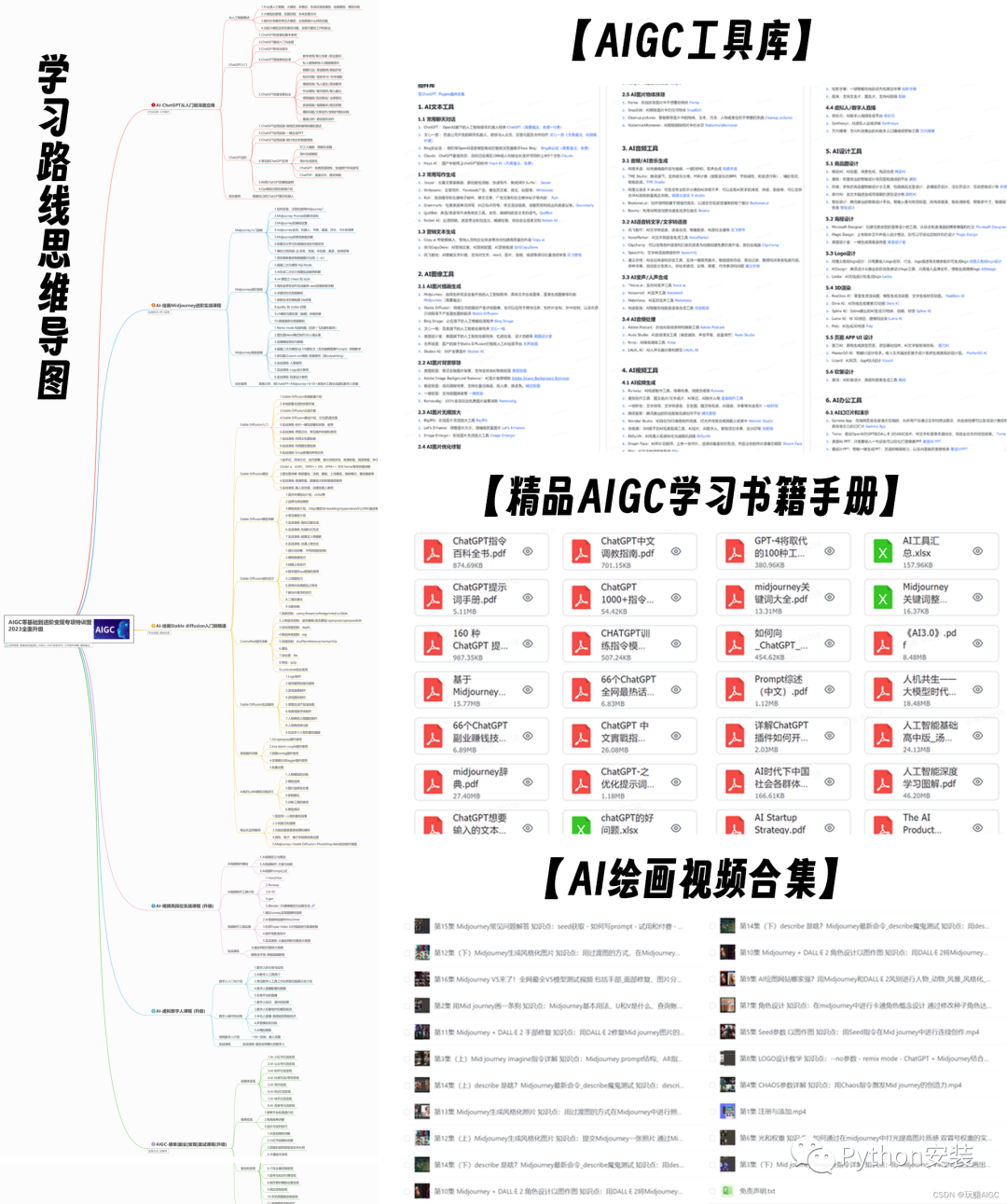
一、AIGC所有方向的学习路线
AIGC所有方向的技术点做的整理,形成各个领域的知识点汇总,它的用处就在于,你可以按照下面的知识点去找对应的学习资源,保证自己学得较为全面。
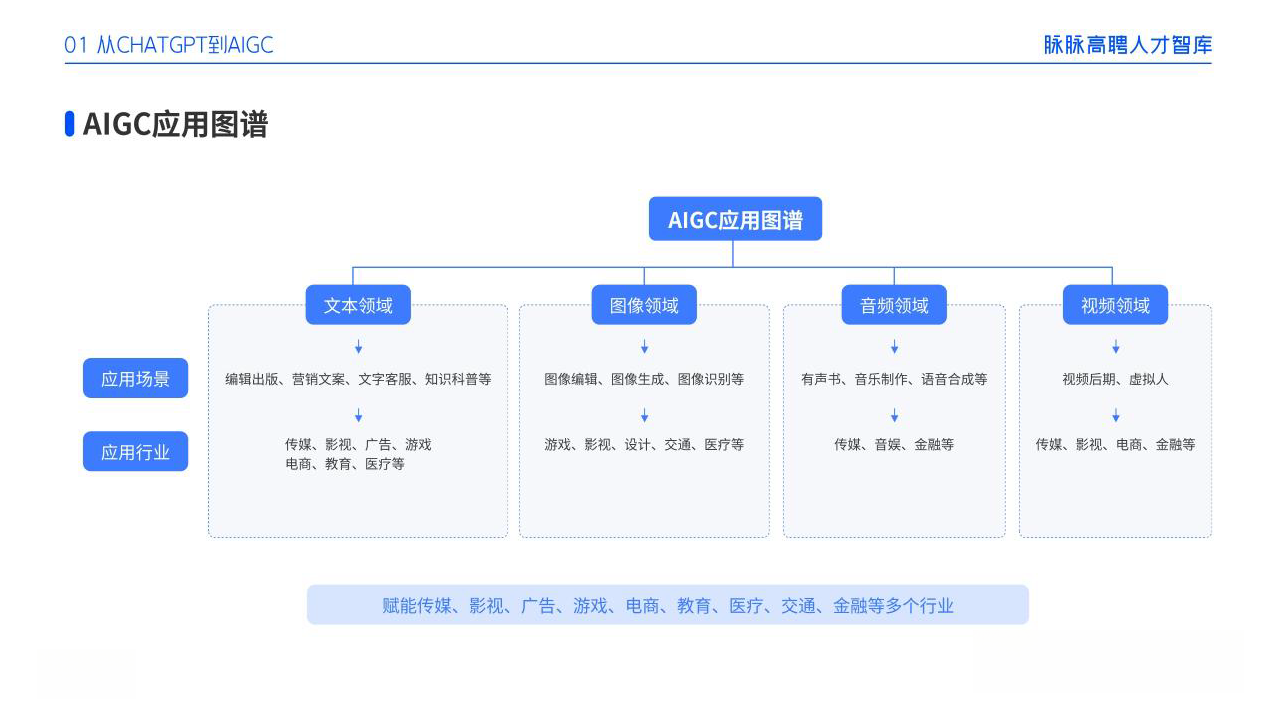
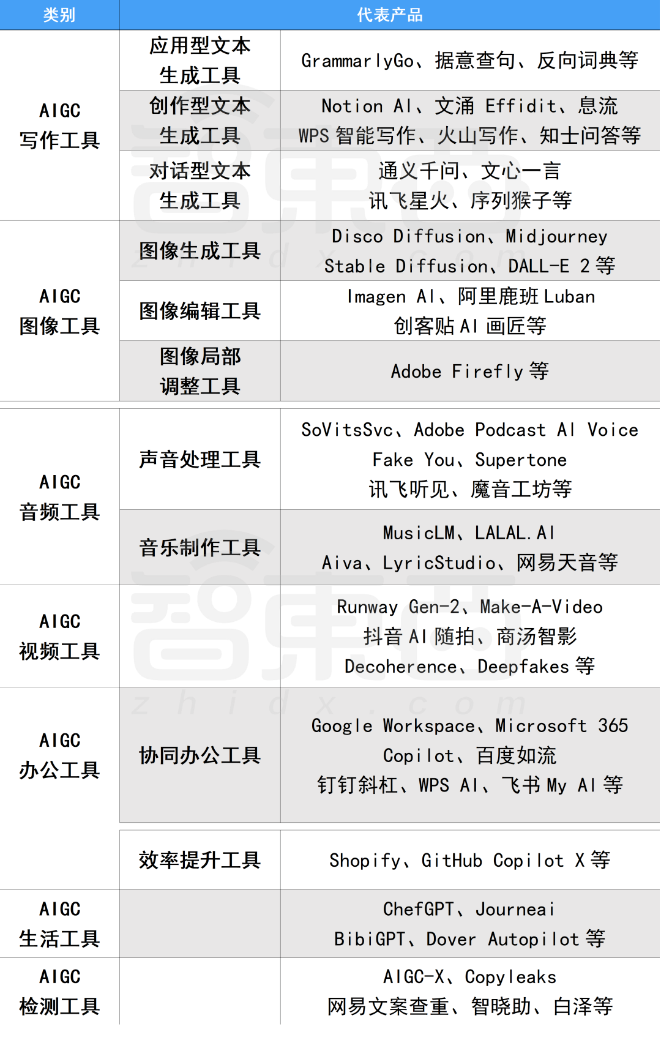
二、AIGC必备工具
工具都帮大家整理好了,安装就可直接上手!
三、最新AIGC学习笔记
当我学到一定基础,有自己的理解能力的时候,会去阅读一些前辈整理的书籍或者手写的笔记资料,这些笔记详细记载了他们对一些技术点的理解,这些理解是比较独到,可以学到不一样的思路。
四、AIGC视频教程合集
观看全面零基础学习视频,看视频学习是最快捷也是最有效果的方式,跟着视频中老师的思路,从基础到深入,还是很容易入门的。
五、实战案例
纸上得来终觉浅,要学会跟着视频一起敲,要动手实操,才能将自己的所学运用到实际当中去,这时候可以搞点实战案例来学习。
这份完整版的学习资料已经上传优快云,朋友们如果需要可以微信扫描下方优快云官方认证二维码免费领取【保证100%免费】





 扫一扫
扫一扫


 2万+
2万+

 被折叠的 条评论
为什么被折叠?
被折叠的 条评论
为什么被折叠?
 到【灌水乐园】发言





