


前言
用过Stable Diffusion生成图片的小伙伴可能会发现,很多时候我们一眼就能看出图片就是AI生成的。 那有什么办法可以让生成的图片更加写实呢?
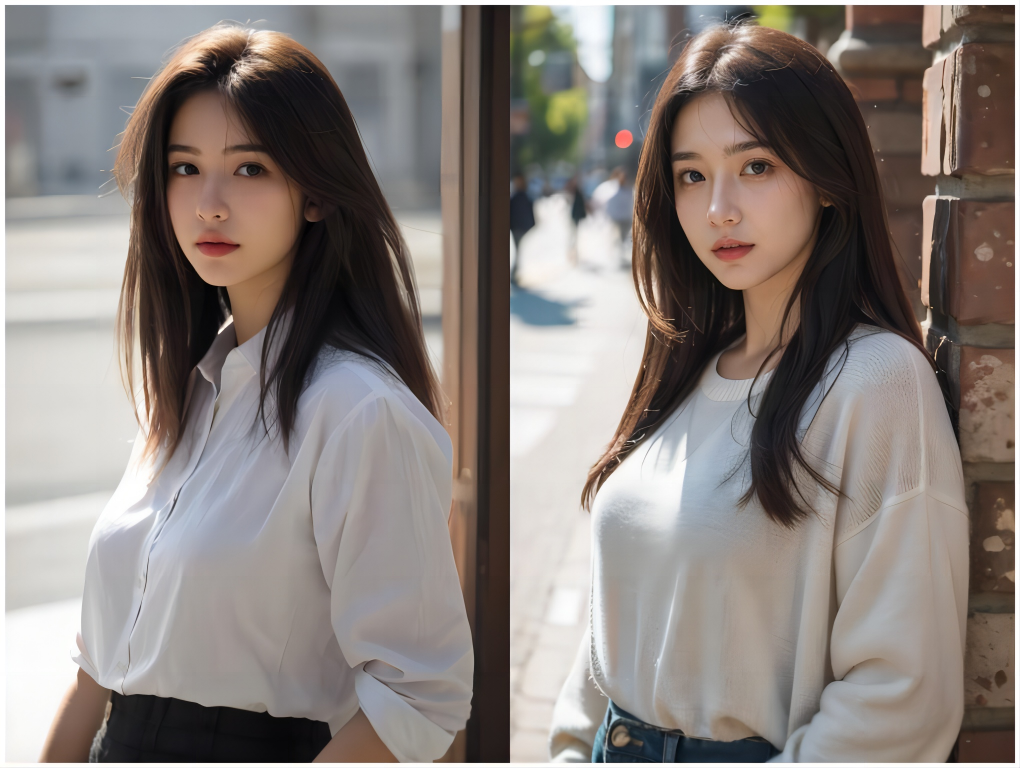
话不多说,我们先来看看效果:
生成效果
(图片由AI生成,请谨慎甄别)
左图是处理前,右图是处理后,写实效果提升了不少,细节也提升了不少,那么具体是怎么做到,请接着往下看。
使用
在开始之前,我们要先有Stable Diffusion

所需模型
一、【Stable Diffusion 模型 】majicMIX realistic麦橘写实
该模型来自作者“麦橘MAJIC”提供,根据模型名字可知,这是一个写实风格的模型。
下载后,存放在:\models\Stable-diffusion
[文件夹中。
二、【Lora 模型】林鹤-皮肤质感调整器-差异炼丹功能性lora模型
该模型来自作者“林鹤_AIGC”提供,根据作者描述,该lora 模型有以下效果:
-
拒绝ai塑胶感,拒绝强曝光。
-
增加皮肤肌理,质感增强,同时柔化光源!
下载后,存放在:\models\Lora 文件夹中。
上述两个步骤完成后,需要重启SD,确保模型生效。
步骤说明
一 、文生图
首先,输入一下关键词:
a girl,realistic
* 1
接着来到参数部分,采样方法选择 DPM++ SDE Karras ,迭代步数改为 30 ,高度改为 768 ,总批次数改为
3 ,这样可以一次跑三张图出来。
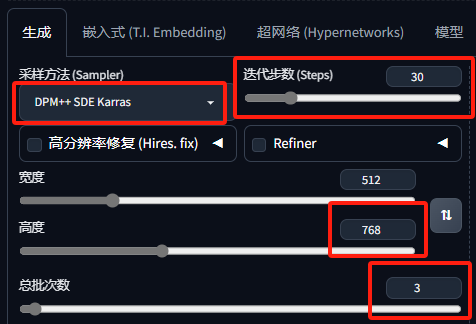
接着我们开启 Adetailer 面部修复,点击 启动After Detailer,模型选择
face_yolov8n.pt。最后点击生成,这里可以看出已经生成三张出来了。
(图片由AI生成,请谨慎甄别)
二 、加上皮肤质感
接着我们在同样的数据上加上皮肤质感,首先先选择Lora模型,并且把权重调低一点,改为0.8。
根据模型作者的推荐,填入以下负面词:
(NSFW:1.3),teeth,(cleavage),(worst quality:1.65),(low quality:1.2),(normal quality:1.2),low resolution,watermark,dark spots,blemishes,dull eyes,wrong teeth,red teeth,bad tooth,Multiple people,brokeneyelashes,(badhandv4-AnimeIllustDiffusion_badhandv4:1.2),(EasyNegative:1.2),
* 1
来到参数部分,我们先固定一下随机数种子,点击绿色按钮即可。
接下来找到 ControNet ,上传一张我们刚选中的一张图片,勾选完美像素模式 、允许预览 ,控制类型选择Lineart(线稿)
,预处理器选择lineart_realistic 。做这一步的目的是为了等一下生成出来的图和我们这张图有高度的相似度。
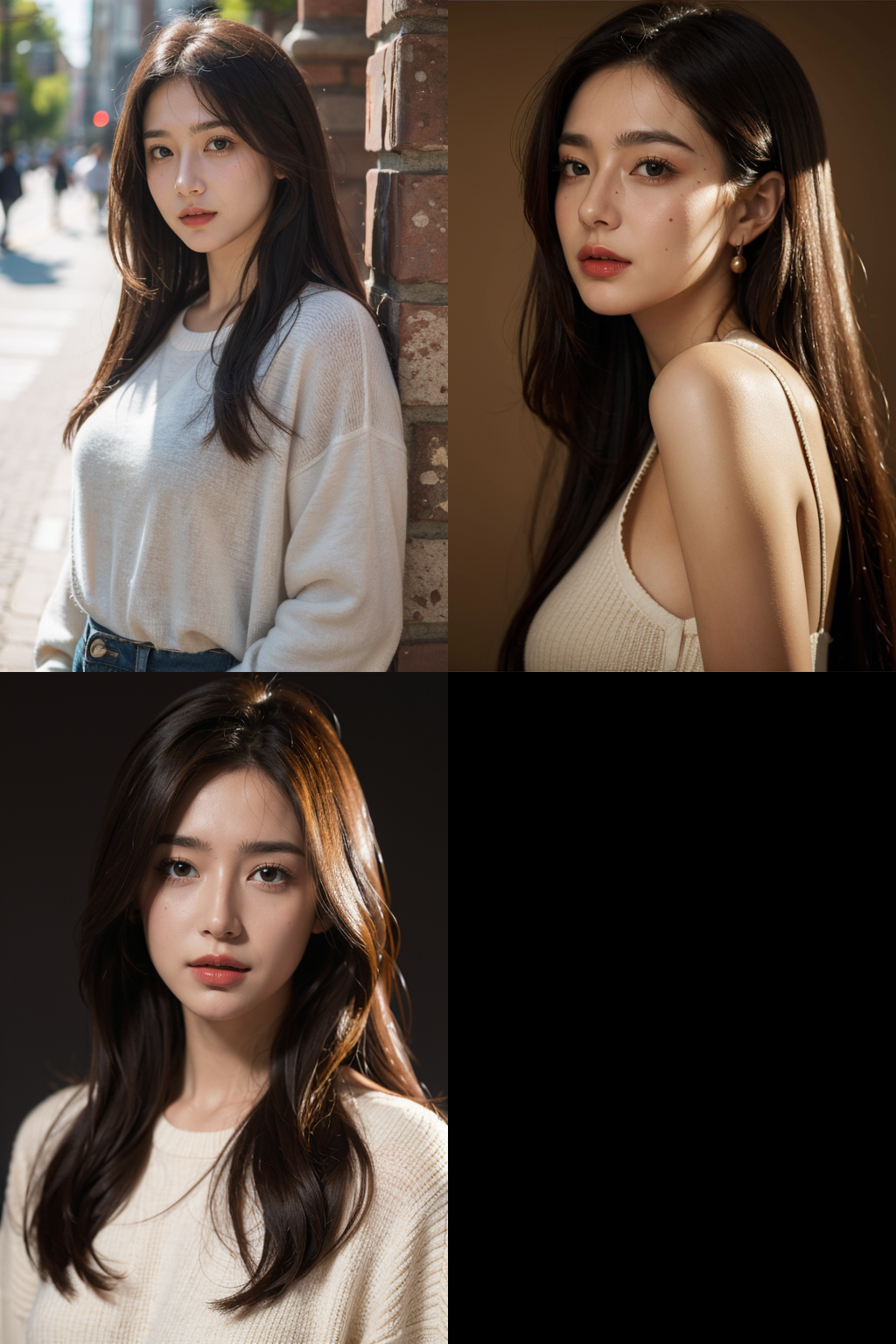
最后点击生成,下方就是生成出来的三张图片了。
整理和输出教程属实不易,觉得这篇教程对你有所帮助的话,可以点击👇二维码领取资料😘

三 、效果对比
从对比图可以看出,无论在皮肤的肌理还是在光感上,都自然柔和了很多。脸部的立体感有了很大的增强。效果嘎嘎好~
(图片由AI生成,请谨慎甄别)
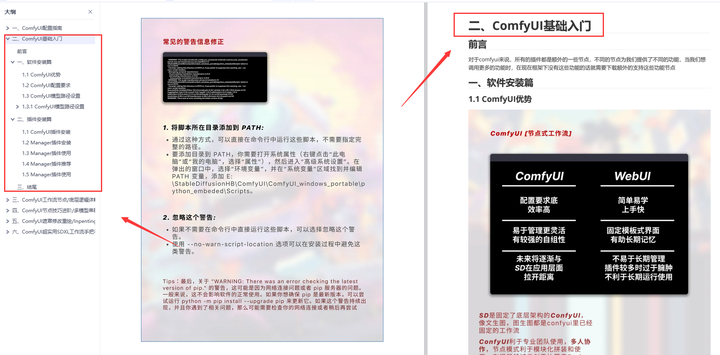
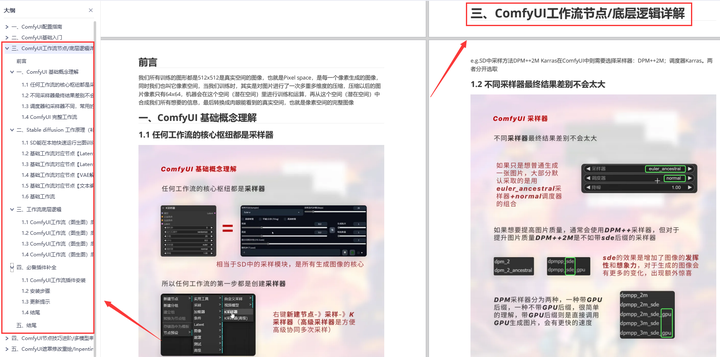
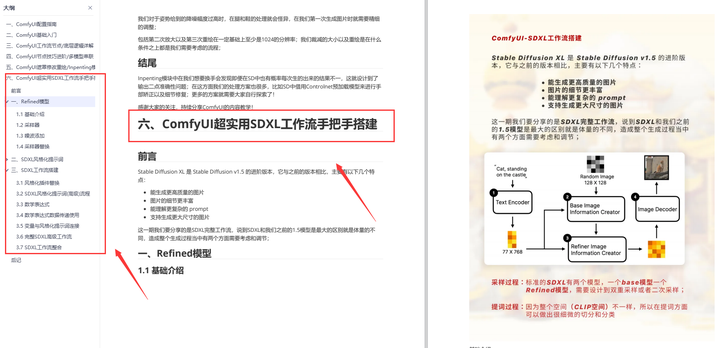
为了帮助大家更好地掌握 ComfyUI,我在去年花了几个月的时间,撰写并录制了一套ComfyUI的基础教程,共六篇。这套教程详细介绍了选择ComfyUI的理由、其优缺点、下载安装方法、模型与插件的安装、工作流节点和底层逻辑详解、遮罩修改重绘/Inpenting模块以及SDXL工作流手把手搭建。
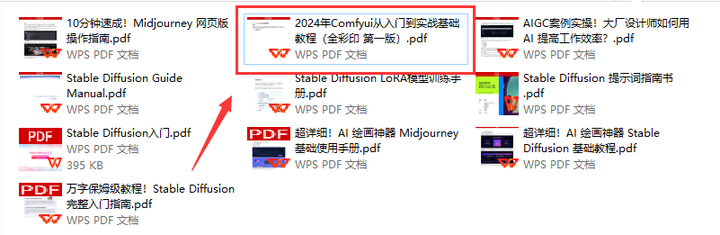
由于篇幅原因,本文精选几个章节,详细版点击下方卡片免费领取

一、ComfyUI配置指南
- 报错指南
- 环境配置
- 脚本更新
- 后记
- …

二、ComfyUI基础入门
- 软件安装篇
- 插件安装篇
- …
三、 ComfyUI工作流节点/底层逻辑详解
- ComfyUI 基础概念理解
- Stable diffusion 工作原理
- 工作流底层逻辑
- 必备插件补全
- …
四、ComfyUI节点技巧进阶/多模型串联
- 节点进阶详解
- 提词技巧精通
- 多模型节点串联
- …

五、ComfyUI遮罩修改重绘/Inpenting模块详解
- 图像分辨率
- 姿势
- …

六、ComfyUI超实用SDXL工作流手把手搭建
- Refined模型
- SDXL风格化提示词
- SDXL工作流搭建
- …
由于篇幅原因,本文精选几个章节,详细版点击下方卡片免费领取







 扫一扫
扫一扫


 8257
8257

 被折叠的 条评论
为什么被折叠?
被折叠的 条评论
为什么被折叠?
 到【灌水乐园】发言





