



 本文详细介绍了如何在Oracle VM VirtualBox上安装CentOS 7操作系统,包括准备镜像、创建虚拟机、设置内存及硬盘、安装过程、网络配置及常见问题解决。
1、准备安装好Oracle VM VirtualBox (略过)。
2、准备好centos7镜像(CentOS-7.0-1406-x86_64-DVD.iso)
3、新建虚拟机: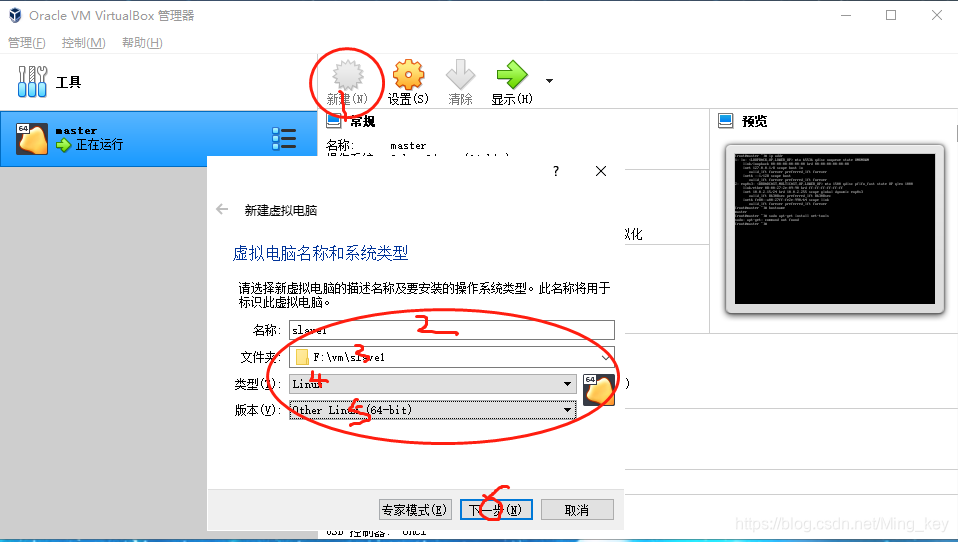
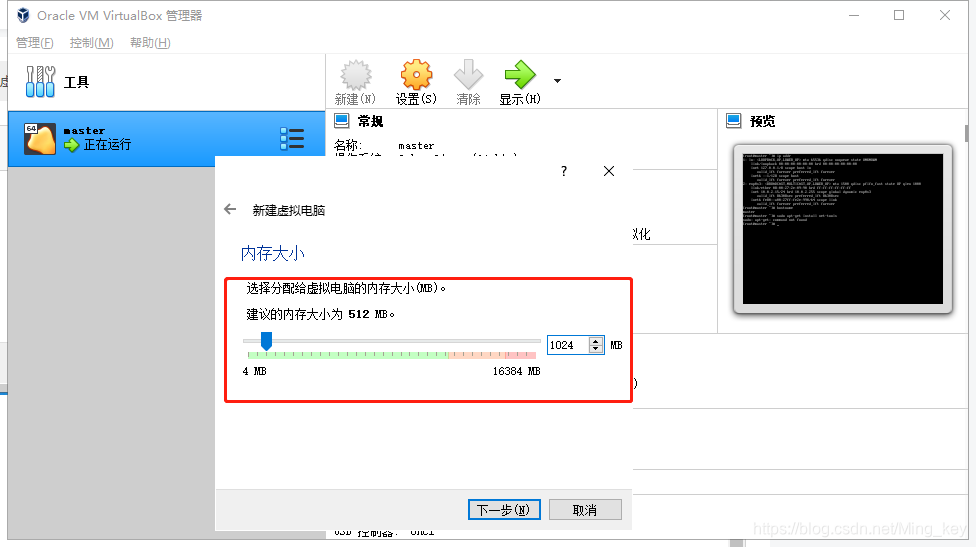
4、选择内存大小(看个人电脑配置,我这里用1G)
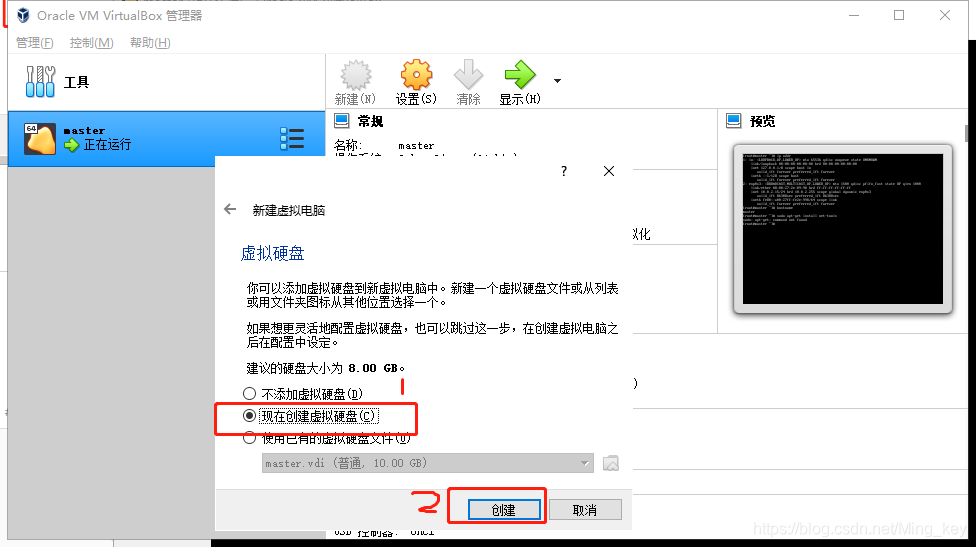
5、选择创建虚拟硬盘(10G)
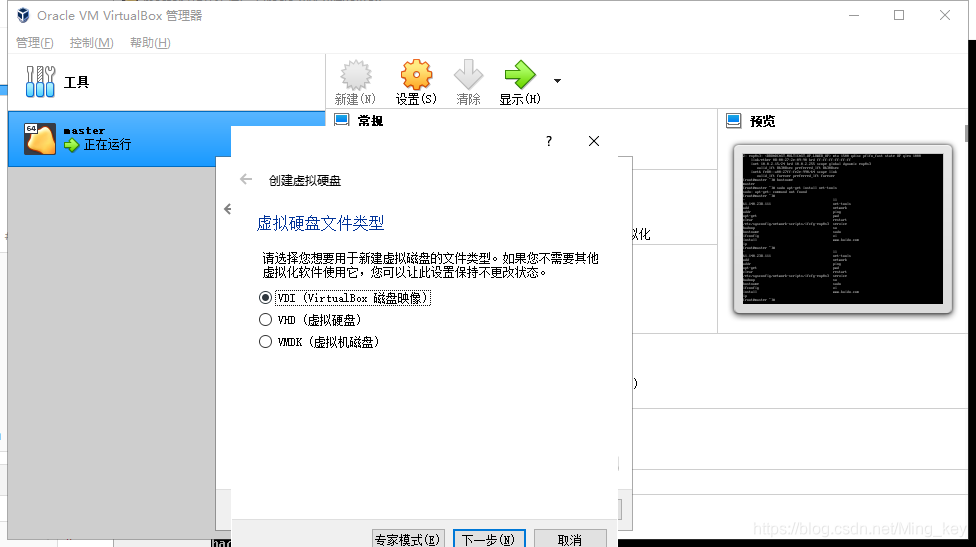
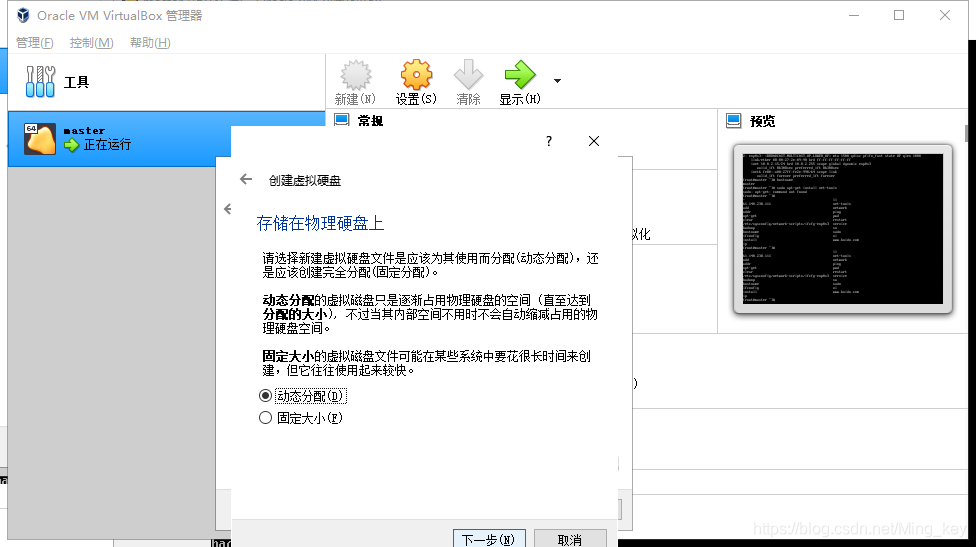
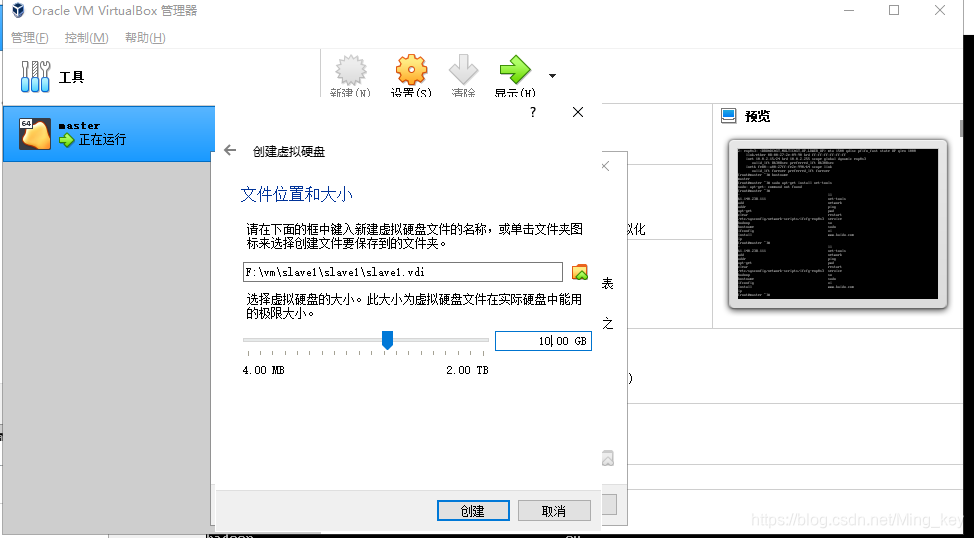
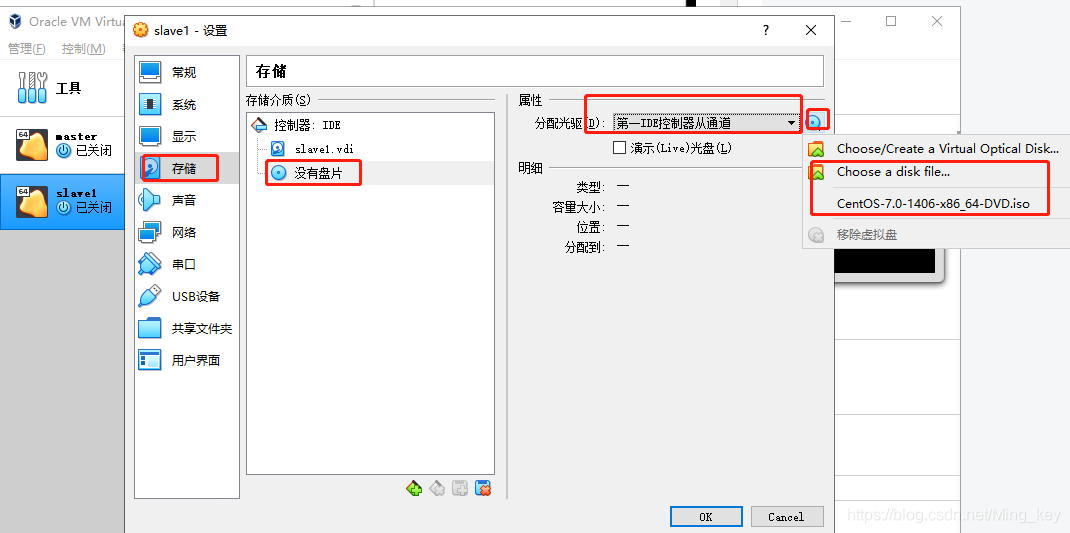
6、创建完成,选中虚拟机,设置,存储,点击没有盘片,选择镜像,点击启动,
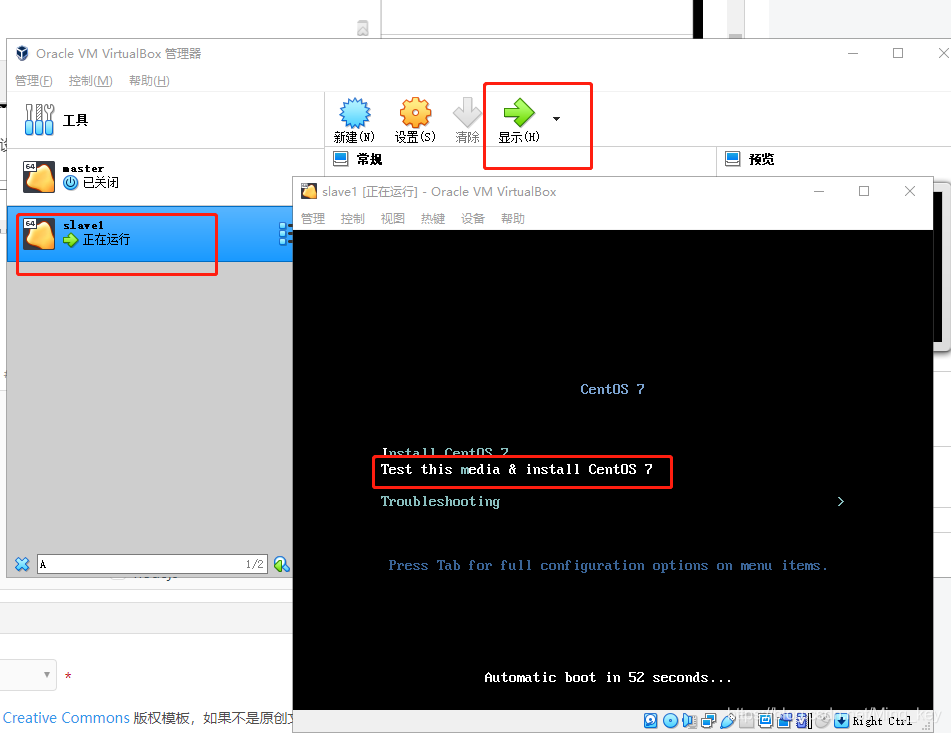
键盘上下键选择,回车确认。
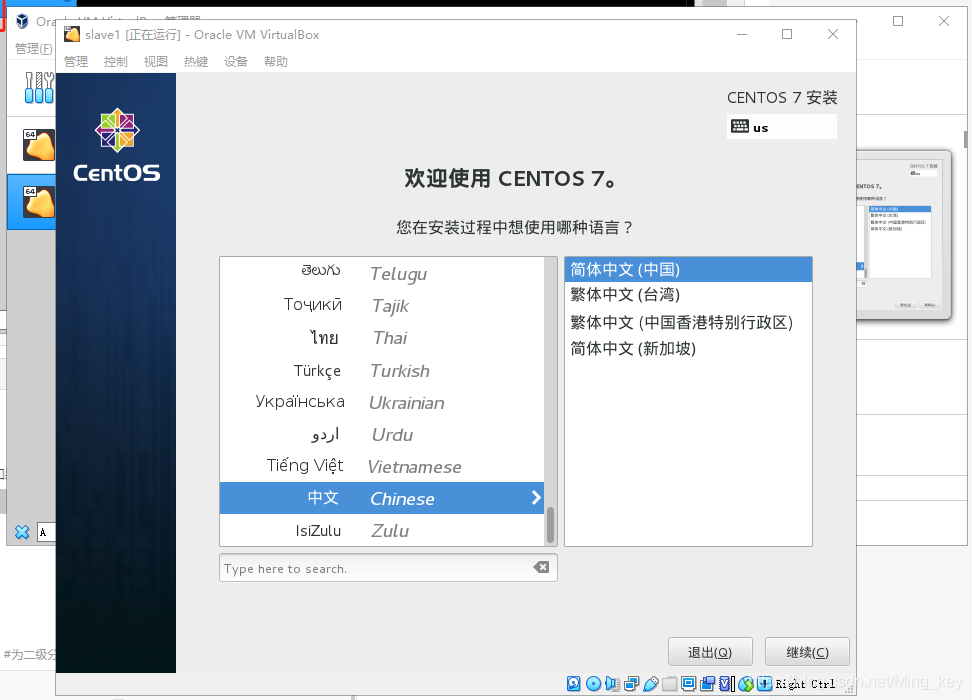
然后选择语言
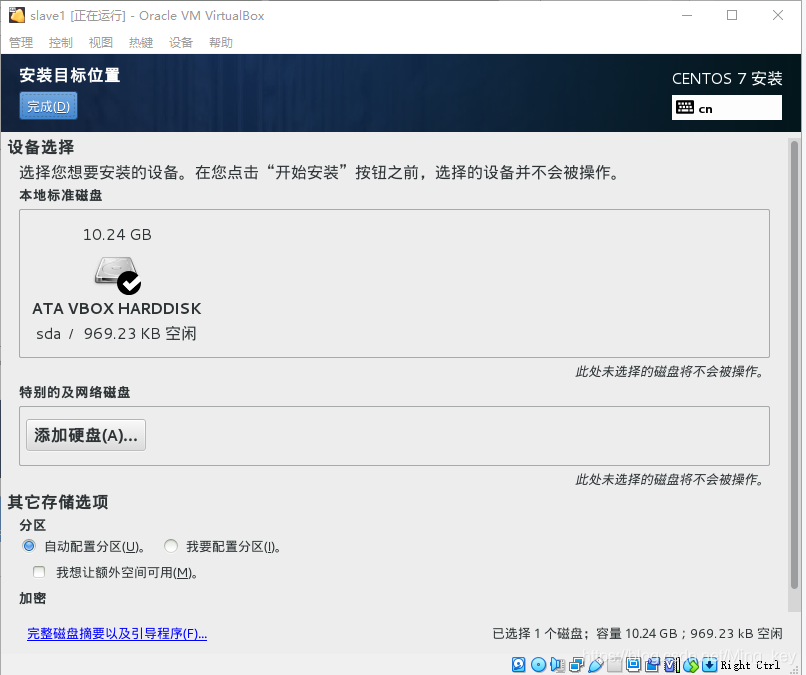
然后选择安装位置
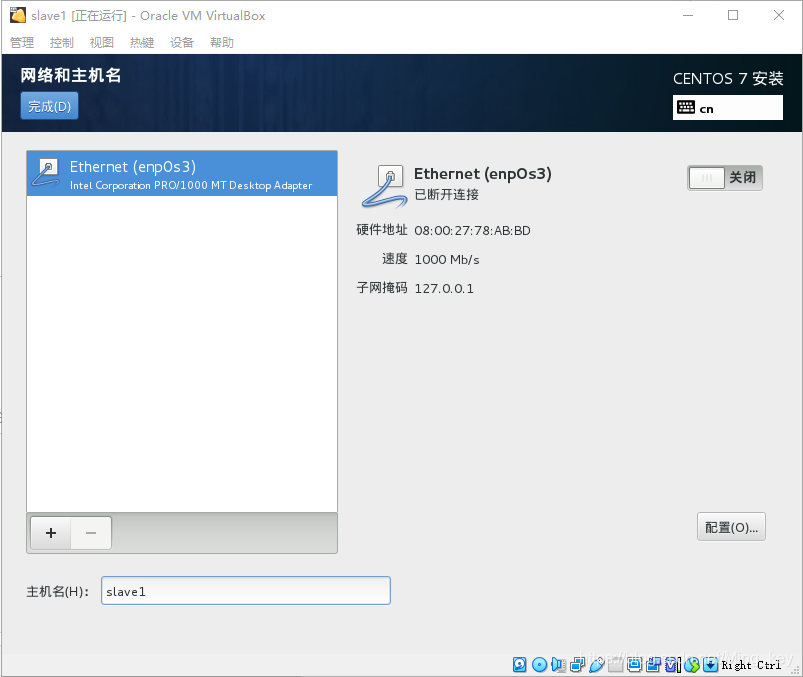
填写hostname(后期会用到)
设置root密码,新建用户等,看个人意愿
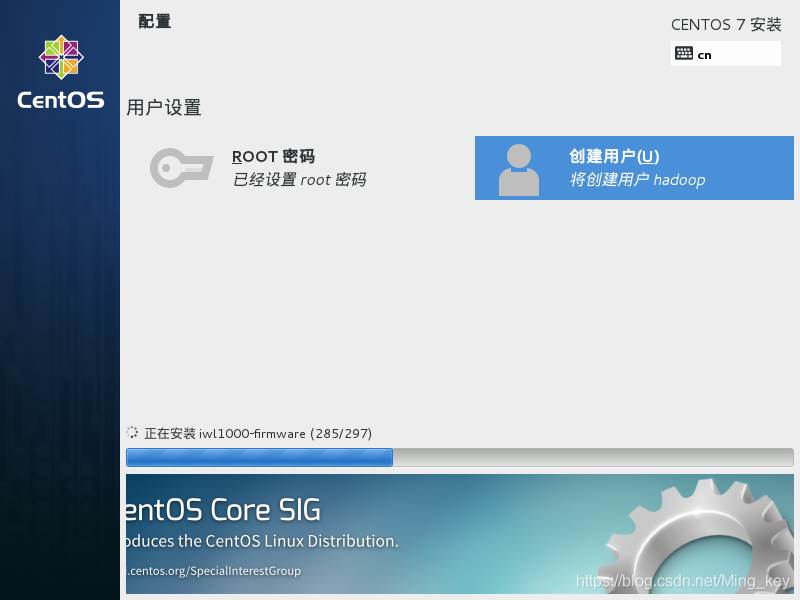
装完,提示重启。重启即可,输入刚才设置的密码就可以进去
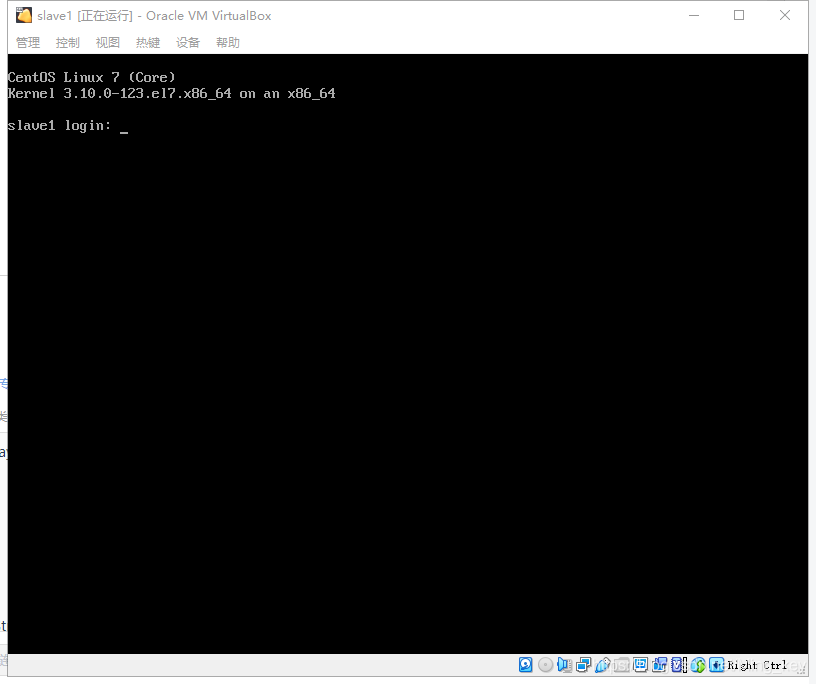
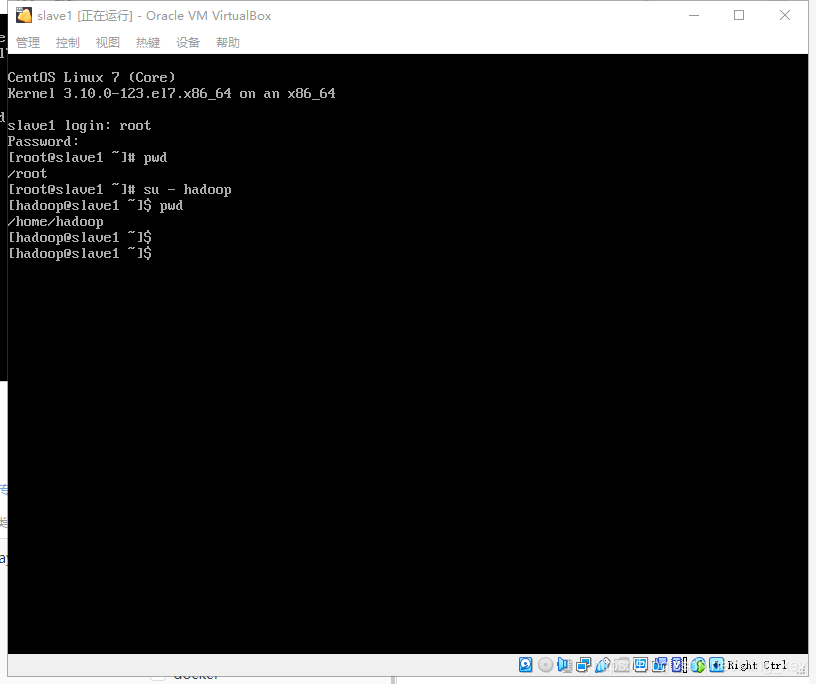
测试网络,有问题
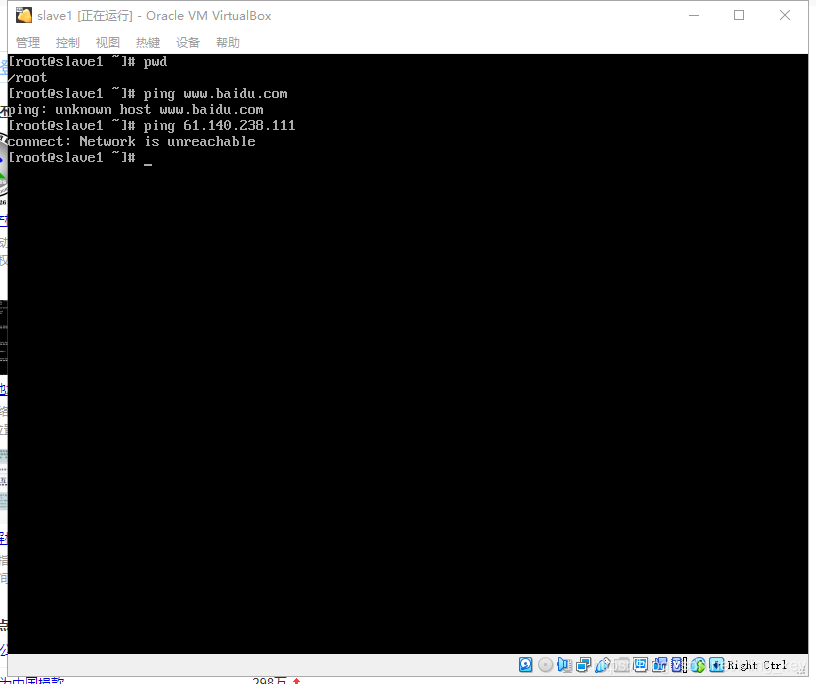
别急,设置下就可以
1、修改虚拟机网络为 NAT模式
2、文件 vi /etc/sysconfig/network-scripts/ifcfg-eth0 将 BOOTPROTO=static 改为为 BOOTPROTO=dhcp
3、重启网络服务 service network restart
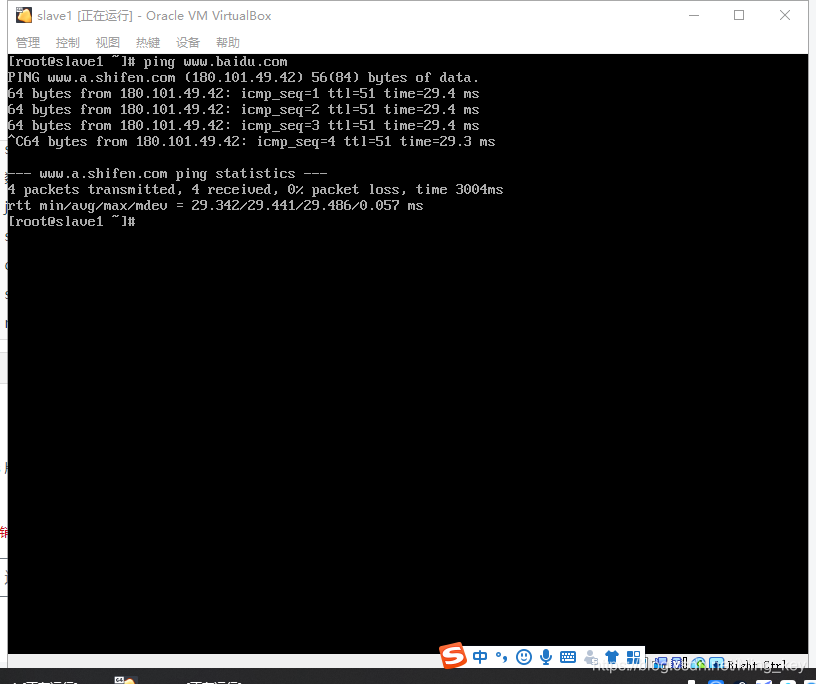
如果出现这种情况,
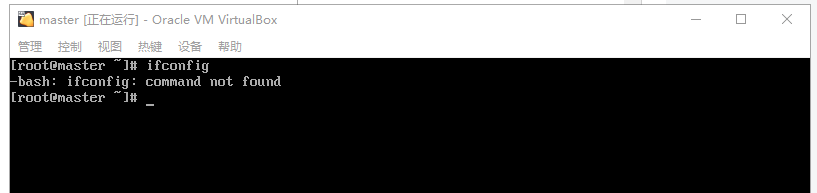
可以使用ip addr或者安装 net-tools或者
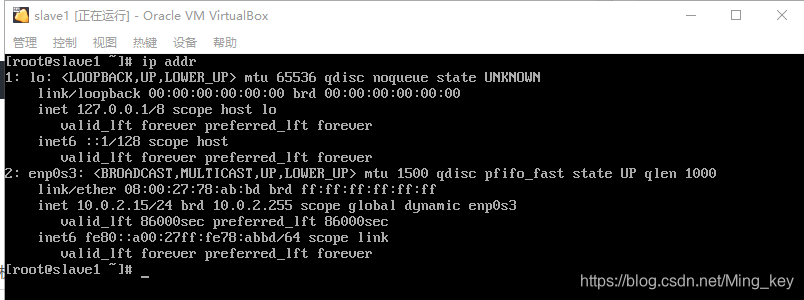
sudo apt-get install net-tools





 扫一扫
扫一扫


 644
644

 被折叠的 条评论
为什么被折叠?
被折叠的 条评论
为什么被折叠?
 到【灌水乐园】发言





