


先谈需求,本demo源于实验室的师兄们找工作的时候,针对有些公司会监视多屏幕的情况,突发奇想自己写了一个小demo来分享屏幕,随手写的使用价值不大~在本机测试效果不错,但是跨机效果很一般,不知道是不是路由器的问题。另没有对接收发送的数据进行校验,只是比较基础的实现。为什么说是局域网,因为数据传输效果太糟糕,理论远程也是可以的,没有试。只贴出了处理代码,界面代码和编译后的结果我上传github了,可以查看
服务器代码:
using System;
using System.Net;
using System.Net.Sockets;
using System.Threading;
using System.Windows.Forms;
using System.Drawing;
using System.IO;

namespace screen_server
{
    class Server
    {
        private string localIP;
        private Bitmap screenNow;
        private string[] terminalList;
        private int listenPort;
        private int screenHeight;
        private int screenWidth;
        private bool isWork;
        private byte[] buffer;
        private string errorMessage;
        private Socket server;


        public Server(int listenPort)
        {
            screenWidth  = Screen.PrimaryScreen.Bounds.Width;
            screenHeight = Screen.PrimaryScreen.Bounds.Height;
            ScreenNow = new Bitmap(screenWidth, screenHeight);
            IsWork = false;

            this.listenPort = listenPort;
            //获取本地ip地址
            try
            {
                string HostName = Dns.GetHostName(); //得到主机名
                IPHostEntry IpEntry = Dns.GetHostEntry(HostName);
                for (int i = 0; i < IpEntry.AddressList.Length; i++)
                {
                    if (IpEntry.AddressList[i].AddressFamily == AddressFamily.InterNetwork)
                    {
                        //限制了实验室网段或者学校内网
                        if (IpEntry.AddressList[i].ToString().Contains("192.168.199") || IpEntry.AddressList[i].ToString().Contains("114.213"))
                        {
                            LocalIP = IpEntry.AddressList[i].ToString();
                            break;
                        }
                    }
                }
                if (LocalIP == null)
                    LocalIP = "";
            }
            catch (Exception ex)
            {
                errorMessage =  ex.Message;
                showErrorMessage();
            }
        }

        public string[] TerminalList { get => terminalList; set => terminalList = value; }
        public string LocalIP { get => localIP; set => localIP = value; }
        public Bitmap ScreenNow { get => screenNow; set => screenNow = value; }
        public bool IsWork { get => isWork; set => isWork = value; }

        public void showErrorMessage()
        {

        }

        public void startService()
        {
            server = new Socket(AddressFamily.InterNetwork, SocketType.Stream, ProtocolType.Tcp);
            IPAddress ip = IPAddress.Parse(LocalIP);
            server.Bind(new IPEndPoint(ip, listenPort));
            server.Listen(10);
            Thread myThread = new Thread(ListenClientConnect);
            myThread.Start();
            Thread catchScreen = new Thread(screenUpdate);
            catchScreen.Start();
            IsWork = true;
        }

        private void ListenClientConnect()
        {
            while (true)
            {
                Socket client = server.Accept();
                Thread sendThread = new Thread(sendPic);
                sendThread.Start(client);
            }
        }

        private void screenUpdate()
        {
            Bitmap temp = new Bitmap(screenWidth, screenHeight);
            Graphics gc = Graphics.FromImage(temp);
            while (true)
            {
                gc.CopyFromScreen(new Point(0, 0), new Point(0, 0), new Size(screenWidth, screenHeight));
                imgtoBytes(temp);
                screenNow = new Bitmap(temp);
                GC.Collect();
                Thread.Sleep(500);
            }
        }

        private void imgtoBytes(Bitmap bitmap)
        {
            MemoryStream ms = new MemoryStream();
            bitmap.Save(ms, System.Drawing.Imaging.ImageFormat.Bmp);
            buffer = ms.GetBuffer();
            ms.Close();
        }

        private void sendPic(object clientSocket)
        {
            Socket client = (Socket)clientSocket;
            byte[] receiveBuffer = new byte[1024];
            byte[] imageCopy;
            while (true)
            {
                try
                {
                    //客户端返回确认后才发送新的数据
                    int receiveLength = client.Receive(receiveBuffer);
                    imageCopy = new byte[buffer.Length];
                    Buffer.BlockCopy(buffer, 0, imageCopy, 0, buffer.Length);
                    byte[] dataLength = BitConverter.GetBytes(imageCopy.Length);
                    client.Send(dataLength);
                    receiveLength = client.Receive(receiveBuffer);
                    client.Send(imageCopy);
                }
                catch
                {
                    //do Nothing,just break
                }
            }
        }
    }
}
客户端代码:
using System;
using System.Drawing;
using System.IO;
using System.Net;
using System.Net.Sockets;
using System.Threading;
using System.Windows.Forms;

namespace screenClient
{
    public partial class clientWin : Form
    {
        public clientWin()
        {
            InitializeComponent();
        }

        private void startButton_Click(object sender, EventArgs e)
        {
            string ipPort = configBox.Text;
            string[] config = ipPort.Split(':');
            if (config.Length!=2)
            {
                MessageBox.Show("请输入正确的ip和端口号!");
                return;
            }
            string IP = config[0];
            int port = Convert.ToInt32(config[1]);
            try
            {
                IPAddress ip = IPAddress.Parse(IP);
                Socket clientSocket = new Socket(AddressFamily.InterNetwork, SocketType.Stream, ProtocolType.Tcp);
                clientSocket.Connect(new IPEndPoint(ip, port));
                Thread imageUpdate = new Thread(update);
                imageUpdate.Start(clientSocket);
            }
            catch (Exception ex)
            {
                MessageBox.Show("建立连接失败,请重试!");
            }
        }

        private void update(object clientSocket)
        {
            Socket client = (Socket)clientSocket;
            int receiveNumber;
            byte[] buffer;
            byte[] image;
            while (true)
            {
                //先发送一个确认连接包
                buffer = new byte[1];
                buffer[0] = 1;
                client.Send(buffer);
                //先记录数据的大小,再申请对应大小的缓冲区
                buffer = new byte[4];
                receiveNumber = client.Receive(buffer);
                int dataLength =  BitConverter.ToInt32(buffer, 0);
                client.Send(buffer);
                buffer = new byte[4096];
                image = new byte[dataLength];
                GC.Collect();
                int offset = 0;
                while (offset != dataLength)
                {
                    receiveNumber = client.Receive(buffer);
                    Buffer.BlockCopy(buffer, 0, image, offset, receiveNumber);
                    offset += receiveNumber;
                }
                pictureBox.Image = getBitmap(image);
            }
        }

        private Bitmap getBitmap(byte[] bytesData)
        {
            MemoryStream ms1 = new MemoryStream(bytesData);
            Bitmap bm = (Bitmap)Image.FromStream(ms1);
            ms1.Close();
            return bm;
        }
    }
}
使用方式:
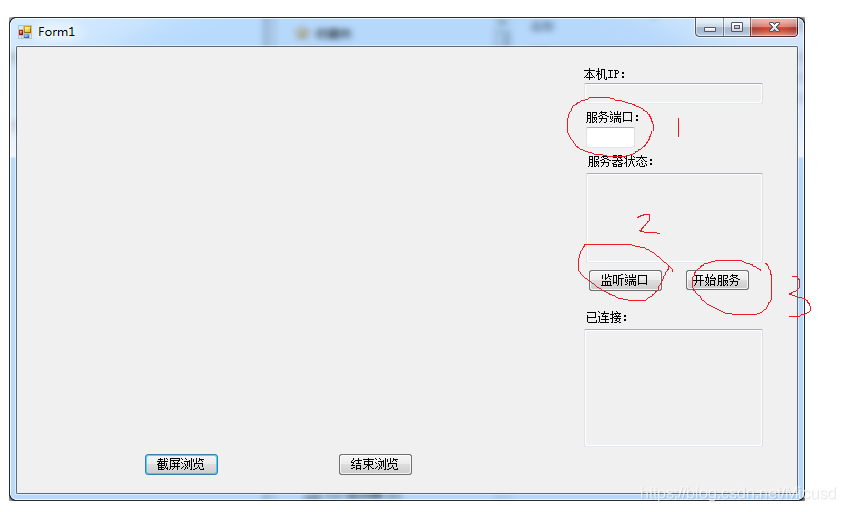
首先打开服务器端,填入端口号(建议10000~65534),然后点击监听端口按钮(这个时候会给出本机ip,但我限定了局域网192.168.199和114.213前缀,可自行查询ip或者修改代码),再启动服务即可。提供了浏览功能~客户端填入ip地址和端口号即可。

 874


 扫一扫


 被折叠的 条评论
为什么被折叠?
 到【灌水乐园】发言


