





1.日志
1.1.日志文件路径
tomcat/logs
1.2.日志配置文件
⽇志的配置⽂件:tomcat⽬录下的/conf/logging.properties
1.3.日志文件种类
tomcat有五类⽇志:catalina、localhost、manager、admin、host-manager
1.4.日志文件说明
catalina.out:实时运⾏⽇志,即标准输出和标准出错,所有输出到这两个位置的都会进⼊catalina.out,这⾥包含tomcat运⾏⾃⼰输出的⽇志以及应⽤⾥
向console输出的⽇志。默认这个⽇志⽂件是不会进⾏⾃动切割的,我们需要借助其他⼯具进⾏切割(注意:catalina.out⽂件如果过⼤会影响)

catalina.yy-mm-dd.log:运⾏⽇志,catalina.{yyyy-MM-dd}.log是tomcat⾃⼰运⾏的⼀些⽇志,这些⽇志还会输出到catalina.out,但是应⽤向console输出
的⽇志不会输出到catalina.{yyyy-MM-dd}.log,它是tomcat的启动和暂停时的运⾏⽇志,注意,它和catalina.out是⾥⾯的内容是不⼀样的。

localhost.yy-mm-dd.log:localhost.{yyyy-MM-dd}.log主要是应⽤初始化(listener, filter, servlet)未处理的异常最后被tomcat捕获⽽输出的⽇志,它也是
包含tomcat的启动和暂停时的运⾏⽇志,但它没有catalina.2018-09-19.log ⽇志全。它只是记录了部分⽇志。

localhost_access_log.yy-mm-dd.txt:这个是访问 tomcat 的⽇志,请求时间和资源,状态码都有记录。

manager.yy-mm-dd.log:这个是 tomcat manager 项⽬专有的⽇志⽂件.

host-manager.yy-mm-dd.log:这个估计是放 tomcat 的⾃带的 manager 项⽬的⽇志信息的,未看到有什么重要的⽇志信息。
总结:
看实时启动日志,就看catalina.out,应用有没有正常启动,或者启动有报错,就看catalina.yy-mm-dd.log,其他日志可以暂时忽略
2.idea中配置tomcat
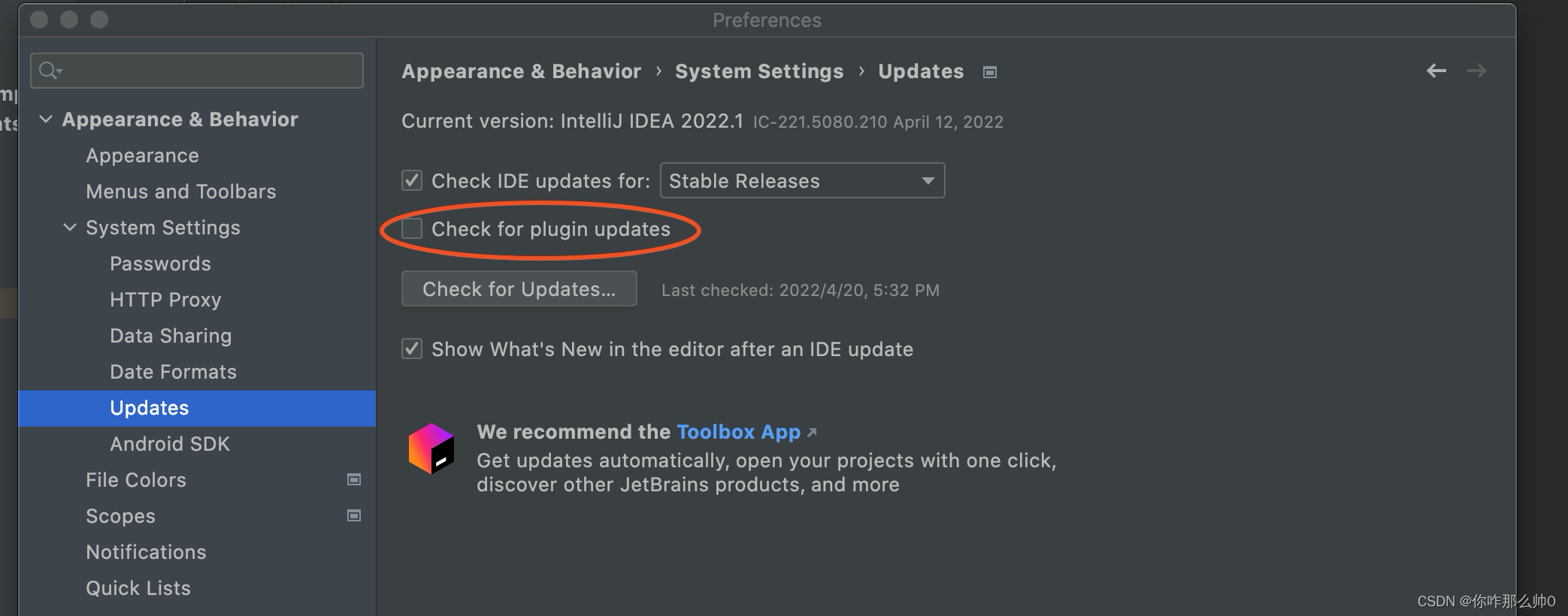
社区版idea中如果想先使用外部tomcat容器,需要先在安装smart tomcat插件,如果发现在idea中的plugins中连不上网,在idea中取消勾选这个,就可以连上网了
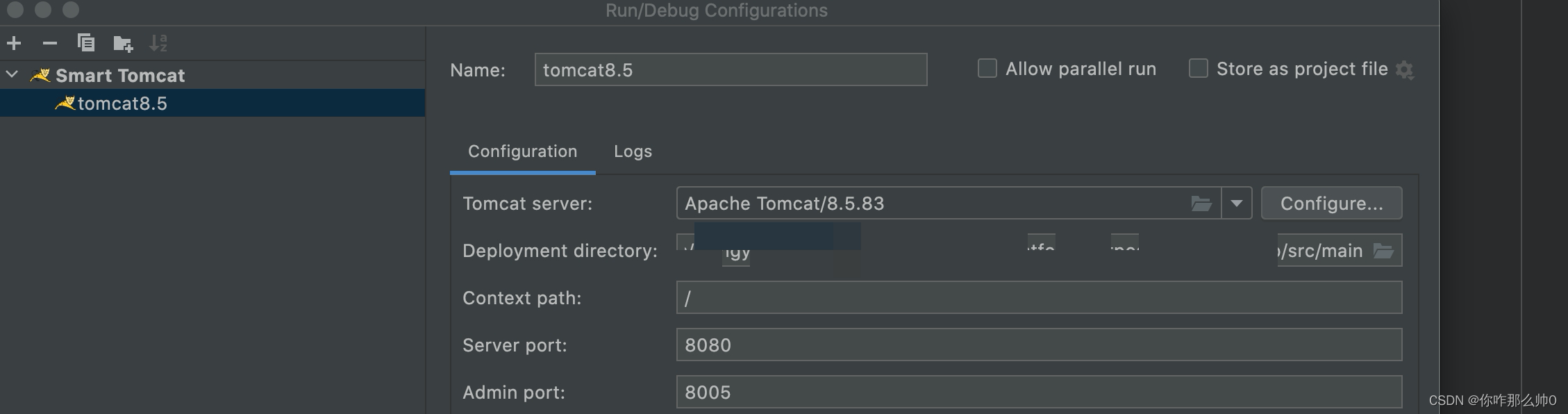
下载完tomcat插件之后,在tomcat的部署目录,选择项目的src/main就可以了
之后,点击启动就可以运行了





 扫一扫
扫一扫


 6244
6244

 被折叠的 条评论
为什么被折叠?
被折叠的 条评论
为什么被折叠?
 到【灌水乐园】发言





