
VMware安装Arch Linux+Gnome桌面

虚拟机安装Arch Linux 对于正式使用的场景,我会建议你多参考一些 Linux 分区方案,可以使日后在磁盘的利用方面更加妥当。这一步的分区号为 2,后面的扇区输入都保持空,然后直接回车键就可以了,程序会自动分配剩余的所有空间。下载后安装,创建一个新的虚拟机,并把上面下载的 ISO 文件加载到启动光盘。Linux 针对不同的分区类型,提供了有不同的格式化命令。完成以上步骤后,Arch Linux 的基础安装工作就完成了,可以尝试退出安装环境并进入新系统。再次提示:最后面的 zzxworld 是上面创建的新用户名称,请替换成自己的。.. 阅读详情
AI摘要

本文详细介绍如何从零开始安装 Arch Linux 操作系统,包括下载镜像、创建虚拟机、安装基本系统、配置用户及安装 GNOME 桌面环境等步骤。

一、下载Arch镜像

官方下载地址:https://www.archlinux.org/download/。

目前最新发布的是2022.03.01版本,kernel版本是5.16.11,官方给出了很多直接下载的镜像源,这里我选择阿里源下载。

二、新建虚拟机

首先需要在VMware创建一个虚拟机,选择arch镜像:

设置虚拟机操作系统类型:

设置虚拟机名称:

分配硬盘大小(最低8GB,看个人喜好,后续可以扩容):

设置虚拟机配置:

创建完成:
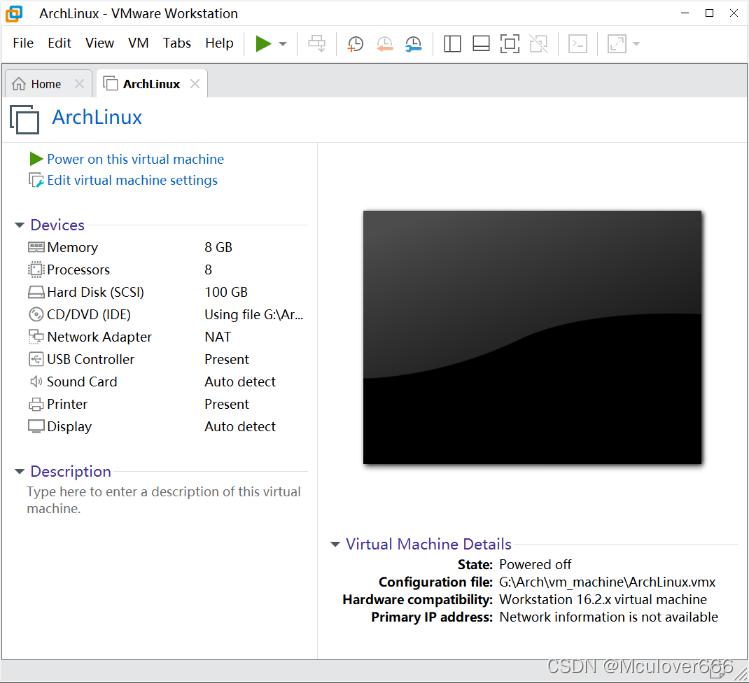
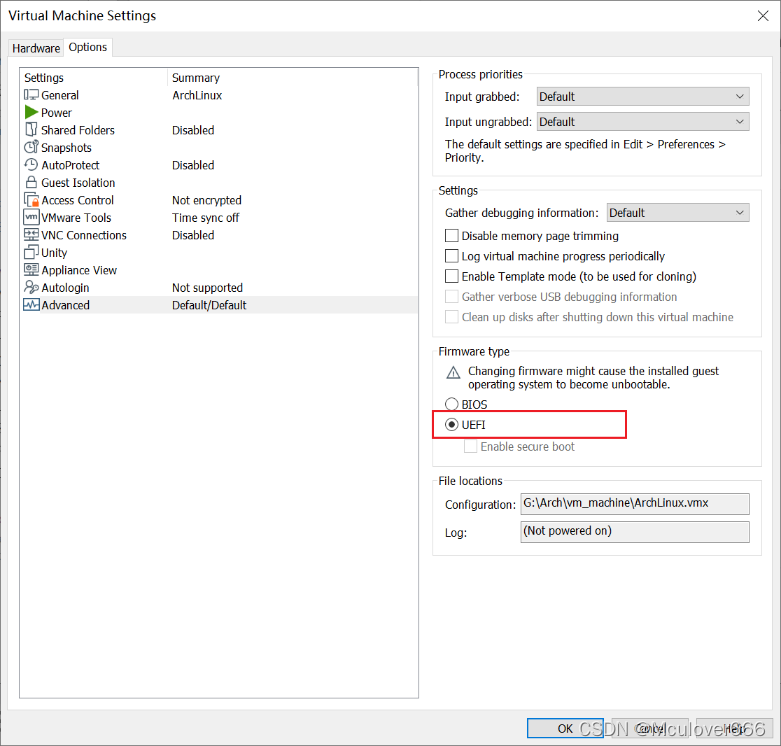
设置引导方式UEFI:
三、安装Arch

启动虚拟机,开始arch linux安装:
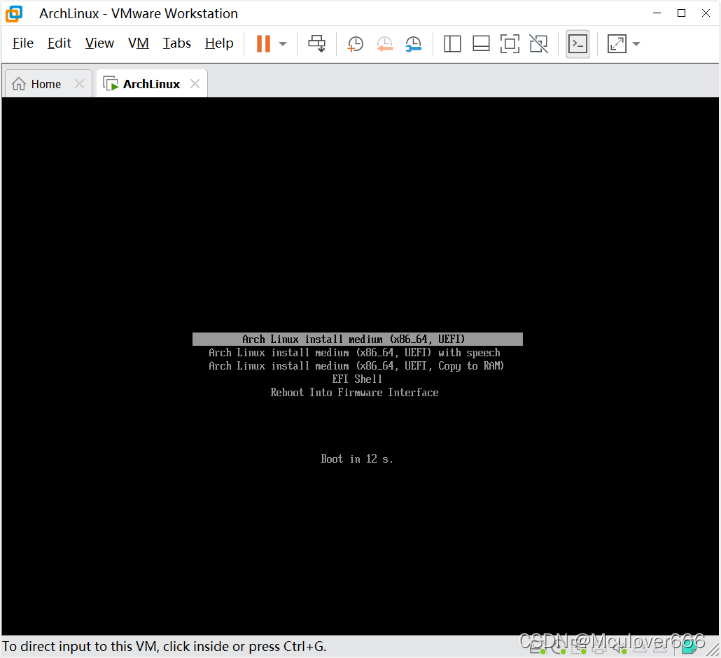
启动后如图所示:

1. 测试网络

ping www.baidu.com

2. 查看时间

timedatectl status

3. 硬盘分区

3.1. 查看当前硬盘

fdisk -l

3.2. 硬盘分区

接下来开始分区,系统启动至少需要三个分区:

  • sda1:用于挂载FEI启动分区(最小260M)
  • sda2:用于系统缓存(最小512MB)
  • sda3:Linux根目录

这里参考网上教程,分区大小如下:

挂载点分区分区类型大小
/mnt/boot/efi/dev/sda1EFI system partition600MB
[SWAP]/dev/sda2Linux swap4GB
/mnt/dev/sda3Linux x86-64 root (/)剩余空间

(1)启动分区软件cfdisk,选择gpt分区表:

(2)创建EFI分区


创建完成:

(3)同样的方法,创建swap分区

(4)创建根文件目录

(5)写入分区表

选择write,然后输入yes之后回车,提示写入成功:

(6)退出


(7)查看分区

lsblk

3.3. 格式化分区

(1)格式化EFI分区为FAT32文件系统

mkfs.fat -F32 /dev/sda1

(2)格式化swap分区

mkswap /dev/sda2 -L Swap
swapon /dev/sda2

(3)格式化根目录分区为ext4文件系统

mkfs.ext4 /dev/sda3

3.4. 挂载分区

(1)挂载根目录

mount /dev/sda3 /mnt

(2)挂载EFI分区

mkdir -p /mnt/boot/efi
mount /dev/sda1 /mnt/boot/efi

(3)交换分区不需要挂载

4. 安装基本系统

(1)设置软件源

在Arch官网,自动生成软件源列表:https://archlinux.org/mirrorlist/。


将生成的内容写到/etc/pacman.d/mirrorlist文件中,然后选择阿里源:
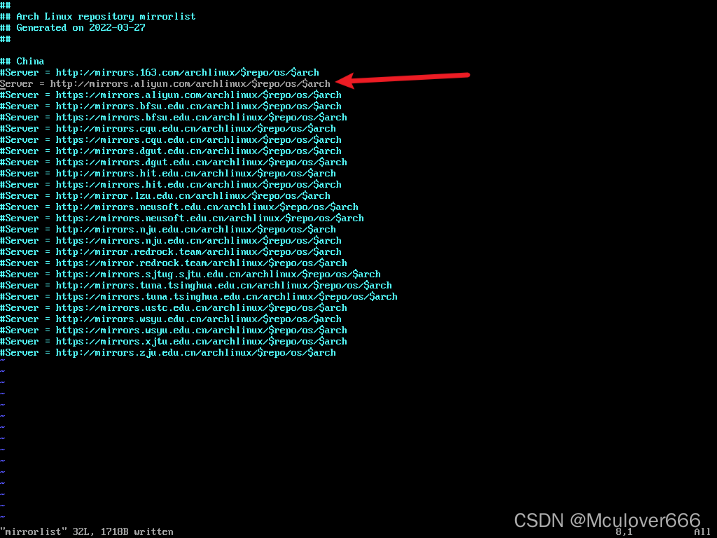
(2)开始安装系统和必要的软件包

pacstrap -i /mnt base base-devel linux linux-firmware dhcpcd vim openssh man net-tools

一路回车确认即可。


(3)生成fstab文件

genfstab -U /mnt >> /mnt/etc/fstab

生成之后查看确认一下文件内容,是否为几个分区的信息:

(4)更改根目录

arch-chroot /mnt /bin/bash

5. 基本配置

(1)设置时区

ln -sf /usr/share/zoneinfo/Asia/Shanghai /etc/locAltime

运行hwclock同步到硬件时间:

hwclock -w

(2)设置语言

① 编辑locale.gen文件,将下面三项之前的注释#去除:

en_US.UTF-8 UTF-8
zh_CN.UTF-8 UTF-8
zh_TW.UTF-8 UTF-8

② 生成locale信息

locale-gen


③ 创建locale.conf文件,并编辑设定LANG常量

echo LANG=en_US.UTF-8 > /etc/locale.conf

④ 显示当前正在使用的locale

locale


(3)网络配置

启动DHCP服务:

systemctl enable dhcpcd.service

6. 用户设置

(1)设置root用户密码

passwd

(2)创建新用户

useradd -m -G wheel -s /bin/bash mculover666

设置新用户密码

passwd mculover666

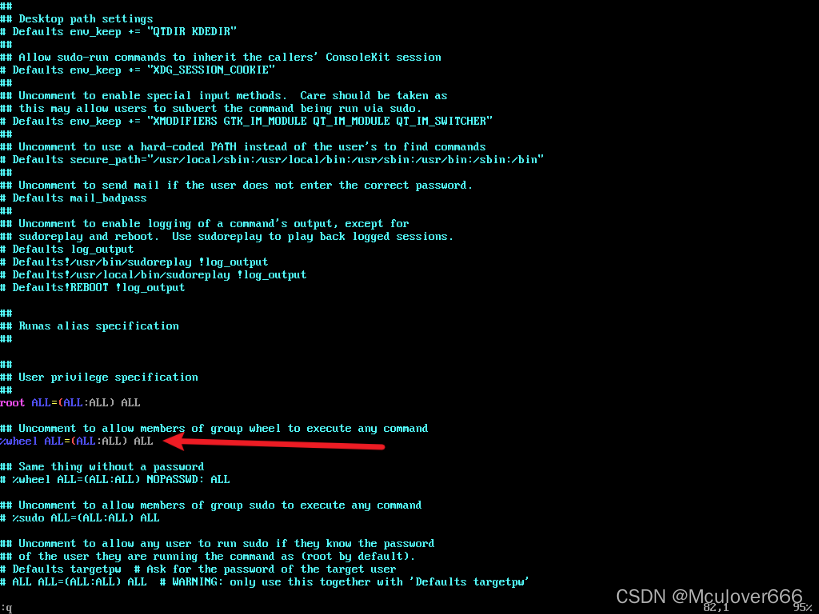
允许该用户所在的wheel组有执行sudo命令的权限:

visudo
7. 安装引导程序

安装Linux引导加载程序,才能在安装后启动系统,通常使用gurb。

(1)安装grub

pacman -S grub

(2)UEFI启动方式下,还需要安装efibootmgr:

pacman -S efibootmgr

(3)安装到EFI分区中

grub-install --recheck /dev/sda


(4)生成grub配置文件

grub-mkconfig -o /boot/grub/grub.cfg

8. 重启系统

至此,Arch Linux基本系统安装完成,退出环境并重启系统:

exit
umount -R /mnt
reboot

重启后可使用刚刚新建的用户登录,如图:

至此,Arch安装完成。

四、安装gnome桌面

1. 安装登录管理器

sudo pacman -S gdm

2. 安装Xorg服务器

Xorg服务器是Linux上通用的桌面环境(后端)服务器,下载大小为81.75MB,安装大小200多M。

sudo pacman -S xorg 

3. 安装gnome基本桌面

下载大小462.42M,安装大小2068.49M。

sudo pacman -S gnome

4. 开启登录管理器

systemctl enable gdm

5. 重启

reboot

重启之后,进入用户选择界面:

登录,一个漂亮且纯净的Arch Linux诞生了:

VMware安装Arch Linux 保姆级虚拟机安装ArchLinux 阅读详情

相关推荐

再次安装Arch Linux!(Vmware,KDE\Gnome桌面,EFI/BIOS引导,双系统配置)更新时间2018/11/11

1.下载Arch Linux镜像 下载地址:https://www.archlinux.org/download/ 可以看到一个磁力一个种子,任意下载一个并使用支持的下载软件进行镜像的下载。 2(1).(若是在虚拟机上安装请跳过)将下载的镜像写入U盘 在这里推荐使用UltraISO(下载地址:https://cn.ultraiso.net/),下载试用版(没钱)后,双击运行。 左上角...

weixin_41570565的博客 2420

vmware安装arch linux

按照运行结果提示在grub配置文件中去掉GRUB_DISABLE_OS_PROBER=false的注释。命令行输入mount /dev/sda1 /mnt,将系统分区/dev/sda2挂载到/mnt目录。格式化 / /home /var 50 20 13 分别是sda1 sda2 sda4。安装基础包到/mnt目录 也就是系统分区/dev/sda1。安装grup引导程序到系统分区/dev/sda1。使用fdisk /dev/sda 创建以下分区。配置DNS为114.114.114.114。

OceanWaves1993的博客 8342

虚拟机中如何安装Arch Linux操作系统

ArchLinux是一个通用的滚动发行版Linux,一旦系统或者软件有新版本发布,你就可以升级它们。深受DIY爱好者和Linux核心用户的欢迎。默认安装只覆盖最小的基本系统,并希望用户自行配置系统。这就是为什么安装Arch Linux本身就是一个挑战,但同时,它也是中级Linux用户的一个学习机会。 环境 VMware Workstation 15.0 Arch Linux 2020.05 如何下载ArchLinux 查看最新版本的系统:http://mirrors.163.com/archl.

永远在学习Linux之路上 1391

VMware 安装 Archlinux 详细教程

VMware虚拟机中安装archlinux

earth1994的博客 1万+

Arch Linux在VMware Workstation中的系统级安装与排错指南

Linux系统启动流程是理解操作系统底层机制的核心基础,涉及BIOS/UEFI固件、引导加载器(如GRUB2)、initramfs构建、内核模块加载及根文件系统挂载等关键环节。掌握这些原理不仅有助于排查黑屏、timeout、no such device等典型启动故障,更能支撑在虚拟化环境中实现高可靠部署。Arch Linux以其极简设计和全程手动配置特性,成为验证UEFI启动链、磁盘控制器兼容性(如LSI Logic SAS vs NVMe)和systemd初始化逻辑的理想实践平台;而VMware Work

weixin_33835103的博客 423

Arch Linux 安装与 niri Wayland 桌面环境部署实战指南

Linux 系统安装是每个用户深入理解操作系统架构的第一步,其核心在于掌握从引导、分区到软件包管理的完整流程。对于追求轻量化和高度定制化的用户而言,Arch Linux 以其滚动更新和 DIY 哲学成为理想选择。通过手动安装过程,用户可以深刻理解系统启动链、服务管理和依赖关系,这对于构建稳定高效的开发或生产环境具有重要价值。本指南聚焦于 Arch Linux 的实战部署,并在此基础上集成轻量级的 niri Wayland 合成器与 LightDM 显示管理器,为追求性能与定制化的用户提供了一套从零开始的完整

weixin_30423977的博客 572

VMware安装Arch Linux(桌面环境)

安装ALSA(声卡) # pacman -S

3470

Arch Linux桌面环境终极对决:KDE vs GNOME vs Xfce性能实测(2024虚拟机版)

本文对比了Arch Linux在虚拟机环境下三大桌面环境KDE、GNOME和Xfce的性能表现。通过详细的资源占用、中文环境支持和典型使用场景测试,发现Xfce在资源效率上表现最佳,KDE在视觉效果和性能间取得平衡,而GNOME则提供独特的工作流体验。文章还提供了优化技巧和常见问题解决方案,帮助用户根据需求选择最适合的桌面环境。

weixin_28730353的博客 575

安装Arch(含输入法配置)

  先创建一个虚拟机,这是我的虚拟机配置: 然后查看虚拟机的配置文件,编辑Arch.vmx文件, 最后一行添加 firmware="efi" 保存退出,启动你的虚拟机。 不出意外你应该看到的界面是这样。 选择第一项,接着等待片刻,你应该以ROOT自动登录了系统: 接着检查网络连接: 如果你的网络没有自动连接,请使用: dhcpcd 尝试DHCP连接网络...

周公子的博客 7943

Arch Link:基于容器技术构建无缝Arch Linux桌面环境的方法与实践

容器技术通过Linux内核的命名空间和控制组实现进程级隔离,共享宿主内核,在轻量化和资源效率方面具有显著优势。其技术价值在于能够以近乎原生的性能运行独立环境,同时保持与宿主系统的资源高效共享。在应用场景上,容器不仅用于服务端部署,也可通过增强方案支持完整的桌面环境运行,满足开发、测试和特定软件生态使用的需求。Arch Link项目正是基于systemd-nspawn这类系统容器技术,构建了一个完整、独立的Arch Linux用户环境,实现了与宿主系统的高效安全链接,让用户无需复杂安装即可体验Arch Lin

weixin_34319374的博客 445

Arch Linux 配置 GNOME 桌面环境

Arch Linux 提供了一个高度可定制的环境,而 GNOME 则为你提供了一个现代、直观的桌面体验。按照指南的步骤进行安装,直到你成功地将 Arch Linux 安装在你的计算机上。在本文中,我将向你介绍如何在 Arch Linux 上配置 GNOME 桌面环境。如果你希望在登录时选择 GNOME 桌面环境,你可以安装一个登录管理器。现在,当你重新启动计算机后,你将看到一个图形登录界面,可以选择 GNOME 桌面环境并登录。现在,我们将安装 GNOME 桌面环境。这将安装 Xorg 及其初始化程序。

XbpObjectivec的博客 1318

Arch Linux+GNOME VMware虚拟机UEFI安装与调优指南

Linux桌面环境的核心在于可控性与透明度,而Arch Linux以其极简主义设计和手动构建流程,成为深度理解系统启动、显示协议(Xorg/Wayland)与固件交互(UEFI)的理想实践平台。结合GNOME这一遵循现代Linux标准的桌面环境,用户可精准掌控从GRUB引导、内核初始化、显示管理器(GDM)会话选择到Shell扩展加载的全链路。在VMware虚拟化环境中,UEFI启动配置、LSI Logic SAS磁盘控制器选择、3D图形加速启用及vmwgfx驱动协同,共同构成稳定运行GNOME 46+的基

weixin_34094282的博客 267

智能问数产品背后的Agent技术揭秘:从任务分解到工具调用的完整流程

本文深入解析智能问数产品背后的Agent技术,从任务分解到工具调用的完整流程。通过大模型驱动的语义理解和动态工具调度,Agent系统能高效处理复杂数据分析需求,显著提升响应速度和准确率。文章详细介绍了模块化架构、任务分解机制、动态工具调用及双通道记忆系统等核心技术,展示了大模型时代的新型数据分析范式。

weixin_30399821的博客 438

Arch Linux在VMware中安装Gnome的UEFI与驱动协同指南

Linux桌面环境在虚拟化平台上的稳定运行,依赖于引导协议、显卡驱动与内核模块的深度协同。UEFI启动模式决定图形输出协议(GOP)是否可用,进而影响Gnome的Mutter合成器能否正确初始化分辨率;VMware SVGA II虚拟显卡需配合vmwgfx内核模块与3D加速启用,方能支撑Wayland会话;而open-vm-tools的精简配置则避免与systemd-logind等核心服务冲突。这些底层机制共同构成轻量发行版(如Arch)在VMware中实现可生产级Gnome桌面的技术基础。本文聚焦Arch

weixin_30899023的博客 276

从零开始:用ZEMAX设计双高斯照相物镜的完整流程(附55mm焦距实例)

本文详细介绍了使用ZEMAX设计双高斯照相物镜的完整流程,特别针对55mm焦距实例进行了深入解析。从初始结构选择、参数设置到优化策略和像质分析,逐步指导读者掌握这一经典光学设计方法。通过具体实例展示了如何实现卓越的像差校正,适用于35mm相机标准镜头等应用场景。

onion的博客 705

别再为多相机标定头疼了!用VisionMaster统一坐标系的保姆级教程

本文详细介绍了使用VisionMaster平台解决多相机视觉系统中坐标系统一问题的完整流程。从标定板选择到N点标定,再到实战演练,提供了从原理到落地的全方位指导,帮助工程师高效解决多相机定位引导中的坐标偏差问题。

weixin_38168322的博客 632

Arch Linux 新手安装教程

前言 安装环境: 1) vmware workstations pro 15.5.1 2) arch linux 2020.02.01 本文的目的旨在降低新手安装arch linux的难度。本文采用VMware workstation虚拟机来安装arch linux,这样大家可以采用虚拟机进行安装。同样的,本文也适用于实体机安装。虚拟机安装arch linux和实体机安装arch linux步骤...

zaizai520的博客 5995

保姆级教程:手把手教你下载和配置Waymo自动驾驶数据集(附百度网盘链接)

本文提供了一份详细的Waymo自动驾驶数据集下载和配置指南,特别针对国内研究者优化了数据获取方案,包括百度网盘链接和Google Cloud CLI配置。文章还涵盖了环境配置、数据处理实战、可视化分析以及进阶技巧,帮助开发者高效利用这一业界黄金标准数据集进行自动驾驶研究。

weixin_42651281的博客 362

安装 Arch Linux 到 VMware Workstation 的完全指南

本章将会为读者介绍 Arch Linux 操作系统的安装和初步使用。

李斯维的博客空间 1156

全志 camera: 4路AHD摄像头转MIPI

TP2815 驱动模块主要实现将 4 路的 AHD/TVI/CVBS Camera 的数据转换为 MIPI 数据,从而实现在 T527 端来对数据进行处理和送显。

Linux驱动开发工程师,熟悉Linux/Android底层驱动、TP、显示、IIC、网络等通用外设调试适配,Linux上层应用开发。常用平台瑞芯微、全志、恩智浦等。 9092

mongodb在游戏开发领域的优势

目前游戏服务器使用mysql作为数据库的较多,然而,使用mongodb来作为存储层,在某些方面比mysql更为方便和适合。

littleschemer的博客 1698

Arch Linux安装教程

Arch Linux安装教程 Arch Linux是一款基于 x86-64 架构的 Linux 发行版,Arch Linux 2020.07.01 是 2020 年的第七个 ISO 版本,由 Linux 5.4 内核系列提供支持,带来了许多新功能和增强功能。 Arch Linux安装比较繁琐,整个安装过程都在命令行下执行的,只要你有耐心,应该没问题。一旦你从头到尾安装完毕,你就掌握了许多基本的知识,比如分区的创建与挂载、系统引导安装、配置软件源等等,这些对于学习Linux来说是件好事。 安装工具及环境:

weixin_39789796的博客 2941

华为OD机试真题 新系统【优化充电桩调度算法】

华为OD机试 新系统真题【优化充电桩调度算法】,提供C语言、Java、C++、Python、Go、JavaScript源码实现,并提供完整思路讲解,以及在线OJ模拟做题。华为OD机试真题【优化充电桩调度算法】

qq_45776114的博客 753

Vmware安装Arch Linux

Arch Linux(或称Arch)是一种以轻量简洁为设计理念的Linux发行版。其开发团队秉承简洁、优雅、正确和代码最小化的设计宗旨。Arch Linux 项目受 CRUX 启发,由 Judd Vinet 于2002年启动。 众所周知,Arch Linux名声非常大,因为它有这世界上最大的应用库?(强大的pacman和AUR),而且,Arch Linux出奇的轻便,最新的iso镜像也只...

weixin_30278237的博客 537

符合DO-178C和DO-331的机载软件研制体系

DO-178C的核心要求软件开发生命周期:DO-178C定义了软件开发的生命周期过程,包括需求获取、设计、实现、验证和确认等。它为机载软件开发提供了一套系统化的指导,确保在开发过程中考虑安全性和可靠性。安全等级(DAL):根据系统的重要性,DO-178C将软件划分为不同的开发保障等级(DAL A到E),DAL A的要求最为严格,适用于关键安全功能,而DAL E的要求较低,适用于非关键功能。DO-178C在非基于模型软件开发中的应用。

qq_41854911的博客 978

Data-Structures-and-Algorithm-Analysis-in-Java.pdf

作者: Weiss, Mark A. 出版社: Addison Wesley Data Structures and Algorithm Analysis in Java is an “advanced algorithms” book that fits between traditional CS2 and Algorithms Analysis courses. In the old ACM Curriculum Guidelines, this course was known as CS7. This text is for readers who want to learn good programming and algorithm analysis skills simultaneously so that they can develop such programs with the maximum amo...

上一篇: i.MX6ULL驱动开发 | 04-Linux设备树基本语法与实例解析
下一篇: linux使用sz和rz命令传输文件
Mculover666
Mculover666 领域专家: 嵌入式与硬件开发技术领域 领域专家: 嵌入式与硬件开发技术领域
博客等级 码龄8年 4万+粉丝 626原创
评论 1
成就一亿技术人!
拼手气红包6.0元
还能输入1000个字符
 
 条评论被折叠 查看
添加红包

请填写红包祝福语或标题

个

红包个数最小为10个

元

红包金额最低5元

当前余额3.43元 前往充值 >
需支付:10.00元
成就一亿技术人!
领取后你会自动成为博主和红包主的粉丝 规则
hope_wisdom
发出的红包

打赏作者

Mculover666

你的鼓励将是我创作的最大动力

¥1 ¥2 ¥4 ¥6 ¥10 ¥20
扫码支付:¥1
获取中
扫码支付

您的余额不足,请更换扫码支付或充值

打赏作者

实付元
使用余额支付
点击重新获取
扫码支付
钱包余额 0

抵扣说明:

1.余额是钱包充值的虚拟货币,按照1:1的比例进行支付金额的抵扣。
2.余额无法直接购买下载,可以购买VIP、付费专栏及课程。

余额充值