



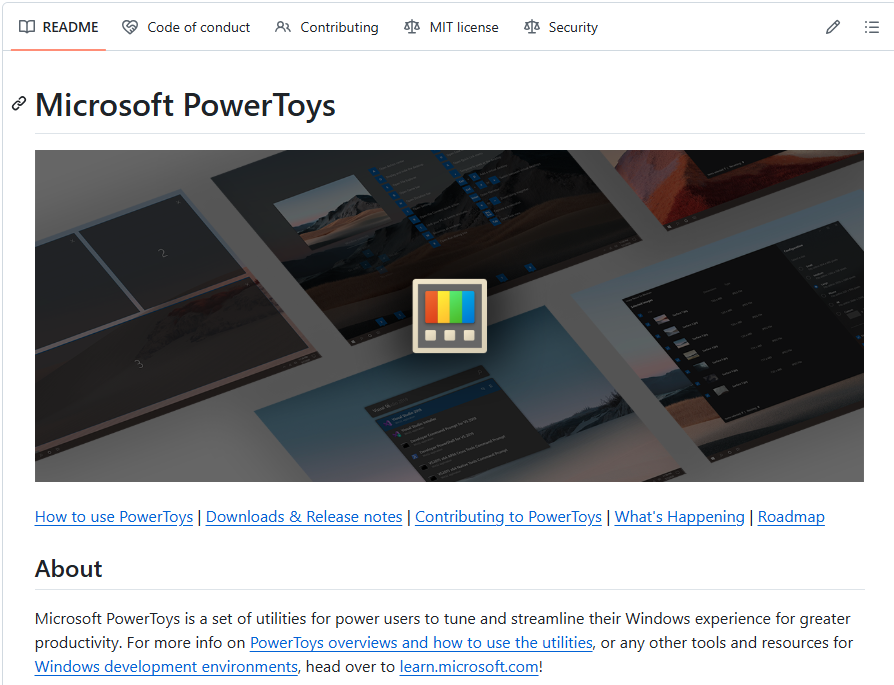
我们先来看看官方的介绍
简介
用于自定义 Windows 的实用工具,Microsoft PowerToys是微软官方推出的免费开源工具集,专为Windows 10/11设计,旨在通过20+个实用工具弥补系统原生功能的不足,被用户誉为“Windows瑞士军刀”。无论是开发者、设计师还是办公党,它都能显著提升操作效率。
安装
Github安装
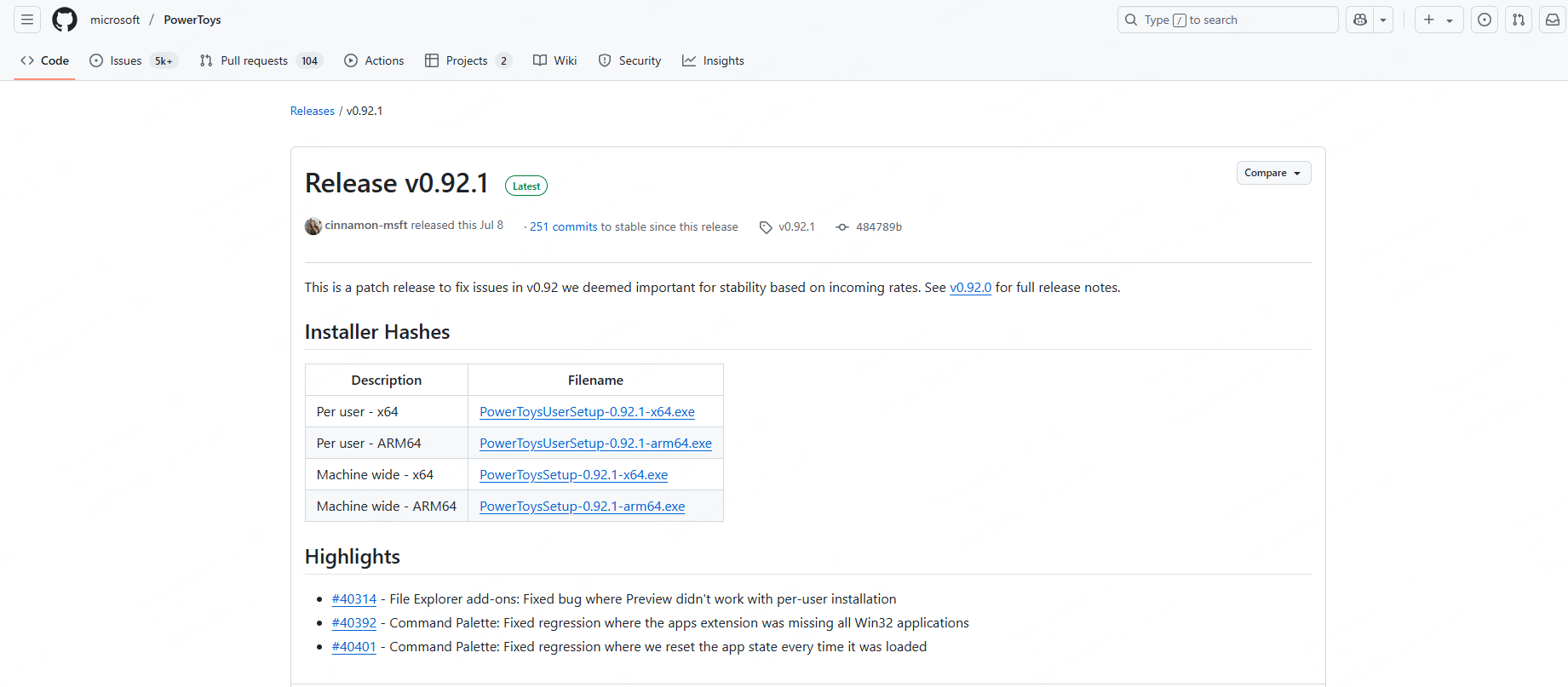
最简单的方式我们直接通过,Github提供的安装包下载进行安装
使用 Microsoft Store 进行安装
可以从 PowerToys进行安装PowerToys。
使用 Windows 包管理器进行安装
若要使用 PowerToys安装 Windows,只需从命令行/PowerShell 运行以下命令即可:
winget install --id Microsoft.PowerToys --source winget
主要功能
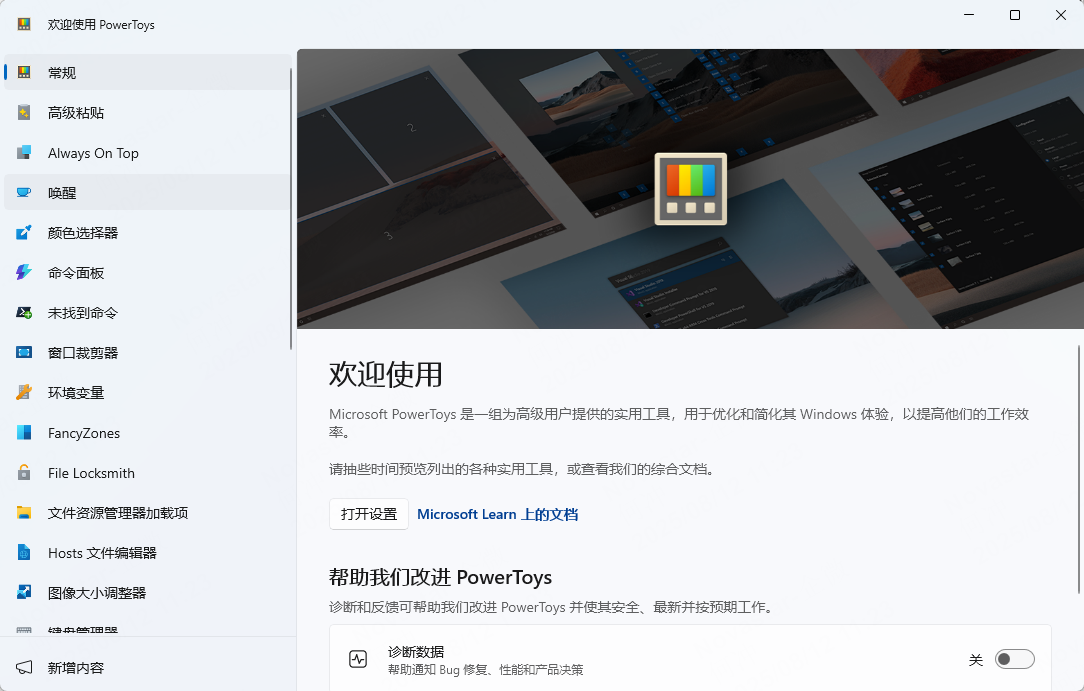
高级粘贴
设置
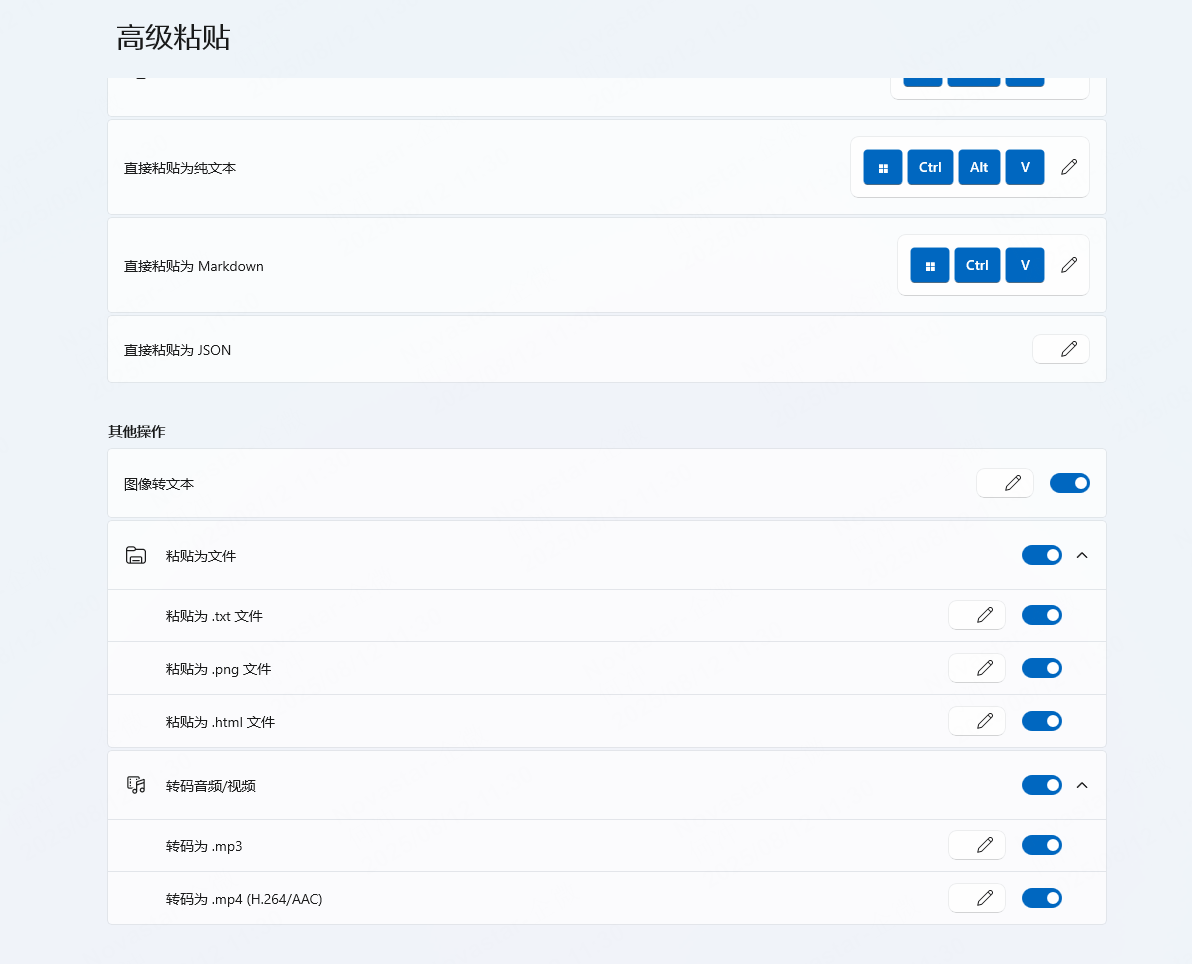
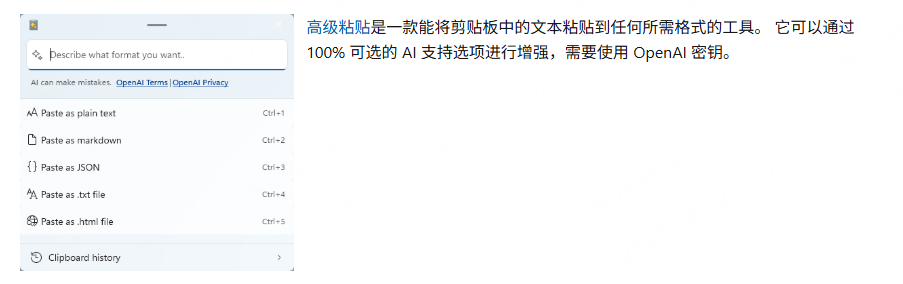
我们可以看看高级粘贴的设置,可以粘贴为Markdown和Json等格式,如果不使用AI增强的话效果一般,大家可以使用AI增强进行体验
Always On Top 窗口置顶
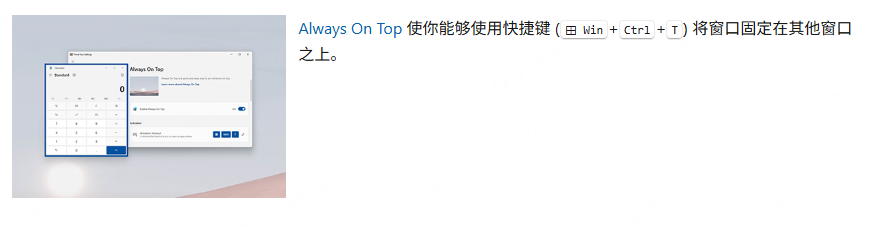
我们直接来试试效果
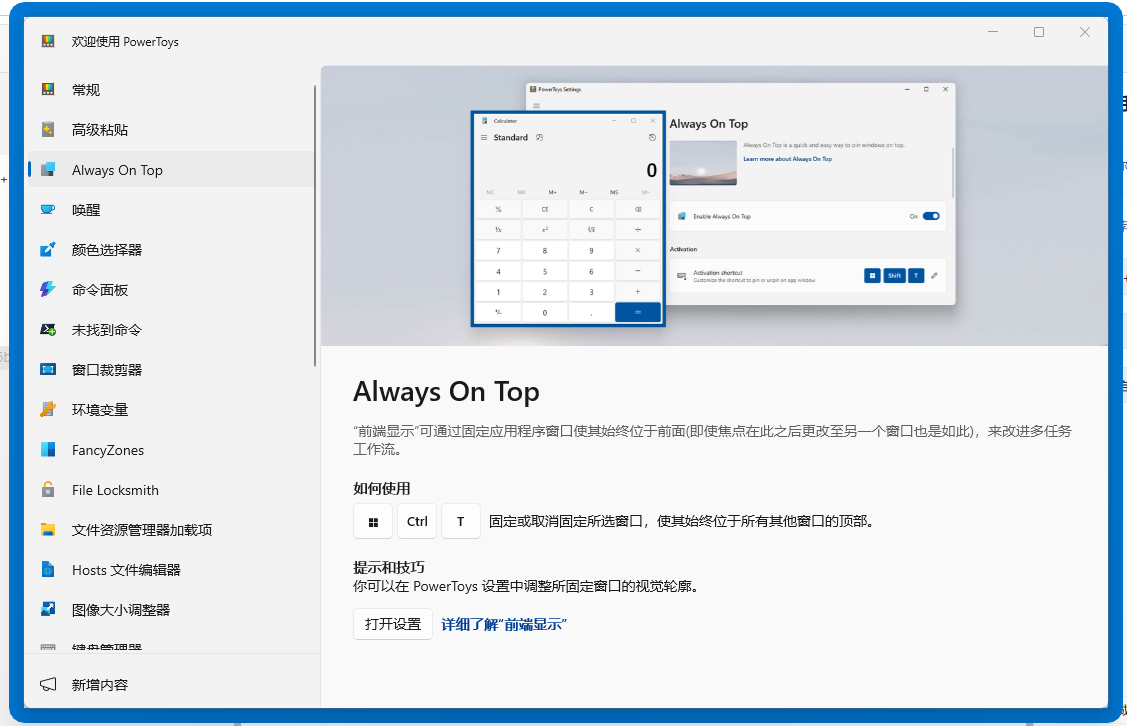
我们为这个窗口使用了置顶效果,会发现窗口出现蓝色描边,并始终置顶
PowerToys Awake 唤醒
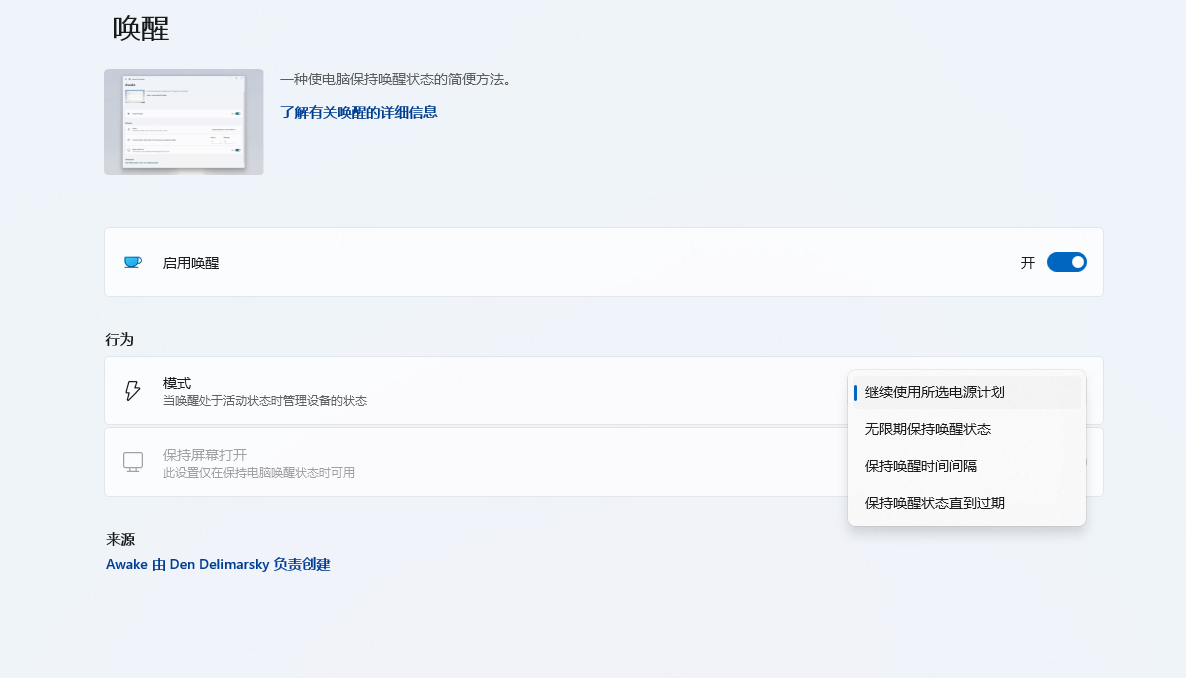
该功能通过设置可以让系统处于永久唤醒状态。
PowerToys Awake 旨在使计算机保持唤醒状态,且无需管理其电源和睡眠设置。 运行耗时的任务时,此行为非常有用,确保计算机不会进入睡眠状态或关闭其显示器。
命令面板
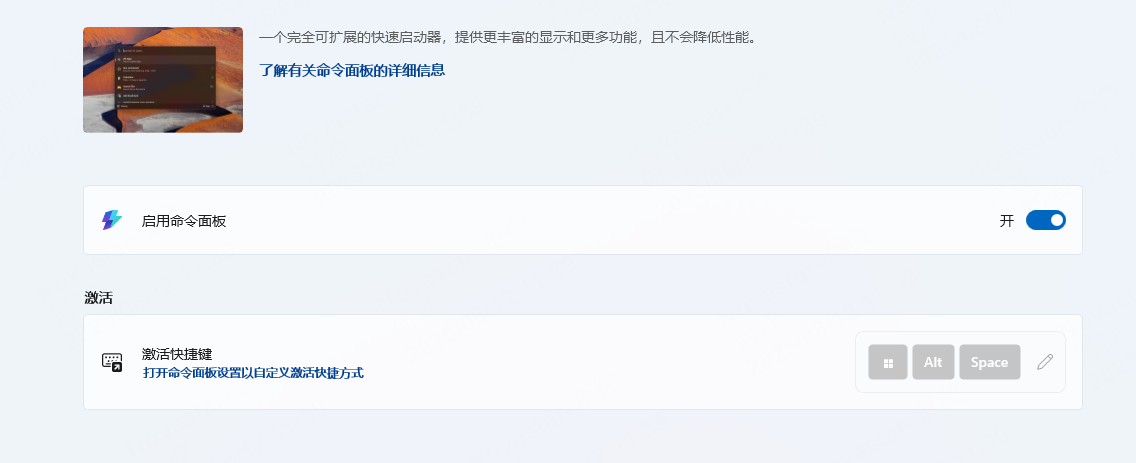
命令面板 可以轻松访问所有最常用的命令、应用和开发工具——通过一个快速、可根据你的独特偏好自定义的单一解决方案,并且可以扩展以包括你最喜爱的应用。 命令面板旨在成为PowerToys Run的继任者。
我们通过快捷键打开,可以看到命令面板的界面
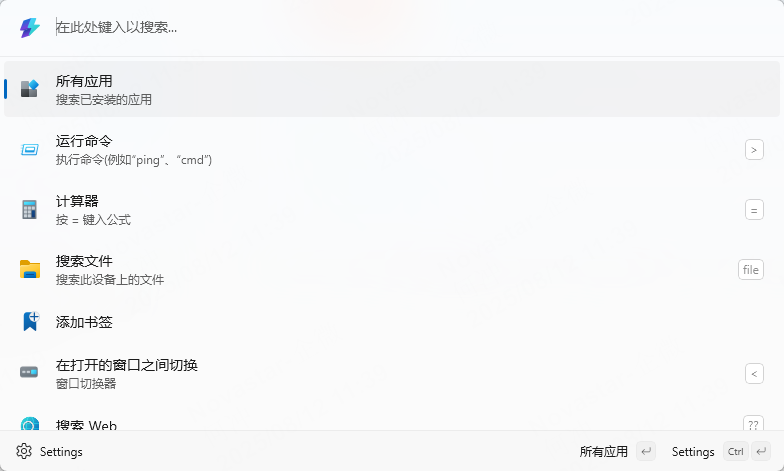
我们可以运行命令等多种操作
颜色选择器
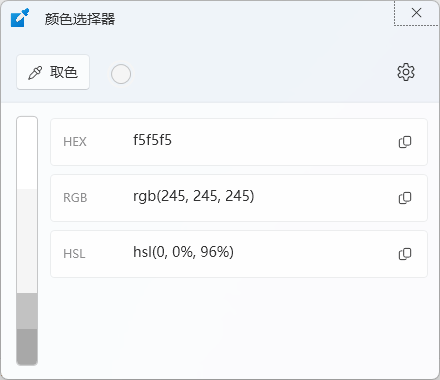
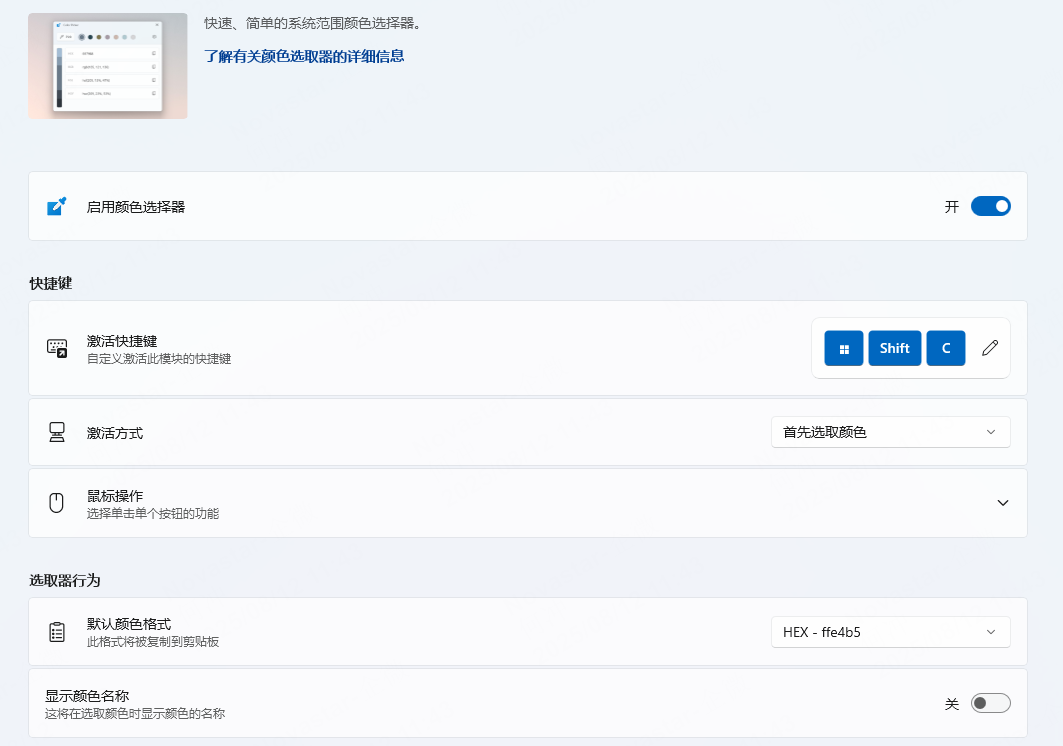 我们使用快捷键打开颜色选择器之后,可以进行颜色的获取
屏幕标尺
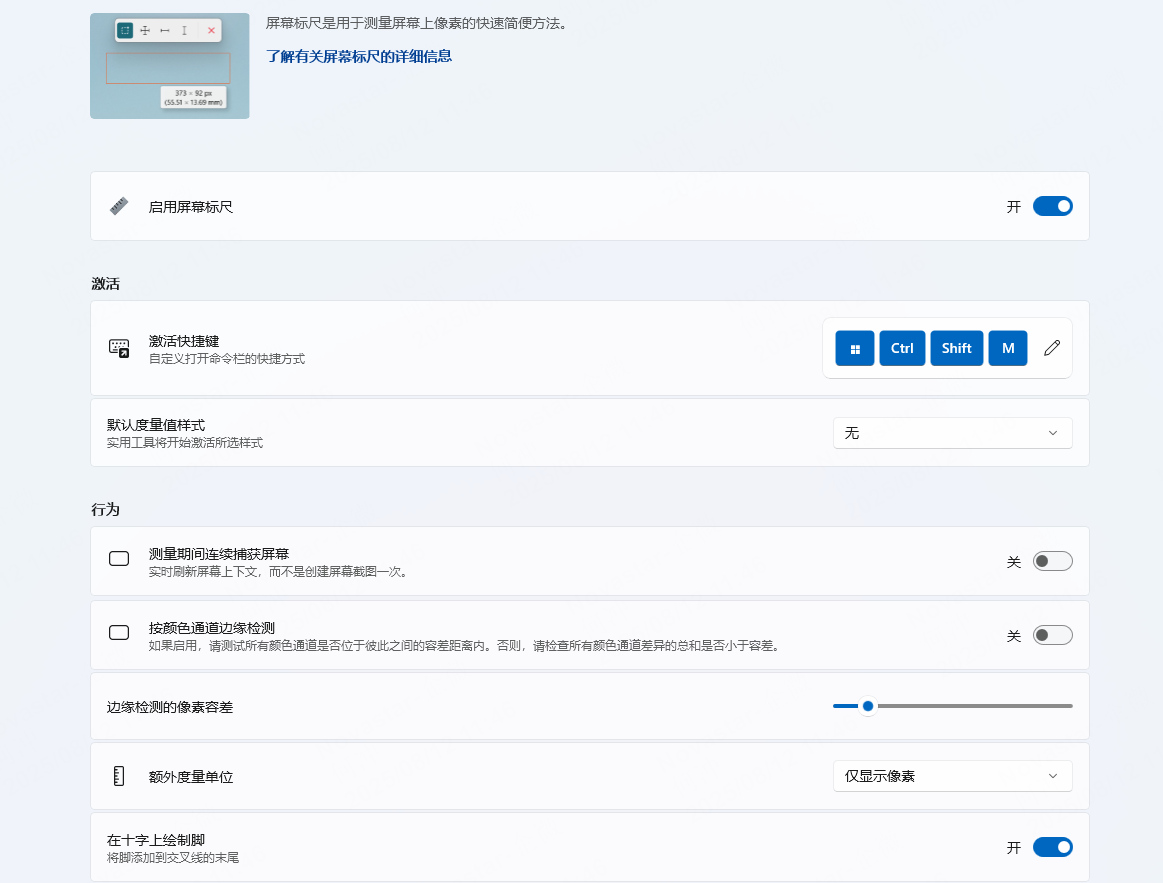
我们在唤醒屏幕标尺后会出现屏幕标尺的工具栏,位于屏幕上方,可以根据我们的需求进行像素的测量
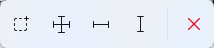
使用 屏幕标尺 根据图像边缘检测快速测量屏幕上的像素。 如需激活,可使用快捷方式 ⊞ Win+Shift+M。 此工具的灵感来自于 Pete Blois 的 Rooler。
在这里我主要为大家介绍使用频高得组件,其余的大家可以自己尝试下,开源社区中也有很多第三方的组件,大家可以自行安装和使用





 扫一扫
扫一扫


 3378
3378

 被折叠的 条评论
为什么被折叠?
被折叠的 条评论
为什么被折叠?
 到【灌水乐园】发言





