





 本文档详细介绍了如何在IntelliJ IDEA中设置自动为class和function生成注释的模板,包括FileHeader和LiveTemplates的配置步骤,以及设置后的效果展示,帮助开发者提高代码注释效率。
文章目录
以下内容基于IDEA 2021.2.2 (Ultimate Edition)版本操作
一、设置class注释
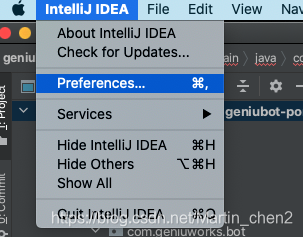
1、打开File and Code Templates
IntelliJ IDEA -> preferences -> Editor -> File and Code Templates
2、找到File Header
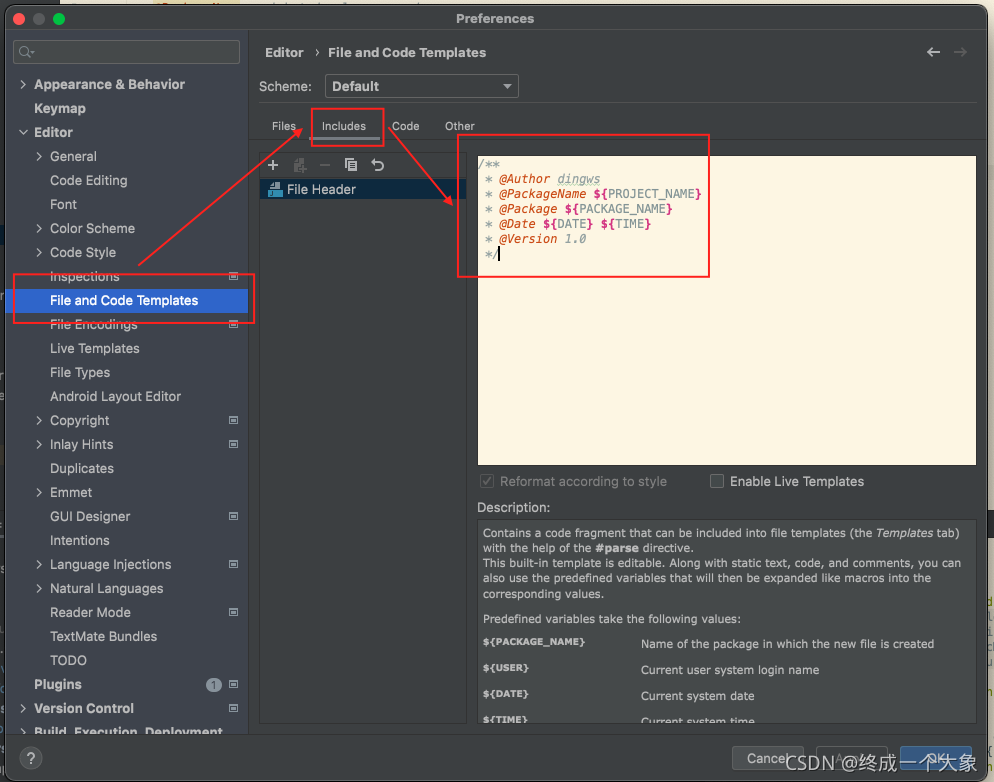
3、添加模版
添加下面代码:
/**
 * @Author ${USER}
 * @PackageName ${PROJECT_NAME}
 * @Package ${PACKAGE_NAME}
 * @Date ${DATE} ${TIME}
 * @Version 1.0
 */
如果想指定用户名,可修改为:
/**
 * @Author 隔壁老王
 * @PackageName ${PROJECT_NAME}
 * @Package ${PACKAGE_NAME}
 * @Date ${DATE} ${TIME}
 * @Version 1.0
 */
4、效果
新建文件后,就回自动生成备注信息,效果如下:
package com.works.bot.controller;

/**
 * @Author 隔壁老王
 * @PackageName bot-portal
 * @Package com.works.bot.controller
 * @Date 2021/4/26 1:19 下午
 * @Version 1.0
 */
public class Atest2 {
}
二、设置function注释
1、打开Live Templates
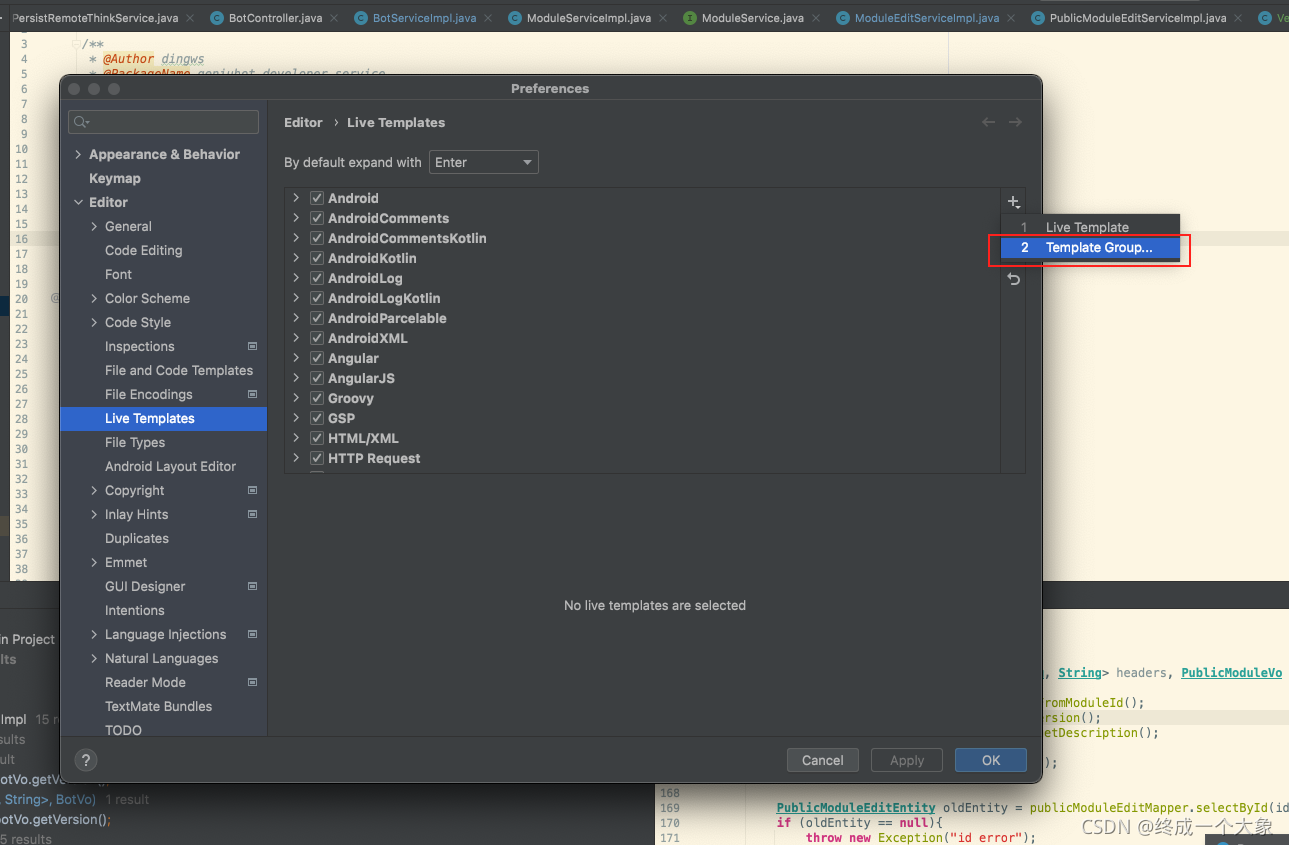
打开配置,File -> Settings -> Editor -> Live Templates
2、创建Template Group
3、创建Live Template
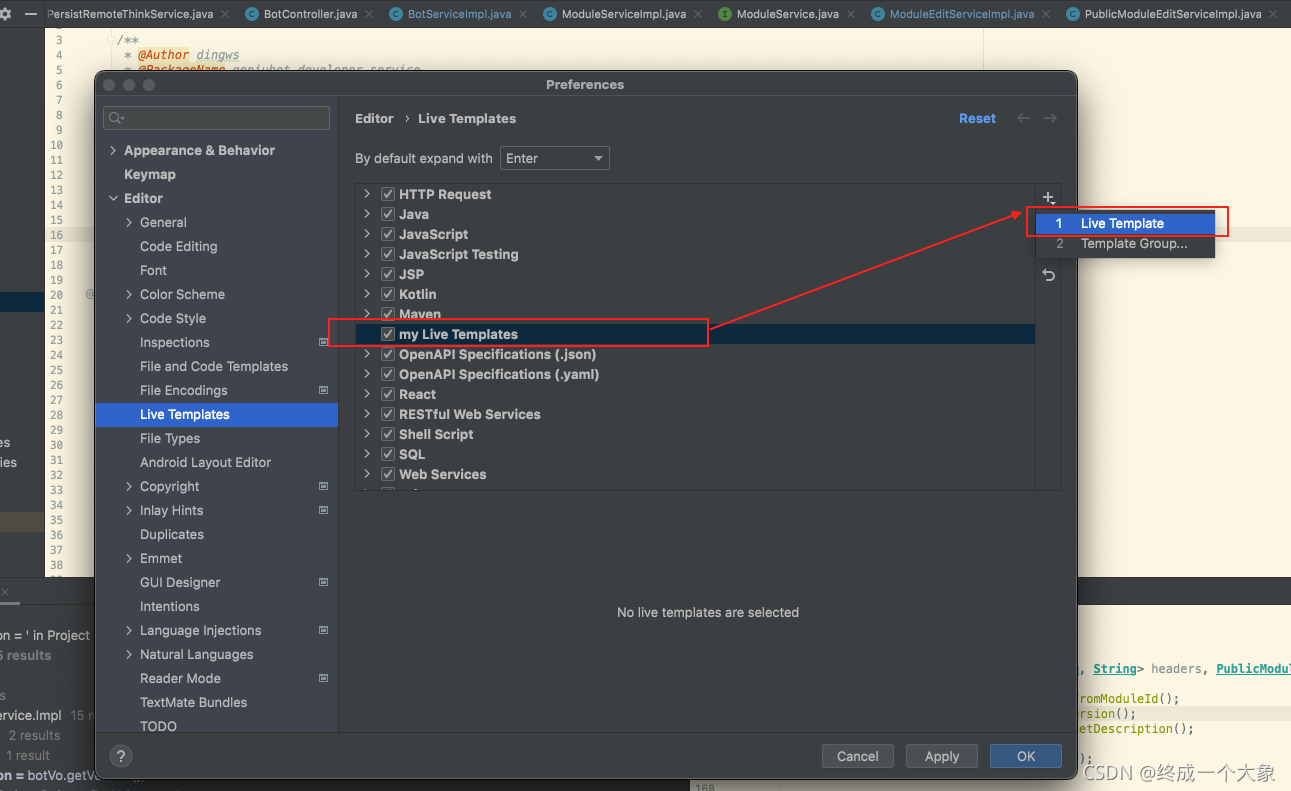
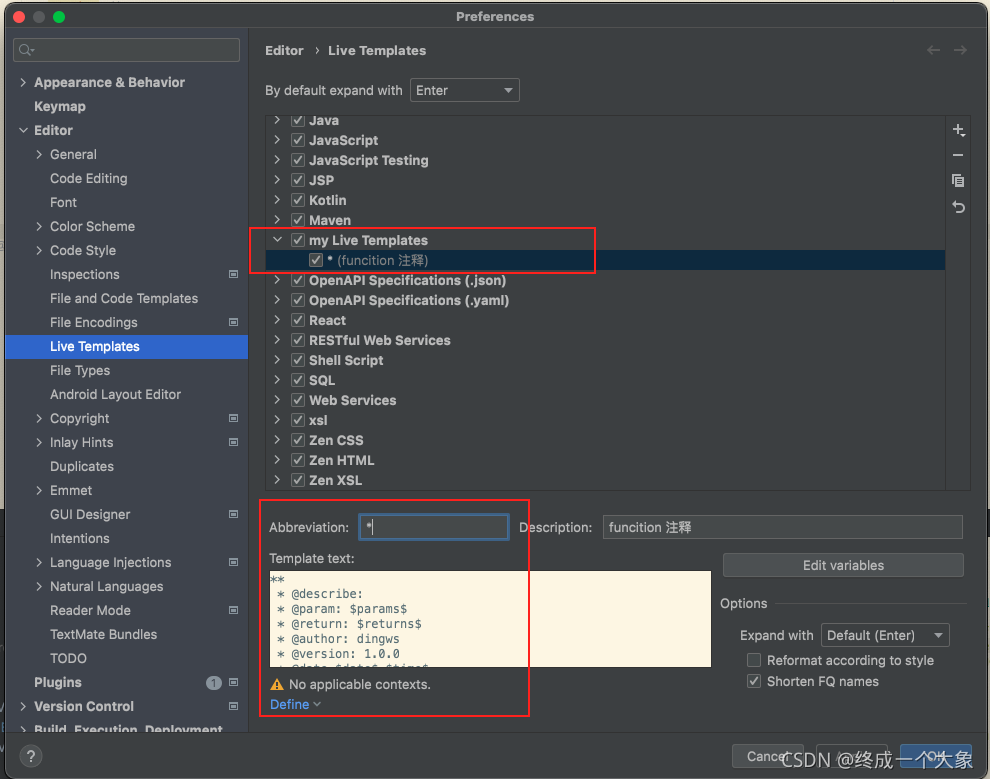
这里注意Abbreviation一定要为*,模版的内容如下
**
 * @describe:
 * @param: $params$
 * @return: $returns$
 * @author: dingws
 * @version: 1.0.0
 * @date $date$ $time$
 **/
4、编辑variables
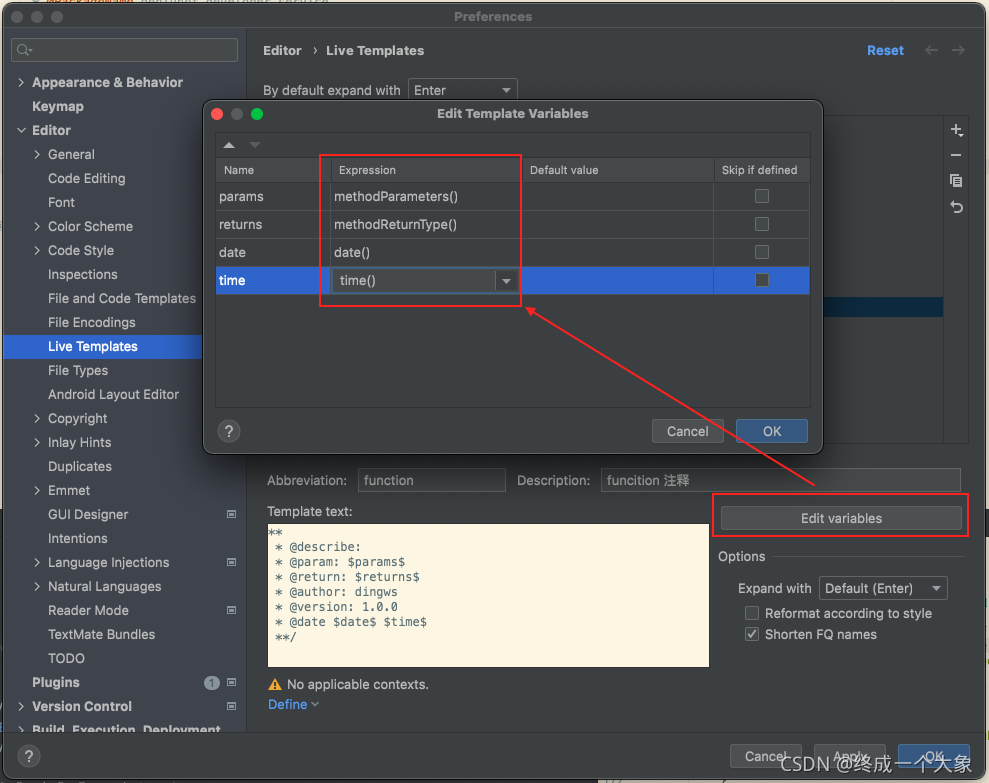
5、选择应用场景
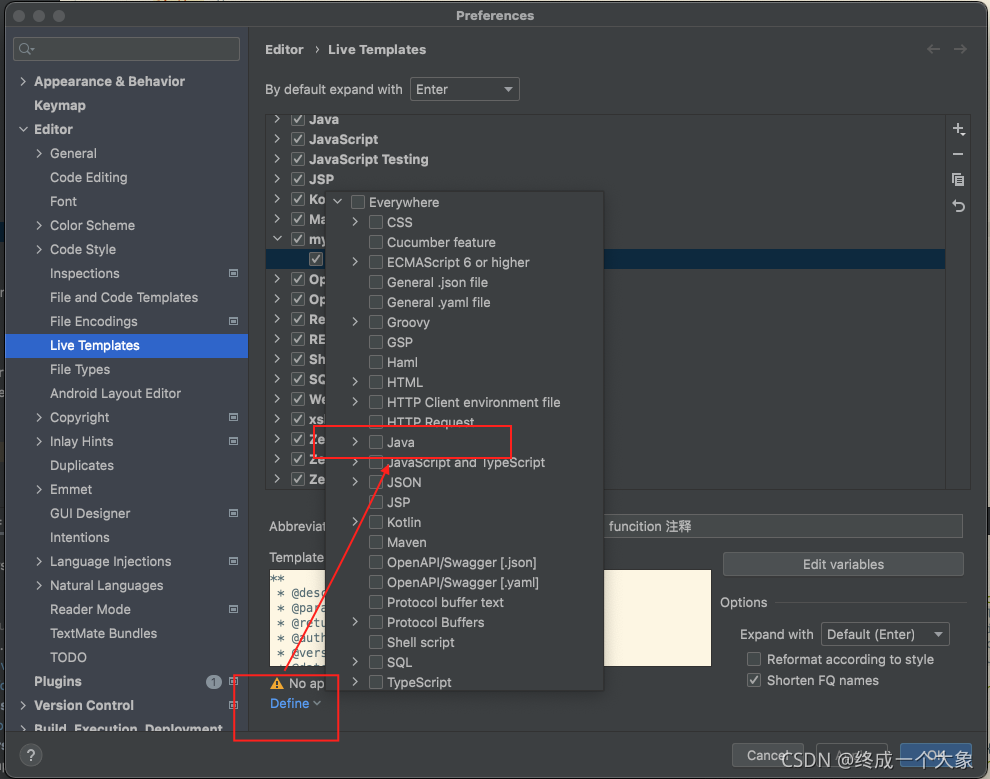
勾选java选项,保存退出。
6、效果
创建function后,手动输入/* 或 /** 或/*** 后,按下回车,就能自动注释
    /***
     * @describe:
     * @param: [input]
     * @return: java.lang.String
     * @author: dingws
     * @version: 1.0.0
     * @date 2021/9/27 7:20 下午
     **/
    String function(String input){

        return "";
    }





 扫一扫
扫一扫


 3万+
3万+

 被折叠的 条评论
为什么被折叠?
被折叠的 条评论
为什么被折叠?
 到【灌水乐园】发言





