


2022年7月30日 周六学习记录博客。学习时长:3.5h,学习进度:移动端网页特效
目录
移动端网页特效
1. 触屏事件
1.1 触屏事件概述
移动端浏览器兼容性较好,我们不需要考虑以前 JS 的兼容性问题,可以放心的使用原生 JS 书写效果,但是移动端也有自己独特的地方。比如触屏事件 touch(也称触摸事件),Android 和 IOS 都有。
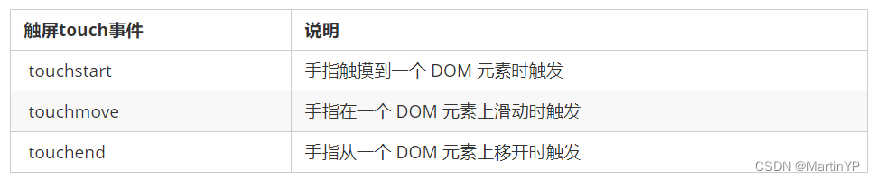
touch 对象代表一个触摸点。触摸点可能是一根手指,也可能是一根触摸笔。触屏事件可响应用户手指(或触控笔)对屏幕或者触控板操作。 常见的触屏事件如下:
1.2 触摸事件对象(TouchEvent)
TouchEvent 是一类描述手指在触摸平面(触摸屏、触摸板等)的状态变化的事件。这类事件用于描述一个或多个触点,使开发者可以检测触点的移动,触点的增加和减少,等等
touchstart、touchmove、touchend 三个事件都会各自有事件对象。
触摸事件对象重点我们看三个常见对象列表:
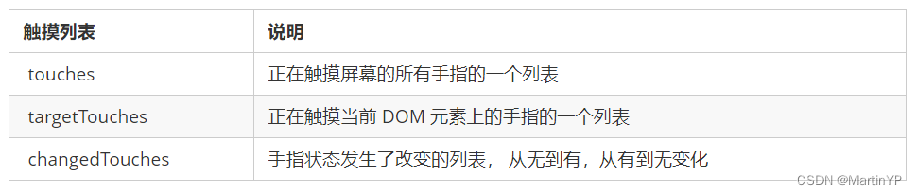
因为平时我们都是给元素注册触摸事件,所以重点记住 targetTocuhes
1.3 移动端拖动元素
1. touchstart、touchmove、touchend 可以实现拖动元素
2. 但是拖动元素需要当前手指的坐标值 我们可以使用 targetTouches[0] 里面的pageX 和 pageY
3. 移动端拖动的原理: 手指移动中,计算出手指移动的距离。然后用盒子原来的位置 + 手指移动的距离
4. 手指移动的距离: 手指滑动中的位置 减去 手指刚开始触摸的位置
拖动元素三步曲:
- 触摸元素 touchstart: 获取手指初始坐标,同时获得盒子原来的位置
- 移动手指 touchmove: 计算手指的滑动距离,并且移动盒子
- 离开手指 touchend:
注意: 手指移动也会触发滚动屏幕所以这里要阻止默认的屏幕滚动 e.preventDefault();
2. 常见特效
2.1 classList 属性
classList属性是HTML5新增的一个属性,返回元素的类名。但是ie10以上版本支持。
该属性用于在元素中添加,移除及切换 CSS 类。有以下方法
添加类:
element.classList.add(’类名’);

移除类:
element.classList.remove(’类名’);

切换类:
element.classList.toggle(’类名’);

注意以上方法里面,所有类名都不带点。
2.2 click 延时解决方案
移动端 click 事件会有 300ms 的延时,原因是移动端屏幕双击会缩放(double tap to zoom) 页面。 解决方案:
1. 禁用缩放。 浏览器禁用默认的双击缩放行为并且去掉 300ms 的点击延迟。

2. 利用touch事件自己封装这个事件解决 300ms 延迟。
原理就是:
- 当我们手指触摸屏幕,记录当前触摸时间
- 当我们手指离开屏幕, 用离开的时间减去触摸的时间
- 如果时间小于150ms,并且没有滑动过屏幕, 那么我们就定义为点击
案例:移动端轮播图
移动端轮播图功能和基本PC端一致。
- 可以自动播放图片
- 手指可以拖动播放轮播图
自动播放功能
- 开启定时器
- 移动端移动,可以使用translate 移动
- 想要图片优雅的移动,请添加过渡效果
自动播放功能-无缝滚动
- 注意,我们判断条件是要等到图片滚动完毕再去判断,就是过渡完成后判断
- 此时需要添加检测过渡完成事件 transitionend
- 判断条件: 如果索引号等于 3 说明走到最后一张图片,此时 索引号要复原为 0
- 此时图片,去掉过渡效果,然后移动
- 如果索引号小于0, 说明是倒着走, 索引号等于2
- 此时图片,去掉过渡效果,然后移动
小圆点跟随变化效果
- 把ol里面li带有current类名的选出来去掉类名
- remove 让当前索引号 的小li 加上 current add
- 但是,是等着过渡结束之后变化,所以这个写到 transitionend 事件里面
手指滑动轮播图 (本质就是ul跟随手指移动简单说就是移动端拖动元素 )
- 触摸元素 touchstart: 获取手指初始坐标
- 移动手指 touchmove: 计算手指的滑动距离,并且移动盒子
- 离开手指 touchend: 根据滑动的距离分不同的情况
- 如果移动距离小于 某个像素,就回弹原来位置
- 如果移动距离大于某个像素就上一张下一张滑动。
- 滑动也分为左滑动和右滑动 判断的标准是 移动距离正负 如果是负值就是左滑 反之右滑
- 如果是左滑 就播放下一张 (index++)
- 如果是右滑 就播放上一张 (index--)
<div class="focus">
    <ul>
        <li><img src="upload/focus3.jpg" alt=""></li>
        <li><img src="upload/focus1.jpg" alt=""></li>
        <li><img src="upload/focus2.jpg" alt=""></li>
        <li><img src="upload/focus3.jpg" alt=""></li>
        <li><img src="upload/focus1.jpg" alt=""></li>
    </ul>
    <!-- 小圆点 -->
    <ol>
        <li class="current"></li>
        <li></li>
        <li></li>
    </ol>
</div>

<script>
window.addEventListener('load', function() {
    // alert(1);
    // 1. 获取元素
    var focus = document.querySelector('.focus');
    var ul = focus.children[0];
    // 获得focus 的宽度
    var w = focus.offsetWidth;
    var ol = focus.children[1];
    // 2. 利用定时器自动轮播图图片
    var index = 0;
    var timer = setInterval(function() {
        index++;
        var translatex = -index * w;
        ul.style.transition = 'all .3s';
        ul.style.transform = 'translateX(' + translatex + 'px)';
    }, 2000);
    // 等着我们过渡完成之后,再去判断 监听过渡完成的事件 transitionend
    ul.addEventListener('transitionend', function() {
        // 无缝滚动
        if (index >= 3) {
            index = 0;
            // console.log(index);
            // 去掉过渡效果 这样让我们的ul 快速的跳到目标位置
            ul.style.transition = 'none';
            // 利用最新的索引号乘以宽度 去滚动图片
            var translatex = -index * w;
            ul.style.transform = 'translateX(' + translatex + 'px)';
        } else if (index < 0) {
            index = 2;
            ul.style.transition = 'none';
            // 利用最新的索引号乘以宽度 去滚动图片
            var translatex = -index * w;
            ul.style.transform = 'translateX(' + translatex + 'px)';
        }
        // 3. 小圆点跟随变化
        // 把ol里面li带有current类名的选出来去掉类名 remove
        ol.querySelector('.current').classList.remove('current');
        // 让当前索引号 的小li 加上 current   add
        ol.children[index].classList.add('current');
    });

    // 4. 手指滑动轮播图
    // 触摸元素 touchstart: 获取手指初始坐标
    var startX = 0;
    var moveX = 0; // 后面我们会使用这个移动距离所以要定义一个全局变量
    var flag = false;
    ul.addEventListener('touchstart', function(e) {
        startX = e.targetTouches[0].pageX;
        // 手指触摸的时候就停止定时器
        clearInterval(timer);
    });
    // 移动手指 touchmove: 计算手指的滑动距离, 并且移动盒子
    ul.addEventListener('touchmove', function(e) {
        // 计算移动距离
        moveX = e.targetTouches[0].pageX - startX;
        // 移动盒子:  盒子原来的位置 + 手指移动的距离
        var translatex = -index * w + moveX;
        // 手指拖动的时候,不需要动画效果所以要取消过渡效果
        ul.style.transition = 'none';
        ul.style.transform = 'translateX(' + translatex + 'px)';
        flag = true; // 如果用户手指移动过我们再去判断否则不做判断效果
        e.preventDefault(); // 阻止滚动屏幕的行为
    });
    // 手指离开 根据移动距离去判断是回弹还是播放上一张下一张
    ul.addEventListener('touchend', function(e) {
        if (flag) {
            // (1) 如果移动距离大于50像素我们就播放上一张或者下一张
            if (Math.abs(moveX) > 50) {
                // 如果是右滑就是 播放上一张 moveX 是正值
                if (moveX > 0) {
                    index--;
                } else {
                    // 如果是左滑就是 播放下一张 moveX 是负值
                    index++;
                }
                var translatex = -index * w;
                ul.style.transition = 'all .3s';
                ul.style.transform = 'translateX(' + translatex + 'px)';
            } else {
                // (2) 如果移动距离小于50像素我们就回弹
                var translatex = -index * w;
                ul.style.transition = 'all .1s';
                ul.style.transform = 'translateX(' + translatex + 'px)';
            }
        }
        // 手指离开的时候就重新开启定时器
        clearInterval(timer);
        timer = setInterval(function() {
            index++;
            var translatex = -index * w;
            ul.style.transition = 'all .3s';
            ul.style.transform = 'translateX(' + translatex + 'px)';
        }, 2000);
    });


    // 返回顶部模块制作
    var goBack = document.querySelector('.goBack');
    var nav = document.querySelector('nav');
    window.addEventListener('scroll', function() {
        if (window.pageYOffset >= nav.offsetTop) {
            goBack.style.display = 'block';
        } else {
            goBack.style.display = 'none';
        }
    });
    goBack.addEventListener('click', function() {
        window.scroll(0, 0);
    })
})
</script>





 扫一扫
扫一扫


 633
633

 被折叠的 条评论
为什么被折叠?
被折叠的 条评论
为什么被折叠?
 到【灌水乐园】发言





