


 本文介绍了如何将Altium Designer的封装和原理图样式调整为类似Orcad的显示效果,包括修改封装的边框颜色、引脚颜色以及原理图的连接节点和连线颜色,使得整体风格更加清爽简洁。通过一系列详细步骤,展示了如何实现这一转换,并提供了修改前后的对比,以供参考。
Altium默认的封装看久了总感觉不如Orcad的舒服,PCB的3D理应花里胡哨,但原理图还是该走极简主义。下面通过一些修改,将Altium的原理图样式更改为与Orcad相同。
过程看起来略微复杂,但操作起来很快,只是换了各组件的配色。
最终修改后的显示效果,仅供参考。与Orcad有些许差别,不过比AD默认的要好的多:
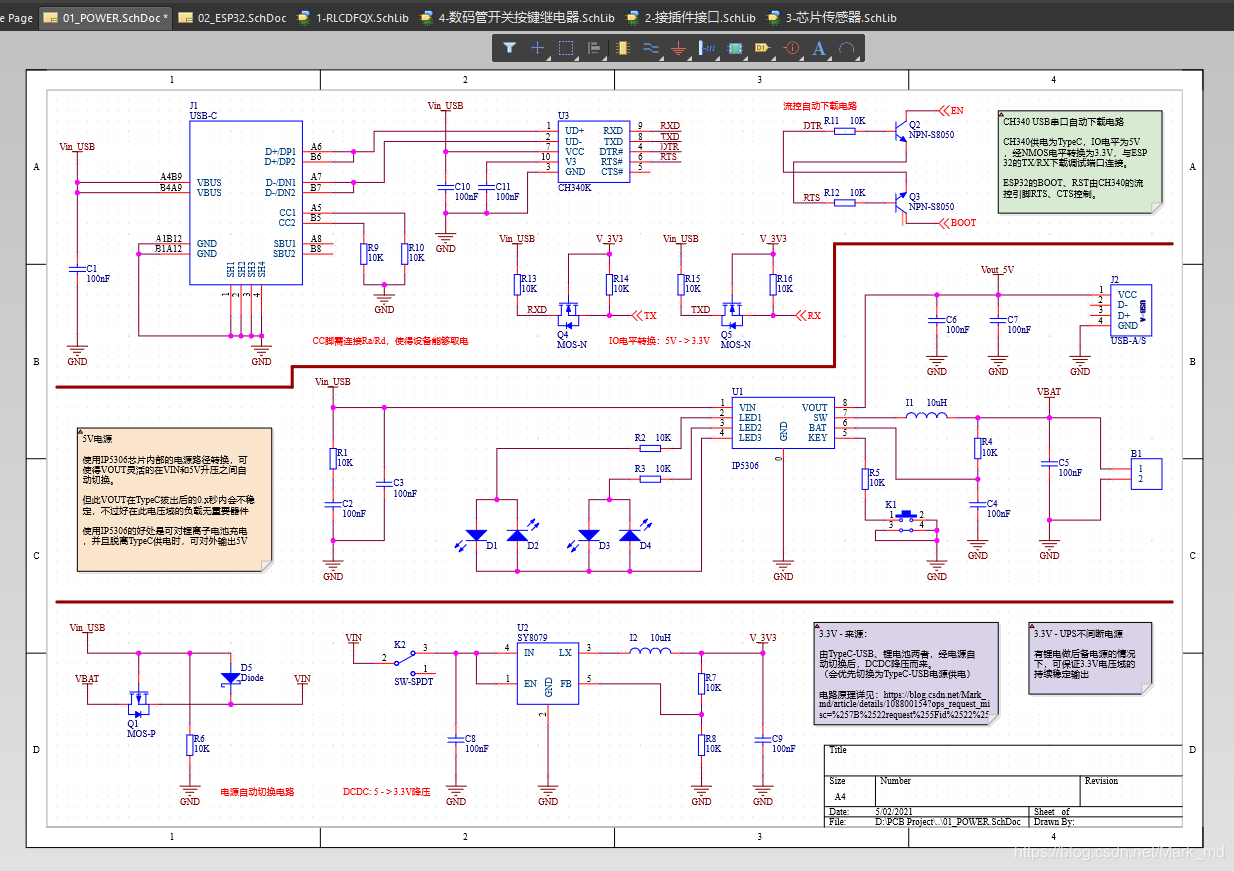
一、修改封装
封装需要修改 边框 和 引脚。
封装显示效果预览:
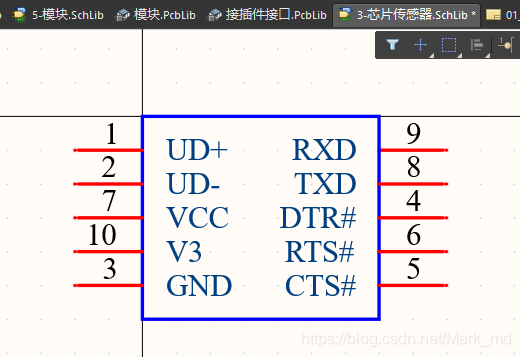
首先用取色软件,取得Orcad各部位的默认颜色。下面已经列出,此步可跳过,直接看操作。
Orcad Designator 颜色为:纯黑
Orcad Name 颜色为:#004080
Orcad Pin 颜色为:#FF0000
Border为Small,颜色为:#0000FF
1.1修改操作 - 边框
- 放置矩形,
Border从 Smallest 改为Small,颜色改为:#0000FF。- 勾掉
Fill Color的勾,不填充颜色。
 最低0.47元/天 解锁文章






 扫一扫
扫一扫


 1万+
1万+


 到【灌水乐园】发言



