


关注Mapmost的小伙伴们,有发现我们在多个演示DEMO和项目中使用了飞鸟、游鱼动画来丰富场景嘛?
本篇文章给大家带来这些动画元素的实现方法,让我们操练起来吧~
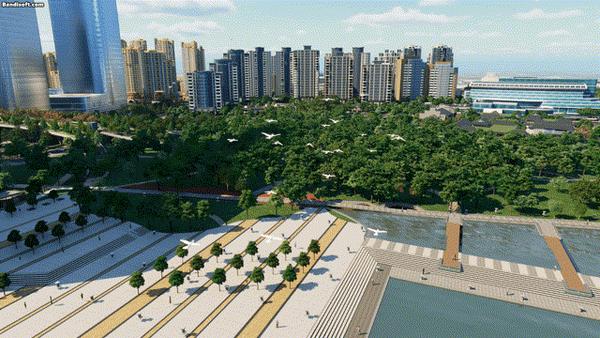
Mapmost SDK for UE5城市底座
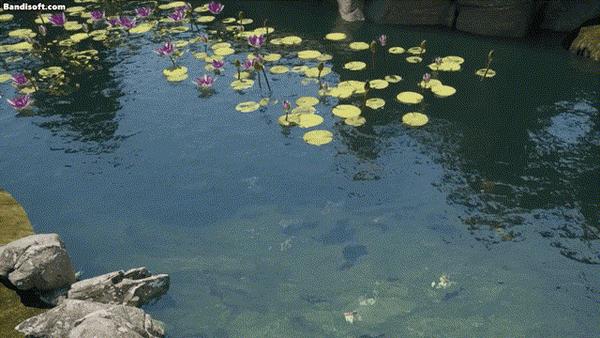
Mapmost SDK for UE5古风案例游鱼
技术路线
鸟群需要大批量的渲染具有动作的模型,如果使用骨骼网格体渲染模型,量级上去以后,会带来较大的性能消耗。
因此我们可以选择使用顶点动画的方式来制作,顶点动画可以将CPU上的计算负担转移到GPU上,特别是在需要同屏渲染大量角色或对象时,可以显著提高渲染效率和帧率。
实现步骤
- DCC模型中:
首先我们需要在DCC软件中处理模型的顶点颜色,以3dsMax为例:
首先找到合适的鸟模型,最佳方案是鸟的翅膀与身体没有做分离的模型,在最终实现的时候可以避免穿帮。
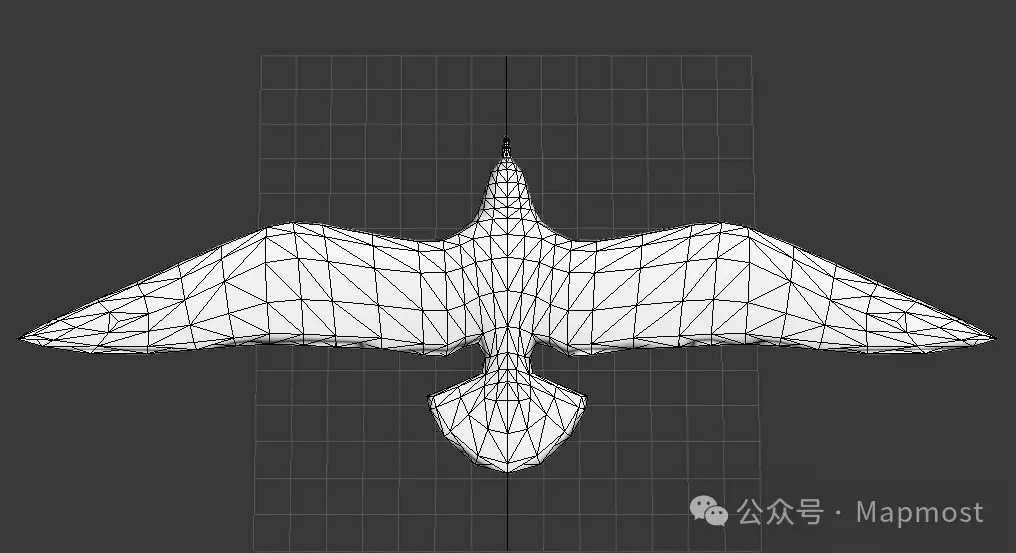
Mapmost SDK for UE5 鸟模型案例制作
然后增加顶点绘制修改器,分通道来绘制,比如新加顶点绘制修改器,命名为G来绘制绿通道。在层级模式中选择增加模式,并确认通道为顶点颜色。需要绘制顶点色的Alpha通道时,确认层级模式为正常,将通道改为Vertex Alpha方式。有一个注意点,一层只能存一个值,这样我们可以得到顶点色四个通道的信息。
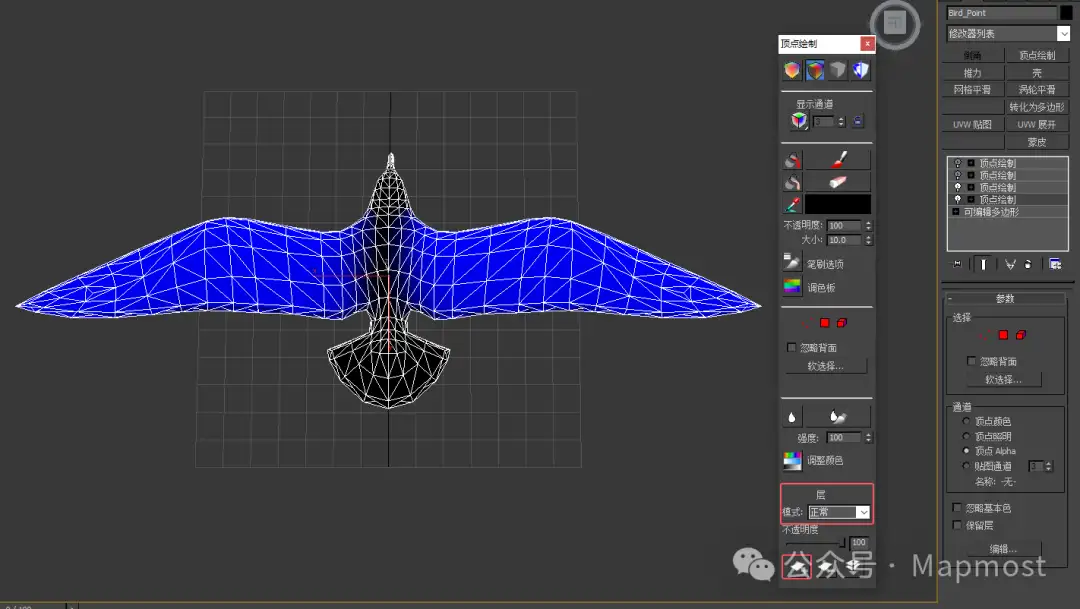
Mapmost SDK for UE5 鸟模型案例制作
四个通道建议分别是:鸟的左右分为两个顶点Alpha、鸟的翅膀使用蓝色通道、鸟的尾巴使用绿色通道、鸟翅膀末端使用红色通道。
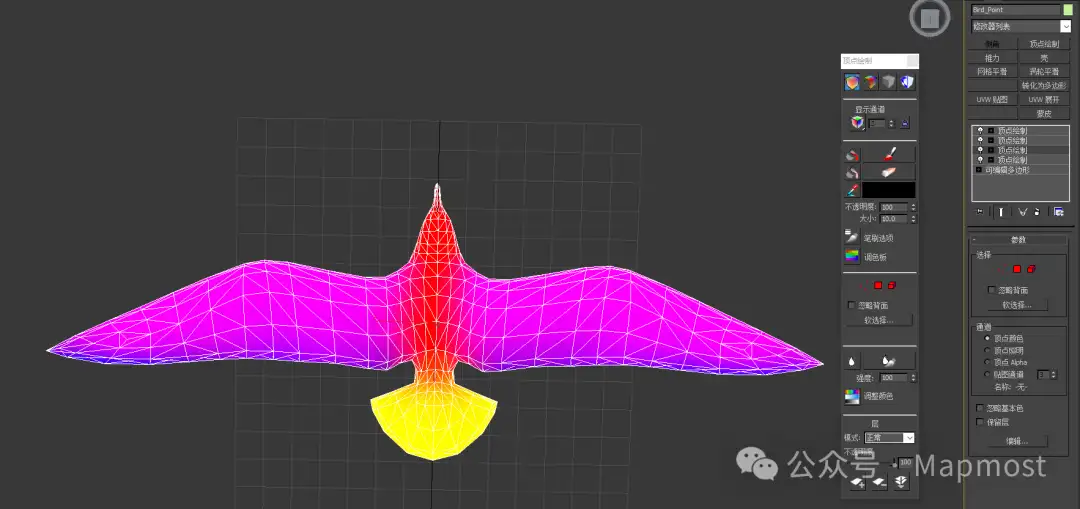
Mapmost SDK for UE5鸟模型案例制作
- 在Mapmost SDK for UE5中使用:
首先导入模型,需要注意的是导入需要选择导入顶点颜色,UE默认会忽略导入顶点颜色。
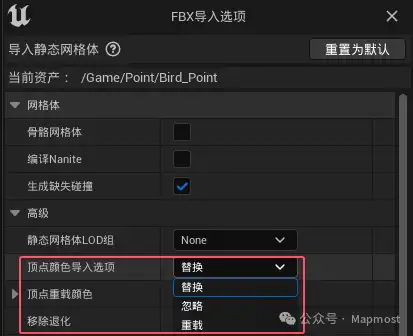
UE FBX导入选项
材质球中连接WorldPositionOffset材质节点,使用RotateAboutAxis表达式,连接Y轴作为标准化旋转轴,使用Time材质节点乘以翅膀的通道连接旋转角度,使用原点作为枢轴点,绝对世界位置作为位置输入,连接完成就可以看见鸟在动了!
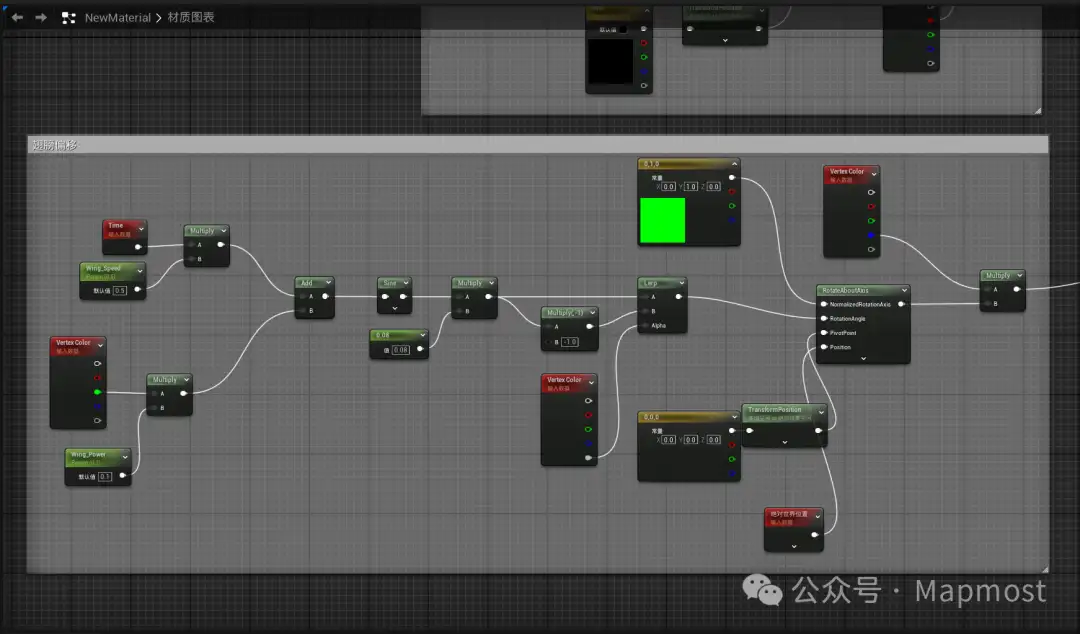
Mapmost SDK for UE5 鸟模型案例制作
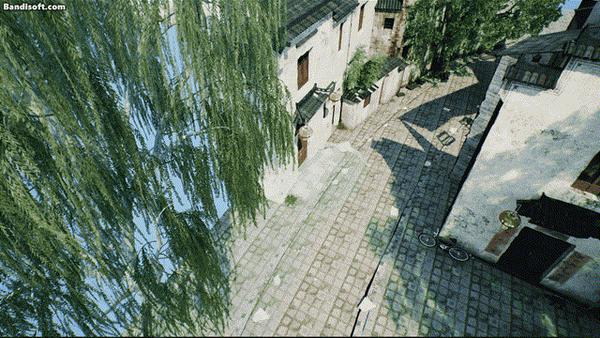
Mapmost SDK for UE5 场景截图
同样的方式我们还可以制作鱼儿、旗帜飘扬动画,搭配Niagara系统或Spline蓝图,让鸟群、游鱼动起来。
结合Mapmost SDK for UE5数字孪生平台,我们可以将这些动态元素运用在项目场景之中,让项目不仅仅是一个静态的场景,而是一个动静结合孪生世界。各位小伙伴们学会了吗?点击此处前往Mapmost官网体验!让我们一起动手试试吧!





 扫一扫
扫一扫


 2712
2712

 被折叠的 条评论
为什么被折叠?
被折叠的 条评论
为什么被折叠?
 到【灌水乐园】发言





