



1.下载地址:
www.oracle.com/technetwork/java/javase/downloads/index.html
2.环境变量配置:
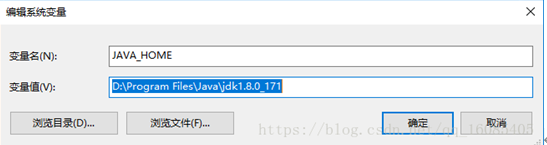
计算机-属性-高级系统设置-高级-环境变量-系统变量中的有path-新建<变量名:JAVA_HOME
变量值:安装的JDK目录>
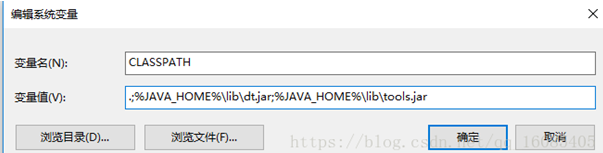
-在系统变量区域,选择"新建按钮"输入"变量名"为CLASSPATH,输入"变量值”为 .;%JAVA_HOME%\lib\dt.jar;%JAVA_HOME%\lib\tools.jar
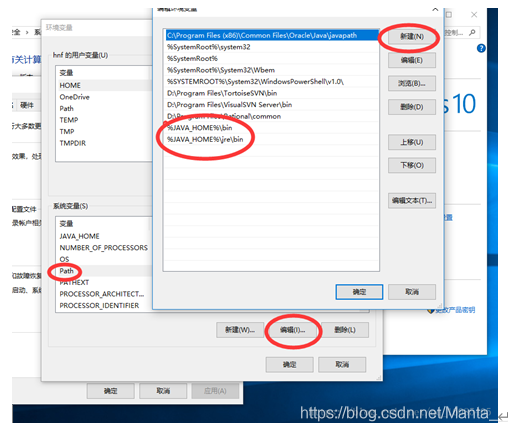
-在系统变量区域,选择Path,点击下面的编辑按钮,在弹出的框中选择新建添加2行,一行输入%JAVA_HOME%\bin,一行输入%JAVA_HOME%\jre\bin
3. 测试JDK安装成功:
Win+R-cmd-输入java-出下面为失败
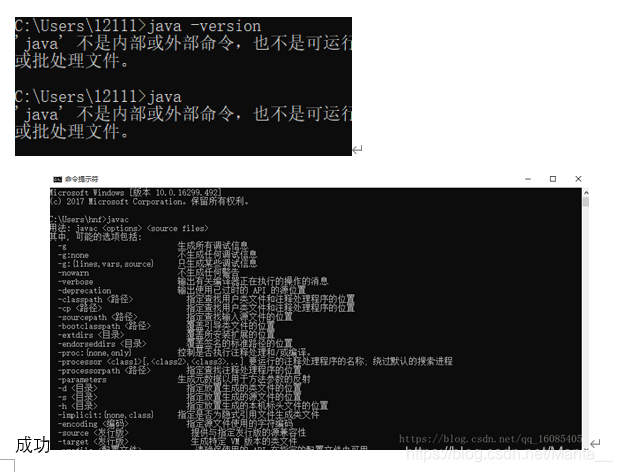
Cmd运行java
-
用纯文本编辑好代码保存 名称.java 例如Wlcome.java
-
Cmd打开输入
         E:      进入e盘

      cd Javacode    进入Javacode文件

  javac Wlcome.Java   编译Wlcome.java文件

     Java Wlcome         运行出结果
3.集成开发环境
  Eclipse

  Intellij ide

  Netbeans





 扫一扫
扫一扫


 1663
1663

 被折叠的 条评论
为什么被折叠?
被折叠的 条评论
为什么被折叠?
 到【灌水乐园】发言





