PS海绵工具加深工具简单工具的区别

本文详细介绍了Photoshop中的海绵工具、加深工具和减淡工具的功能与使用技巧。海绵工具用于调整图像饱和度,加深工具使图像区域变暗,而减淡工具则使图像区域增亮。文章还对比了三种工具在处理不同图像效果时的特点与差异。

PS海绵工具加深工具简单工具的区别

先来简单概述一下3个工具的作用,再讲述区别

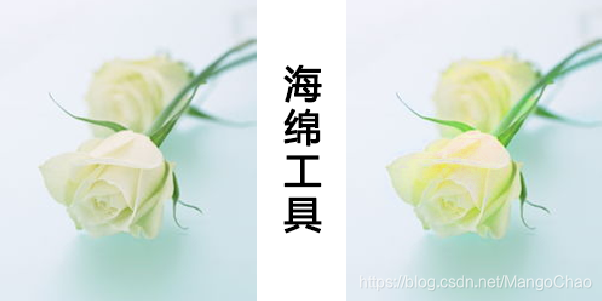
1.海绵工具

主要是用来突出图片主体部分,调整局部饱和度主要吸取黑白以外的部分
分为去色和加色两种模式(即降低饱和度、增加饱和度)

在这里插入图片描述
在这里插入图片描述

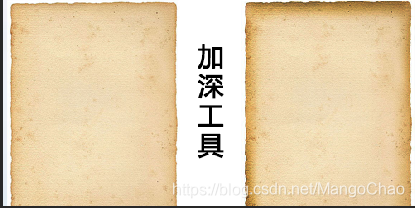
2.加深工具

变暗工具,对图像进行变暗达到对图像的颜色加深的效果(相当于阴影)
与建大农具搭配会有立体的效果

在这里插入图片描述
在这里插入图片描述

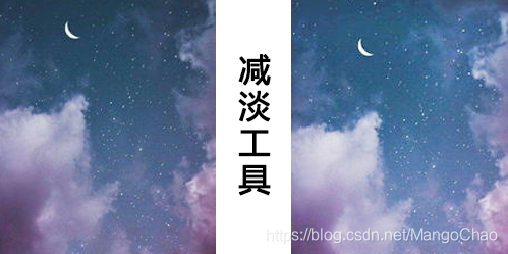
3.减淡工具

增亮工具,对图像中部分进行增加亮度处理达到对图像的颜色进行减淡(相当于高光)

在这里插入图片描述
在这里插入图片描述
以上3种工具都是用的画笔,可按需求调整画笔进行操作

三者的区别

海绵工具的去色可以将有颜色的部分变为黑白,一直涂抹也是黑白色(不会去掉黑色)
减淡工具在减淡的同时将所有颜色(包括黑白)都减淡直到变为白色(可以去掉黑色)

海绵工具的加色不能对完全灰度的图片进行加色处理
加深工具可以对完全灰度的图片进行加深处理(更黑)

工具箱(多种工具共用一个快捷键的可同时按【Shift】加此快捷键选取,可以在【常规】’快捷键【Ctrl】+【k】’里设置是否使用【Shift】切换) 矩形、椭圆选框工具 【M】 裁剪工具 【C】 移动工具 【V】 套索、多边形套索、磁性套索 【L】 魔棒工具 【W】 喷枪工具 【J】 画笔工具 【B】 像皮图章、图案图章 【S】 历史记录画笔工具 【Y】 像皮擦工具 【E】 铅笔、直线工具 【N】 模糊、锐化、涂抹工具 【R】 加深、海棉工具 【O】 钢笔、自由钢笔、磁性钢笔 【P】 添加锚点工具 【+】 删除锚点工具 【-】或【Del】 直接选取工具 【A】 文字、文字蒙板、直排文字、直排文字蒙板 【T】 度量工具 【U】 直线渐变、径向渐变、对称渐变、角度渐变、菱形渐变 【G】 油漆桶工具 【K】 吸管、颜色取样器 【I】 抓手工具 【H】 缩放工具 【Z】 默认前景色和背景色 【D】 切换前景色和背景色 【X】 切换标准模式和快速蒙板模式 【Q】 标准屏幕模式、带有菜单栏的全屏模式、全屏模式 【F】 临时使用移动工具 【Ctrl】 临时使用吸色工具 【Alt】 临时使用抓手工具 【空格】 打开工具选项面板 【Enter】 快速输入工具选项(当前工具选项面板中至少有一个可调节数字) 【0】至【9】 循环选择画笔 【[】或【]】在7.0中这个用来缩放画笔 选择第一个画笔 【Shift】+【[】 选择最后一个画笔 【Shift】+【]】 建立新渐变(在”渐变编辑器”中) 【Ctrl】+【N】 文件操作 新建图形文件 【Ctrl】+【N】 新建图层【Ctrl】+【Shift】+【N】 用默认设置创建新文件 【Ctrl】+【Alt】+【N】 打开已有的图像 【Ctrl】+【O】 打开为… 【Ctrl】+【Alt】+【O】 关闭当前图像 【Ctrl】+【W】 保存当前图像 【Ctrl】+【S】 另存为… 【Ctrl】+【Shift】+【S】 存储副本 【Ctrl】+【Alt】+【S】
评论
成就一亿技术人!
拼手气红包6.0元
还能输入1000个字符
 
红包 添加红包
表情包 插入表情
 条评论被折叠 查看
添加红包

请填写红包祝福语或标题

红包个数最小为10个

红包金额最低5元

当前余额3.43前往充值 >
需支付:10.00
成就一亿技术人!
领取后你会自动成为博主和红包主的粉丝 规则
hope_wisdom
发出的红包
实付
使用余额支付
点击重新获取
扫码支付
钱包余额 0

抵扣说明:

1.余额是钱包充值的虚拟货币,按照1:1的比例进行支付金额的抵扣。
2.余额无法直接购买下载,可以购买VIP、付费专栏及课程。

余额充值