



 本文详细指导了如何在CentOS 7系统上卸载自带的MariaDB,下载并配置MySQL 5.7,包括用户组创建、数据目录管理、my.cnf配置、初始化数据库、启动服务、设置root密码及远程登录权限。
CentOS7搭建JavaEE运行环境(三)——MySQL5.7的安装与配置
1.卸载自带MariaDB
[root@localhost bin]# rpm -qa | grep mariadb
[root@localhost bin]# yum remove mariadb*
2.下载MySQL并导入CentOS7
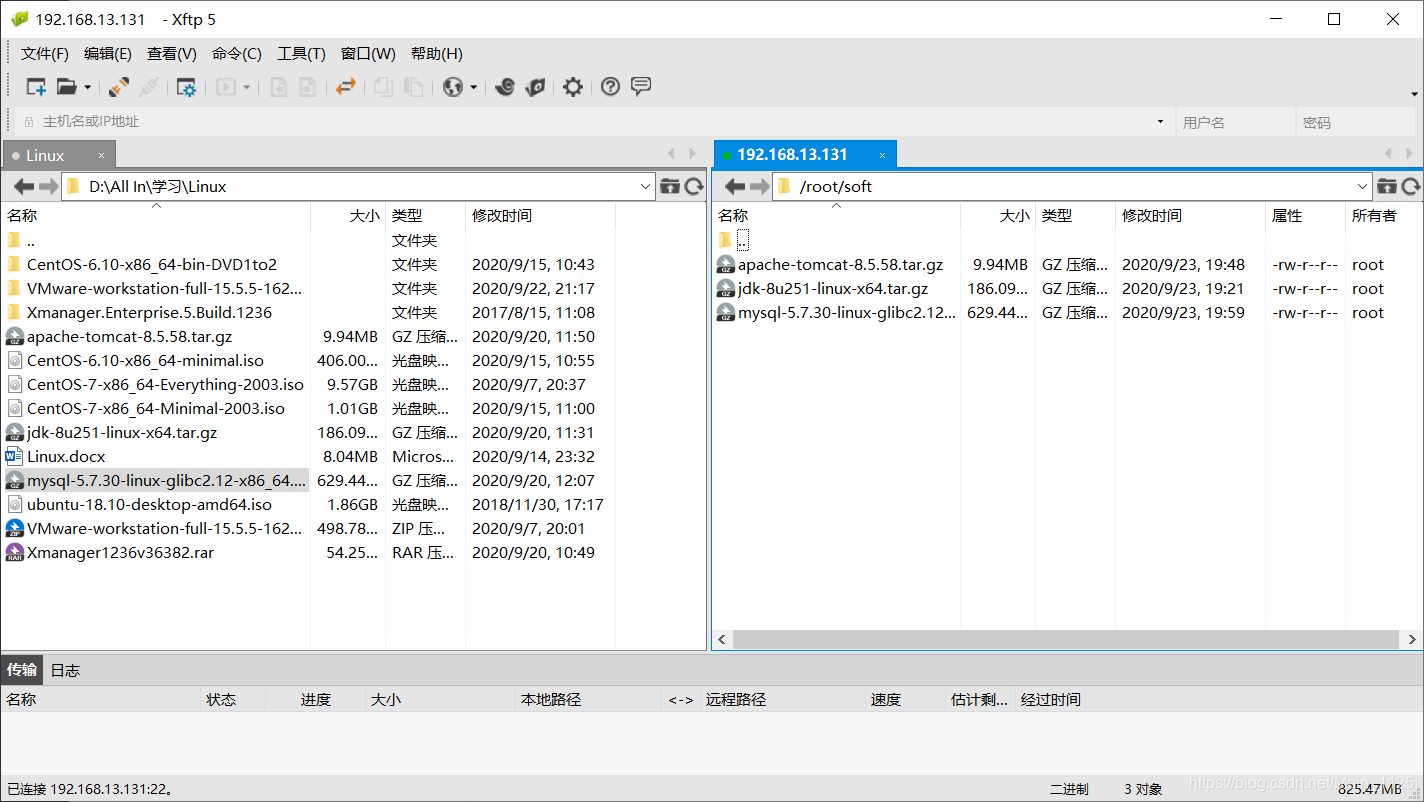
3.将MySQL解压至/usr/local/下
[root@localhost ~]# tar -zxvf /root/soft/mysql-5.7.30-linux-glibc2.12-x86_64.tar.gz -C /usr/local/
重命名文件夹
[root@localhost ~]# mv /usr/local/mysql-5.7.30-linux-glibc2.12-x86_64/ /usr/local/mysql5.7
4.新建用户组及用户
[root@localhost ~]# groupadd mysql
[root@localhost ~]# useradd -r -s /usr/sbin/nologin -g mysql mysql
5.创建数据目录并赋予权限
[root@localhost ~]# mkdir -p /data/mysql
[root@localhost ~]# chown mysql:mysql -R /data/mysql/

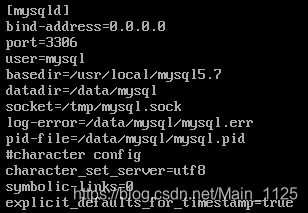
6.配置my.cnf
[root@localhost ~]# vim /etc/my.cnf
[mysqld]
bind-address=0.0.0.0
port=3306
user=mysql
basedir=/usr/local/mysql5.7
datadir=/data/mysql
socket=/tmp/mysql.sock
log-error=/data/mysql/mysql.err
pid-file=/data/mysql/mysql.pid
#character config
character_set_server=utf8
symbolic-links=0
explicit_defaults_for_timestamp=true
7.初始化数据库
7.1进入mysql的bin目录
[root@localhost ~]# cd /usr/local/mysql5.7/bin/
7.2初始化
./mysqld --defaults-file=/etc/my.cnf --basedir=/usr/local/mysql5.7/ --datadir=/data/mysql/ --user=mysql --initialize
7.3查看密码
[root@localhost bin]# cat /data/mysql/mysql.err

8、启动mysql,并更改root密码及进行其他配置
8.1先将mysql.server放置到/etc/init.d/mysql中
[root@localhost bin]# cp /usr/local/mysql5.7/support-files/mysql.server /etc/init.d/mysql
8.2启动
[root@localhost bin]# service mysql start

[root@localhost bin]# ps -ef | grep mysql
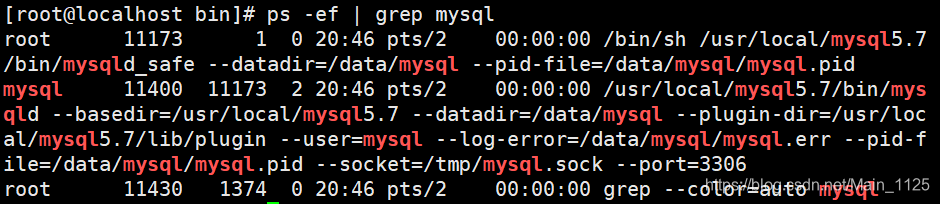
8.3登录MySQL
bin目录下执行(密码为7.3图红框所注)
[root@localhost bin]# ./mysql -u root -p
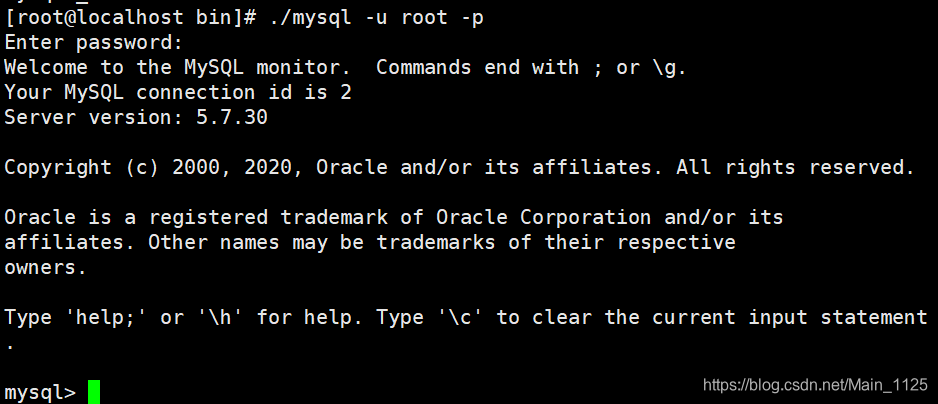
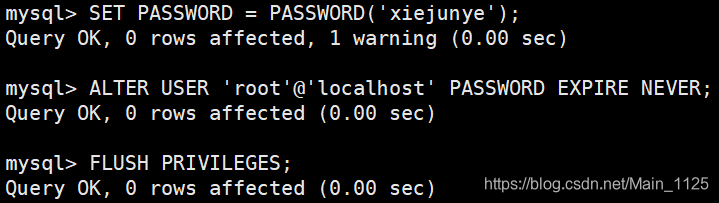
8.4修改密码,然后重新登录
mysql> SET PASSWORD = PASSWORD('xiejunye');
mysql> ALTER USER 'root'@'localhost' PASSWORD EXPIRE NEVER;
mysql> FLUSH PRIVILEGES;
8.5设置远程登录
mysql> use mysql
mysql> update user set host = '%' where user = 'root';
mysql> FLUSH PRIVILEGES;

8.6创建软链接
[root@localhost bin]# ln -s /usr/local/mysql5.7/bin/mysql /usr/bin/





 扫一扫
扫一扫


 1110
1110

 被折叠的 条评论
为什么被折叠?
被折叠的 条评论
为什么被折叠?
 到【灌水乐园】发言





