



 本文详细介绍了自动化测试框架Robot Framework在Python2和Python3环境下的安装步骤,以及其关键组件如SuiteSetup、TestTearDown等的使用。通过创建简单测试用例演示RF的使用,适合初学者入门学习。
自动化测试框架RobotFrameWork教程01 安装
最近一段时间想要学习自动化测试框架RF的时候,发现网上的RF资料都特别少或者就是要很多钱的,所以我在学习完之后就想要写一些博客造福一下大家,顺便加深一下自己的理解
我们先了解一下RF的特点和为什么我们要学RF
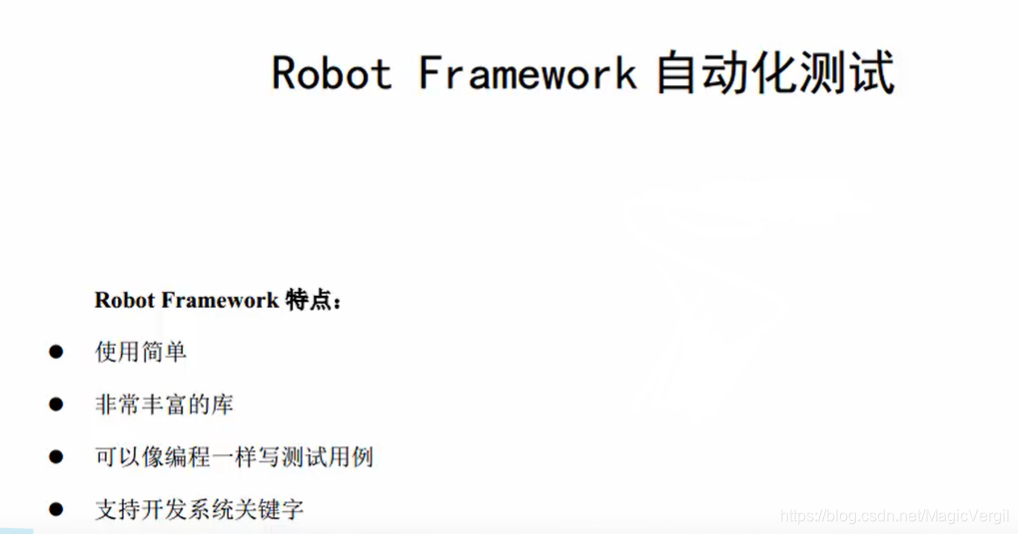 当前环境下还是自动化测试比人工测试更加吃香,所以我们才会来学习rf
RF系统结构
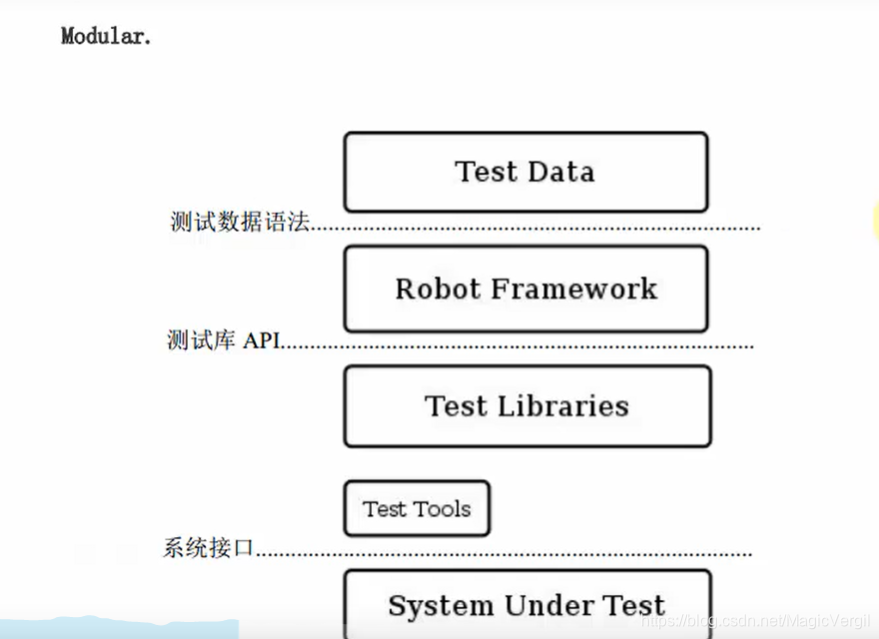
最底层是python语言,往上一层是RF框架,Test Data是脚本,这里我们稍微了解一下就行
python2环境下RF的介绍与安装
以下都是通过python2环境下的pip安装
1.robotframework
pip install robotframework
2.wxPython:
pip install wxPython
3.robot framework-ride
pip install robotframework-ride
安装了以上库之后进入python目录下的Scripts文件夹找到其中的ride.py文件双击打开或用cmd进入该文件夹下执行python ride.py,当然放到桌面也是可以的,个人更加推荐使用anaconda的虚拟环境,这样可以同时使用python2和python3的环境
python3环境下RF的安装
在安装之前我们最好去https://github.com/HelioGuilherme66/RIDE/releases
查看什么版本合适目前是最新支持到python3.6.8,我这里使用的也是python3.6.8
同样和上面一样只是我们现在不需要wxPython,它只支持python2
1.robotframework
pip install robotframework
2.robot framework-ride
pip install robotframework-ride
这个时候我们启动的时候可能会有一个叫Pypubsub的模块报错
我们先卸载掉它再安装3.3.0的版本即可
 pip uninstall Pypubsub
 pip install Pypubsub==3.3.0
打开方式同python2
RF功能详解
设置区
Doucument:添加用例说明
Suite Setup:执行此测试套件的前置操作,如初始化数据等。
Suite TearDown:执行此测试套件结束后的操作,如恢复数据等。
Setup:执行用例的前置操作。
Test TearDown:执行用例结束后的操作tI1C
Force Tags:用例标签,suite中的标签会给该测试套件下的所有Test Case增加Force Tags务Timeout;设置每一个测试案例的超时时间,只要超过这个时间就会失败,并停止案运行。防止某些情况导致案例一直卡住不动,也不停止也不失败。
Template:测试模版,可以指定某个关键字为这个测试套件下所有TestCase的模版,这样所有的TestCase就只需要设置这个关键字的传入参数即可。(TestCase中使用)
Arguments:传入参数(New User Keyword使用)
Return Value:返回值(New User Keyword 使用)
引用区
Add Library:加载测试库,主要是[PYTHON目录]\Lib\site-packages里的测试库
Add Resource:加载资源,主要是你工程相关的资源文件
Add Variables:加载变量文件
参数区
Add Scalar;定义变量
Add List:定义列表型变量专
Add Dct:义奥去注成就品质
数据区
Add Metadata:定义元数据。(作用是在report和log里显示定义好的内容,格式和document一样。)
创建一个简单的测试用例来测试我们是否成功
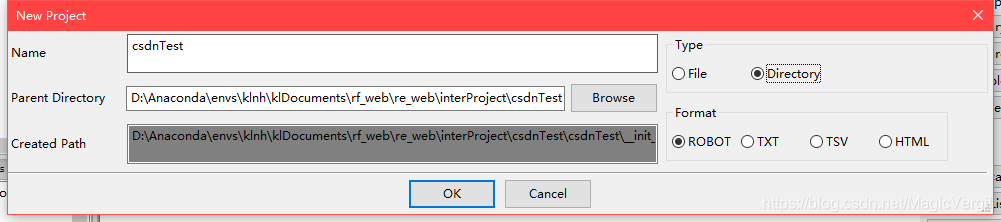
首先我们点击File中的New Project创建一个新的项目,这里就叫它csdnTest把,注意项目一定是文件夹Directory而不是File
然后我们在该项目下新建一个文件suite Test01
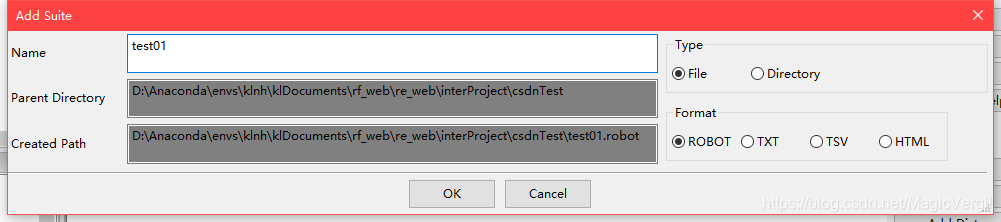
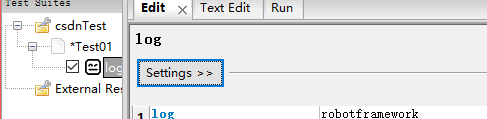
在该文件下创建一个测试用例即可开始测试
这里我们测试的时候采用log,rf中的输出语句,输出一句robotframe
work
选中该测试用例然后点击run标签下的start开始测试
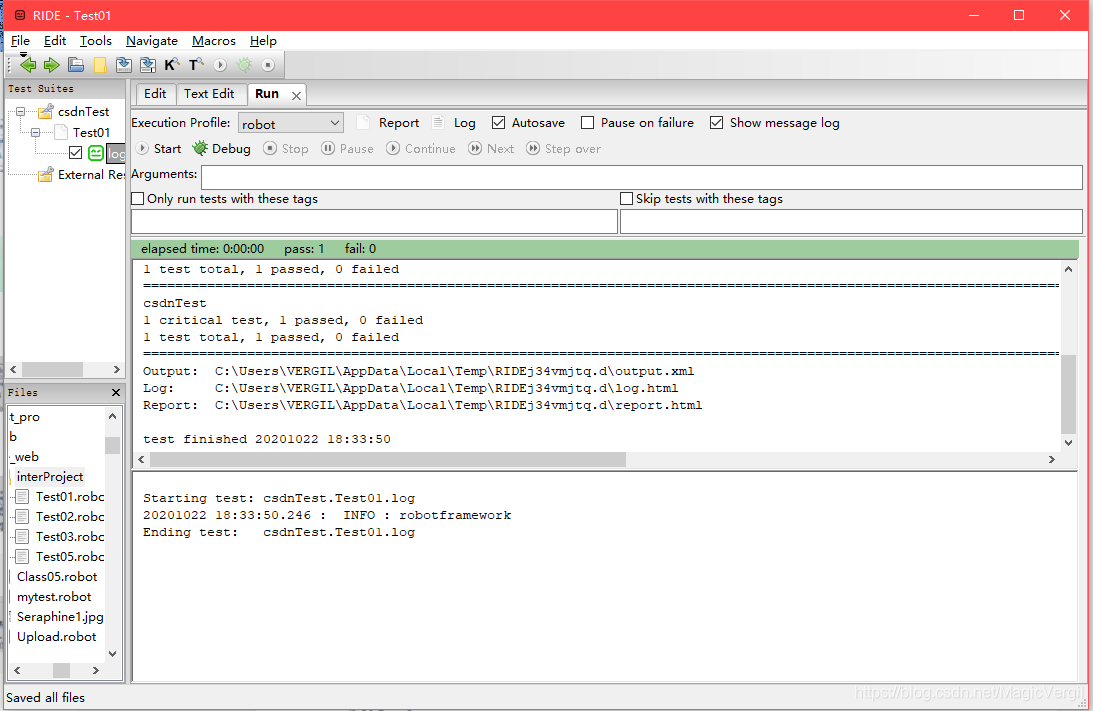
当我们看到绿色条子和INFO中输出了robotframework就算成功了






 扫一扫
扫一扫


 830
830


 到【灌水乐园】发言



