 如何批准Mac内核扩展以安装TuxeraNtfsformac


 在安装TuxeraNtfsformac时遇到内核扩展批准问题,可以通过以下步骤解决:1) 在安装过程中找到'内核扩展'选项;2) 打开'安全性偏好设置';3) 在'通用'选项中解锁设置,允许'AppStore和被认可的开发者';4) 特别批准来自TuxeraInc的系统软件载入;5) 重启Mac以完成安装。
为使Mac可以正常读写NTFS格式磁盘,下载磁盘管理软件——Tuxera Ntfs for mac是一种非常不错的选择。但在安装软件时,会提示内核扩展批准不了,而无法正常安装软件。需要手动批准Mac内核扩展,但又不知在哪里设置,也不知如何设置。
下面我们就来看看安装Tuxera Ntfs for mac时,在哪里设置Mac的内核扩展,以及如何设置内核扩展才能成功安装软件吧。
一、设置位置
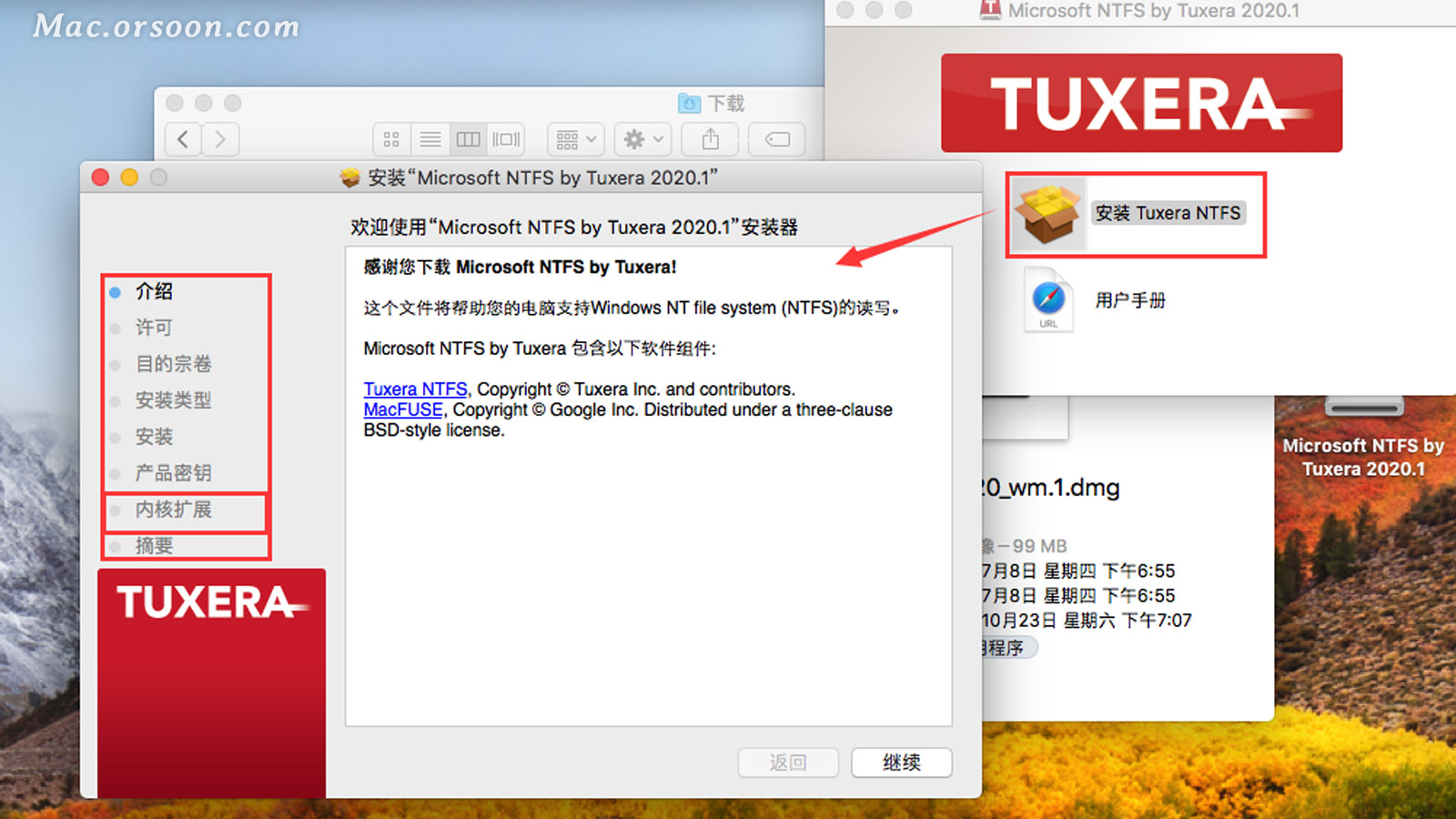
下载Tuxera Ntfs for mac安装包,进入安装软件进程界面。左侧项目栏,我们可以清楚了解当前安装进程在哪一步,根据安装向导一步步单击“继续”,填写完“产品密钥”进入“内核扩展”即可设置(如图2)。
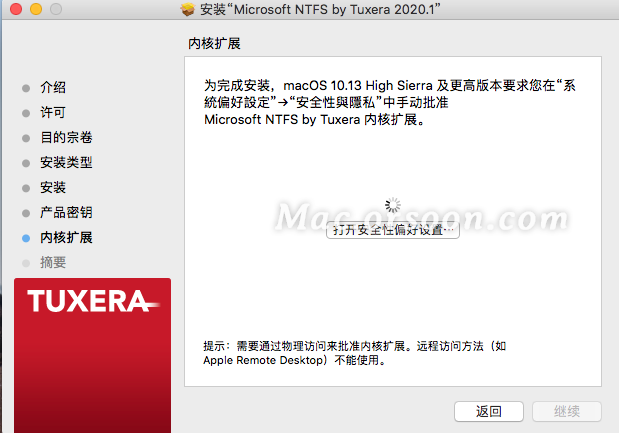
进入“内核扩展”项目界面,单击“打开安全性偏好设置”,才能成功安装软件。
下面我们来看如何在“安全性偏好设置”内批准软件内核扩展吧!
二、设置方式
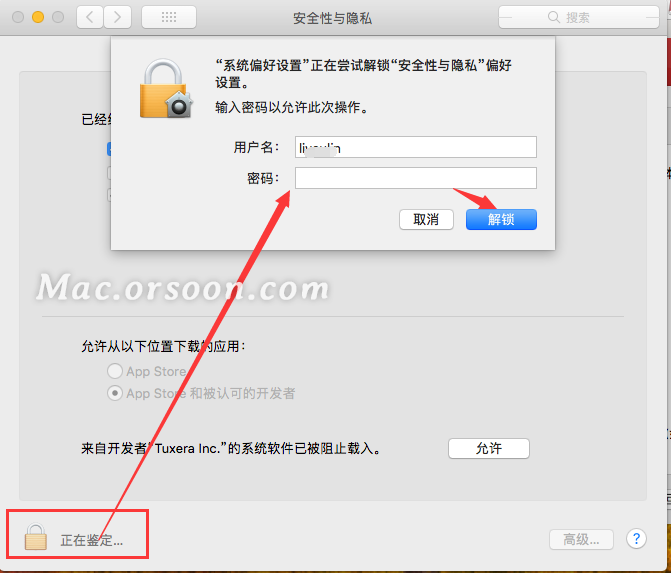
打开“安全性偏好设置”会处于“隐私”界面,我们要进入“通用”位置进行设置。进入“通用”界面,单击左下角“锁形”图标,在弹窗内输入Apple ID及密码,便可对该界面进行设置。
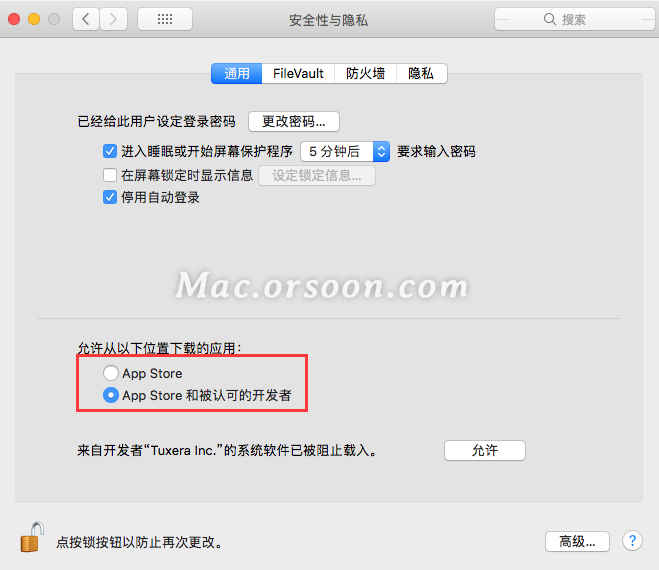
在“允许从以下位置下载的应用”位置,勾选“App Store和被认可的开发者”以及单击允许“来自开发者Tuxera Inc的系统软件载入”即可,然后便安装成功了(如图5)。
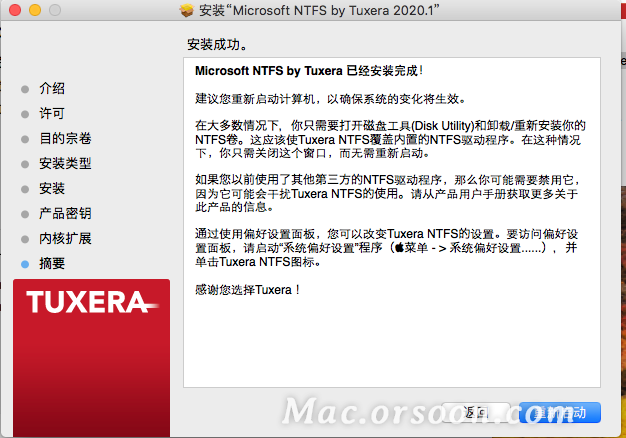
然后,单击“重新启动”便可顺利使用软件了。
简单总结,当在安装Tuxera Ntfs for mac时,填写完“产品密钥”将进入“内核扩展”界面,但此处需要手动批准。那么,我们要先明确该设置的位置,单击“打开安全性偏好设置”,进入“安全性偏好设置”界面,输入Apple ID及密码,解锁设置界面,勾选“App Store和被认可的开发者”以及单击允许“来自开发者Tuxera Inc的系统软件载入”即内核扩展完成,便安装成功,单击“重新启动”即可。






 扫一扫
扫一扫


 被折叠的 条评论
为什么被折叠?
被折叠的 条评论
为什么被折叠?
 到【灌水乐园】发言





