


 本文介绍了DRmare Audio Converter Mac,这是一款用于macOS的工具,能够解除DRM保护的Apple Music、iTunes歌曲和Audible有声读物的限制,允许用户自定义音频格式和质量,并编辑专辑标签信息。该软件支持批量处理,并能转换非DRM音频文件。
DRmare Audio Converter Mac版是mac平台上一款强大的DRM音频清除转换工具,它可以帮助您从受保护的Apple Music,iTunes歌曲和Audible有声读物中删除DRM,自定义输出音频格式和质量,整理专辑标签信息等。只需点击几下,您就可以完全掌控您收集的任何音频。当然,它也是可以批量转化编辑非DRM音频文件!
drmare audio converter mac破解版用户指南
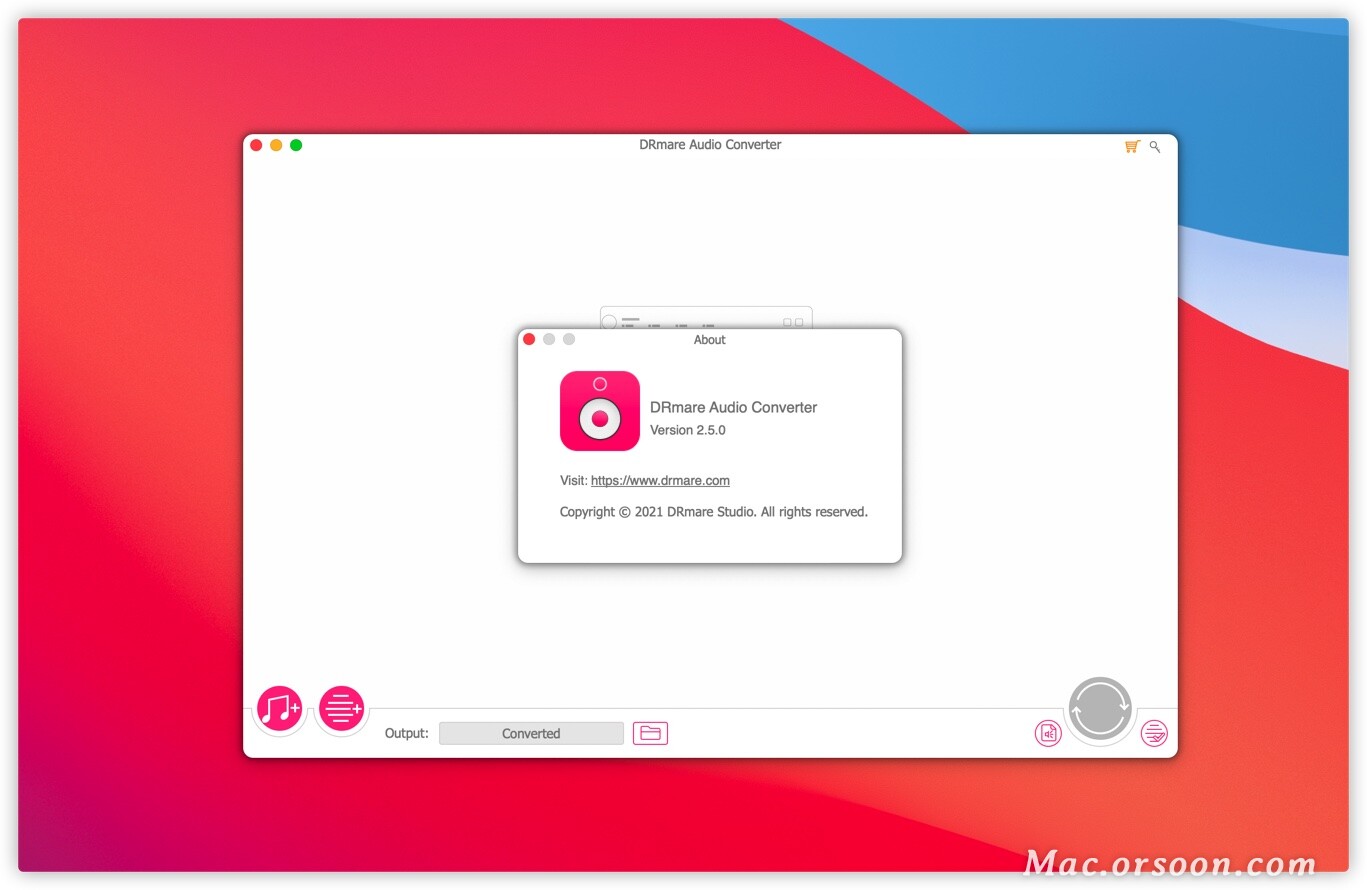
| 第1步。为Mac启动DRmare DRM音频转换器 安装完成后,通过单击桌面上的软件图标打开DRmare Mac Audio Converter。然后它会自动启动iTunes。完成启动后,您将看到如下所示的DRmare主窗口: |
|
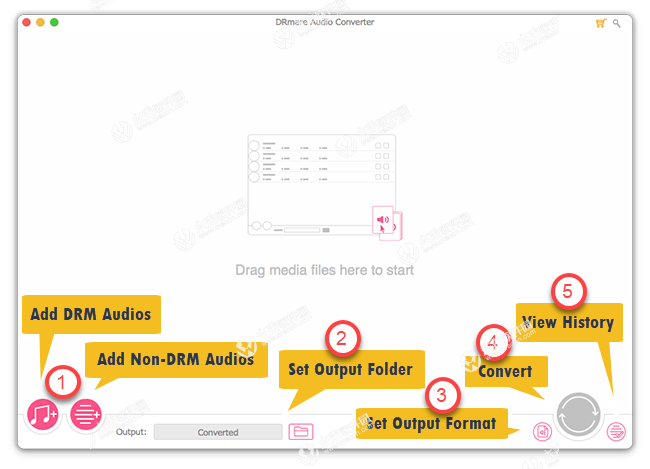
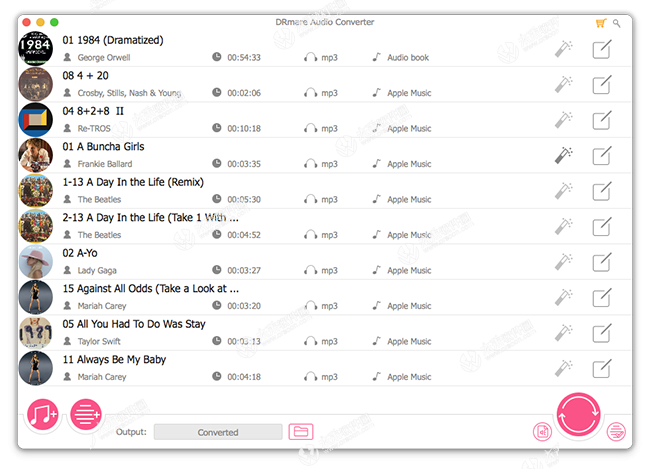
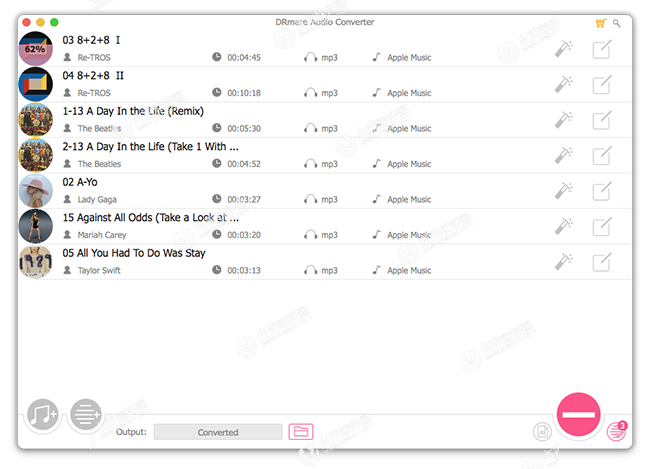
| 第2步。导入DRM锁定的有声读物/歌曲 要开始使用,您应该了解用于将正确的数字音频文件添加到DRM Audio Converter for Mac的正确按钮。如果要转换受保护的音频,如Apple Music或iTunes或Audible书籍,则需要单击左下角列出的第一个添加按钮以从iTunes资料库导入文件。要转换普通音频,只需点击旁边的第二个添加按钮即可。没有数量限制,这意味着您可以导入尽可能多的文件,以便批量转换。 注意:如果您的音频文件是从iTunes或Apple Music下载的,请确保您已授权您的Ma在iTunes上播放它们。不然的话,他们可能不会被转换。 |
|
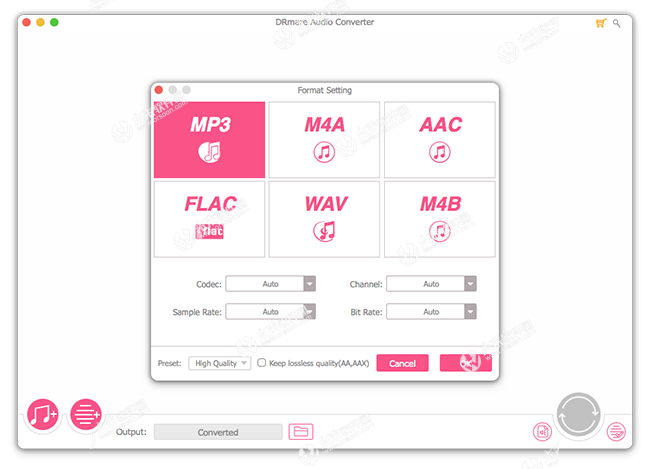
| 第3步。自定义输出音频参数 接下来,您可以进行一些设置,使输出文件更符合您的要求。只需点击转换按钮旁边的“格式”图标,即可选择MP3,AAC,FLAC,WAV,M4A或M4B等输出格式,并更改编解码器,采样率,比特率,频道等。此外,您可以编辑ID3标签信息,音量,音调,速度以及将一些大文件分割为小段。例如,如果您要转换Audible音频书籍,则可以按章节分割它们。 |
|
| 第4步。开始将DRM音频转换为非DRM格式 之后,您可以点击“转换”按钮开始将音频文件批量转换为新音频文件。DRM版权保护将在转换过程中自动解锁。值得一提的是,根据您转换的音轨数量,DRmare DRM Audio Converter for Mac可以将原始音质保持在原来的10倍以上。 |
|
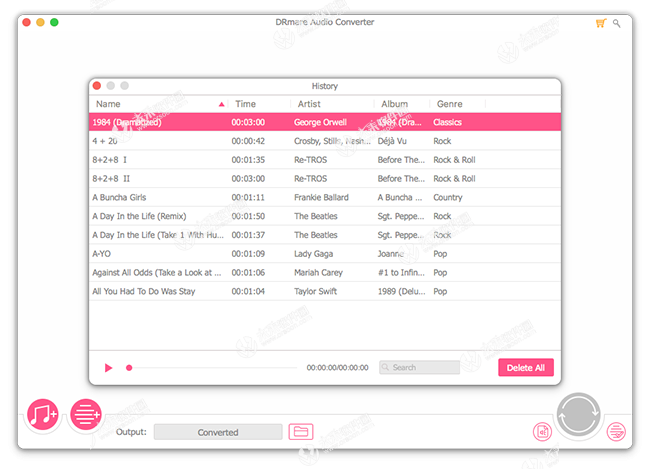
| 第5步。随时播放新的音频文件 最后,您可以点击“历史记录”按钮,从您之前定义的文件夹中找到转换后的歌曲或有声读物。然后,您可以从任何设备上欣赏它们,例如刻录到CD,在MP3播放器上播放,转移到移动设备或在线共享。 |
|
DRmare Audio Converter Mac mac.orsoon.com/Mac/159242.html





 扫一扫
扫一扫


 被折叠的 条评论
为什么被折叠?
被折叠的 条评论
为什么被折叠?
 到【灌水乐园】发言





