
Tuxera NTFS使用教程:如何在特定挂载的卷禁用文件系统缓存

本文介绍了在Tuxera NTFS for Mac中禁用特定挂载卷的文件系统缓存的步骤,以避免缓存数据与数据库内数据的冲突。首先,通过右键点击软件图标进入偏好设置,然后解锁设置,在卷设置界面选择需要禁用缓存的卷,勾选‘禁用文件系统缓冲’选项即可完成设置。
部署运行你感兴趣的模型镜像

在介绍如何设置前,我们应先了解两个概念,一是“挂载”,一是“文件系统缓存”。挂载是指将系统设备上的文件转化为可以访问的状态,Tuxera NTFS for Mac挂载则表示软件对连接到Mac的NTFS磁盘的完全读写功能;文件系统缓存的目的是为了减少磁盘的反复读写,提升软件运行的性能。

但有的时候,我们需要使用软件读取数据库内的数据,为避免缓存数据与库内数据的冲突,便需要在特定挂载的卷禁用文件系统缓存。

下面就让我们来看看如何设置在特定挂载的卷禁用文件系统缓存吧!

一、打开偏好设置
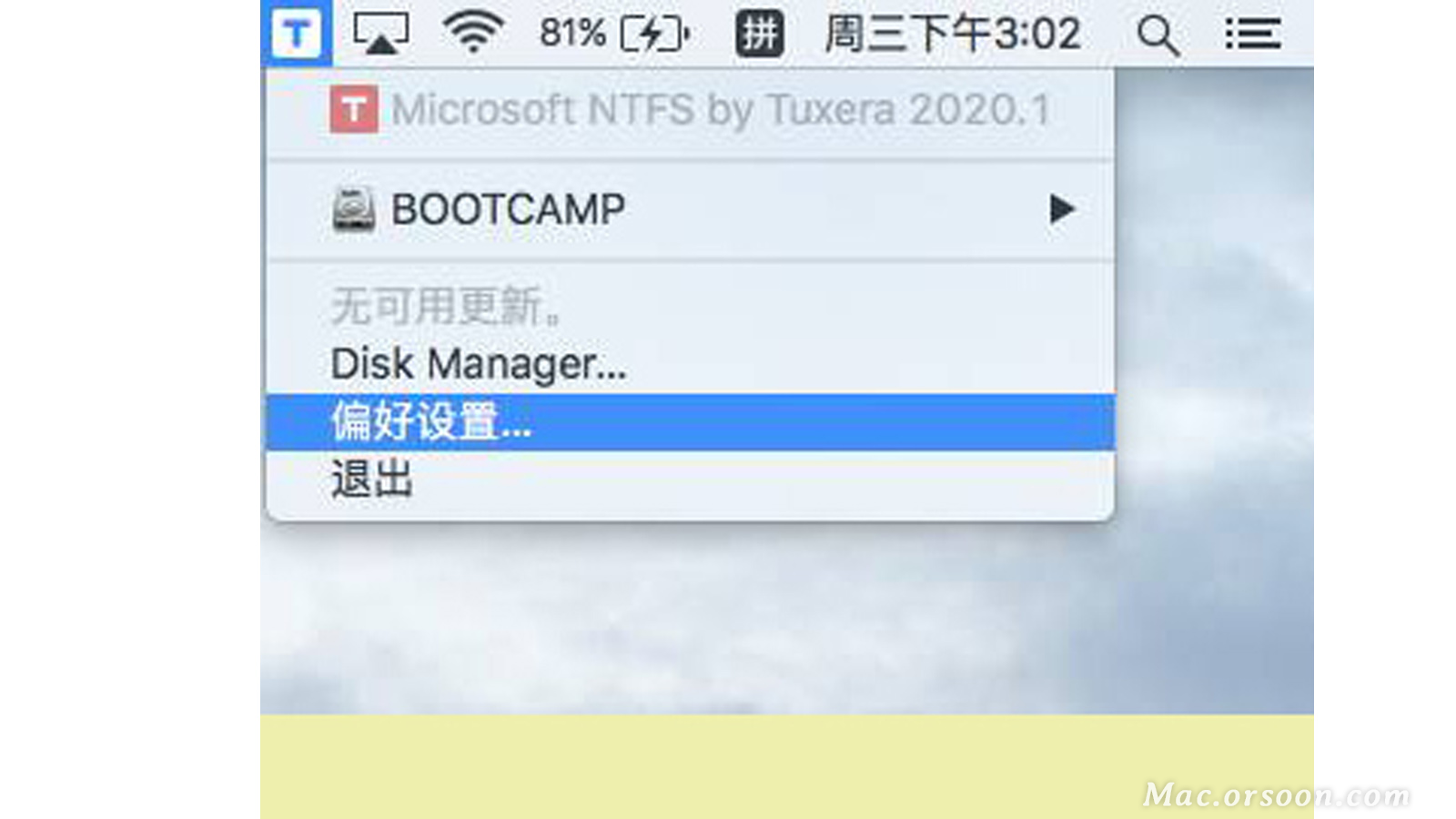
右键Mac顶部Tuxera NTFS for Mac图标,单击下拉菜单内“偏好设置”,进入设置界面。

二、设置卷
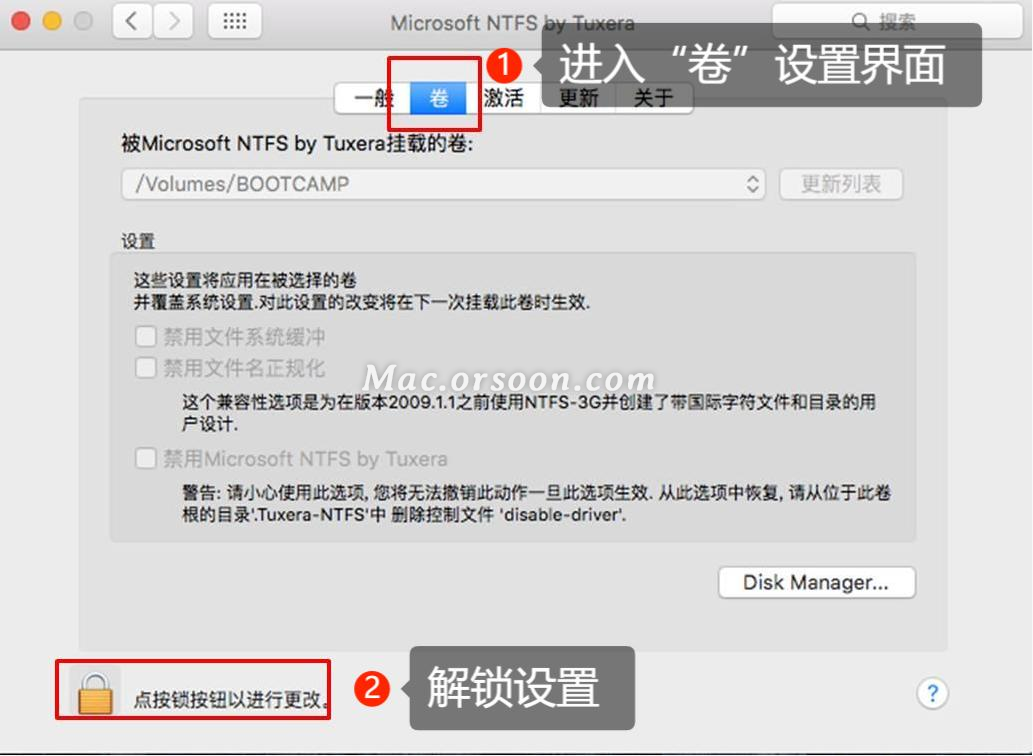
打开Tuxera NTFS for Mac偏好设置后,单击“卷”,进入“卷”设置界面。如图2所示,如果设置项均不可操作,单击左下角“锁”形图标,在弹窗内验证Apple ID账号及密码,便可解锁设置。
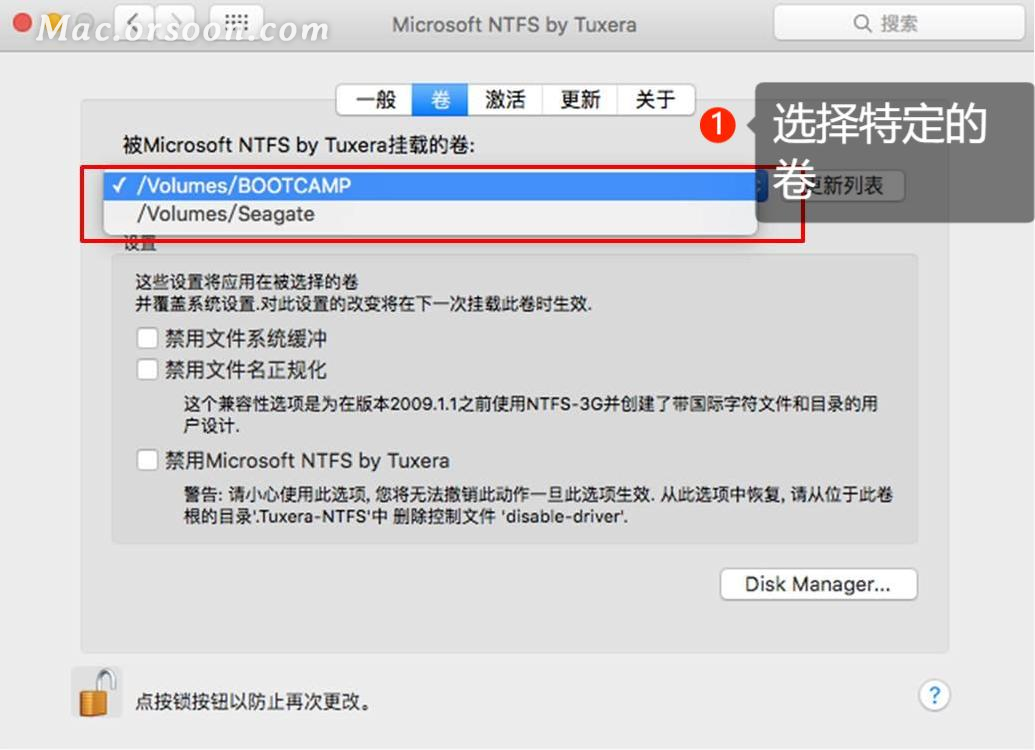
解锁设置后,在“被Microsoft NTFS by Tuxera挂载的卷”下拉菜单内选择需要禁用文件系统缓存的卷。
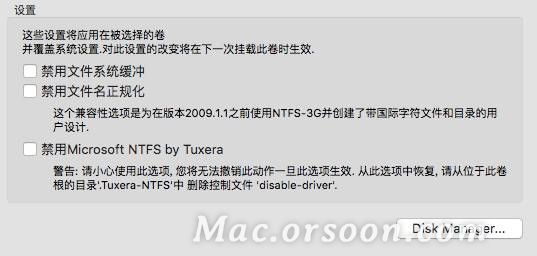
在图4区域,我们直接勾选“禁用文件系统缓冲”即可。除了该设置外,我们还可以“禁用文件名正规化”,该项设置为2009.1.1前使用NTFS-3G并创建了带国际字符文件和目录的用户设计,该项设置使用不多。以及在该挂载的卷禁用Microsoft NTFS by Tuxera。

简单总结,当我们需要Tuxera NTFS for Mac读取数据库内信息时,为避免缓存数据与库数据之间冲突,便需要在特定挂载的卷禁用文件系统缓存。首先,打开软件偏好设置。解锁偏好设置后,在“卷”界面“被Microsoft NTFS by Tuxera挂载的卷”下拉菜单内选中特定的卷,然后勾选设置区域的“禁用文件系统缓冲”即可。除了禁用文件系统缓存外,我们还可以在该特定挂载的卷中禁用Microsoft NTFS by Tuxera。

您可能感兴趣的与本文相关的镜像

Qwen3-8B

Qwen3-8B

文本生成
Qwen3

Qwen3 是 Qwen 系列中的最新一代大型语言模型,提供了一整套密集型和专家混合(MoE)模型。基于广泛的训练,Qwen3 在推理、指令执行、代理能力和多语言支持方面取得了突破性进展

<think>好的,用户现在的问题是关于如何在Windows系统中挂载SD卡分区。首先,我需要回顾之前的对话历史,看看有没有相关的信息可以借鉴。用户之前提到的是在Linux环境下挂载SD卡,包括使用mount命令、格式化分区等步骤,但现在他们转向了Windows系统,所以需要调整方法。 首先,用户可能对Windows下的磁盘管理工具不太熟悉,尤其是如何分配盘符和格式化。他们可能已经尝试过插入SD卡,但系统没有自动识别分区,或者分区被隐藏了,导致无法访问。这时候需要检查磁盘管理工具,看看SD卡的分区状态,是否存在未分配的空间或者没有盘符的分区。 其次,引用中提到的Linux命令如mkfs.ext3在Windows中并不适用,用户可能需要使用图形界面工具或命令行工具如diskpart。同时,用户可能需要了解Windows支持的文件系统类型,比如NTFS、exFAT、FAT32,以及如何选择适合的分区格式。 另外,用户可能遇到分区表问题,比如SD卡在Linux下分区后,Windows无法正确识别,这时候可能需要使用diskpart清理分区表并重新创建。同时,用户可能需要注意SD卡的读写权限,特别是如果之前SD卡被用于树莓派等设备,可能存在ext4等Windows不支持的文件系统,这时候需要第三方工具来访问。 还要考虑到用户可能的错误操作,比如直接拔卡导致数据丢失或分区损坏,需要提醒安全移除硬件的重要性。另外,用户可能需要备份数据,因为重新分区或格式化会清除现有数据。 最后,生成相关问题时,需要考虑用户可能的后续需求,比如如何修复损坏的SD卡、优化性能,或者处理特殊文件系统,这些都是用户在挂载SD卡后可能遇到的问题。</think>### **Windows系统挂载SD卡分区的完整指南** --- #### **一、基础挂载方法(适用于已分配盘符的分区)** 1. **自动识别** - 插入SD卡后,Windows会自动挂载FAT32/exFAT/NTFS格式的分区到`可移动磁盘`(盘符如`E:`) - **验证方法**: ✓ 打开`此电脑`查看新增盘符 ✓ 检查任务栏通知区域的`安全删除硬件`图标是否显示SD卡设备 2. **手动分配盘符**(适用于未显示的分区) - **操作步骤**: **① 打开磁盘管理** ```powershell Win+R → 输入`diskmgmt.msc` ``` **② 定位SD卡** ✓ 通过容量识别物理磁盘(如`磁盘1`) ✓ 右键目标分区 → `更改驱动器号和路径` → `添加` **③ 选择盘符** ✓ 避免使用已存在的盘符(如选择`Z:`作为特殊标识) --- #### **二、特殊场景处理(无分区/未识别文件系统)** ##### **场景1:SD卡显示为"未分配空间"** 1. **创建新分区** ```powershell # 管理员权限打开CMD/PowerShell diskpart > list disk # 确认SD卡磁盘编号(如磁盘1) > select disk 1 # 根据实际编号修改 > clean # 警告:此操作将清除所有数据! > create partition primary > format fs=exFAT quick label="SD_CARD" > assign letter=Z ``` 2. **注意要点** - `exFAT`是SD卡最佳格式:支持>4GB文件且兼容相机/树莓派[^1] - 树莓派专用卡需保留FAT32启动分区时,建议使用第三方工具分区(见第四节) ##### **场景2:Linux分区识别(如ext4/btrfs)** 1. **使用跨平台工具** - **Linux Reader**(免费工具,只读访问) ✓ 支持ext2/3/4, HFS+, ReFS文件系统 ✓ 直接浏览并导出文件到NTFS分区 ![Linux Reader界面示例](https://cdn2.ubackup.com/screenshots-blog/2020/12/linux-reader-interface.png) *图:通过Linux Reader访问ext4分区[^2]* - **Paragon ExtFS for Windows**(付费,读写支持) ✓ 提供驱动器映射功能(将ext分区虚拟为本地磁盘) --- #### **三、高级操作:多分区挂载** *适用于含多个分区的SD卡(如树莓派系统卡)* 1. **Windows原生支持限制** - 默认仅显示第一个FAT32分区(boot分区) - Linux根分区(ext4)无法直接访问 2. **解决方案** **方法一:虚拟化挂载** ```powershell # 使用OSFMount挂载镜像文件 # 1. 用Win32 Disk Imager创建SD卡完整镜像(.img) # 2. OSFMount → Mount → 选择镜像 → 勾选"Partition 2" ``` **方法二:WSL2访问** ```bash # 在Windows Terminal中操作 sudo fdisk -l | grep /dev/sdb # 确认SD卡设备路径 sudo mount -t ext4 /dev/sdb2 /mnt/sd_root cd /mnt/sd_root && explorer.exe . # 用资源管理器访问 ``` --- #### **四、故障排除** | 现象 | 解决方案 | |---|---| | **SD卡不显示盘符** | 检查设备管理器 → 通用串行总线控制器 → 卸载`USB大容量存储设备`后重插 | | **提示"需要格式化"** | 先用`chkdsk Z: /f`修复(Z为SD卡盘符) | | **写入速度异常慢** | 禁用Windows写缓存:<br> 右键SD卡 → 属性 → 硬件 → 策略 → 选择"快速删除" | | **RAW格式恢复** | 使用`TestDisk`扫描丢失分区:<br> `testdisk /dev/sdb` → [Intel] → Quick Search | --- #### **五、最佳实践建议** 1. **SD卡初始化规范** ```mermaid graph LR A[新SD卡] --> B{容量} B -->|≤32GB| C[格式化为FAT32] B -->|>32GB| D[格式化为exFAT] C --> E[相机/树莓派使用] D --> F[大文件存储] ``` 2. **树莓派多系统SD卡处理** - 使用**USB Image Tool**提取特定分区 - 通过**Rufus**写入时选择"DD Image"模式 --- ### **相关问题** 1. **如何在Windows和树莓派之间共享ext4分区?** - 推荐配置Samba服务:在树莓派安装`sudo apt install samba`,修改`/etc/samba/smb.conf`添加共享路径[^3]。 2. **SD卡变成只读模式怎么解除?** - 物理写保护:检查SD卡侧面的锁扣位置 - 软件修复:`diskpart → attributes disk clear readonly` 3. **Windows无法识别大容量SD卡怎么办?** - 更新主板USB驱动,或使用SD读卡器的UHS-II兼容型号(如金士顿MobileLite Plus) --- **引用说明** [^1]: exFAT是SD协会推荐的标准格式,支持跨平台大文件存储。 [^2]: Linux Reader通过解析分区表实现非侵入式访问,避免数据损坏风险。 [^3]: Samba共享时需注意权限配置,建议使用`force user=pi`参数匹配树莓派用户。
评论
添加红包

请填写红包祝福语或标题

红包个数最小为10个

红包金额最低5元

当前余额3.43前往充值 >
需支付:10.00
成就一亿技术人!
领取后你会自动成为博主和红包主的粉丝 规则
hope_wisdom
发出的红包
实付
使用余额支付
点击重新获取
扫码支付
钱包余额 0

抵扣说明:

1.余额是钱包充值的虚拟货币,按照1:1的比例进行支付金额的抵扣。
2.余额无法直接购买下载,可以购买VIP、付费专栏及课程。

余额充值


