


 本文介绍如何在Mac上利用Alfred的剪切板历史记录功能,包括开启设置、快捷操作、合并复制内容,以及高级选项的配置。了解如何轻松管理复制操作,提高工作效率。
在使用Mac进行学习工作时,是不是会常常遇到这种情况:想要对一段文字、一张图片或者一个文件进行拷贝。但是在进行了复制之后,却由于某种原因,这个流程被打断了,当你再次回到流程中想继续进行之前的操作时,却记不清之前复制了哪些内容要进行拷贝。不要紧,Alfred的历史记录功能可以帮你回忆,之前所操作的复制剪切记录统统都存在历史记录里,而且可以知道是从哪个程序进行复制的。
使用Alfred剪切板历史记录
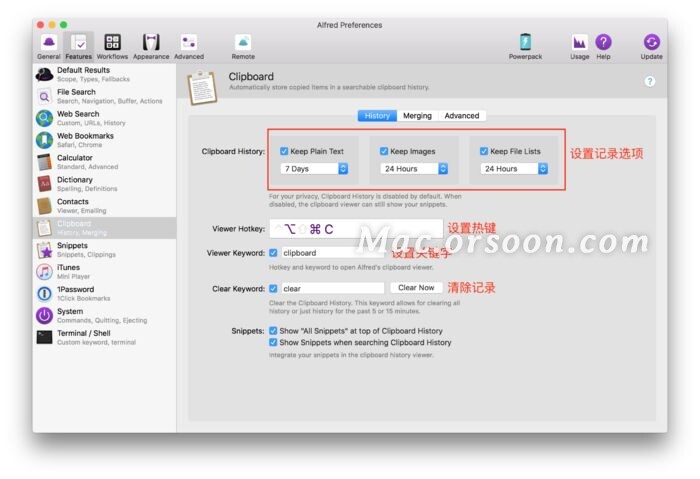
由于隐私的原因,Alfred的剪切板历史记录功能默认是关闭的。要想使用此功能,首先要在Clipboard设置面板里打开这个功能。在设置中勾选住想要进行记录的选项,可以选择文本、图片和文件,并且可以分别指定条目的过期时间。使能之后就可以用两种方法打开剪切板历史记录:
- 热键:默认热键是Option + Command + C。可以在设置面板中的Viewer Hotkey中进行更改;
- 关键字:可以在Alfred的输入框中输入关键字打开,默认关键字是clipboard,可以在设置面板中的Viewer Keyword中进行更改。
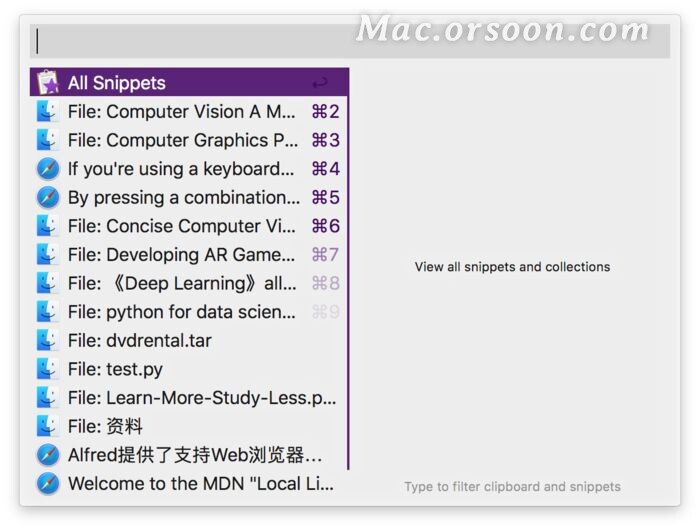
使用热键或者关键字打开剪切板历史记录面板后,可以看到你之前所进行的复制片段记录列表,并且可以输入字符串进行结果的过滤。选中某个条目后,按下Enter键,这个条目会再次被重新复制,之后你就可以再次对这个条目进行拷贝了。如果在高级选项中勾选了“Auto paste on return”这个选项,则按下Enter键后会自动在相应程序的光标位置进行所选条目的粘贴。
也可以利用关键字“clear”随时清除记录列表,并且可
 最低0.47元/天 解锁文章






 扫一扫
扫一扫


 961
961

 被折叠的 条评论
为什么被折叠?
被折叠的 条评论
为什么被折叠?
 到【灌水乐园】发言





