


 本文针对 M1 Mac 系统,介绍让 NTFS 格式磁盘可读写的方法。需确保 macOS 在 11.0.1 或更高版本,先修改安全策略,关机按住开机键进入启动选项,选择相关工具降低安全性;再安装最新的 NTFS 助手,如赤友 NTFS 助手 3,按提示操作重启后即可正常读写。
大家都知道 NTFS 格式磁盘在 Mac 上能读但是无法写入数据。通常我们安装一个 NTFS 支持软件就可以解决。这在以往 Intel 处理器 Mac 上没有问题。但是在 M1 芯片 Mac 上有点不一样。因为 M1 的安全策略,目前让 M1 Mac 完全支持 NTFS 会复杂一些。
所以以下教程是针对 M1 Mac 的。并且请确保 macOS 在 11.0.1 或高(建议升到最新版)。
修改安全策略
把 M1 Mac 关机然后按住开机键。注意是按住不松手,接下来应该会听到「Duang~」的开机声。继续按住直到屏幕出现「正在载入启动选项」。
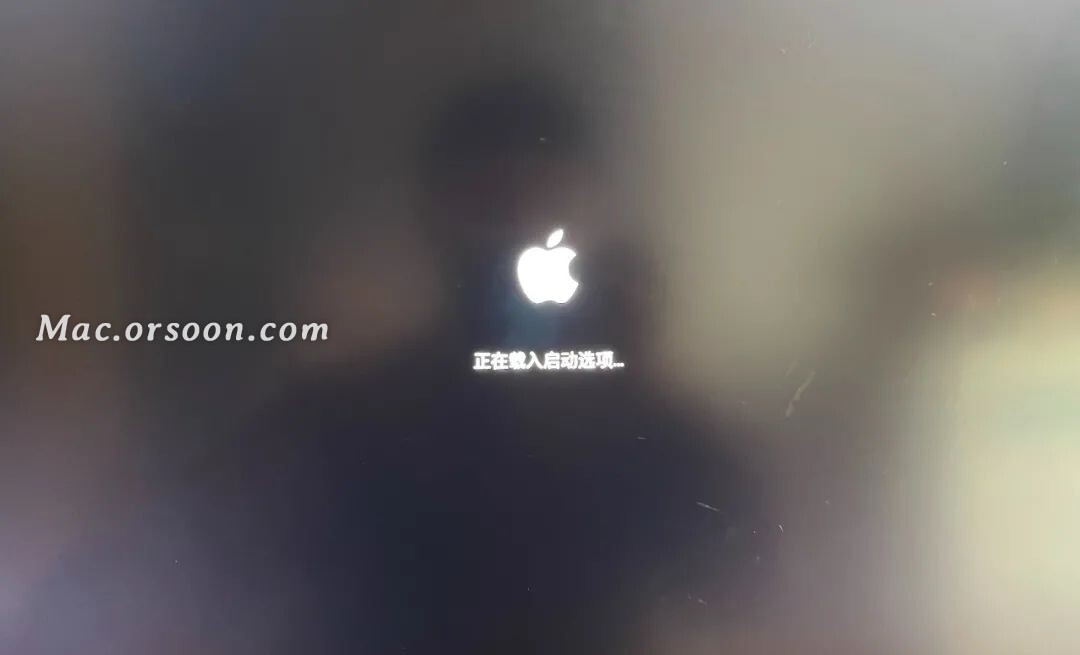
然后松手。接下来会出现下面这个画面。
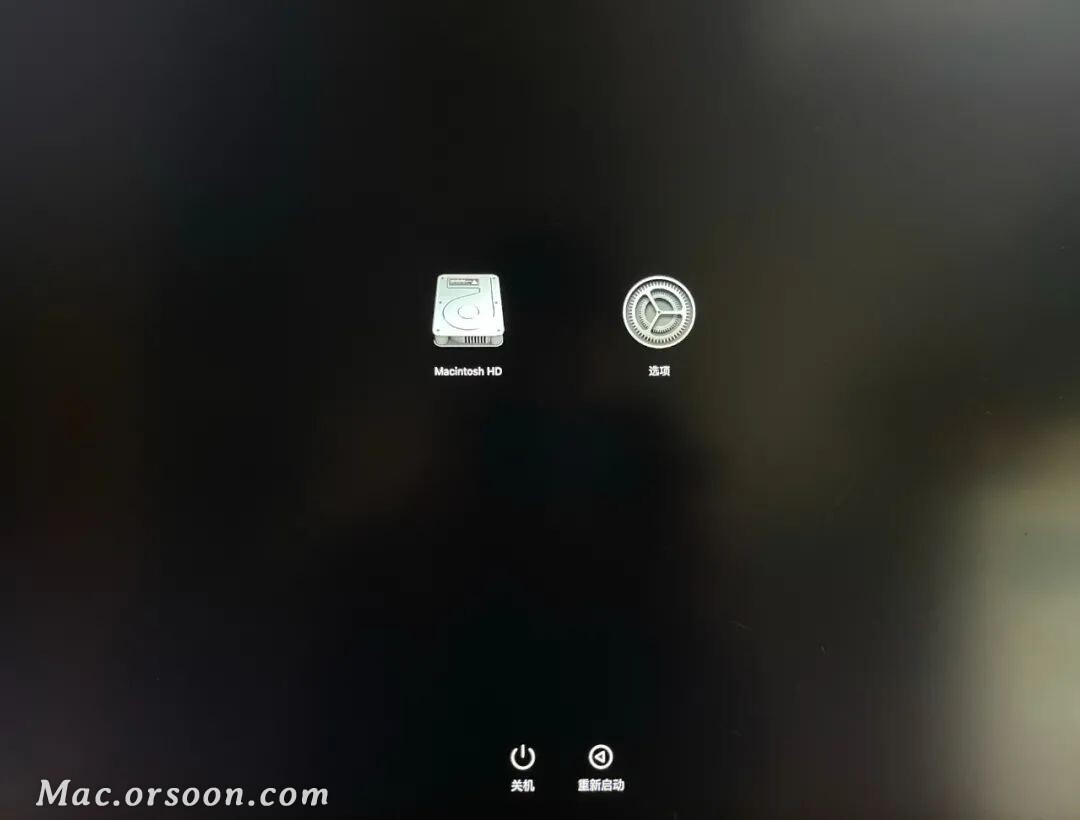
注意如果你用的跟我一样是 M1 Mac mini,这一步需要用有线鼠标键盘或者苹果妙控键盘、妙控板才能操作。用第三方的蓝牙鼠标键盘是无法连接的。M1 Mac 笔记本则不需要操心这个问题。
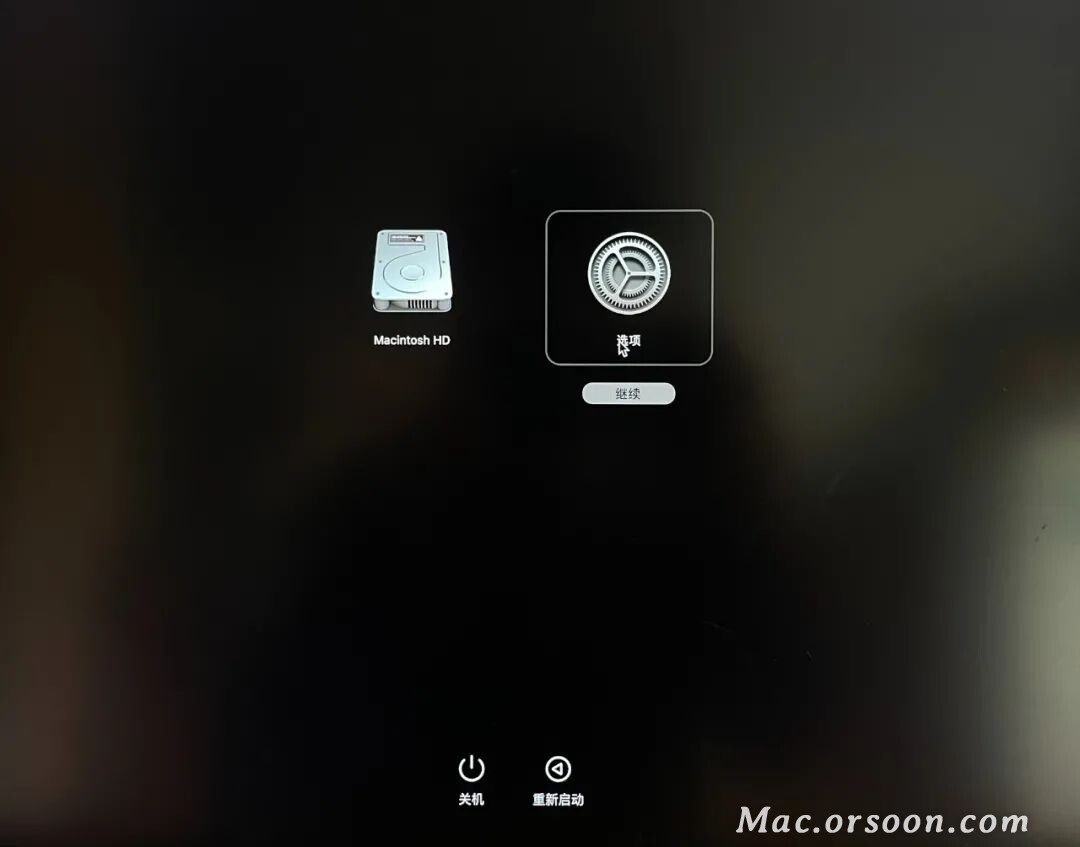
选择「选项」,点「继续」。
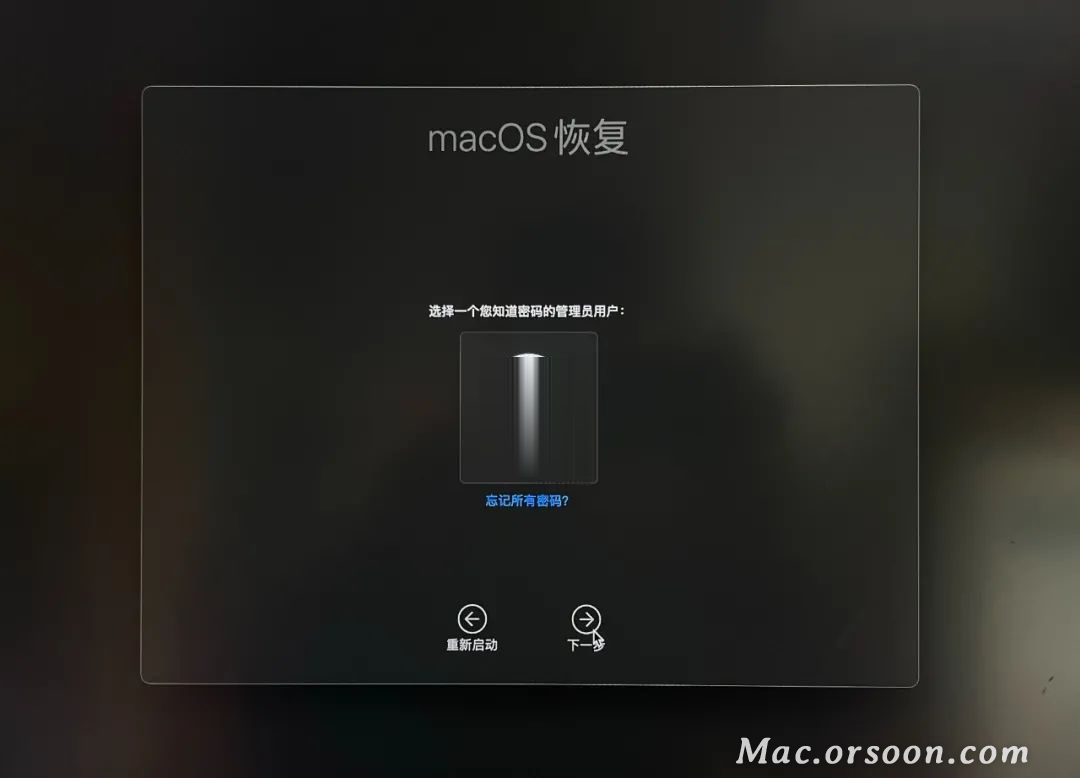
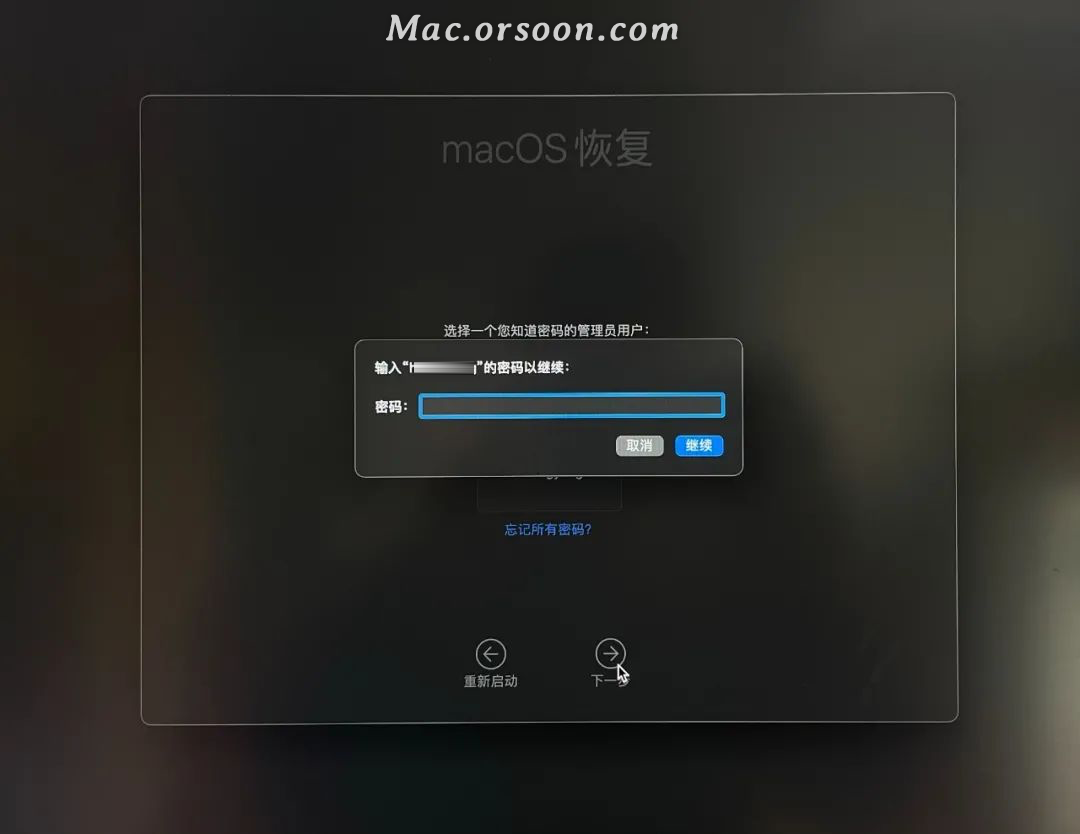
接着选择一个管 理 员账户,输入账户密码继续。
然后就进入了熟悉的「实用工具」界面。可以在这里重装系统、时间机器恢复或者抹盘等操作。
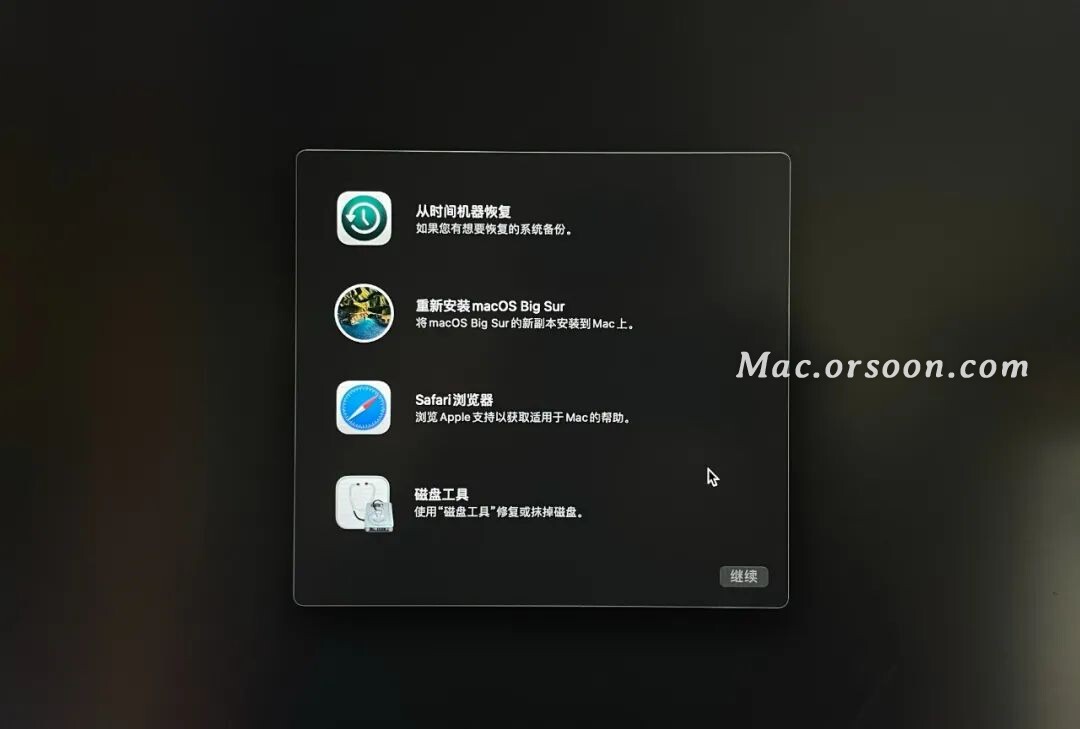
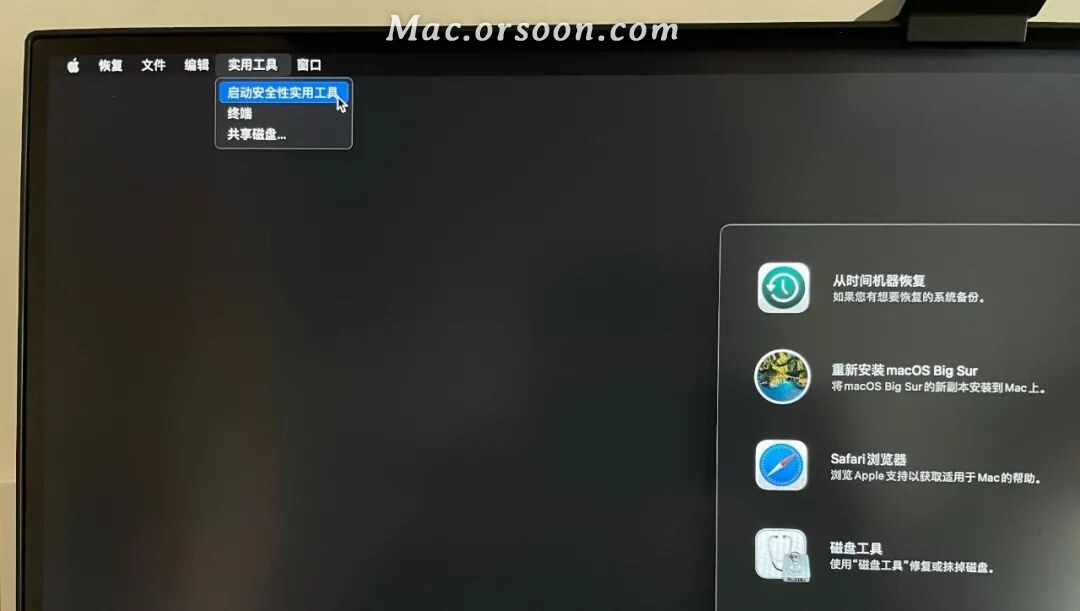
但是这些都不是我们需要的。我们需要点左上角菜单栏的「实用工具」,然后选择「启动安全性实用工具」。
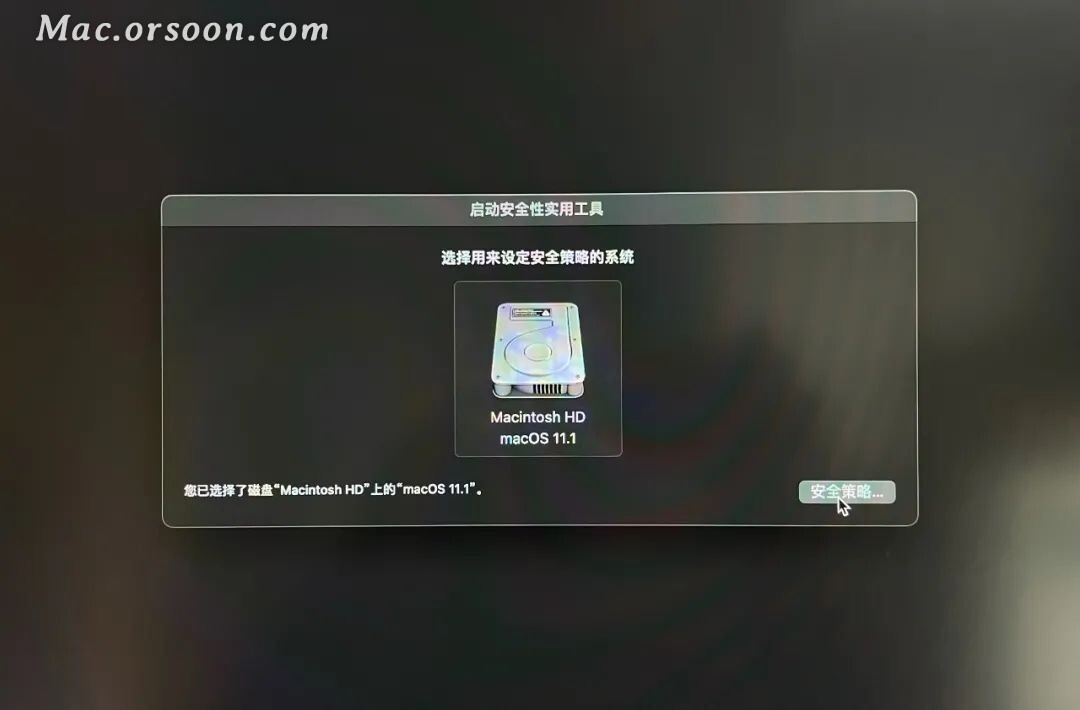
选择系统磁盘,然后点右下角「安全策略」按钮。
接下来就到了本次最关键的地方。如果你从来没修改过这里,默认显示的应该是「完整安全性」。我们需要选择下面的「降低安全性」。并勾选第一个「允许用户管理来自被认可开发者的内核扩展」。然后点「好」。
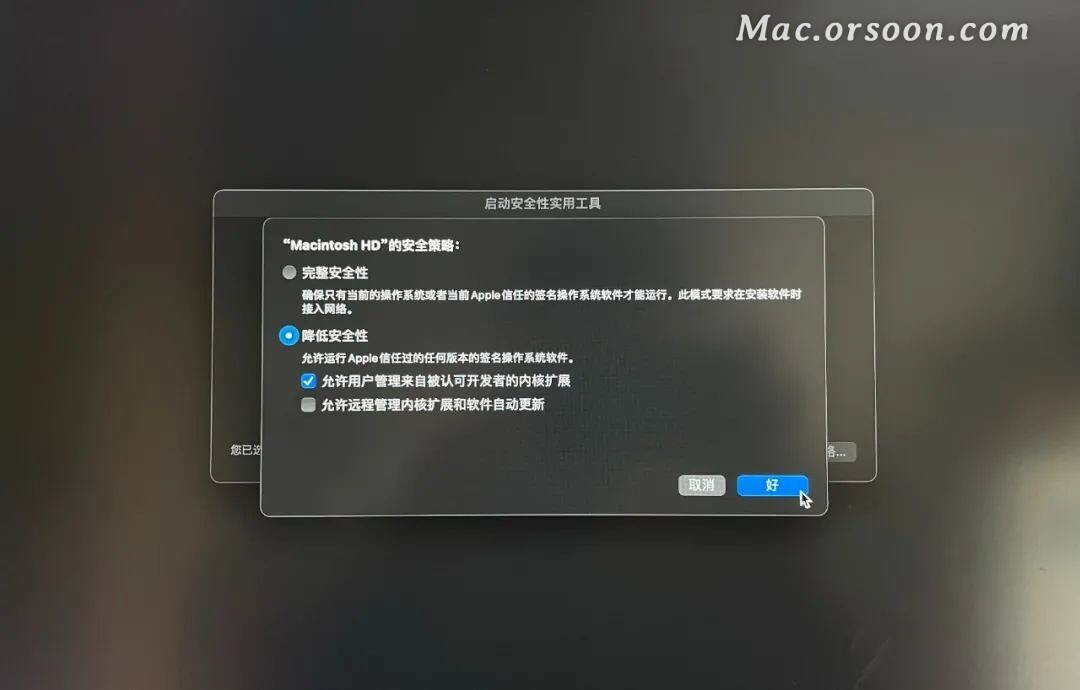
修改后的安全策略应用完成后,会回到上一级「启动安全性实用工具」。点右上角菜单栏重启 Mac 就可以了。
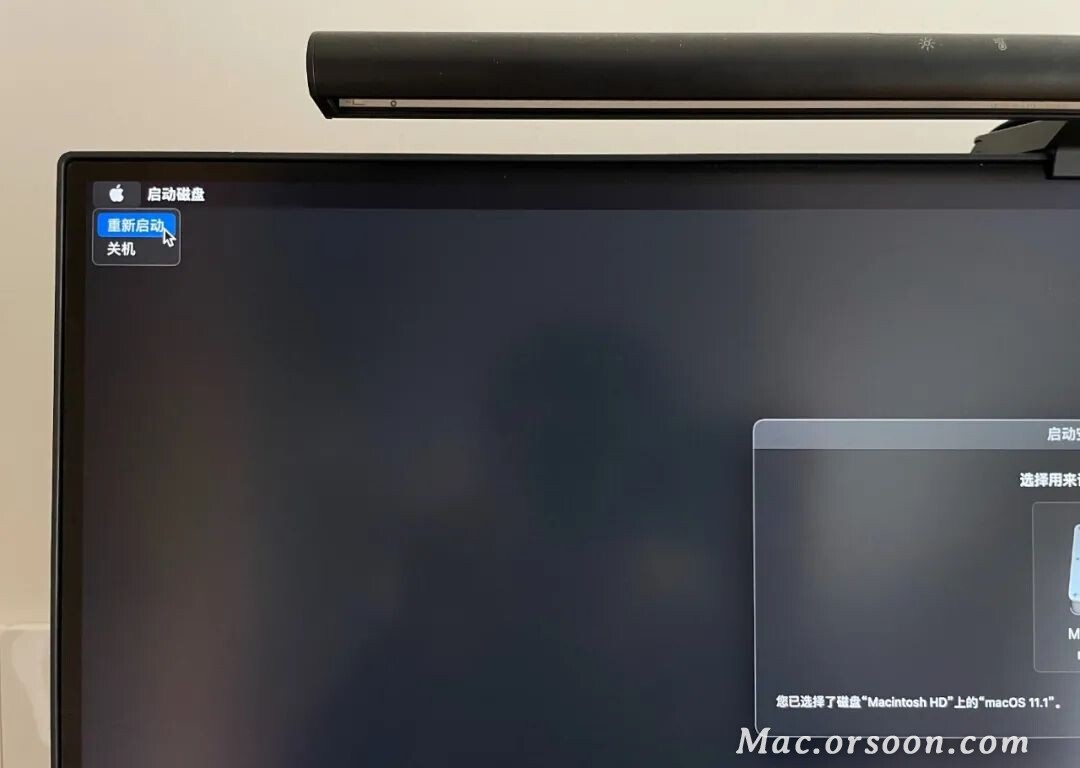
安装最新的 NTFS助手
接下来就是下载安装我们站内的 NTFS 支持软件。我推荐用赤友NTFS助手3的最新版。实测可用,还是免费的。
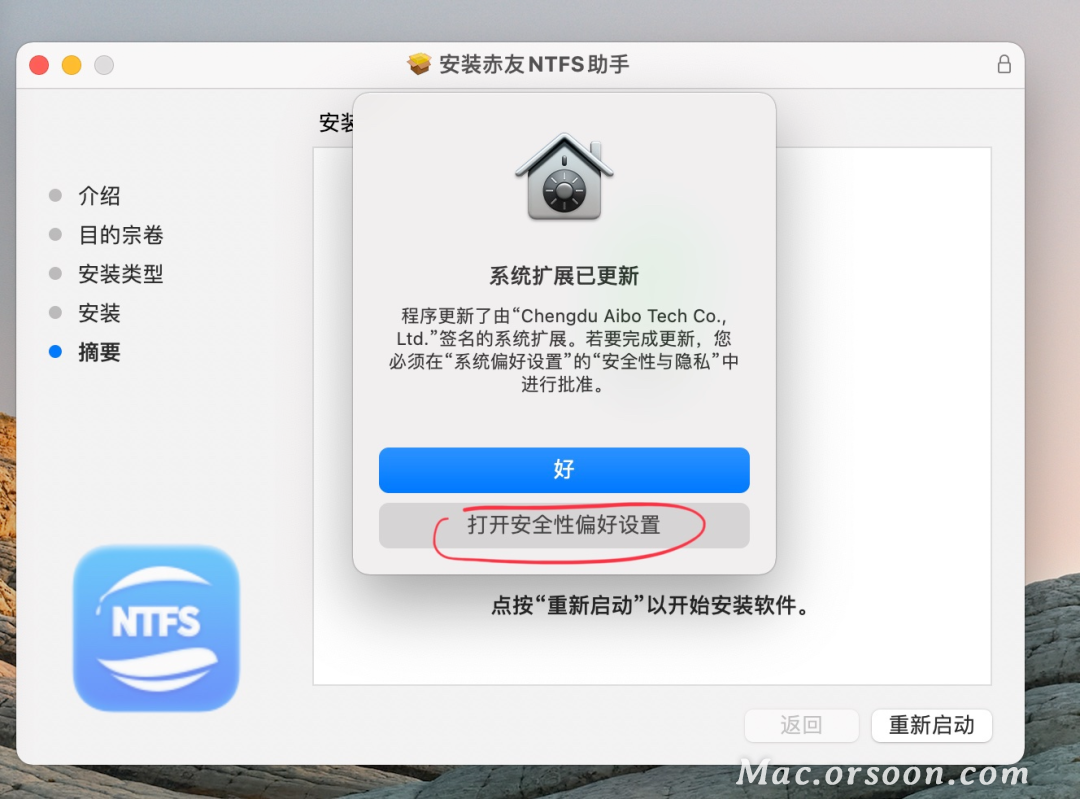
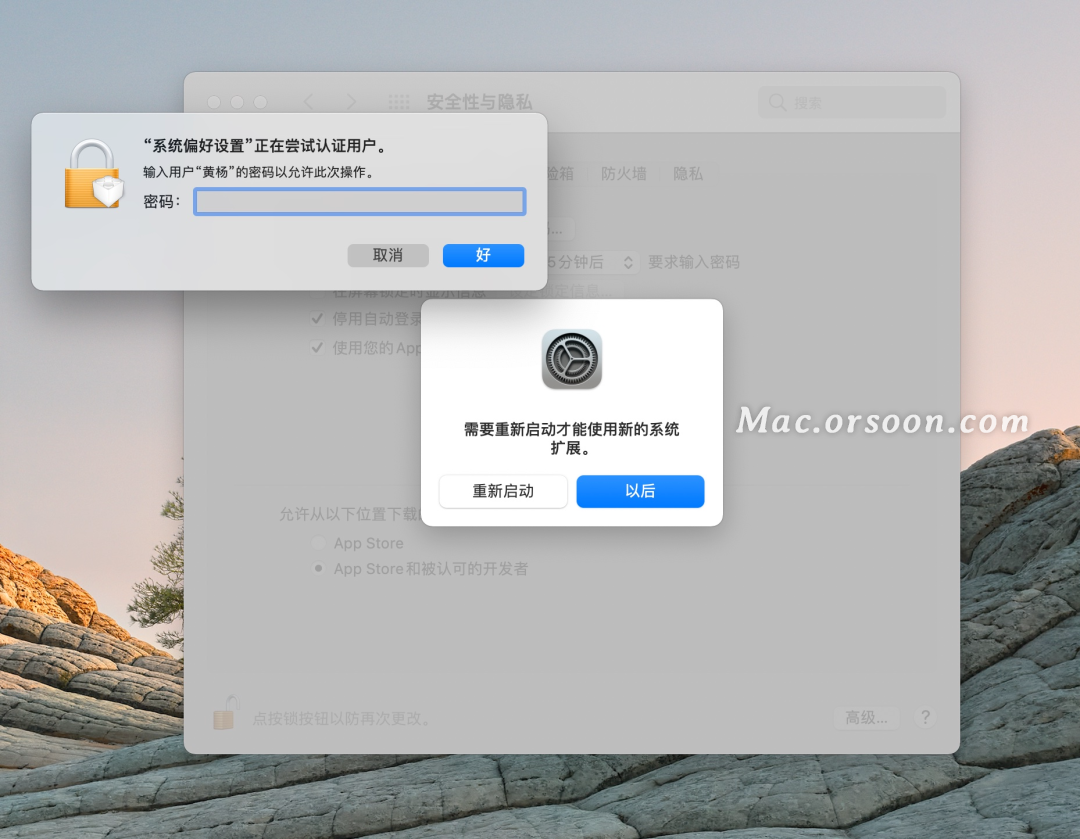
安装好后根据提示打开安全性偏好设置。或者自己打开系统偏好设置里的「安全性与隐 私」。
点🔒小图标解锁后,点「允许」。
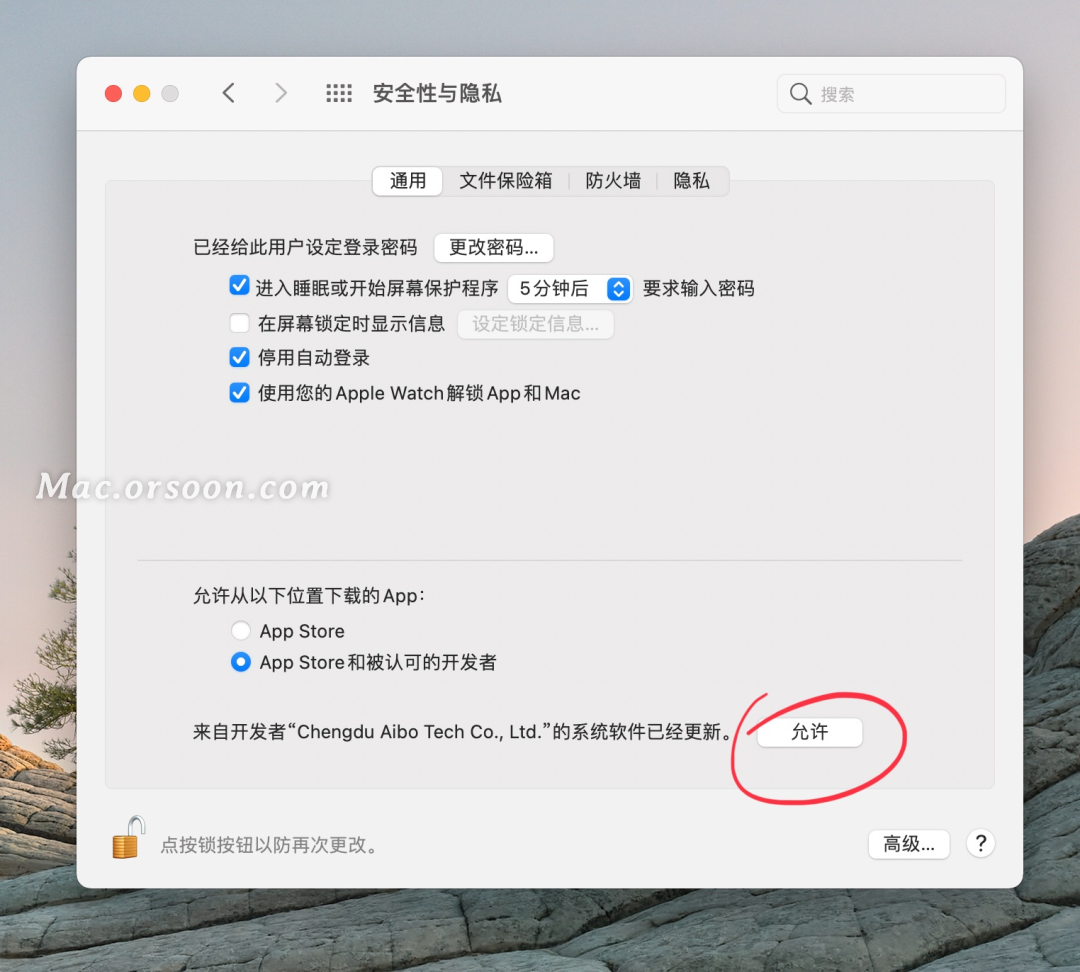
会提示输入密码认证,并提示要重启 Mac。输入密码认证,然后重新启动 Mac 就可以了。
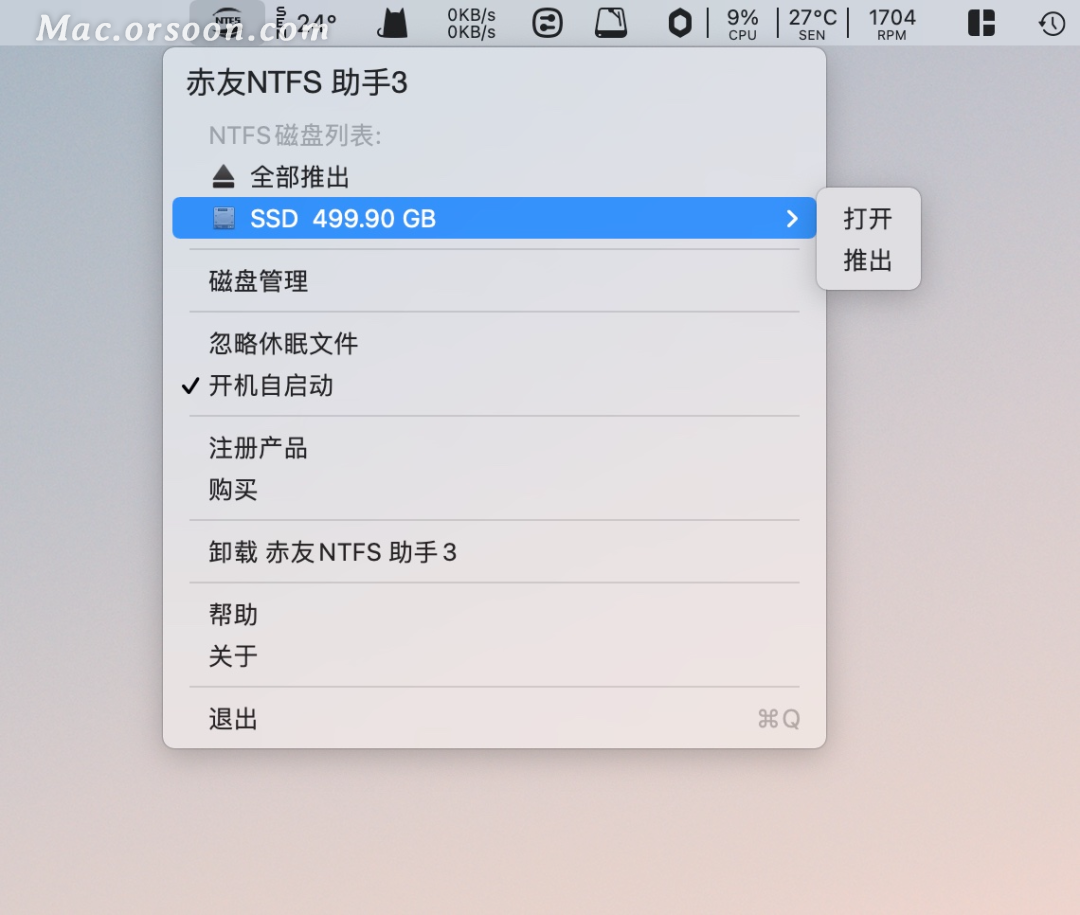
重启后,再插入 NTFS 格式外置磁盘,就可以正常读写了。






 扫一扫
扫一扫


 1608
1608

 被折叠的 条评论
为什么被折叠?
被折叠的 条评论
为什么被折叠?
 到【灌水乐园】发言





