



 本文介绍了如何在Mac上打开和使用终端,包括通过启动台和Spotlight搜索打开方式,以及如何自定义终端的背景颜色和图片,让终端界面更具个性化。对于不熟悉终端的新手,这是一份简单易懂的入门教程。
1、关于终端的小知识
「终端」是一个特殊的应用,可用于执行一些特殊的命令。通过它,你可以直接向你的 Mac 发出特殊指令。
一般人在一般情况下很少会用到它。
正因为一般都不会用到它,所以相信有好多小伙伴在需要的时候不知道从何下手。
打开终端的方法:
① 进入 Launchpad 「启动台」界面
② 找 Launchpad 的「其它」文件夹-找到终端应用
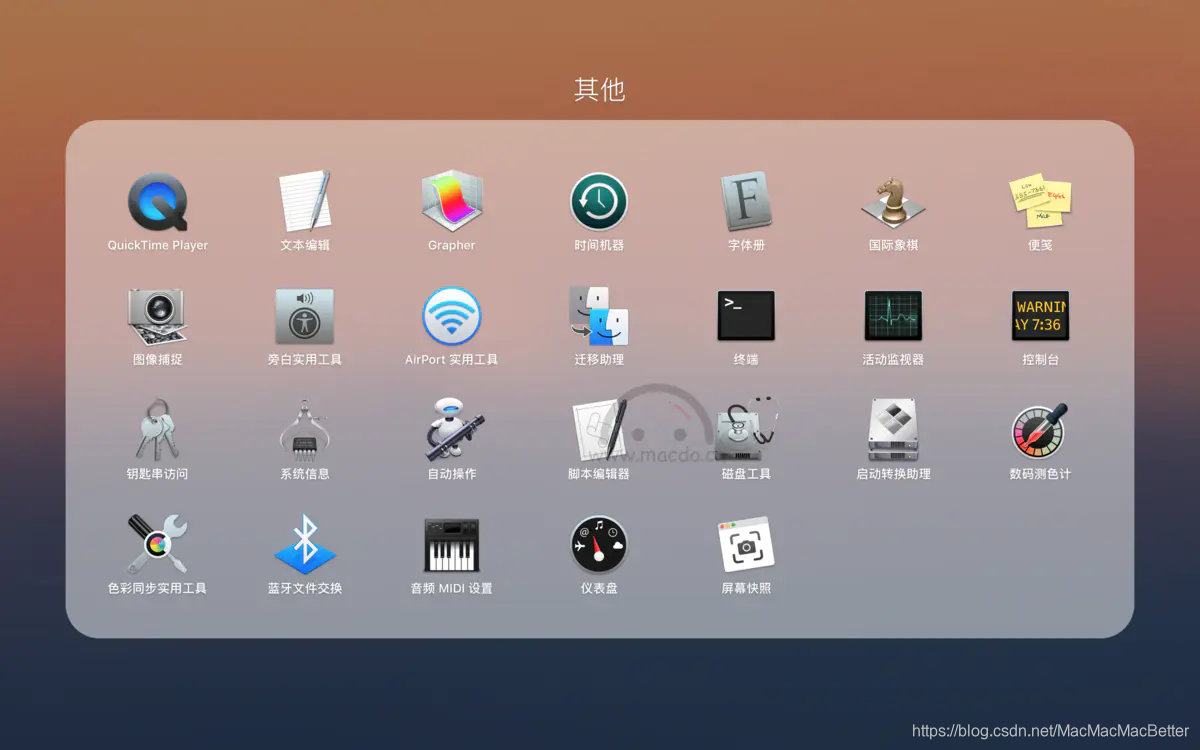
当然了,你还可以通过 Mac 上的 Spotlight 「聚焦搜索」功能🔎,输入关键词「终端」or「terminal」即可快速找到并打开终端应用。
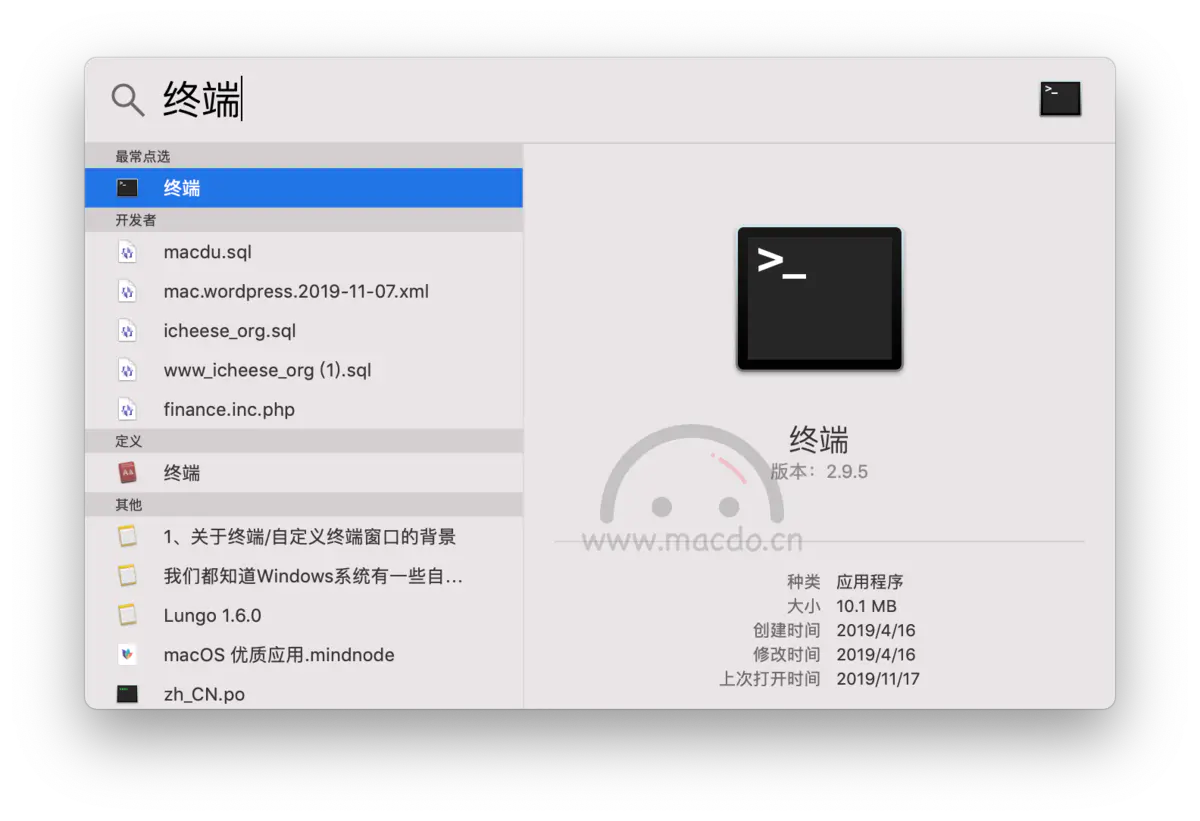
打开终端以后,你就可以在终端窗口中输入你想要执行的一些命令了。新手看到终端的界面也不用觉得高深莫测,有些简单的命令按流程走就可以完成了。
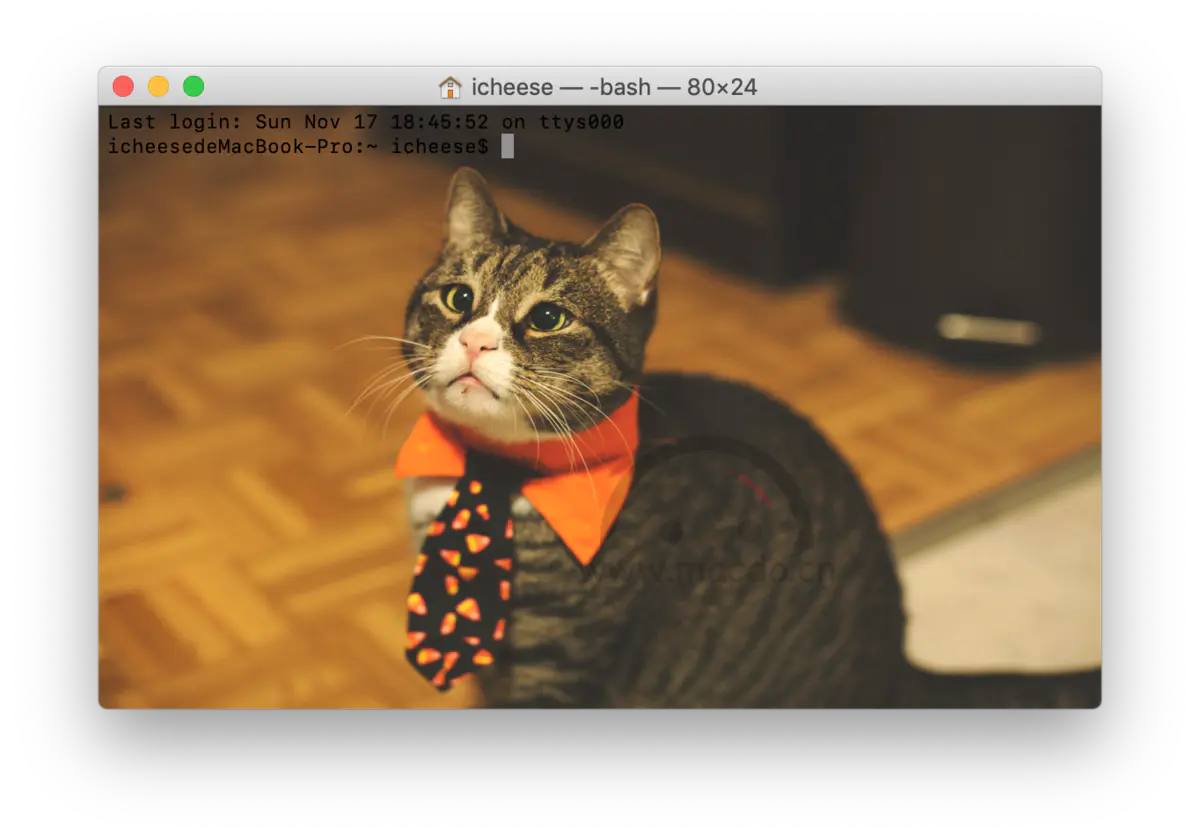
另外,终端的界面是可以设置的。如果想让你的终端背景与众不同,你可以自定义背景颜色甚至是图片。
设置步骤:
① 打开「终端」
② 点击左上角菜单栏中的「终端」 - 「偏好设置」 - 「描述文件」-「文本」,即可设置背景颜色或者你还可以上传图片当背景。
效果图如下:





 扫一扫
扫一扫


 被折叠的 条评论
为什么被折叠?
被折叠的 条评论
为什么被折叠?
 到【灌水乐园】发言





