



step1:文件——新建——项目。

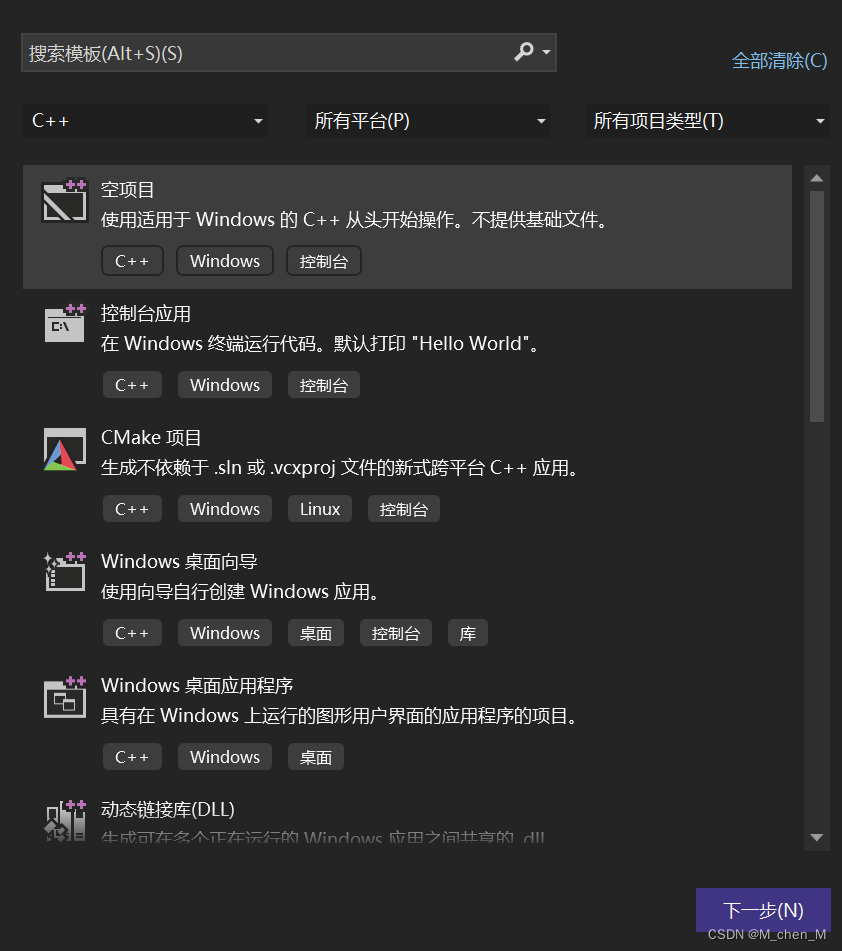
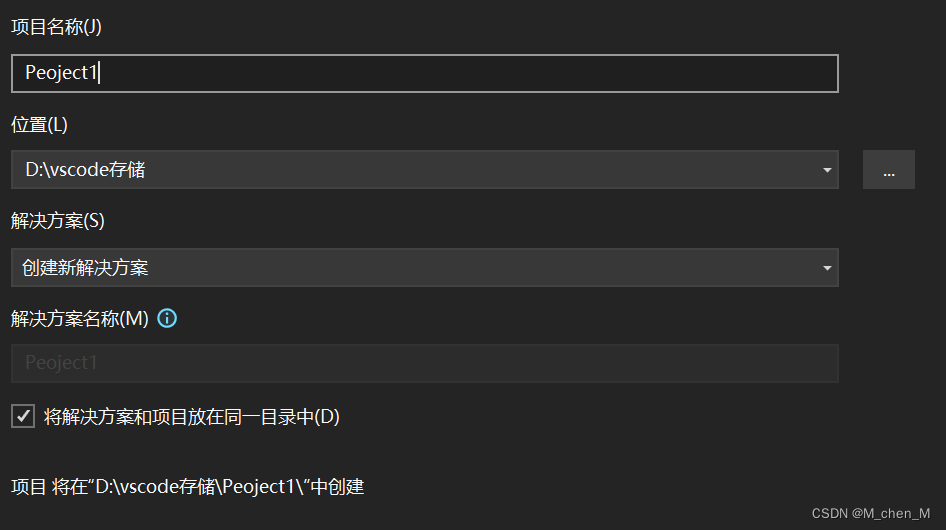
step2:选择c++空项目——点击下一步——修改项目名称,例:project1 —— 点击创建。
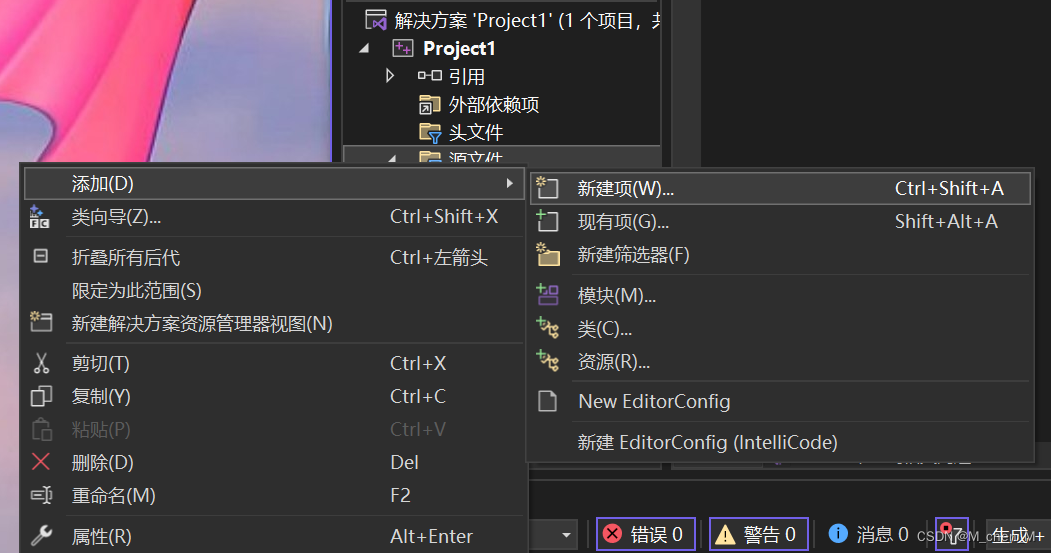
step3:新建一个c源文件 : 选择刚刚新建的文件——源文件——添加——新建项
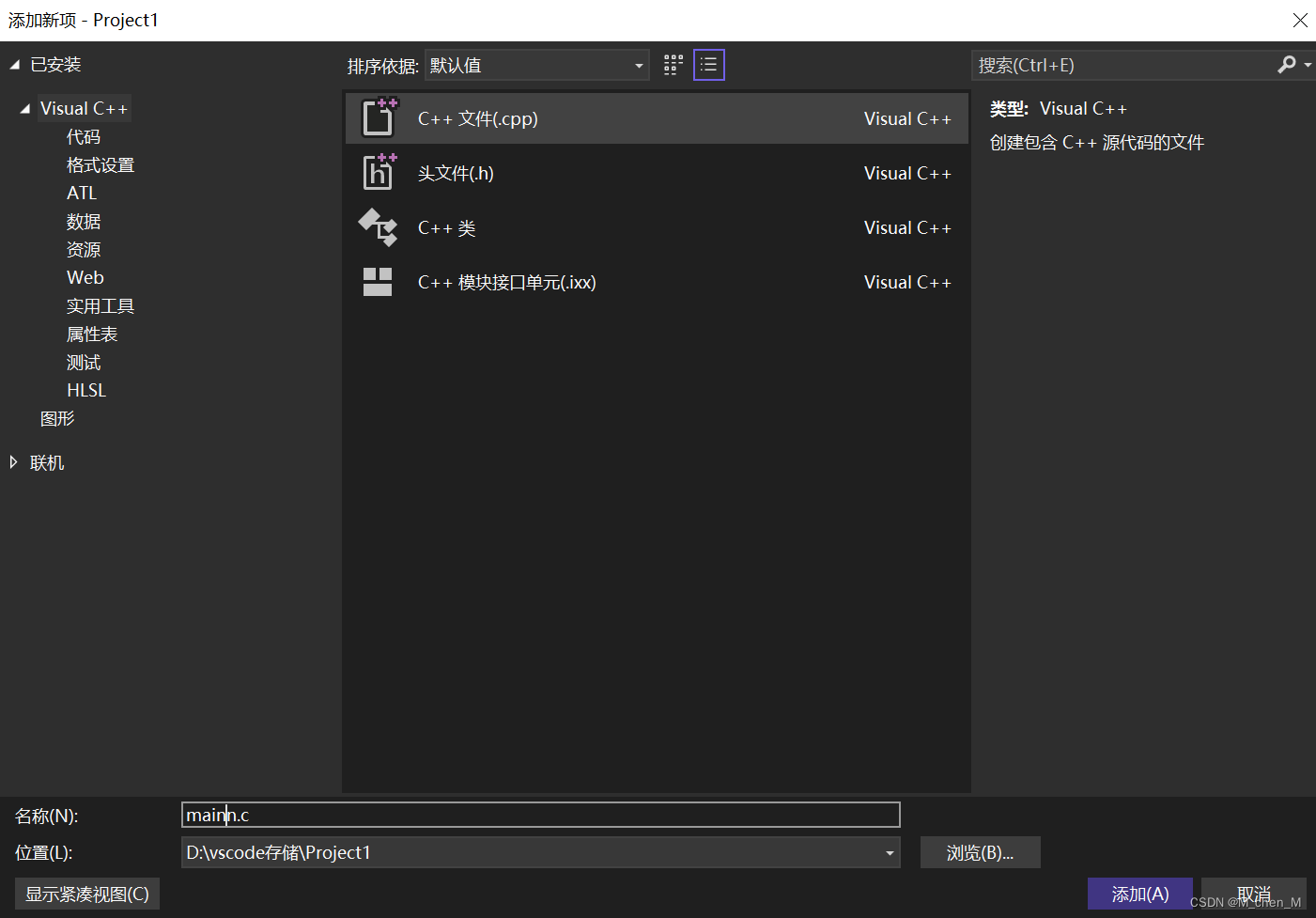
step4:选择c++文件——修改名称为***.c的形式——点击添加。然后就可以开始写写写啦。
例:我的第一个c语言程序——输出Hello!
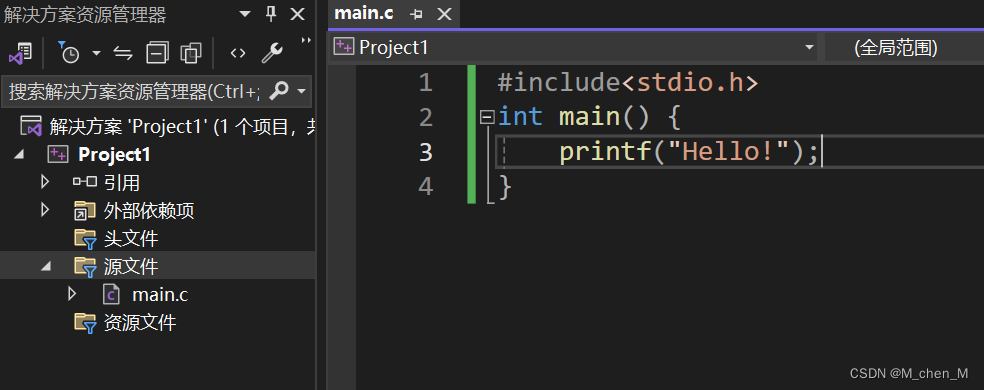
讨论:vscode使用输入函数Scanf的时候会报错,暂时研究出的方法是将Scanf改成Scanf_s。
 本文指导如何在VSCode中新建C++项目,从创建项目到新建源文件,以及遇到输入函数Scanf错误时的解决方案。
step1:文件——新建——项目。
step2:选择c++空项目——点击下一步——修改项目名称,例:project1 —— 点击创建。
step3:新建一个c源文件 : 选择刚刚新建的文件——源文件——添加——新建项
step4:选择c++文件——修改名称为***.c的形式——点击添加。然后就可以开始写写写啦。
例:我的第一个c语言程序——输出Hello!
讨论:vscode使用输入函数Scanf的时候会报错,暂时研究出的方法是将Scanf改成Scanf_s。
您可能感兴趣的与本文相关的镜像

ACE-Step
ACE-Step是由中国团队阶跃星辰(StepFun)与ACE Studio联手打造的开源音乐生成模型。 它拥有3.5B参数量,支持快速高质量生成、强可控性和易于拓展的特点。 最厉害的是,它可以生成多种语言的歌曲,包括但不限于中文、英文、日文等19种语言
 2029
2029

 被折叠的 条评论
为什么被折叠?
被折叠的 条评论
为什么被折叠?
 到【灌水乐园】发言








 扫一扫
扫一扫


