



1.名词解释
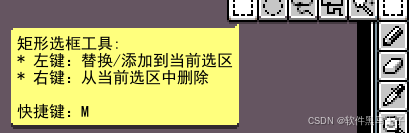
矩形选框选区工具:
(1)精准定位操作区域:可在画布上创建规则的矩形,从而明确指定后续操作的区域只能在选区内进行。
(2)图像元素的选取与移动:通过选区选中图像中的特定元素后,可将其移动到画布其他位置,或者复制粘贴到其他图像文件中。
(3)图像的裁剪与调整:能够选取图像中需要保留的部分,通过裁剪去除多余内容。还可以对选区内图像进行缩放、旋转、变形等调整操作。
(4)图层操作辅助:在多图层操作时,选框选区工具可帮助确定对哪个图层的哪些部分进行操作,实现图层内容的局部修改、合成等。
快捷键:M
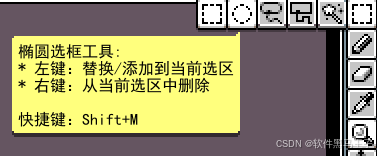
椭圆选框选取工具:
(1)精准定位操作区域:可在画布上创建规则的椭圆,从而明确指定后续操作的区域只能在选区内进行。
(2)图像元素的选取与移动:通过选区选中图像中的特定元素后,可将其移动到画布其他位置,或者复制粘贴到其他图像文件中。
(3)图像的裁剪与调整:能够选取图像中需要保留的部分,通过裁剪去除多余内容。还可以对选区内图像进行缩放、旋转、变形等调整操作。
(4)图层操作辅助:在多图层操作时,选框选区工具可帮助确定对哪个图层的哪些部分进行操作,实现图层内容的局部修改、合成等。
快捷键:Shift+M
2.功能参数解释

(1)替换选区(默认选择)
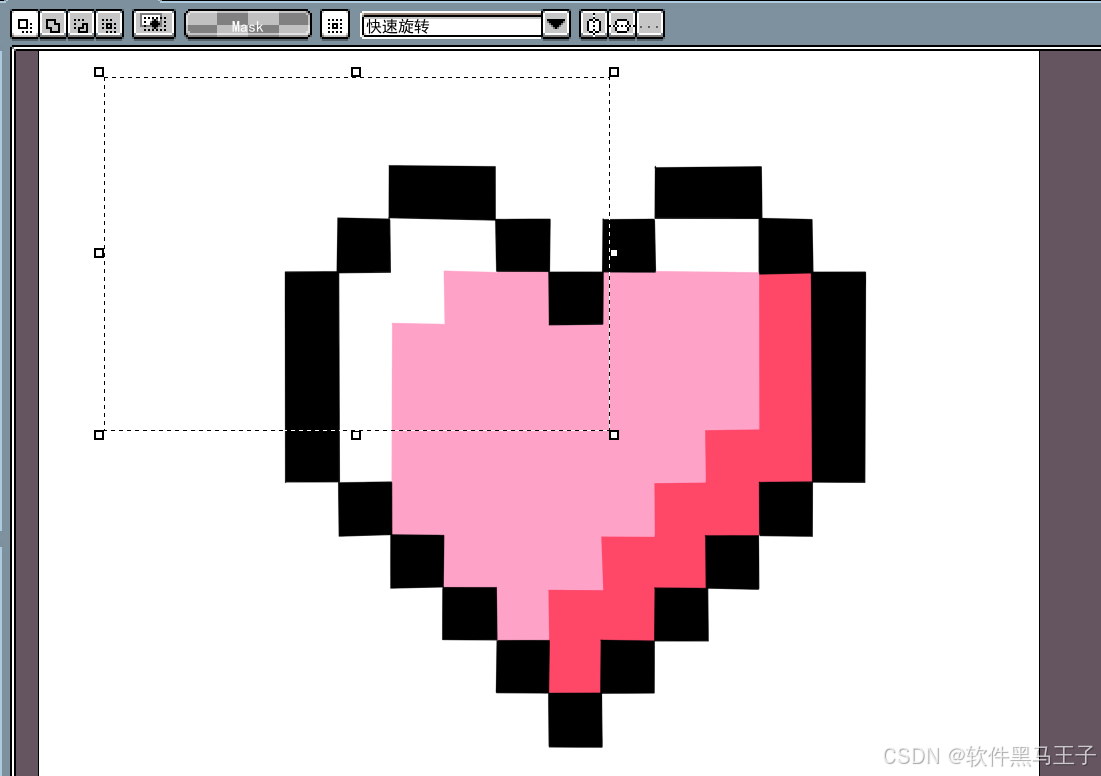
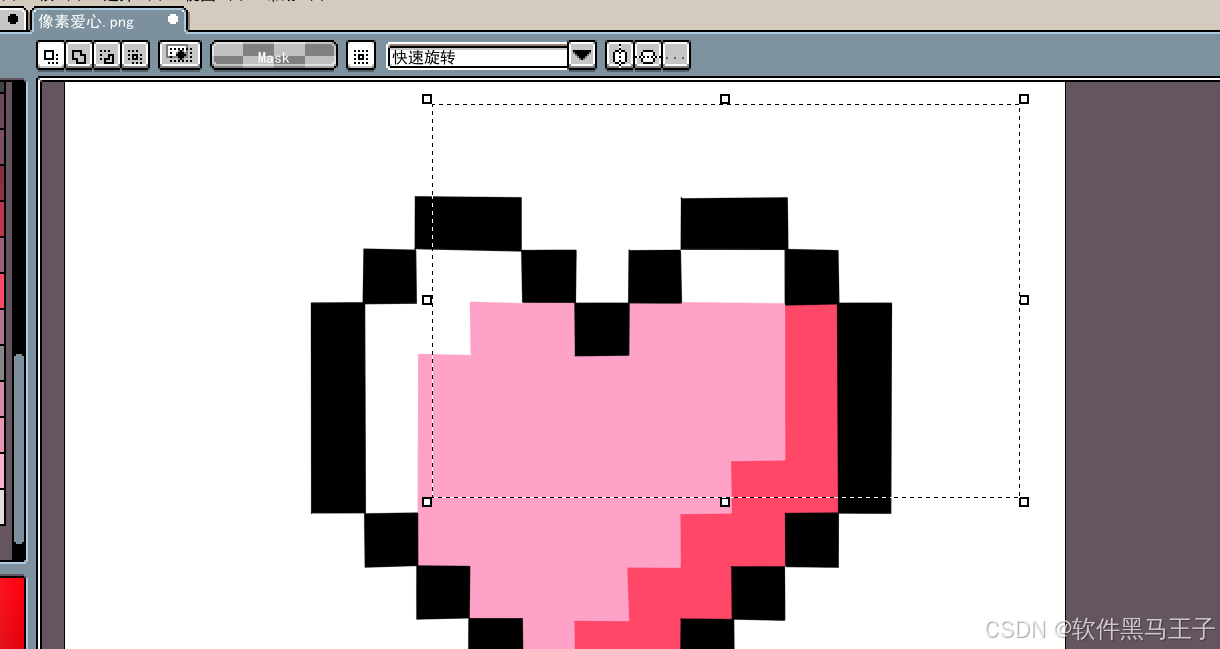
每次画布中只能存在一个所用选区,重新拖动生成选区,上一个选区则会消失,如下图:

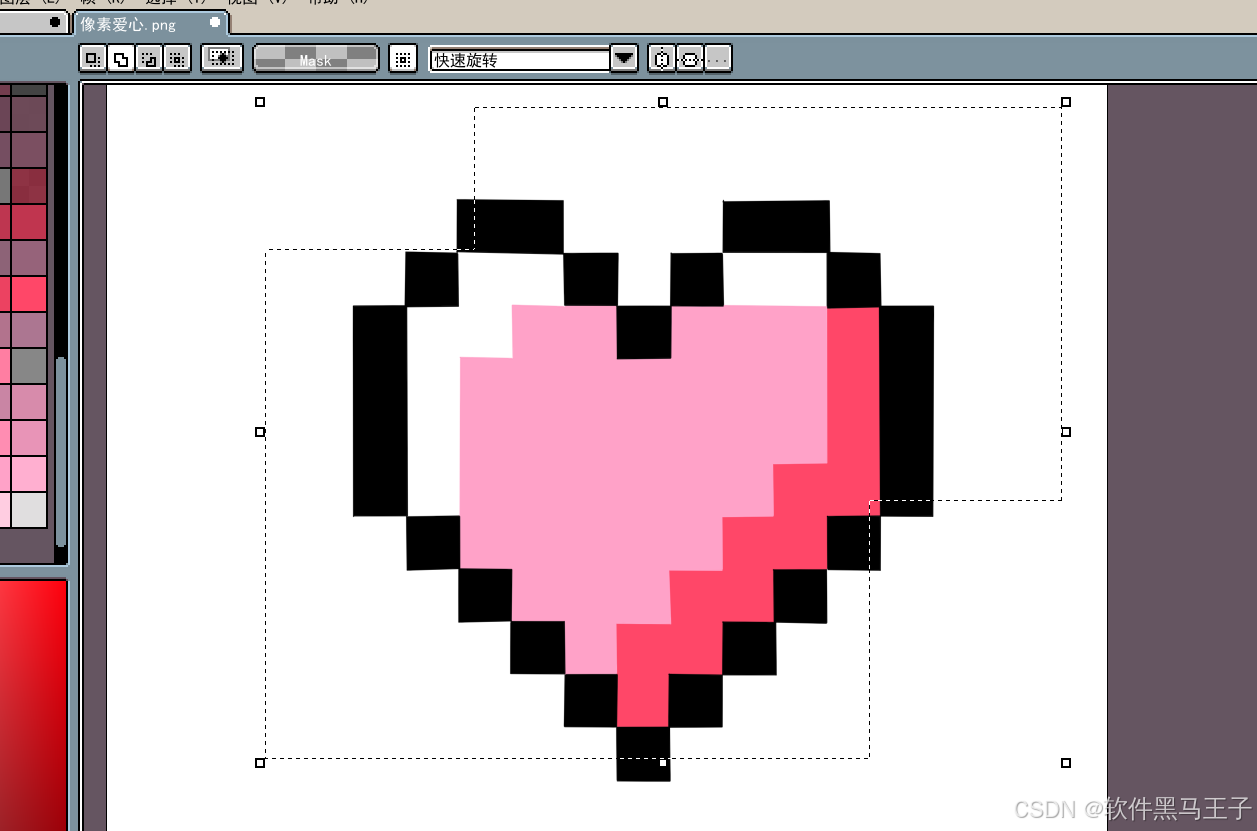
(2)添加到选区
激活此功能后,再用选框工具绘制选区,新绘制的选区会与原来的选区合并在一起,扩大选区范围。类似于数学中集合的并集操作。如下图:
(3)从选区中减去
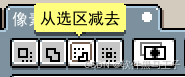
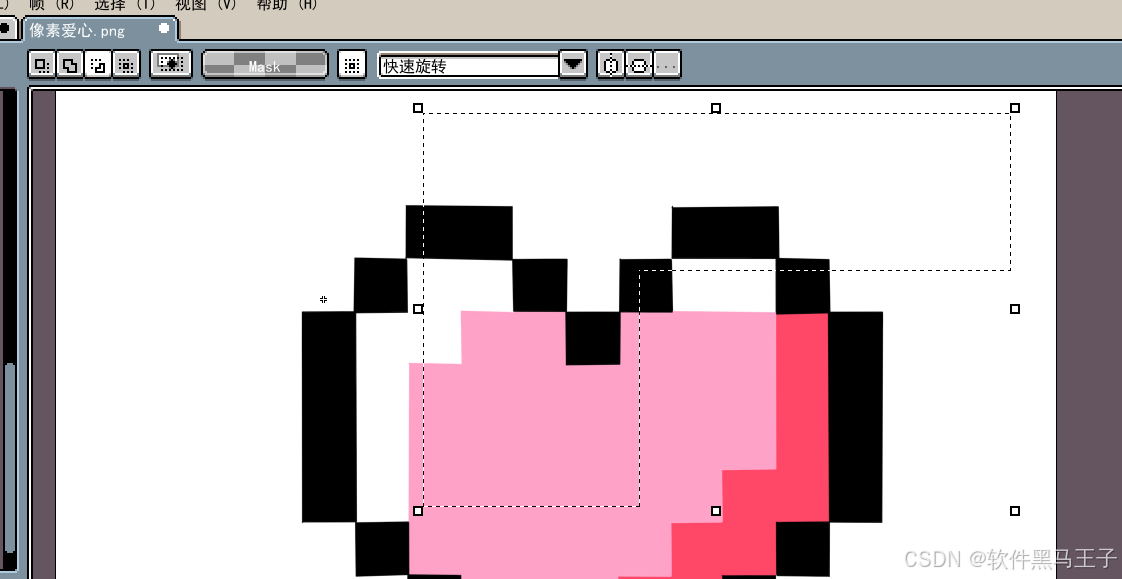
使用该功能时,若画布上已有选区,当用选框工具绘制新选区,会从原选区中减去新选区覆盖的部分。如下图所示:

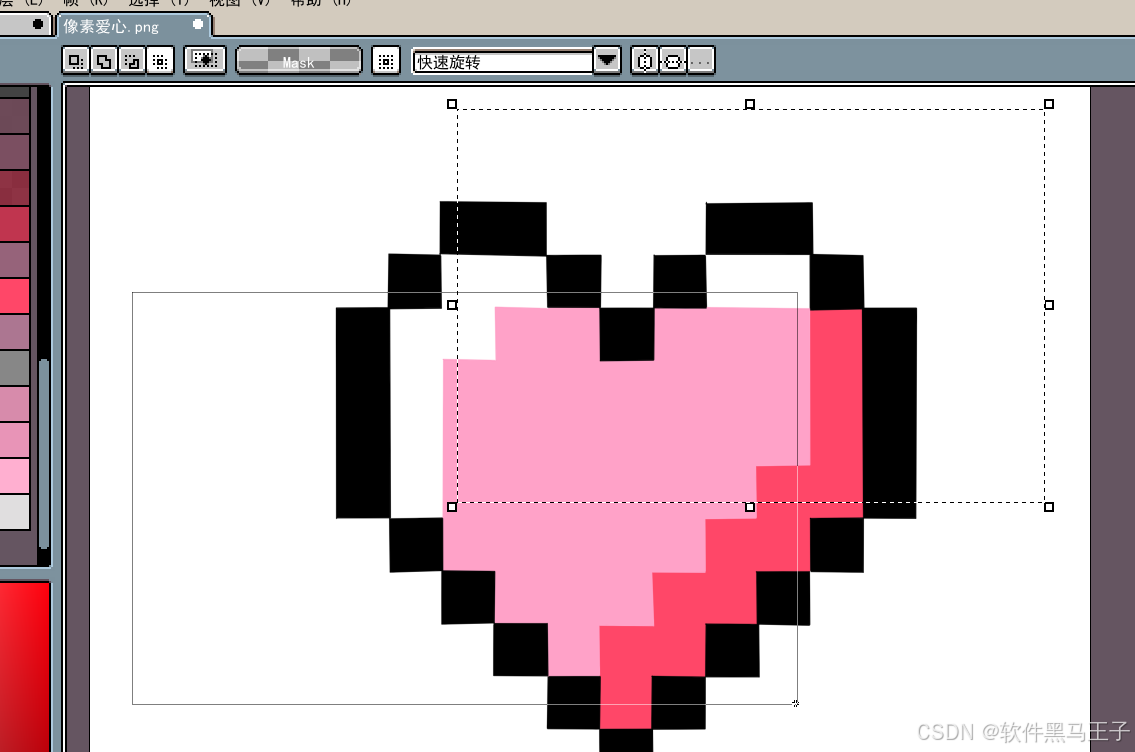
(4)相交选区
启用此功能后,绘制新选区时,最终选区是新选区与原选区相交(重叠)的部分。类似与数学的交集。如下图:
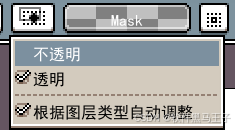
(5)透明
选择此选项,操作可能会将选区中的透明区域也纳入处理范围,对包含透明像素的部分也执行相应操作。
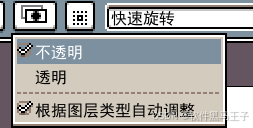
(6)不透明
选择该选项后,意味着后续操作(如填充、移动等涉及选区内容的操作)仅针对选区中的不透明像素部分起作用,透明区域会被忽略。
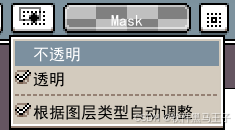
(7)根据图层类型自动调整
启用后,软件会依据当前操作图层的类型(比如普通图层、透明图层等)自动判断并应用合适的处理方式,决定对透明和不透明像素的处理逻辑。
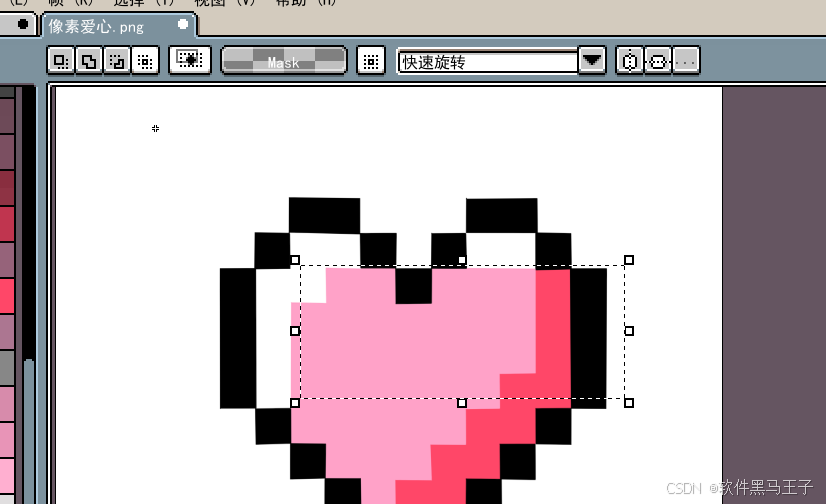
(8)参考点设置
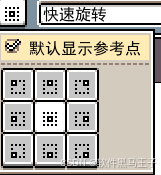
选区的中心点设置位置,对于旋转选区有影响。
(9)旋转设置
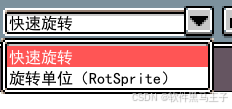
快速旋转:每次按照鼠标旋转速度旋转选区。
旋转单位:每次按照一定单位旋转选区。
(10)对称
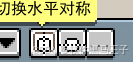
老生常谈的,简单来说:分别以水平和竖直对称,对称轴两边进行同样的操作。
3.结语
通过对 Aseprite 中矩形和椭圆选框选区工具及其功能参数的详细讲解,相信大家对这些工具的使用有了全面且深入的认识。从基础的选区创建与操作,到复杂的功能参数设置,这些知识将成为我们在像素艺术创作中得心应手的利器。希望大家在今后的创作中多多实践运用,发挥创意,借助选框选区工具绘制出更加精彩的像素作品,探索出属于自己的独特创作风格!






 扫一扫
扫一扫


 236
236

 被折叠的 条评论
为什么被折叠?
被折叠的 条评论
为什么被折叠?
 到【灌水乐园】发言





