


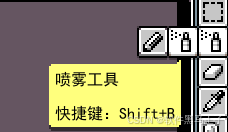
快捷键:Shift+B
1.喷雾工具与画笔雷同功能详解

图片上方红色圈起来的分别是:笔刷类型,笔刷大小,墨水类型,笔刷压感,切换水平对称,切换垂直对称,对程选项。与画笔工具是一模一样,可以见以下链接进行学习。
2.喷雾工具——喷雾宽度
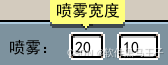
喷雾宽度:喷雾工具在绘制时所产生的喷雾效果的横向覆盖范围。
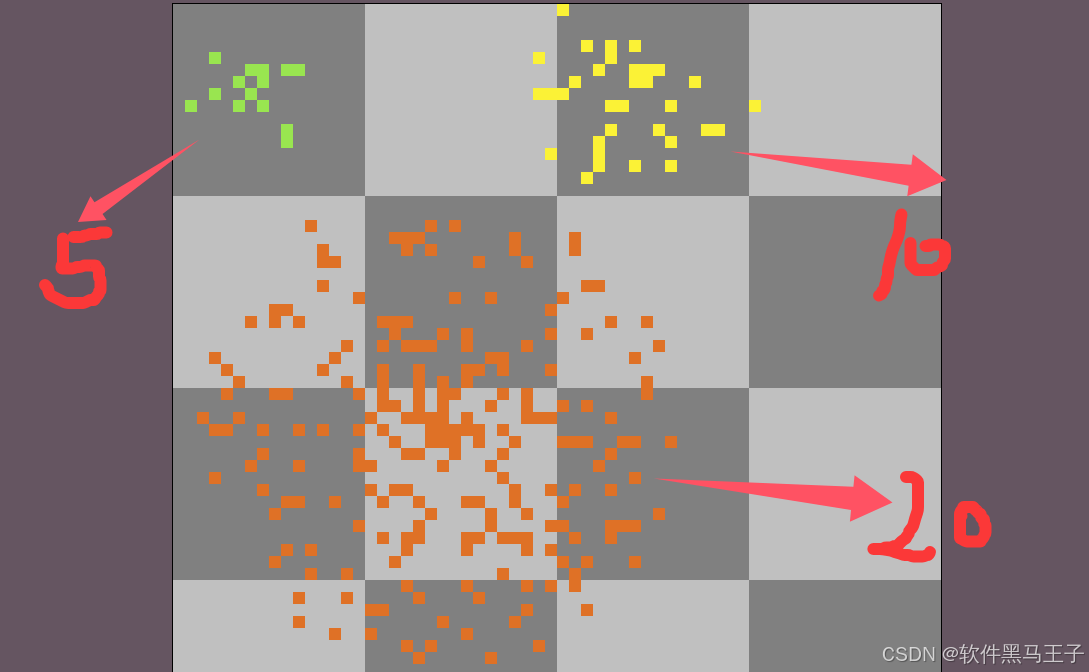
例如:下面是其余条件不变时,喷雾宽度分别为 5 10 20的展示图
3.喷雾工具——喷雾速度
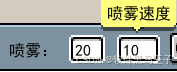
喷雾速度:喷雾工具喷出颜料的速度快慢。
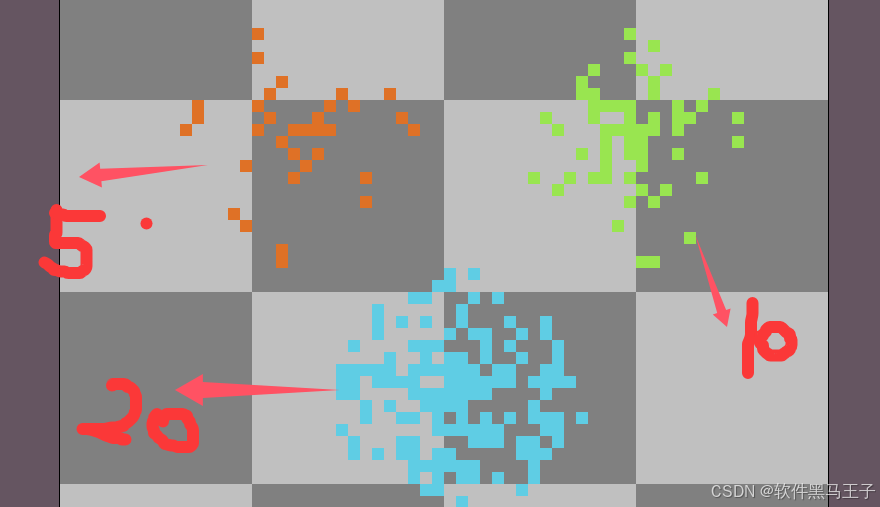
例如:下面是其余条件不变时,喷出速度分别为5 10 20 展示图:
4.喷雾工具注意事项——颜色选择
喷雾工具使用的是前景色进行绘制,可通过切换前景色来改变喷雾的颜色。如果不小心使用了错误的颜色,可能会导致绘制效果与预期不符
Tips: 鼠标左键点击颜色,则为选择前景色;鼠标右键点击颜色,则为选择背景色;
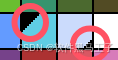
例如:下面图片中左上角为:前景色 右下角为:背景色 ,喷雾绘制的是青蓝色
5.喷雾工具注意事项——图层选择
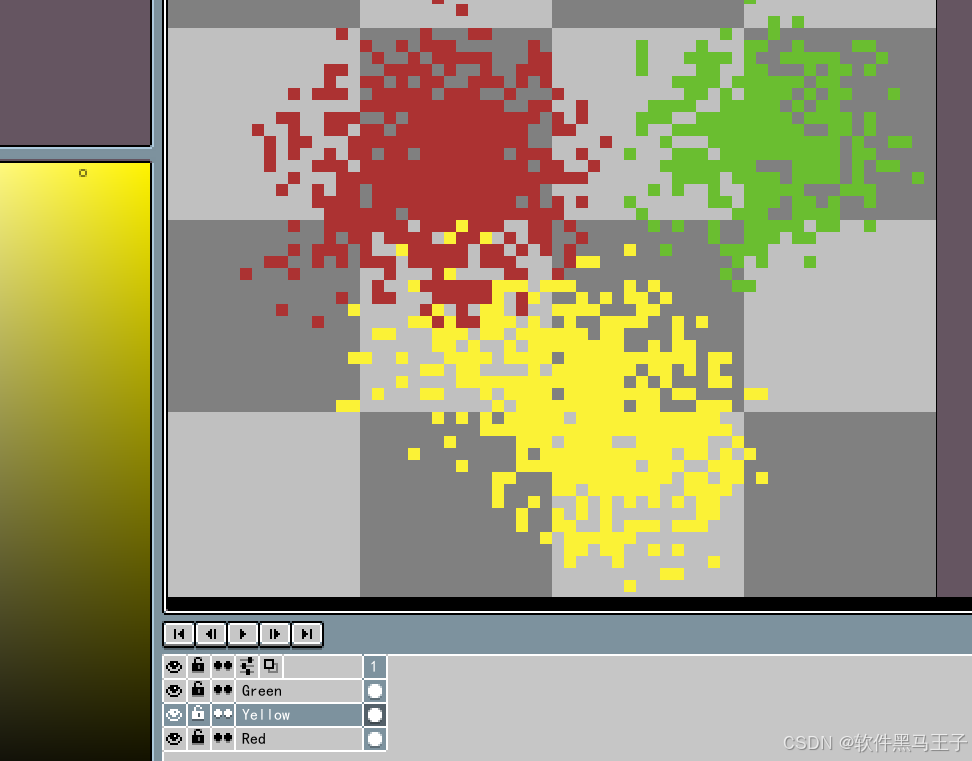
建议在使用喷雾工具时,根据需要使用新建图层进行绘制。这样可以方便后续对喷雾效果进行单独的调整、修改或移动,而不会影响到其他图层的内容。
如下图:可以随意移动或者操作任意喷雾,而不干扰其他的喷雾图案。
6.喷雾工具注意事项——性能方面
大量使用喷雾工具可能会使文件占用的内存增加,导致软件运行速度变慢。若处理大型项目或复杂画面时出现卡顿,可考虑适当降低喷雾的精度或简化喷雾效果。
7.结语
希望这篇喷雾工具重难点分析,能成为你 Aseprite 创作路上的得力指南。从宽度与速度的精准把控,到各项使用注意事项,每一个细节都为你的创作添砖加瓦。






 扫一扫
扫一扫


 1177
1177

 被折叠的 条评论
为什么被折叠?
被折叠的 条评论
为什么被折叠?
 到【灌水乐园】发言





