


 本文介绍了如何解决QT界面在高清屏系统中显示过大或过小的问题,通过创建自定义的CSS文件设置字体大小和样式,以及创建批处理文件调整界面缩放比例。同时,提供了将批处理文件伪装成QT Creator快捷方式的方法,确保桌面图标与程序一致。
在一些高清屏系统缩放为125%或150%之类的情况,QT主界面会过大或过小:
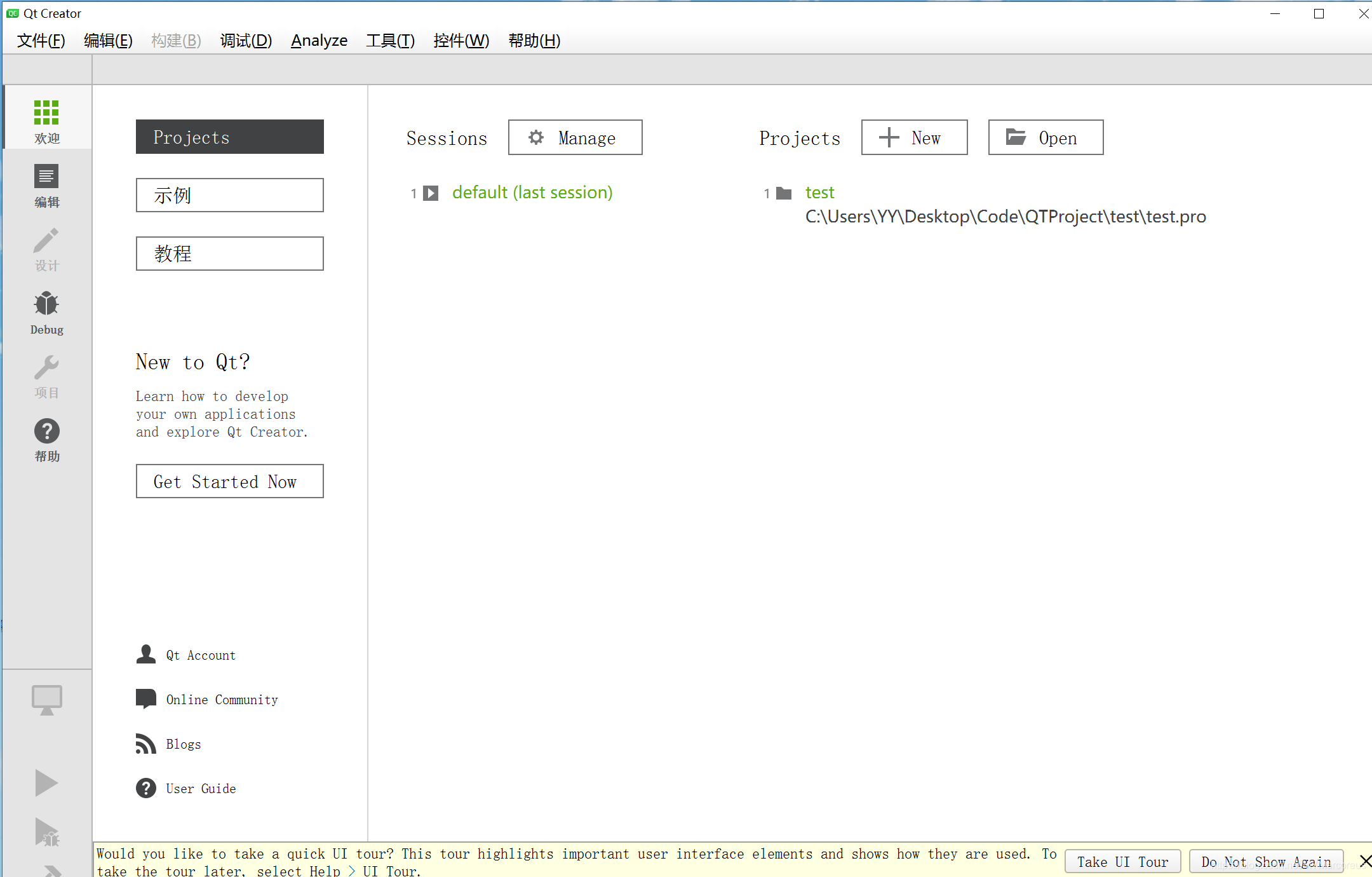
更改之后
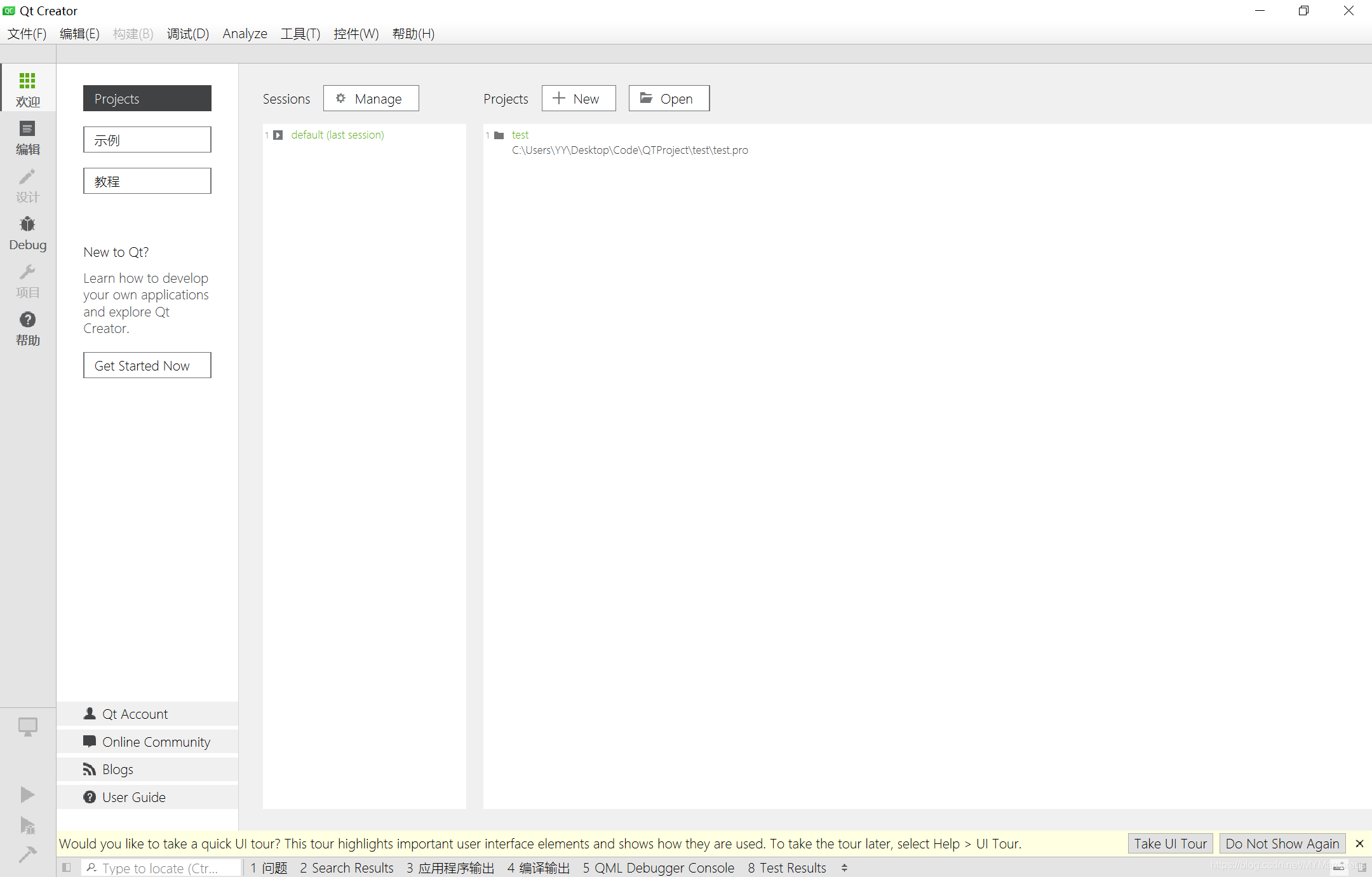
所以下面来调整主界面的尺寸大小和调整字体样式
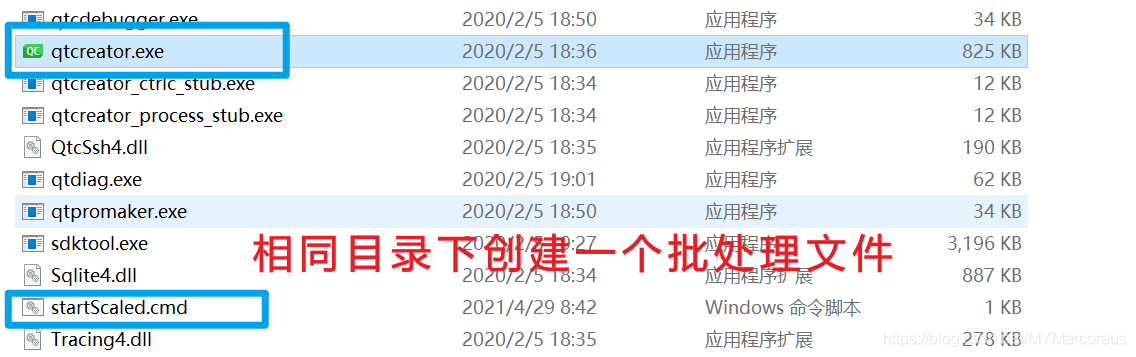
- 首先找到你qtcreater.exe的路径位置,然后在qtcreater.exe所在目录下创建一个css文件,我这里命名为custom-style.css,内容为:
/* font后面就是你想设置界面的字体的大小和样式 */
QWidget {
    font: 8pt "Microsoft YaHei UI Light";
}

QPlainTextEdit {
    font: 8pt "Microsoft YaHei UI Light";
}

QTreeView, QTextEdit, QListView, QLineEdit, QLabel, QToolTip, QMenu {
    font: 8pt "Microsoft YaHei UI Light";
}
-
然后再在目录下新建一个批处理文件,命名随意,我这里叫做startScaled.cmd
-
然后在startScaled.cmd中添加以下命令
@echo off
@REM set QT_SCALE_FACTOR=1.25用来来调整界面缩放大小(默认是你系统缩放的大小)
set QT_SCALE_FACTOR=1.25
start qtcreator.exe --platform windows:dpiawareness=0 --stylesheet custom-style.css
netsh wlan start hostednetwork
taskkill /f /im cmd.exe
exit
现在其实就可以双击.cmd文件来运行qt了,但是我想在桌面以qt的图标来运行,所以如下设置:
-
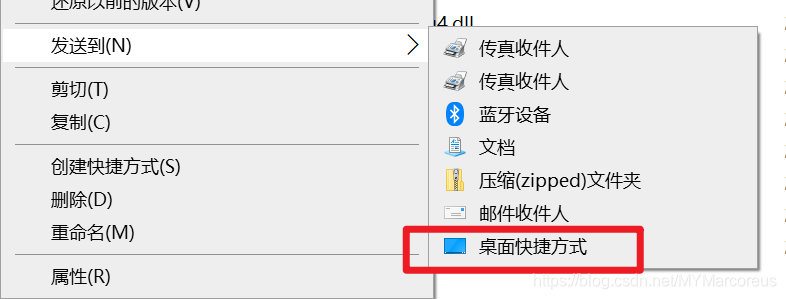
右击startScaled.cmd,选择“发送到”下的“桌面快捷方式”
-
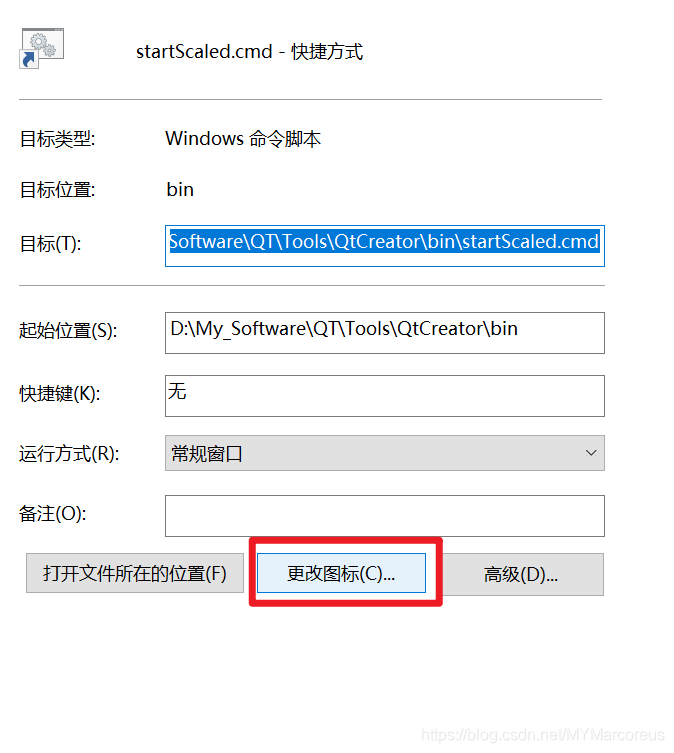
右击桌面的快捷方式,选择更改图标:
-
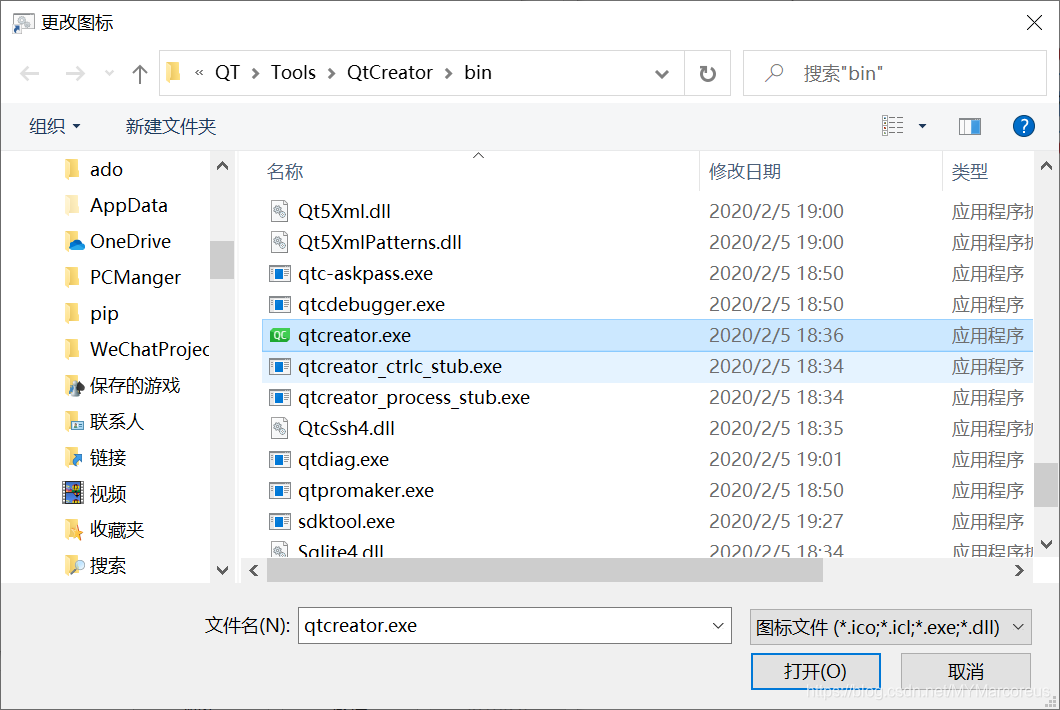
然后选择qtcreater.exe
-
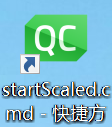
最后重命名即可





 扫一扫
扫一扫


 4470
4470

 被折叠的 条评论
为什么被折叠?
被折叠的 条评论
为什么被折叠?
 到【灌水乐园】发言





