


 本文介绍了四种登录树莓派的方法:1) 使用HDMI连接显示器;2) 通过USB-TTL串口,修改系统文件并使用secureCRT登录;3) 网络登录,包括SSH连接和设置静态IP;4) 通过xrdp远程桌面登录。同时,还讲解了如何更新vim编辑器和更换国内镜像源。

达者为先 师者之意
树莓派的四种登陆方式
1 HDMI视频线
连接到屏幕与树莓派,启动即可看到树莓派图形界面。
2 串口
2.1 USB-TTL连接树莓派串口
将对应针脚连接到树莓的TXD和RXD上(GPIO14和15),如图所示:

一般USB-TTL的接线如下:
电源(3.3V或5V)->目标烧录模块的电源
GND ->目标烧录模块的GND即电源负极
TXD ->目标烧录模块的RXD
RXD ->目标烧录模块的TXD
硬件连接如下:

2.1 修改sd卡中的系统文件
树莓派串口默认是与蓝牙连接。
- 打开SD卡根目录的
config.txt文件,将以下内容添加在最后并且保存。解除蓝牙对串口的占用。
dtoverlay=pi3-miniuart-bt
- 修改根目录的
cmdline.txt,将里面的内容全部替换成以下内容。修改配置。
dwc_otg.lpm_enable=0 console=tty1 console=serial0,115200 root=/dev/mmcblk0p2 rootfstype=ext4 elevator=deadline fsck.repair=yes rootwait
配置修改完成。
2.2 打开secureCRT终端串口登陆以及界面字体设置
SecureCRT 是一款支持SSH(SSH1和SSH2)、Telnet、串口等的终端仿真程序,简单地说是Windows下登录UNIX或Linux服务器主机的软件。
SSH (Secure Shell) 是一种网络协议,可实现两个设备之间的安全通信,通常用于访问远程服务器以及传输文件或执行命令。
SSH 访问用于各种任务,包括远程登录服务器、传输文件和运行命令。一些流行的 SSH 客户端包括 PuTTY (Windows)、Terminal (Mac) 和 Linux Shell。
SSH 是一个功能强大的工具,可用于各种任务。但是,重要的是要注意 SSH 并非旨在用作通用文件传输协议。如果您希望在两台计算机之间传输文件,则应使用 SFTP 等工具。
打开secureCRT终端串口
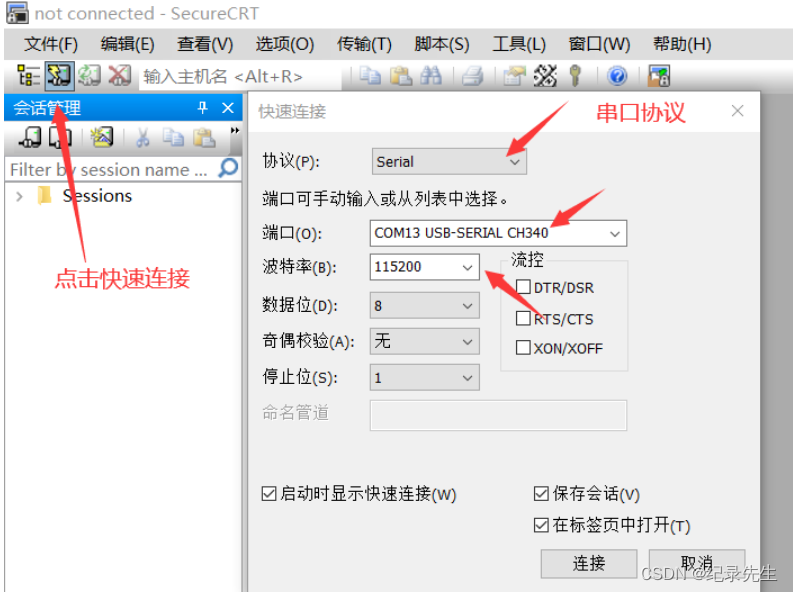
这里的波特率与之前修改根目录的cmdline.txt中的波特率一致
连接成功后上便可看到树莓派字符启动界面,输入账号密码可对系统进行操作
默认账号:pi
默认密码:raspberry
可能遇到的问题:Access denied
是由于最新的镜像里面移除了默认用户,需要新创建才行。 
解决方法
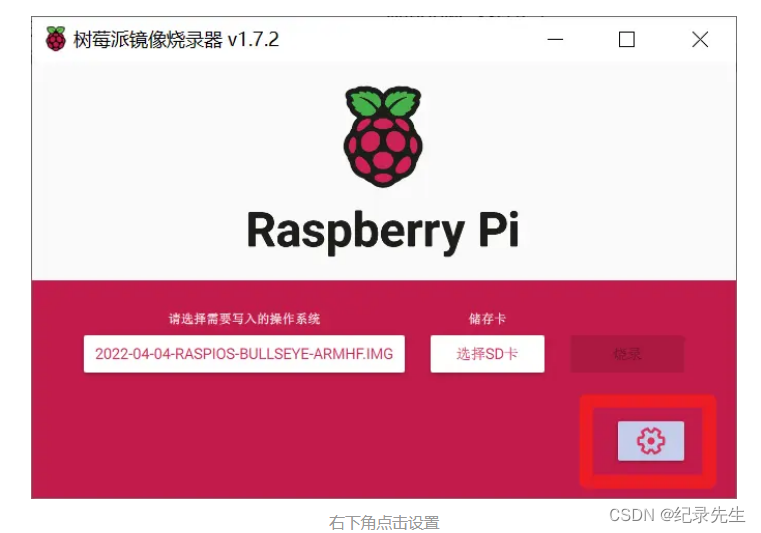
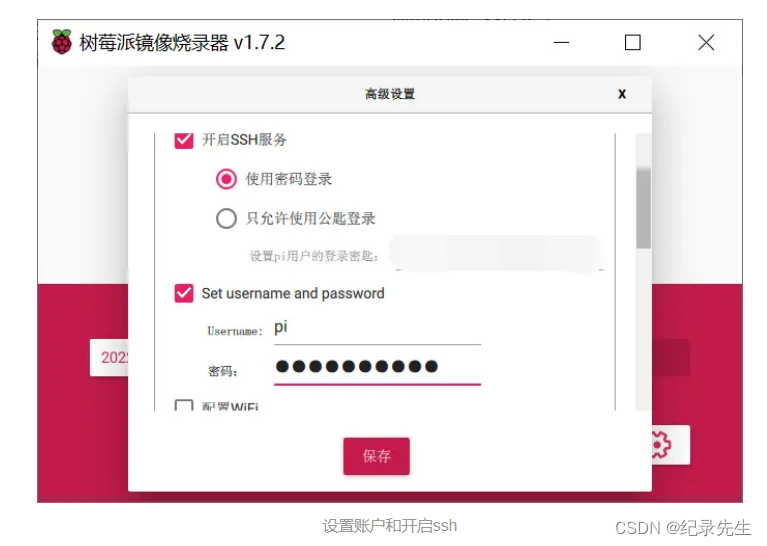
是使用官方的 Raspberry Pi Imager
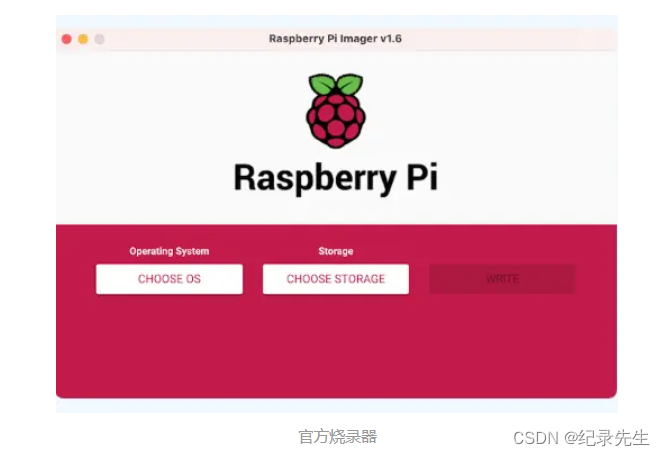
在烧录的时候就设置账户和开启ssh
3 网络登陆
3.1 树莓派入网
- 输入命令
sudo nano /etc/wpa_supplicant/wpa_supplicant.conf
nano是文档编辑器,一进入即可编写(暂时替代未升级的vi编辑器)
- 在文件中添加
network={
        ssid="你的无线网名字"
        psk="密码"
}
- ctrl+o 再点击回车保存写入,ctrl+x退出
- 重启
sudo reboot
- 查看是否自动连接
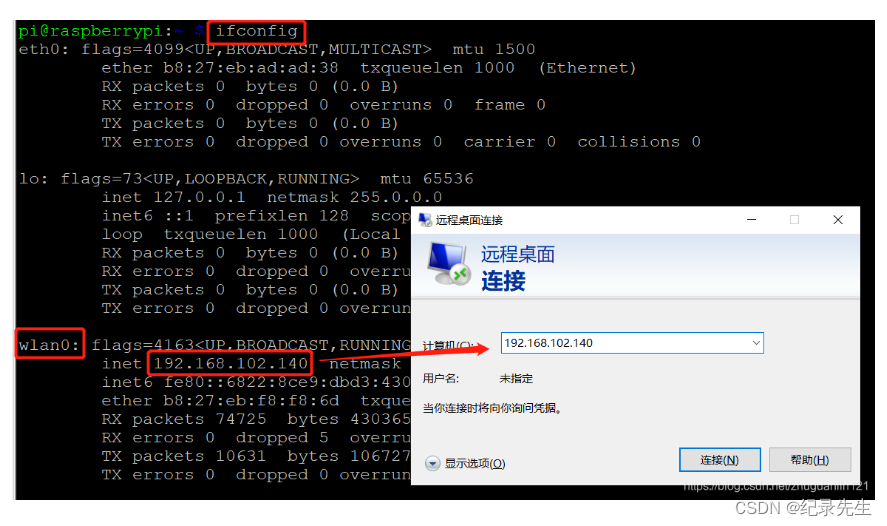
ifconfig
如果成功则有ip地址

- 同一个网段下是否可以ping通(可以使用电脑windows来ping树莓派 )。如果双方不在同一个网段下,要修改树莓派IP地址,使得双方在相同网段下。
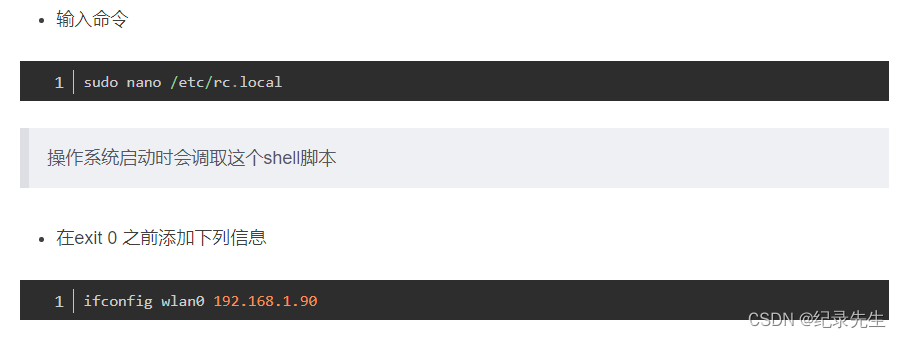
固定启动的ip地址(由于IP默认为自动分配,每次重启树莓派后IP会变),避免远程登陆时出现问题。(下面分别是公众号里面的方法、陈讲的方法)
注意:当电脑和树莓派连接到同一个手机热点的时候,不需要固定IP地址的操作,因为手机热点本身IP就是动态的。
第一种方法
重启查看
第二种方法
连接WIFI,并确认动态获取的IP,通过ifconfig命令查看:
pi@raspberrypi:~ $ ifconfig wlan0
wlan0: flags=4163<UP,BROADCAST,RUNNING,MULTICAST>  mtu 1500
        inet 192.168.1.120  netmask 255.255.255.0  broadcast 192.168.1.255
        inet6 fe80::23ec:e056:3e62:59f1  prefixlen 64  scopeid 0x20<link>
        ether b8:27:eb:5d:03:fe  txqueuelen 1000  (Ethernet)
        RX packets 303  bytes 39869 (38.9 KiB)
        RX errors 0  dropped 0  overruns 0  frame 0
        TX packets 26  bytes 3706 (3.6 KiB)
        TX errors 0  dropped 0 overruns 0  carrier 0  collisions 0
并通过route命令查看默认路由:
pi@raspberrypi:~ $ route -n
Kernel IP routing table
Destination     Gateway         Genmask         Flags Metric Ref    Use Iface
0.0.0.0         192.168.1.1     0.0.0.0         UG    303    0        0 wlan0
192.168.1.0     0.0.0.0         255.255.255.0   U     303    0        0 wlan0
pi@raspberrypi:~ $
通过vim.tiny或者nano命令修改/etc/dhcpcd.conf文件,将动态获取的IP以静态配置的方式追加到该文件末尾:
pi@raspberrypi:~ $ vim.tiny  /etc/dhcpcd.conf
# fallback to static profile on eth0
#interface eth0
#fallback static_eth0
interface wlan0
static ip_address=192.168.1.120/24
static routers=192.168.1.1
static domain_name_servers=192.168.1.1
这其中 "interface wlan0"表示无线网卡,如果要配置有线网卡为静态IP,则改为"interface eth0"即可
“static ip_address=192.168.1.120/24"表示静态IP设置为上面获取的"192.168.1.120”, 24表示子网掩码为"255.255.255.0 "
“static routers=192.168.1.1"表示默认路由为上面的"192.168.1.1”
“static domain_name_servers=192.168.1.1"表示DNS为"192.168.1.1”,当然不同的网络这里会有差异,可在电脑上通过ipconfig命令查看确认的DNS
最后重启树莓派即可。
3.2 用ssh的方式登陆树莓派
前提是电脑和树莓派连接到同一个WIFI ,双方IP要在同一个网段,不在的话修改树莓派的IP地址
- 打开树莓派ssh功能配置
sudo raspi-config
- 选择“Interfacing Options”回车,选择“SSH”,enable.
- 打开secureCRT,创建快速连接
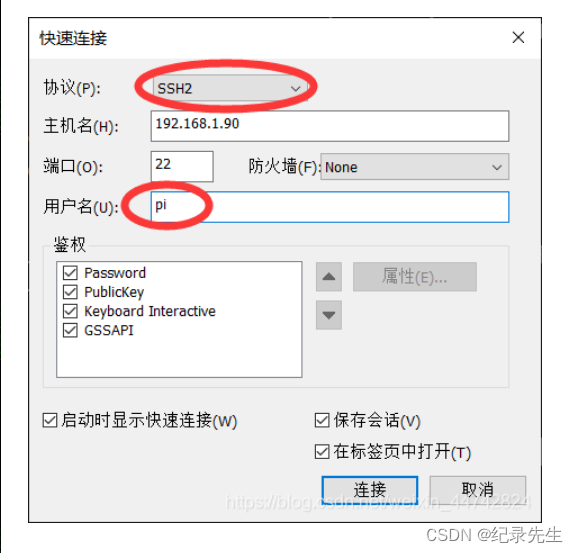
登录后大可把串口线拿掉。 此时窗口可以打开多个。
4 以图形界面xrdp(远程桌面)登陆
- 配置树莓派支持图形方式登陆
树莓派下载安装远程桌面
sudo apt-get install xrdp
- 启动Xrdp服务
sudo /etc/init.d/xrdp start
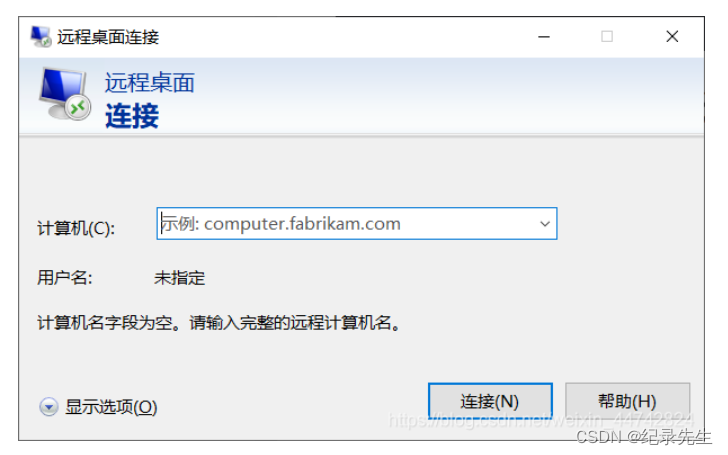
- 打开电脑远程桌面进行连接
5 更新vim
sudo apt-get install vim
apt-get从某个网站下载资源,而默认的网站都是国外的,有可能无法直接访问
解决办法:
树莓派更换国内可用镜像源
- 在终端输入命令
sudo nano /etc/apt/sources.list
- “#” 注释原有内容,更换为
deb http://mirrors.tuna.tsinghua.edu.cn/raspbian/raspbian/ stretch main contrib non-free rpi
- 更新源列目标
sudo apt-get update
- 再次从某个网站下载资源
sudo apt-get install vim
码字不易 求个三连





 扫一扫
扫一扫


 6146
6146

 被折叠的 条评论
为什么被折叠?
被折叠的 条评论
为什么被折叠?
 到【灌水乐园】发言





