



 本文详细介绍了如何准备U盘启动盘,利用微软官方工具进行Win10系统安装,以及不同品牌电脑的启动项快捷键选择,最后讲解了系统安装后的激活流程。
一、准备工作
1.U盘(少8G)
2.有网络的电脑(已经制作好启动盘,则不需要)
二、启动盘制作
1.使用浏览器打开微软官方win10下载中文网址:
https://www.microsoft.com/zh-cn/software-download/windows10
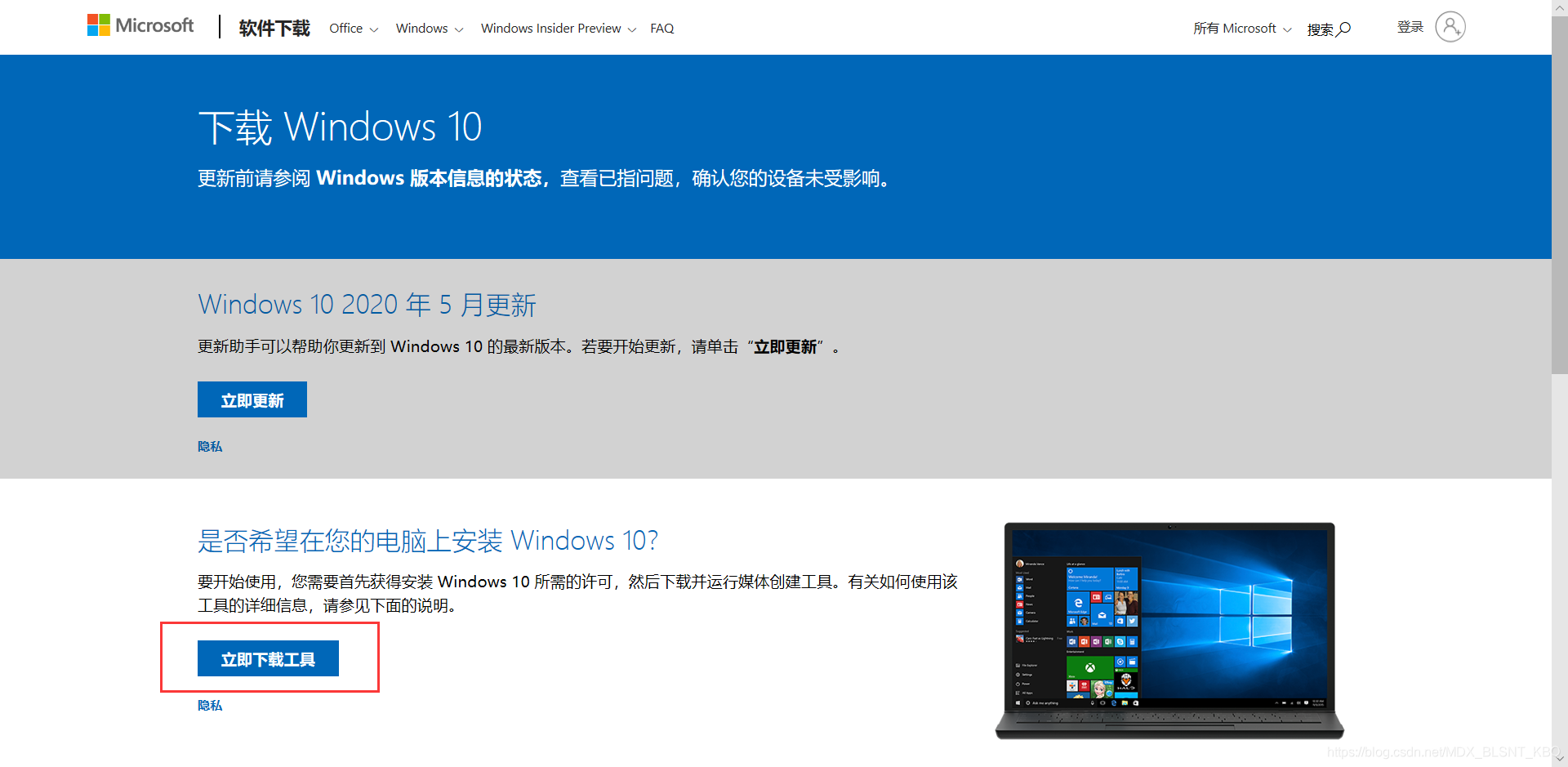
2.点击【立即下载工具】,时会把启动盘制作工具下载到选择的路径下面(MediaCreationTool2004.exe)
3.双击运行刚才下载的exe文件
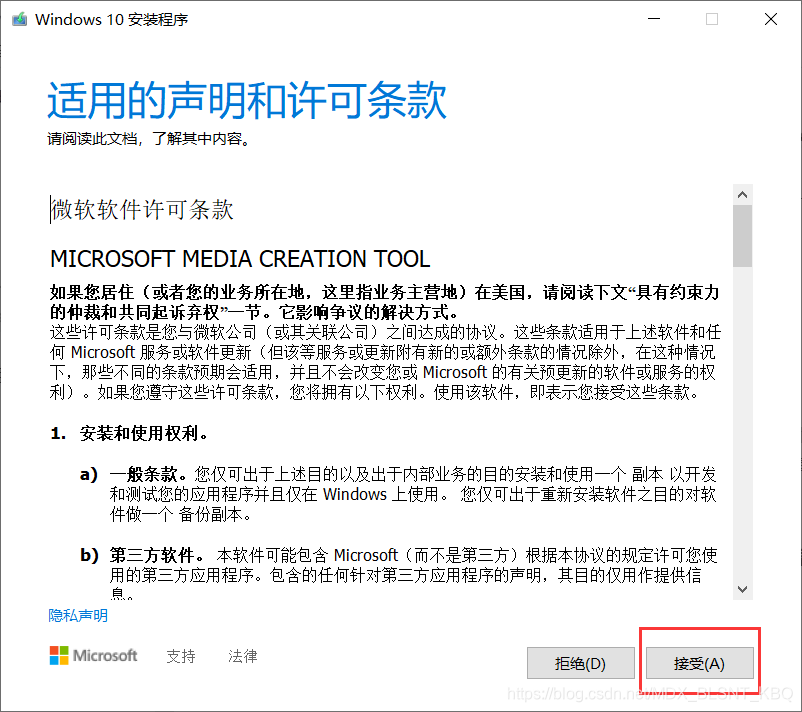
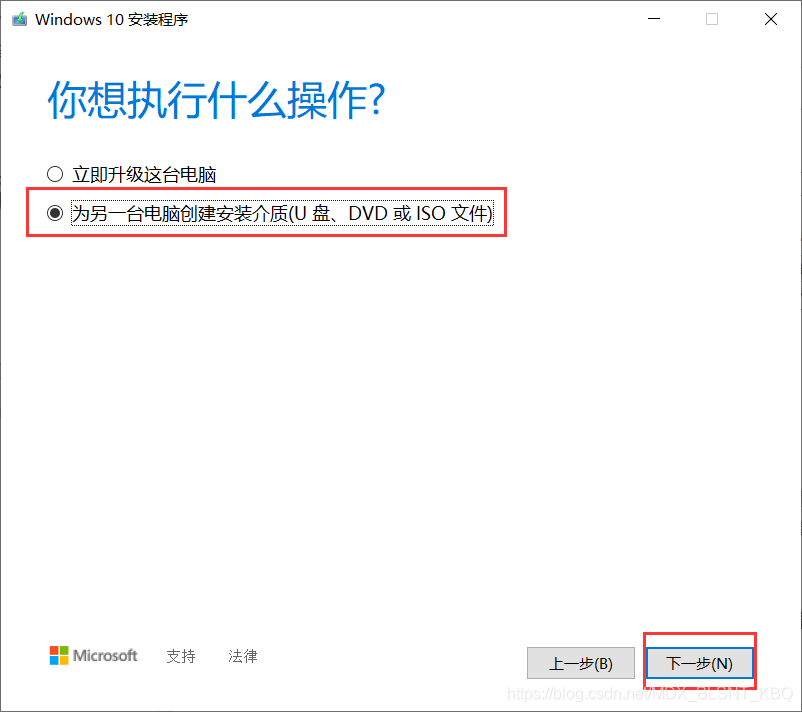
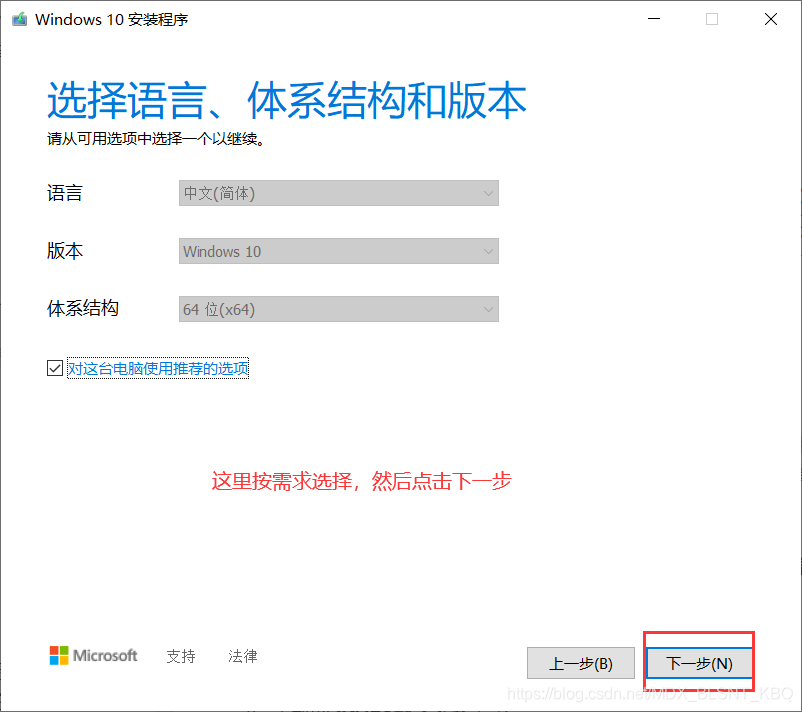
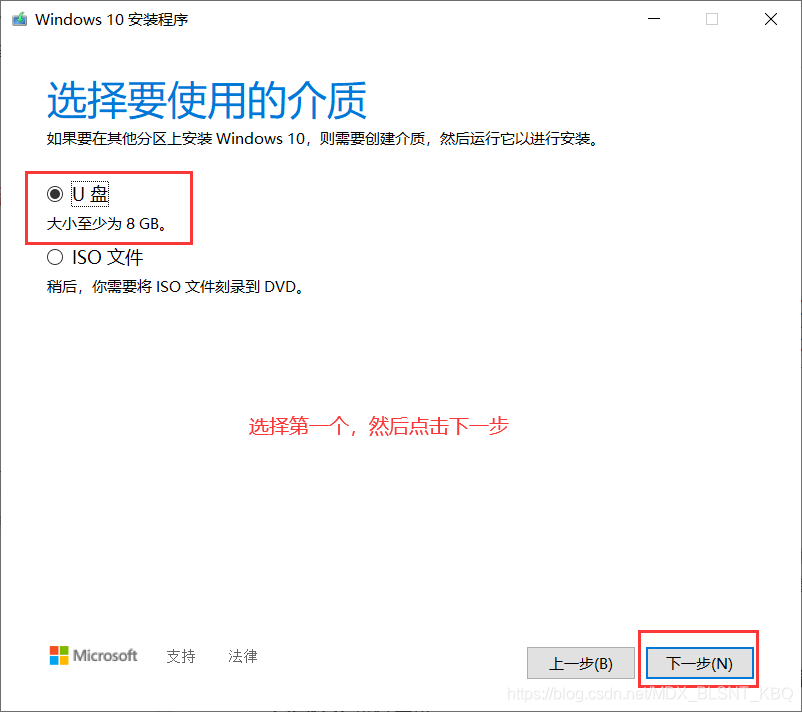
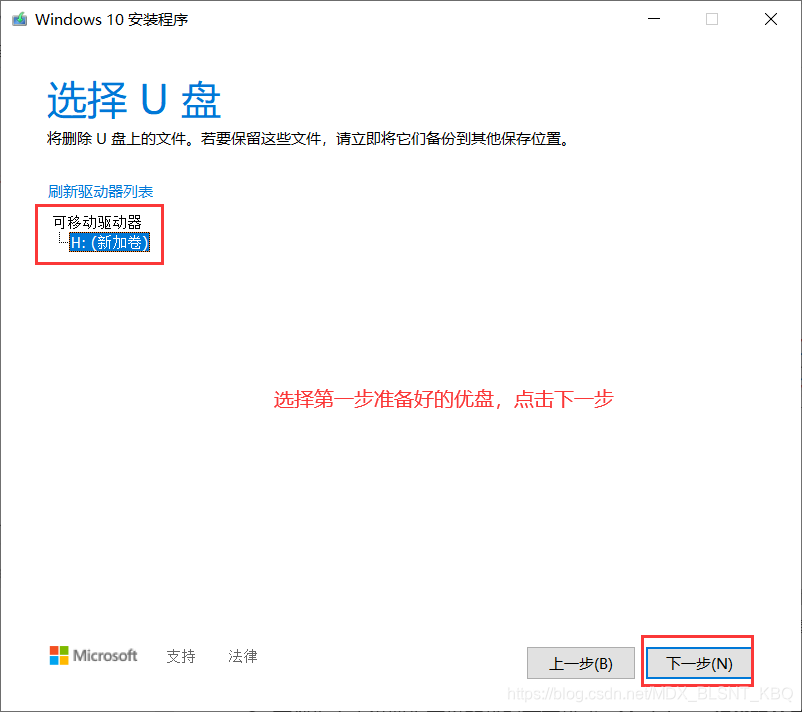
接下来就是漫长的等待过程,等进度条到100%,最后启动盘制作成功。
三、系统安装
1.将第二步启动盘制作好的启动盘插到需要装系统的电脑上,然后开机。
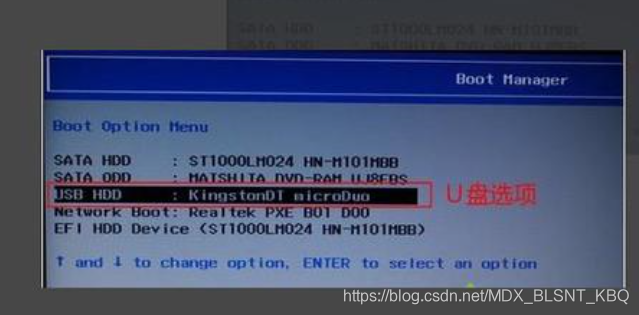
2.当电脑屏幕出现主板信息时,立即按F12(Lenovo举例),此时会进入开机启动项选择界面
| 主板品牌 | 快捷键 |
|---|---|
| 华硕主板 | F8 |
| 技嘉主板 | F12 |
| 微星主板 | F11 |
| 七彩虹主板 | ESC 或F11 |
| 华擎主板 | F11 |
| 昂达主板 | F11 |
| Intel主板 | F12 |
| 映泰主板 | F9 |
| 富士康主板 | ESC或F12 |
| 笔记本品牌 | 快捷键 |
|---|---|
| 联想笔记本 | F12或FN+12 |
| 联想ThinkPad | F12 |
| 惠普笔记本 | F9 |
| 华硕笔记本 | ESC |
| 戴尔笔记本 | F12 |
| 宏基笔记本 | F12 |
| 神舟笔记本 | F12 |
| 方正笔记本 | F12 |
| 东芝笔记本 | F12 |
| 清华同方笔记本 | F12 |
| 三星笔记本 | F12 |
| 海尔笔记本 | F12 |
| Gateway笔记本 | F12 |
| 微星笔记本 | F12 |
| 技嘉笔记本 | F12 |
| IBM笔记本 | F12 |
| 明基笔记本 | F12 |
| 索尼笔记本 | F12 |
| 苹果笔记本 | 按住option键或ALT键 |
| 台机品牌 | 快捷键 |
|---|---|
| 联想台机 | F12 |
| 惠普台机 | F12 |
| 神舟台机 | F12 |
| 华硕台机 | F8 |
| 戴尔台机 | ESC |
| 宏基台机 | F12 |
| 方正台机 | F12 |
| 清华同方台机 | F12 |
| 海尔台机 | F12 |
| 明基台机 | F12 |





 扫一扫
扫一扫


 1352
1352


 到【灌水乐园】发言



