



 本文详细介绍了VMware虚拟机的三种网络配置模式:NAT地址转换,允许虚拟机间及与主机通信;桥接模式,使虚拟机直接连接物理网络;仅主机模式,创建隔离的私有网络仅供主机与虚拟机间通信。
网络配置
vmware提供的三种网络模式:
- NAT地址转换模式
- 桥接模式
- 仅主机模式
NAT地址转换(NAT)
即通过网络地址转换表进行网络通信,将虚拟机网络作为主机内部的一个独立的子网,此时子网内的每个虚拟机相互之间都可以进行通信,并且可以通过一个虚拟机网络适配器和主机进行通信(仅仅作为通信渠道):
这样的NAT地址转换事实上是建立在一个虚拟的 NAT设备上的,通过这个设备实现在虚拟机子网内部到主机上的 ip 地址转换,以及一个虚拟的 DHCP 服务器进行地址分配,从而实现虚拟机子网网络的构建和与外部网络的通信。这就是为什么前面强调——虚拟机适配器仅仅是作为主机和虚拟机之间的通信,因为事实上这个适配器并没有参与任何的网络通信相关的工作,而是当我们希望在主机和虚拟机之间进行通信时提供更加高效的通信渠道,例如常用的通过 SecureCRT 或者是 Xshell 进行的主机到本机虚拟机的远程登陆,即是通过虚拟机适配器来完成的:
设置 NAT 模式需要在虚拟网络编辑器中进行设置,以及对应的虚拟机设置中选择 NAT 模式:
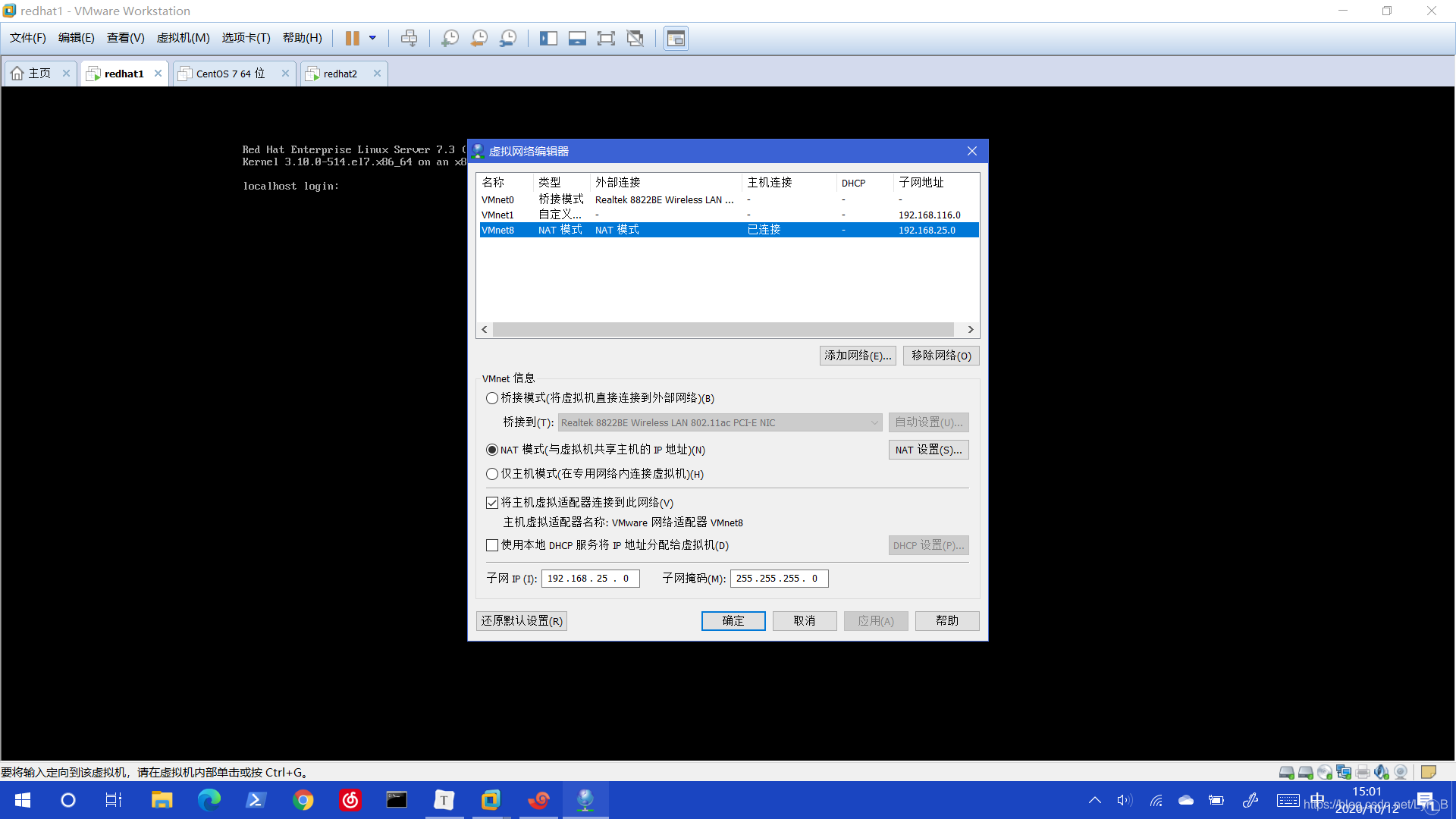
配置虚拟机网络,动态 ip 直接配置 BOOTPROTO=dynamic ,并修改 ONBOOT=yes 即可,静态 ip 需要进行 ip 地址以及子网掩码等配置,如下:
# 静态ip
TYPE=Ethernet
# 静态启动策略
BOOTPROTO=static
DEFROUTE=yes
PEERDNS=yes
PEERROUTES=yes
IPV4_FAILURE_FATAL=no
IPV6INIT=yes
IPV6_AUTOCONF=yes
IPV6_DEFROUTE=yes
IPV6_PEERDNS=yes
IPV6_PEERROUTES=yes
IPV6_FAILURE_FATAL=no
IPV6_ADDR_GEN_MODE=stable-privacy
NAME=ens33
UUID=d060ecd2-f96c-405f-9e41-10c68726dc92
DEVICE=ens33
# 启动时开启网络服务
ONBOOT=yes
# IPv4 地址,配置为子网网段,DHCP分配的网段范围之内的任意 IP 地址
IPADDR=192.168.25.130
# 子网掩码
NETMASK=255.255.255.0
# 网关
GATEWAY=192.168.25.2
# 首选 DNS 服务器
DNS1=8.8.8.8
# 备选 DNS 服务器
DNS2=114.114.114.114
重启网卡和网络服务,此时远程连接可以登陆并且虚拟机可以 ping 通外网,网络配置成功。接下来我们尝试禁用虚拟机网络适配器 VMnet 8,再次尝试 ping 接外网,发现依然可以 ping 通,而此时远程连接无法登陆目标主机,即证虚拟机网络适配器在 NAT 模式中仅仅作为主机和虚拟机的通信渠道,而不参与任何的网络连接的工作。
桥接模式(Bridged)
通过将 VMware 的虚拟交换机 VMNet 0 和主机网卡相连,每个虚拟机的虚拟网卡都和 VMNet 0 相连,并且每个虚拟网卡都拥有和主机网卡相同网段 IP 地址,相同子网掩码,相同网关的网络配置,以及一个不同的物理地址。此时,每台虚拟机都可以从 VMNet 0 接收到来自主机网卡通过虚拟网桥转发过来的信息,从而更新路由:
而此时在交换机的物理地址表中将会将每一台虚拟机的物理地址以及同一个本机网卡的端口新增到转发表中。另外,主机网卡接收帧的方式也发生了改变,主机网卡将会接收所有从该端口到达的帧,并且和主机网卡的物理地址进行匹配,如果匹配成功则为本机流量,否则将帧通过虚拟网桥发送给虚拟交换机,再通过物理地址表匹配对应的物理地址将帧转发给相应的虚拟机:
配置桥接模式:
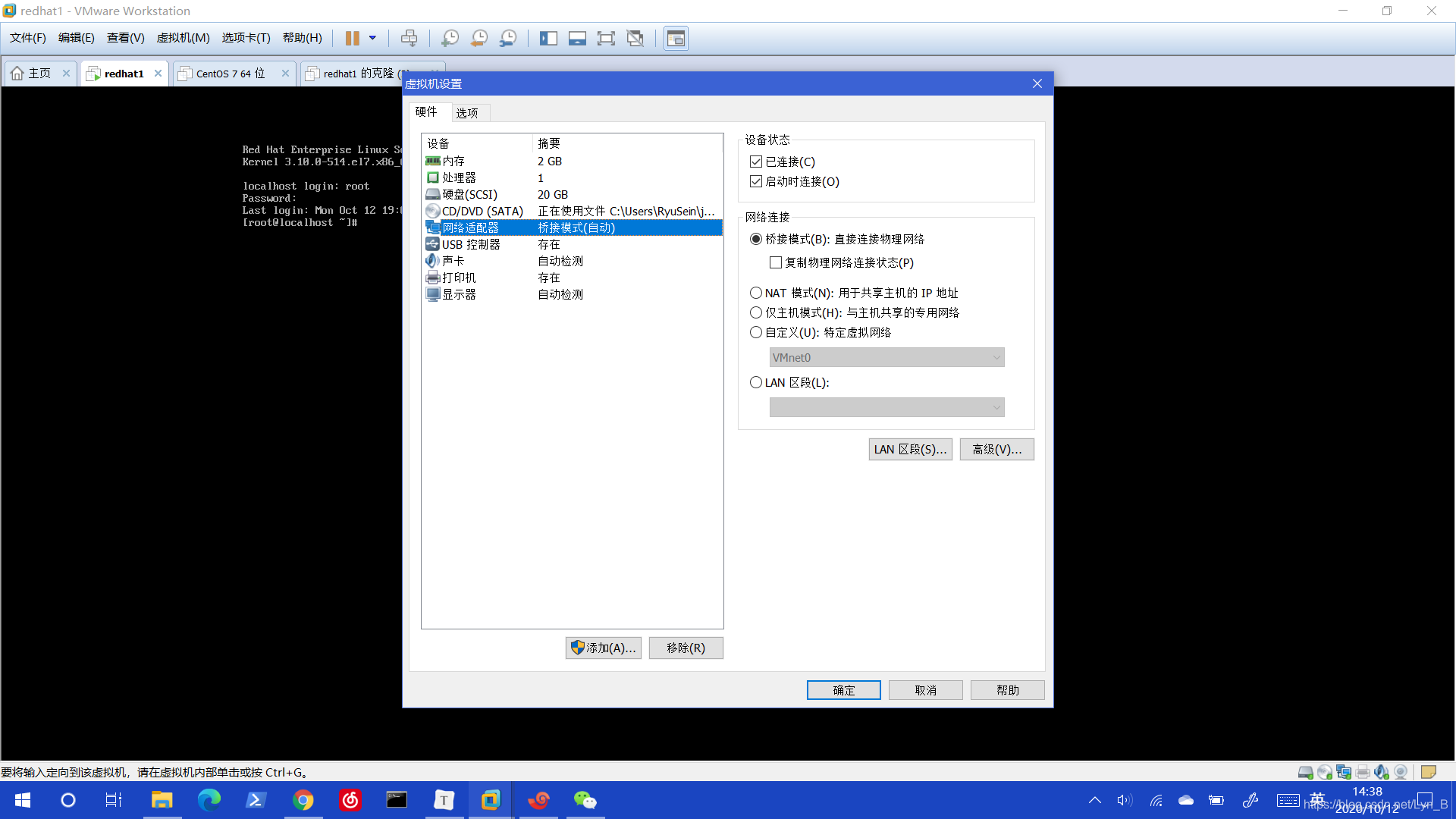
配置虚拟机网络:
BOOTPROTO=static
IPADDR=192.168.25.130 # 与主机网段相同
NETAMSK=255.255.255.0 # 与主机掩码相同
GATEWAY=192.158.25.254 # 与主机网关相同
ONBOOT=yes
测试网络,此时远程连接可以登录,并且可以 ping 通外网,配置成功
仅主机模式(Host only)
仅主机模式去除了虚拟的 NAT 设备,顾名思义,仅与主机之间通信,此时将只使用虚拟网络适配器和主机进行通信,整个虚拟机网络将成为一个彻底对外部隐藏的子网,一个独立的系统:
配置虚拟机网络:
- 在虚拟机设置中选择仅主机模式
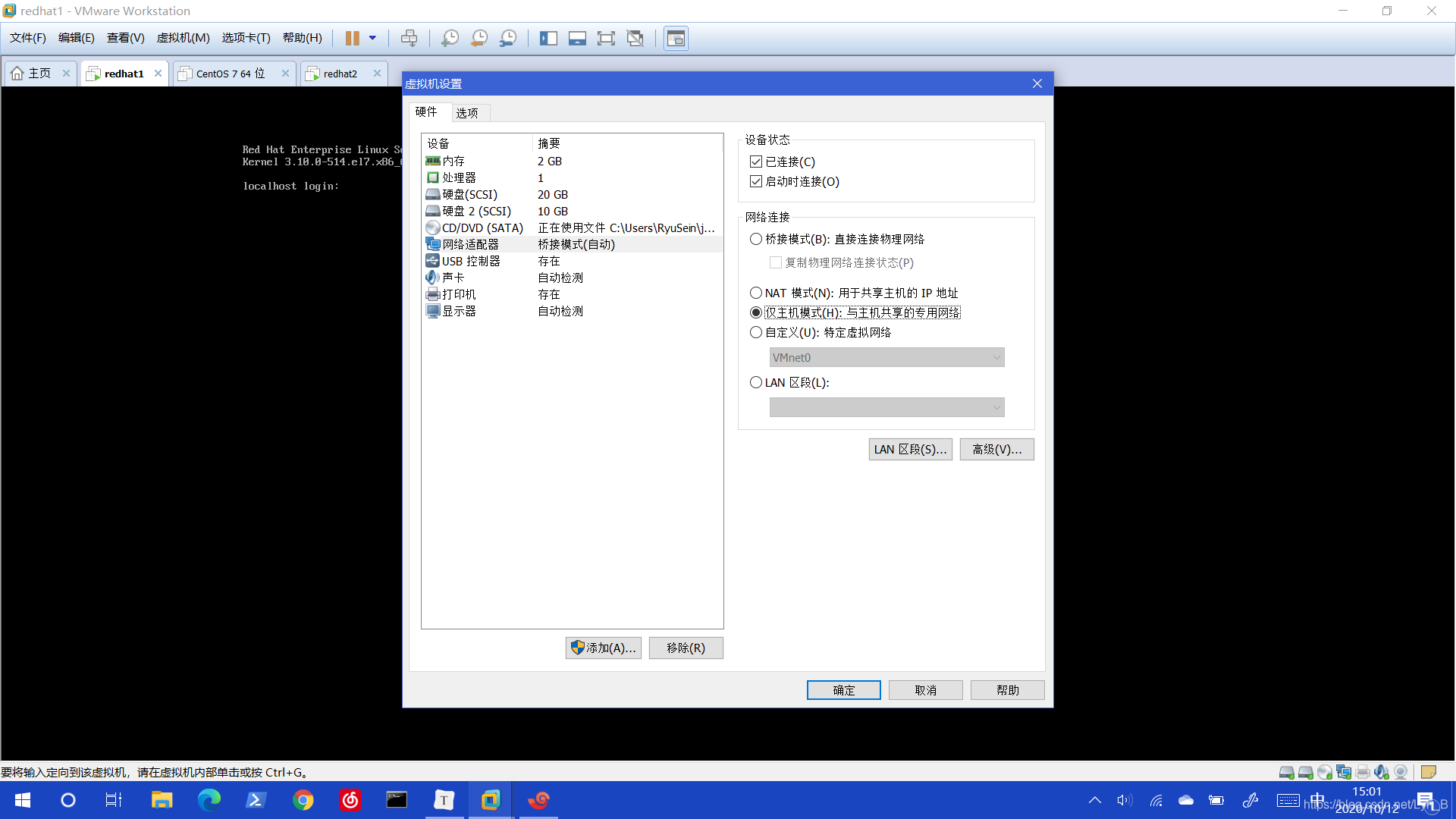
- 然后打开虚拟机网络编辑器,编辑 VMnet1 的仅主机模式
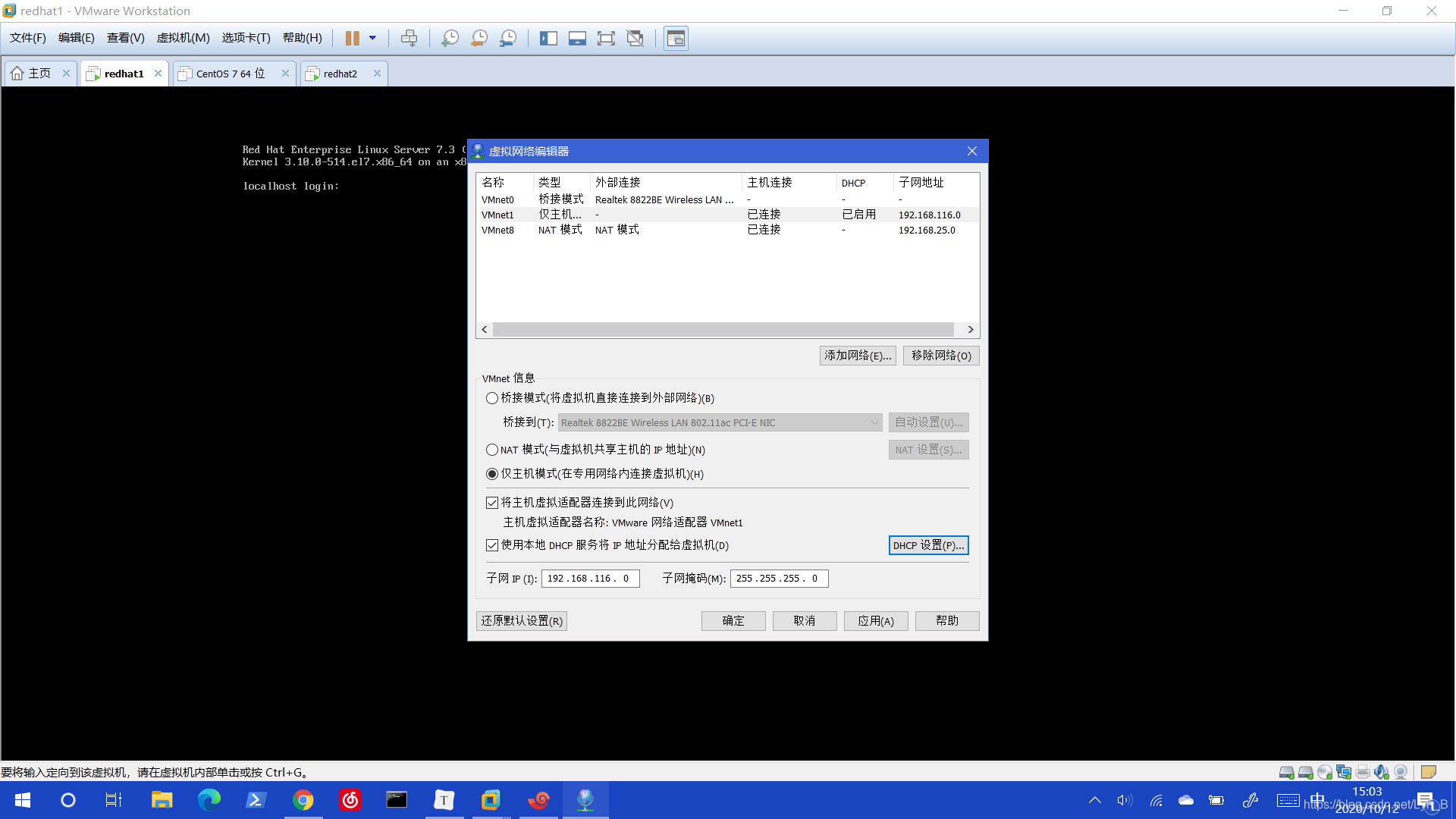
- 修改 DHCP 设置,设置 IP 地址池的范围,默认租用时间以及最长租用时间
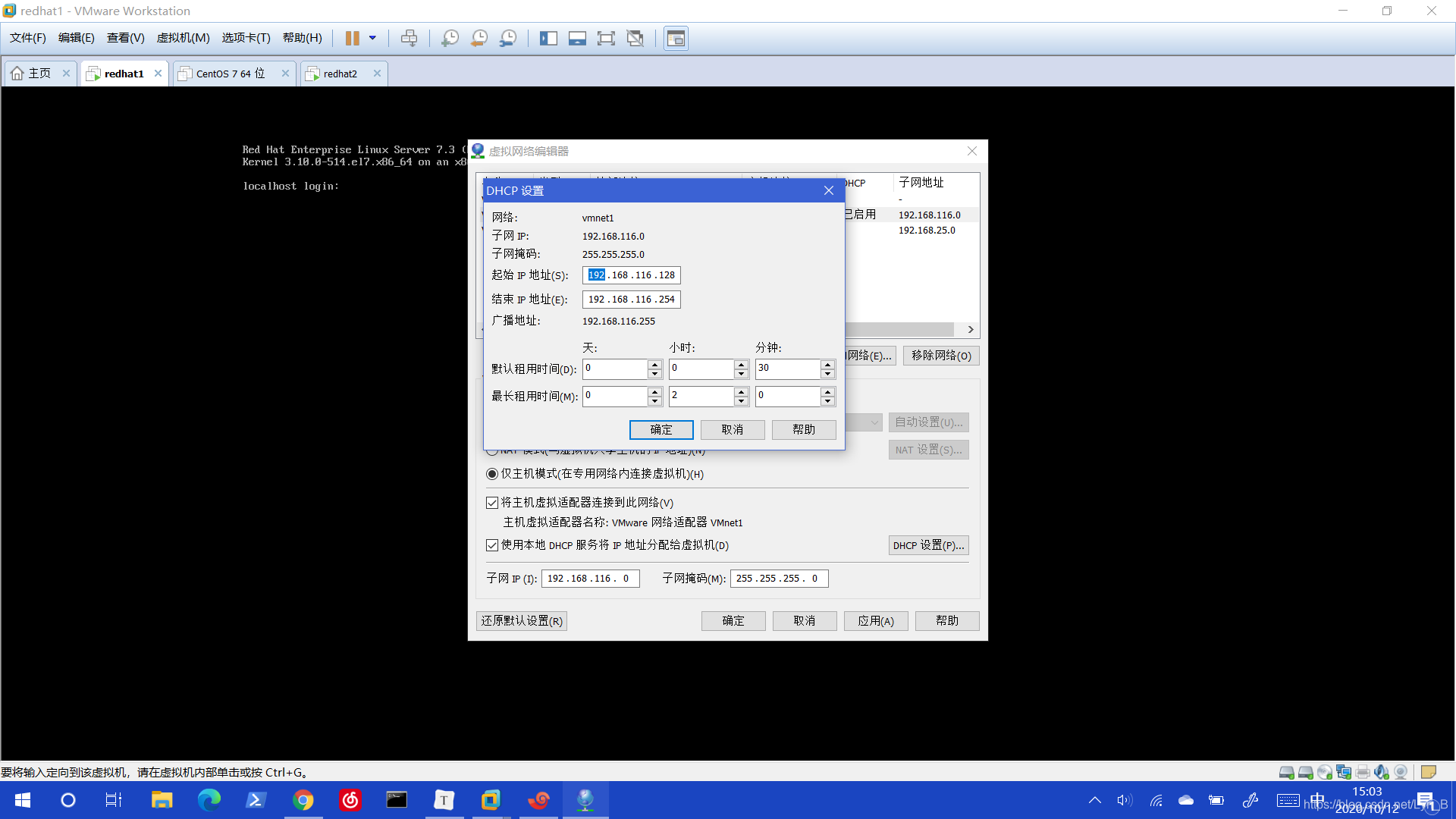
配置完成,查看网络状态,可以看到一个 inet 的网络地址:
ens33: flags=4163<UP,BROADCAST,RUNNING,MULTICAST>  mtu 1500
        inet 192.168.116.129  netmask 255.255.255.0  broadcast 192.168.116.255
        inet6 fe80::fdd1:268b:a2a4:80ac  prefixlen 64  scopeid 0x20<link>
        inet6 fe80::49c4:9dec:8b34:5d5e  prefixlen 64  scopeid 0x20<link>
        ether 00:0c:29:ba:3e:16  txqueuelen 1000  (Ethernet)
        RX packets 1333  bytes 183435 (179.1 KiB)
        RX errors 0  dropped 0  overruns 0  frame 0
        TX packets 139  bytes 20019 (19.5 KiB)
        TX errors 0  dropped 0 overruns 0  carrier 0  collisions 0
重复上面的操作,再创建一个虚拟机,互 ping 皆可ping 通,并且主机可以通过 ssh 远程登陆虚拟机,host only 网络配置成功。
如果希望虚拟机与外界网络通信,则需要在主机的对应的网络适配器上进行共享设置,选择共享到虚拟网络适配器 VMnet8:
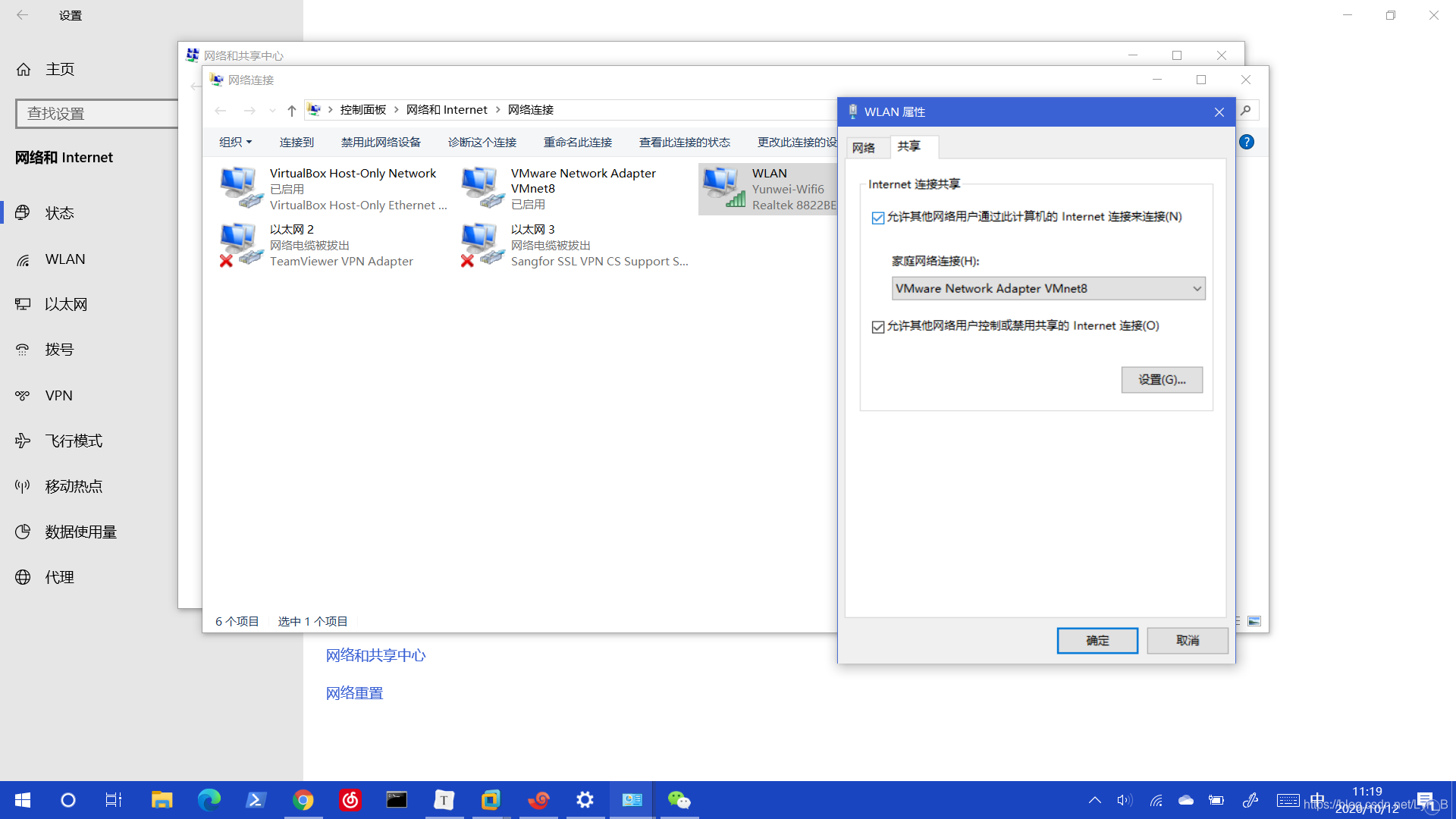
查看 VMnet1 虚拟网络适配器可以发现,IP 地址已经被自动设置成固定 IP:

可以看到,显然此时虚拟网络适配器和虚拟机不在同一个网段上,而通过虚拟网络适配器连接网络,需要将虚拟网络适配器作为网关,因此,需要修改 DHCP 的网段,或者是直接将虚拟机设置成静态 IP,这里对 DHCP 进行修改:
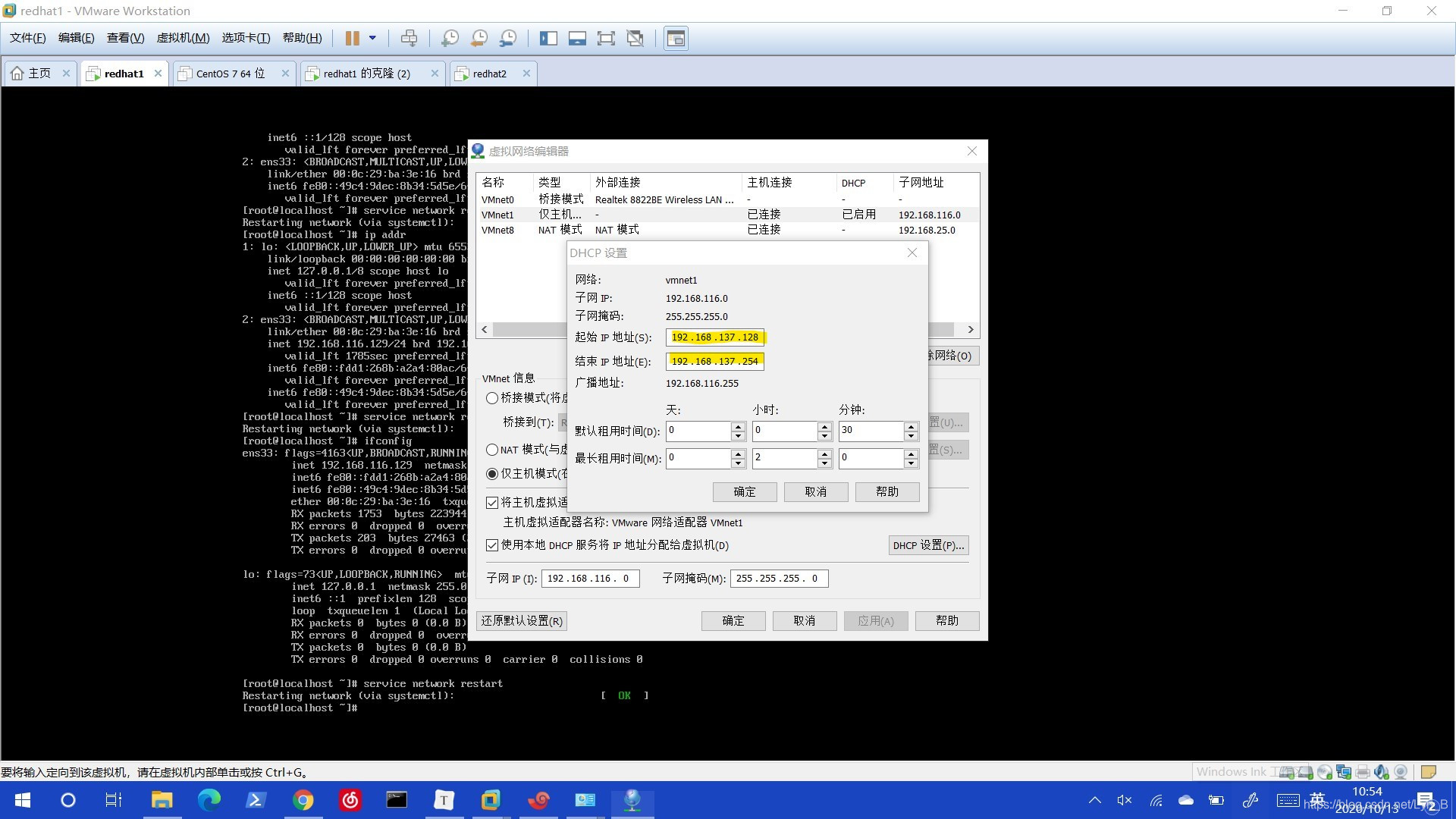
然后,修改虚拟机的网卡配置文件,将虚拟机网络适配器 VMnet1 的地址配置为其默认网关:
GATEWAY=192.168.137.1
DNS1=192.168.137.1
然后,重启网卡(如果不能通,可以尝试重新关闭再打开共享网络,然后再重启虚拟机网络适配器网卡),ping 百度,可以ping 通:
[root@localhost ~]# ping www.baidu.com
PING www.a.shifen.com (163.177.151.109) 56(84) bytes of data.
64 bytes from 163.177.151.109 (163.177.151.109): icmp_seq=1 ttl=50 time=54.7 ms
64 bytes from 163.177.151.109 (163.177.151.109): icmp_seq=2 ttl=50 time=16.4 ms
64 bytes from 163.177.151.109 (163.177.151.109): icmp_seq=3 ttl=50 time=14.2 ms
^C
--- www.a.shifen.com ping statistics ---
3 packets transmitted, 3 received, 0% packet loss, time 2003ms
rtt min/avg/max/mdev = 14.205/28.472/54.790/18.631 ms
外网连接配置成功。





 扫一扫
扫一扫


 23万+
23万+

 被折叠的 条评论
为什么被折叠?
被折叠的 条评论
为什么被折叠?
 到【灌水乐园】发言





