 浏览器调试JavaScript代码教程





 本文介绍了如何使用Chrome、Firefox、360极速浏览器和Opera这四种浏览器内置的开发者工具进行JavaScript代码的调试,包括进入调试界面和设置断点的方法。
前言
大家用vs或者其他编程程序编程的时候,经常会遇到这样或者那样的问题,这个时候就需要调试,看看错误是出现在哪个位置,但是在JavaScript中,如果一直都是这样的去调试的话,那么必定会不是很方便,于是这个时候各种浏览器中自带的调试工具就出来了。小编在这里简单的说一下Google的Chrome、雅虎的Mozilla Firefox、360极速浏览器和ASA的Opera。
操作
Chrome
1、打开Chrome浏览器,如果你正在用VS编程的话,直接选择Chrome运行,其他的浏览器一样的操作。

2、进入页面之后,点击F12或者Ctrl+Shift+I,还可以右击界面选择“检查”。这个时候就能看到如下的这个界面:

关于界面上的内容就不多讲了,如果有需要知道的可以直接在下面留言。这次我们直接将如何进入到代码调试。
3、我们选择“Sources”,如下:

点击前面的数字,出现了蓝色框就代表已经标记上了。这是Chrome中的代码调试。
Mozilla Firefox
1、按照Chrome第一步操作就行。
2、进入页面之后,点击F12或者右击界面选择“查看元素”。就会出现这个界面:
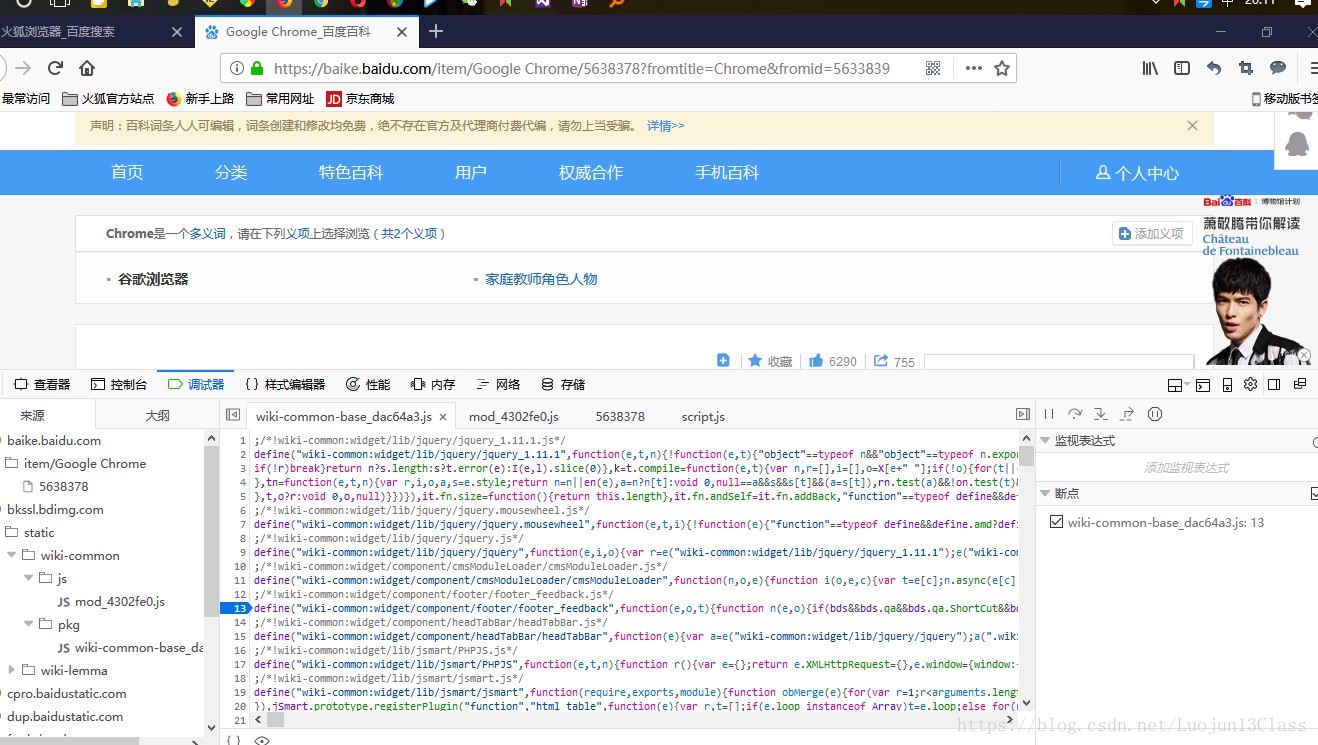
3、Mozilla Firefox的菜单栏都是中文的,非常棒!我们可以选择调试器,然后在里面找到需要调试的文件,在调式的文件中找到需要调试的内容,如下:
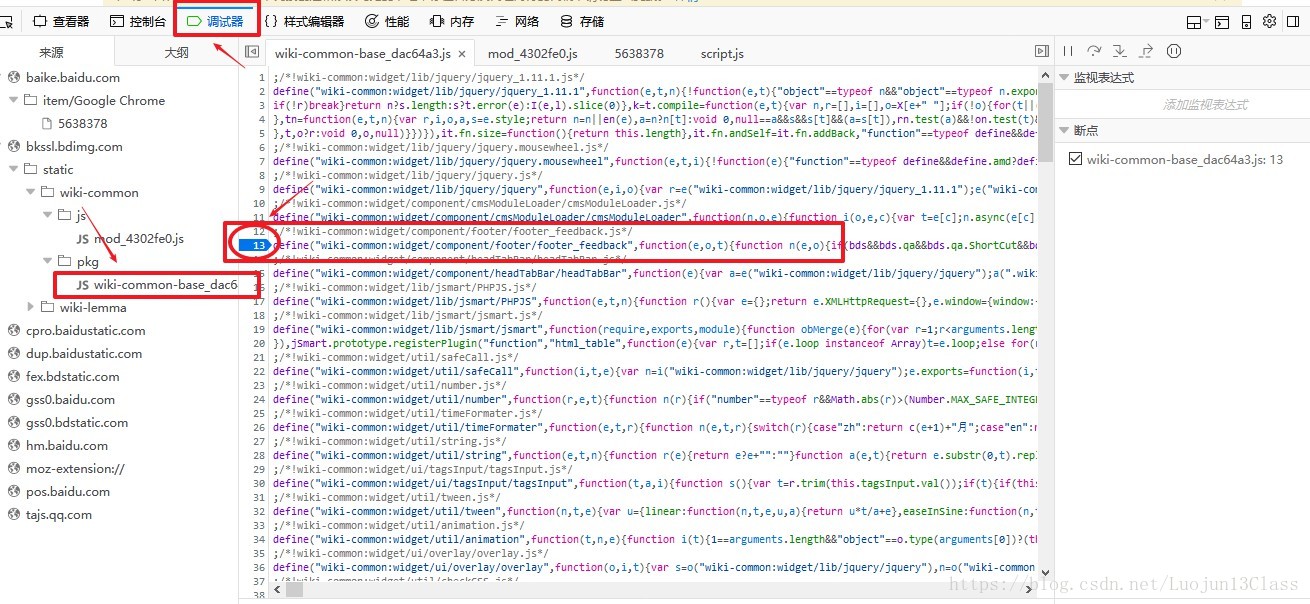
360极速浏览器
1、按照Chrome第一步操作就行。
2、进入页面之后,点击F12或者Ctrl+Shift+I,还可以右击界面选择“审查元素”。
3、类是于Chrome。
Opera
1、按照Chrome第一步操作就行。
2、进入页面之后,点击F12或者Ctrl+Shift+C,还可以右击界面选择“检查元素”。
3、类是于Chrome。
总结
其实很多事情都像在浏览器中调试代码一样,虽然不同,但是万变不离其中,只要领悟透彻,一切都是毛毛雨!
end
谢谢您的阅读!





 扫一扫
扫一扫


 4763
4763

 被折叠的 条评论
为什么被折叠?
被折叠的 条评论
为什么被折叠?
 到【灌水乐园】发言





