


 本文介绍了7种不同的PDF文件编辑方法,包括全能PDF转换助手、Smallpdf、Sejda等,详细阐述了各自的操作流程,帮助用户高效地对PDF文件进行文本修改、图片插入和页面调整等操作。
为了让文档在共享时排版不轻易被打乱,大家常常会选择使用pdf格式文件。
因为pdf文件拥有高度的格式稳定性,在不同设备或操作系统上都能保持一致的排版格式,让大家获得更好的阅读体验。
但pdf文件的编辑相对于word、excel等文档来说,的确没有那么方便。
那么,怎样才能轻松地对pdf文件进行编辑和修改呢?
下面我就来分享几种方法,相信对大家了解pdf如何编辑修改有所帮助。

pdf编辑方法①——全能PDF转换助手
➷操作流程说明
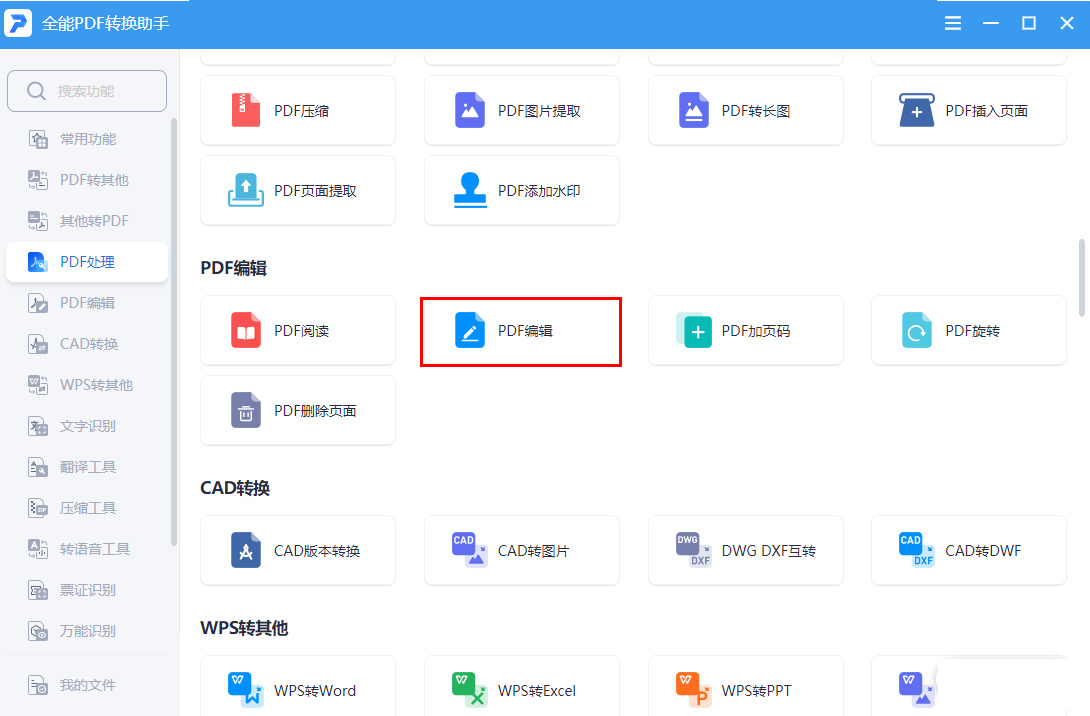
1.打开软件:启动全能PDF转换助手这一工具,进入主界面。
2.选择功能:在“PDF编辑”栏中选择“PDF编辑”功能选项。
3.导入文件:点击“添加PDF文件”选项或拖拽pdf文件到指定区域,完成pdf文件上传工作。
4.编辑操作:在打开的pdf文件中,根据各自的编辑需要,使用工具栏中的各项编辑工具进行文本修改、图片插入、页面调整等操作。
5.保存文件:编辑完成后,选择好保存位置,点击保存文件就可以了。
pdf编辑方法②——Smallpdf
➷操作流程说明
1.访问网站:确认网络连接状态正常后,打开任意浏览器,访问该网站。
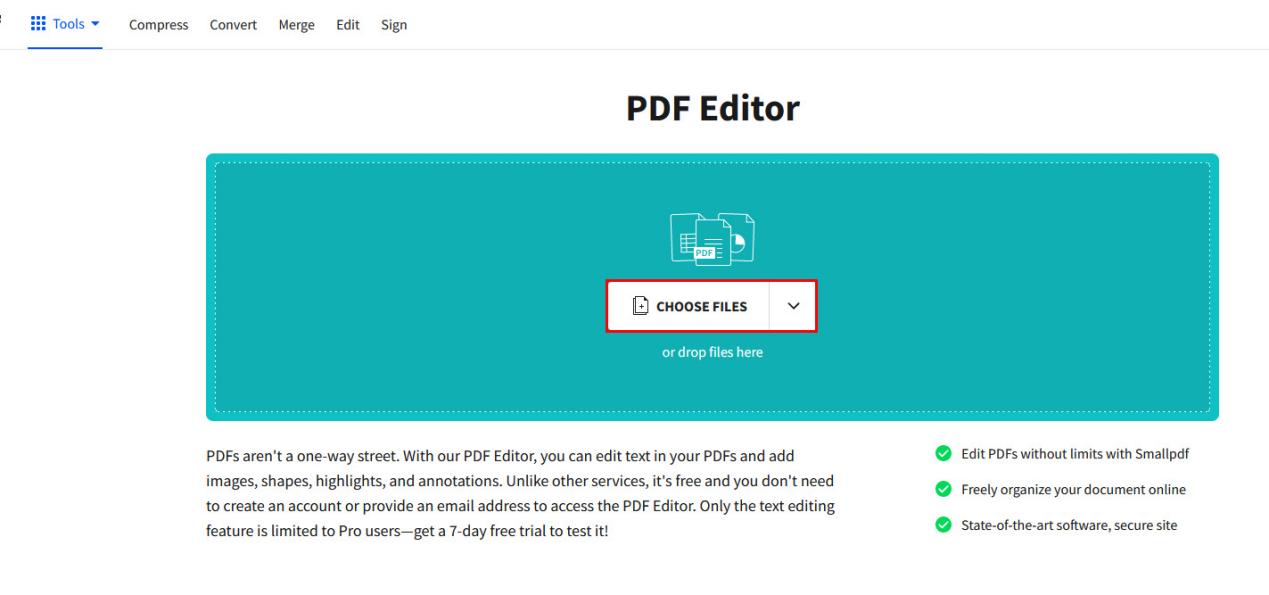
2.选择服务:选择对应的pdf编辑功能选项——“PDF Editor”。
3.上传文件:点击白色的“CHOOSE FILES”选项,完成pdf文件的上传操作。
4.进行编辑:进入pdf编辑界面后,按需要进行修改文本、图片添加,调整页面布局等操作。
5.下载文件:编辑完成后,点击按钮将完成编辑的pdf文件下载到本地进行保存就可以了。
pdf编辑方法③——Sejda
➷操作流程说明
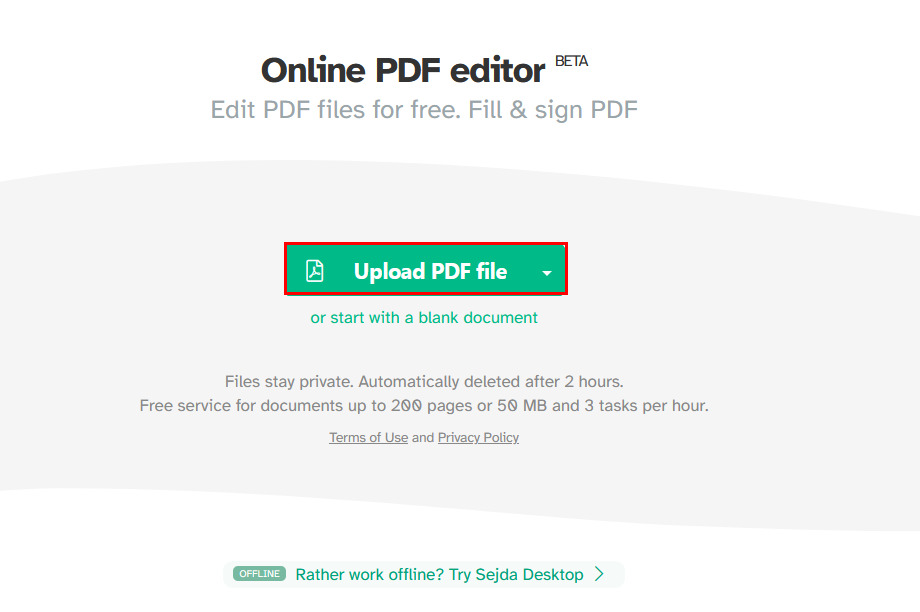
1.进入网站:访问该工具的官方网站,然后进入主界面。
2.选择功能:登录成功后,选择并进入在线pdf编辑功能。
3.上传文件:点击“Upload PDF file”选项,完成对应文件的上传。
4.编辑文档:开始对pdf文件进行各项编辑操作。
5.保存更改:完成编辑后,将编辑后的pdf文件下载并保存到妥善的位置就可以了。
pdf编辑方法④——WPS
➷操作流程说明
1.安装软件:下载并安装该办公软件。(已安装该软件的朋友可忽略本步骤)
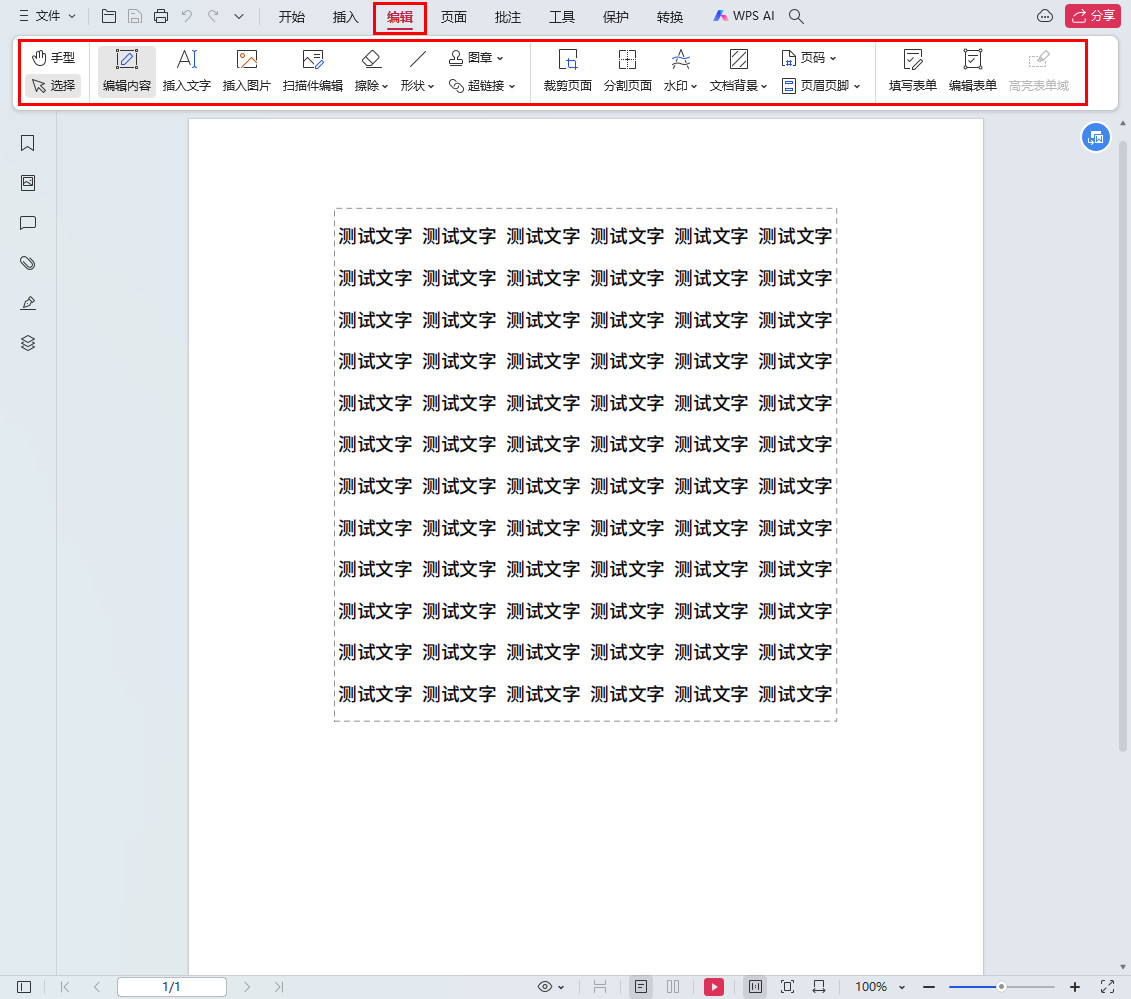
2.打开文件:启动该软件的 pdf编辑工具,并将需要编辑的pdf文件一并打开。
3.编辑内容:使用界面上方工具栏中的编辑工具,进行pdf编辑工作。
4.保存文件:确认编辑效果无误后,点击保存选项,将pdf文件保存就可以了。
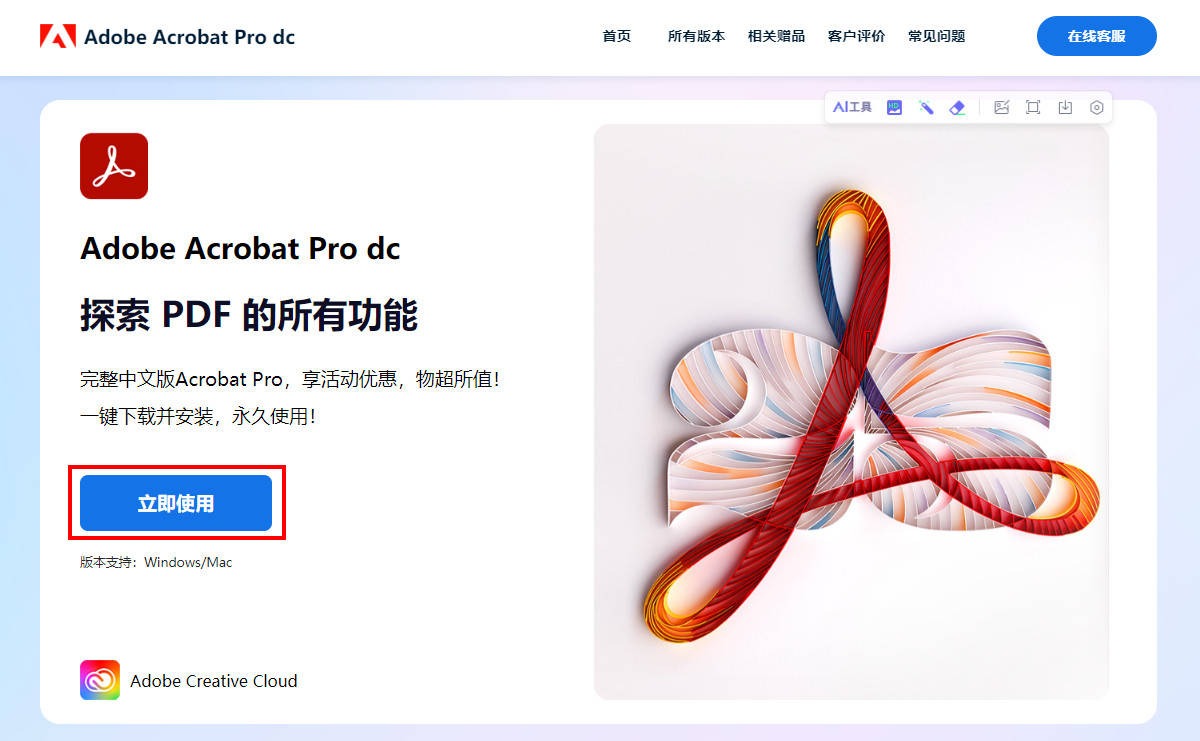
pdf编辑方法⑤——Adobe Acrobat
➷操作流程说明
1.安装软件:下载并安装该pdf处理软件。
2.打开文件:启动软件,并打开需要编辑的pdf文件。
3.选择工具:在“工具”面板中选择pdf编辑选项。
4.进行编辑:使用对应的编辑工具,完成对pdf文件的各项编辑操作。
5.保存更改:完成编辑后,在菜单中选择“保存”或“另存为”选项,将文件保存就可以了。
pdf编辑方法⑥——Microsoft Edge
➷操作流程说明
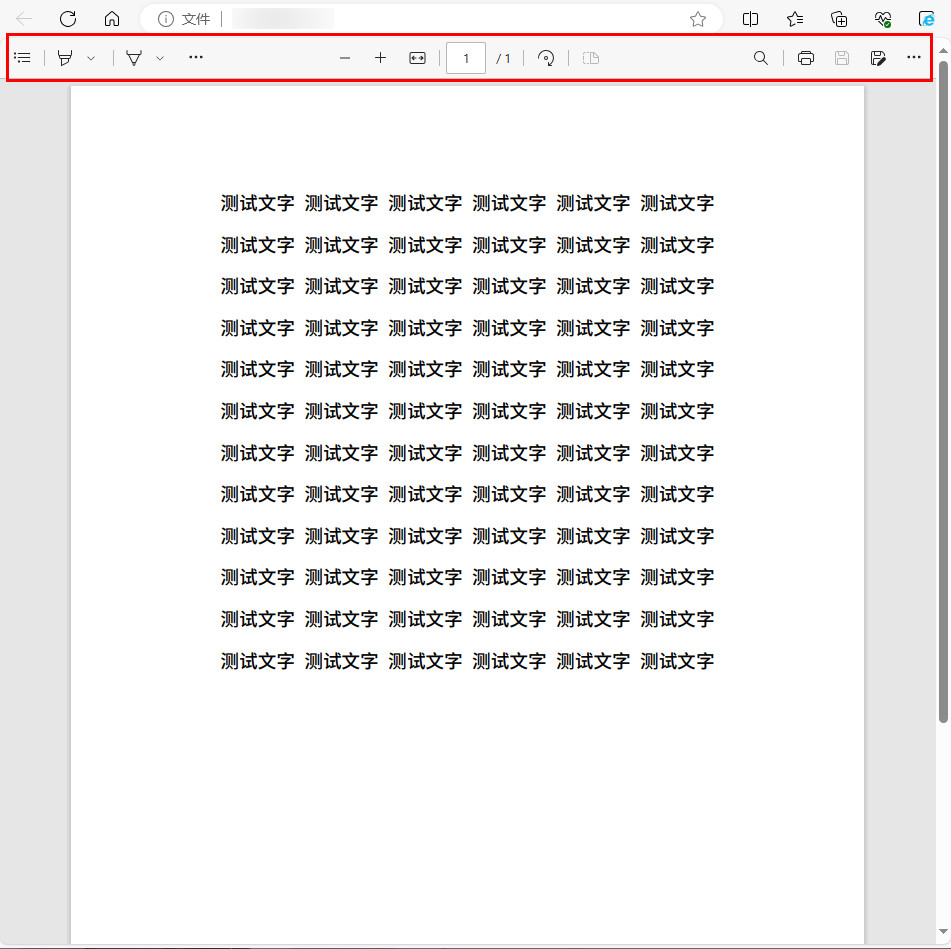
1.打开浏览器:启动该浏览器。
2.打开文件:在浏览器中直接打开需要编辑的pdf文件。
3.进行编辑:从上方工具栏中找到并使用对应的工具进行编辑操作。
4.保存文件:编辑完成后,找到保存选项,保存编辑完毕的文件。
pdf编辑方法⑦——SumatraPDF
➷操作流程说明
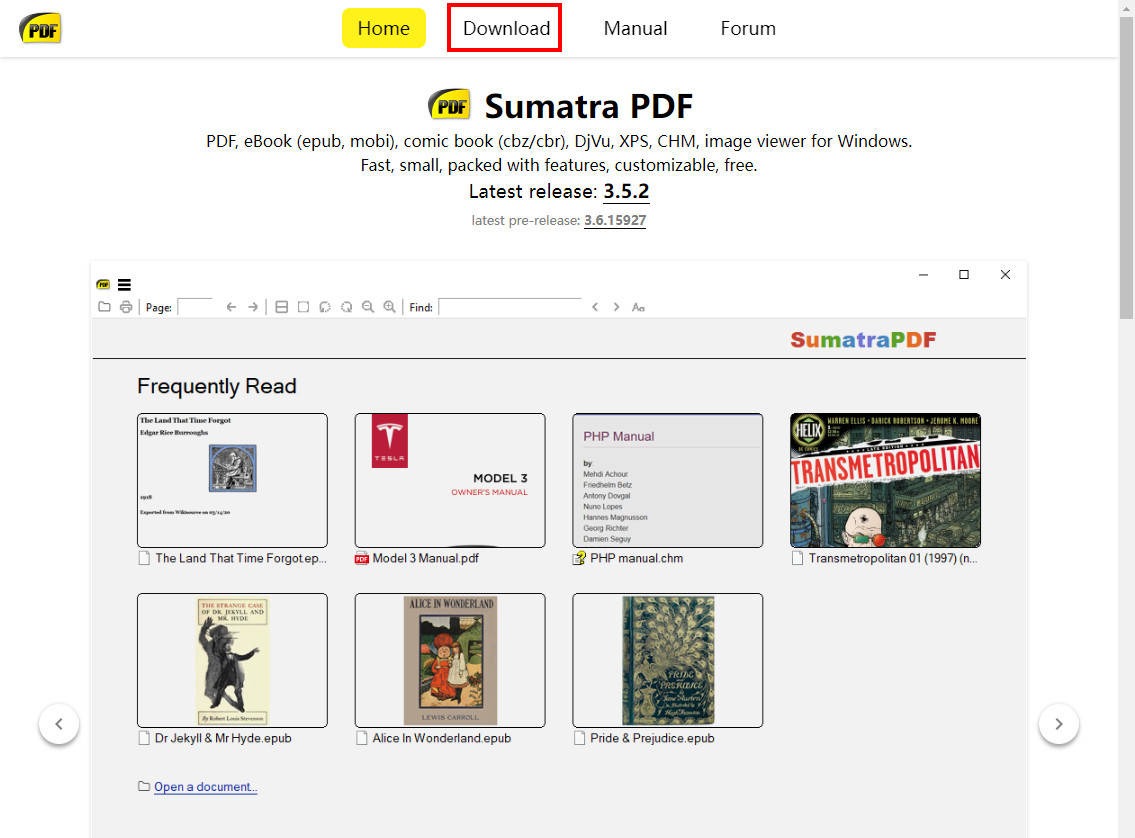
1.打开工具:开启该pdf阅读工具。
2.打开文件:在工具中打开需要编辑的pdf文件。
3.开始编辑:在菜单栏中找到所需的编辑功能,如注释添加、文本修改等,进行编辑。
4.保存更改:在编辑完成后,保存更改就可以了。
怎么样~大家都清楚pdf如何编辑修改了吗?其实,只要大家选对适合自己的工具,那pdf文件的编辑工作就会变得十分高效啦!





 扫一扫
扫一扫


 被折叠的 条评论
为什么被折叠?
被折叠的 条评论
为什么被折叠?
 到【灌水乐园】发言





