



 本文详细介绍了一个应用程序中路由和菜单的基本结构、配置与管理方法。涵盖了路由配置、菜单生成、面包屑组件、从服务器请求菜单等功能,以及如何实现特定需求如菜单跳转、新增页面与布局、使用自定义图标和带参数的路由。
文章目录
路由和菜单是组织起一个应用的关键骨架,pro 中的路由为了方便管理,使用了中心化的方式,在 config.ts 统一配置和管理。
1. 基本结构
在这一部分,脚手架通过结合一些配置文件、基本算法及工具函数,搭建好了路由和菜单的基本框架,主要涉及以下几个模块/功能:
路由管理通过约定的语法根据在config.ts中配置路由。菜单生成根据路由配置来生成菜单。菜单项名称,嵌套路径与路由高度耦合。面包屑组件 PageHeaderWrapper 中内置的面包屑,也可通过 RouteContext 提供的信息自定义生成。
下面简单介绍下各个模块的基本思路,如果你对实现过程不感兴趣,只想了解应该怎么实现相关需求,可以直接查看需求实例。
1.1 路由
目前脚手架中所有的路由都通过 config.ts 来统一管理,在 umi 的配置中我们增加了一些参数,如 name,icon,hideChildrenInMenu,authority,来辅助生成菜单。其中:
-
name和icon分别代表生成菜单项的文本和图标。 -
hideChildrenInMenu用于隐藏不需要在菜单中展示的子路由。用法可以查看分步表单的配置。 -
hideInMenu可以在菜单中不展示这个路由,包括子路由。 -
authority用来配置这个路由的权限,如果配置了将会验证当前用户的权限,并决定是否展示。
你可能注意到配置中的
name和菜单实际展示的不同,这是因为我们使用了全球化组件的原因,具体参见 i18n
1.2 菜单
菜单根据 config.ts 生成。
如果你的项目并不需要菜单,你可以在 src/layouts/BasicLayout.tsx 中设置
menuRender={false}。
1.3 从服务器请求菜单
你可以在 src/layouts/BasicLayout.tsx 中修改 menuDataRender,并在代码中发起 http 请求,只需服务器返回下面格式的 json 即可。
const [menuData, setMenuData] = useState([]);

useEffect(() => {
  // 这里是一个演示用法
  // 真实项目中建议使用 dva dispatch 或者 umi-request
  fetch('/api/example.json')
    .then(response => response.json())
    .then(data => {
      setMenuData(data || []);
    });
}, []);

...

return (
  <ProLayout
    // ...
    menuDataRender={() => menuData}
    // ...
  />
);
menuData 数据格式如下,ts 定义在此:MenuDataItem.
[
  {
    "path": "/dashboard",
    "name": "dashboard",
    "icon": "dashboard",
    "children": [
      {
        "path": "/dashboard/analysis",
        "name": "analysis"
      },
      {
        "path": "/dashboard/monitor",
        "name": "monitor"
      },
      {
        "path": "/dashboard/workplace",
        "name": "workplace"
      }
    ]
  }
  // ....
]
注意 path 必须要在 config.ts 中定义。(约定式路由不需要,只需页面真实有效即可)注意 如果没有选用 typescript,config.js 中菜单的嵌套写法,需要把 “children” 换成 “routes”
1.4 面包屑
面包屑由 PageHeaderWrapper 实现,Layout 将 根据 MenuData 生成的 breadcrumb,并通过 PageHeaderWrapper 将其展现。 PageHeaderWrapper 封装至 Ant Design 的 PageHeader,api 完全相同。
2. 需求实例
上面对这部分的实现概要进行了介绍,接下来通过实际的案例来说明具体该怎么做。
2.1 菜单跳转到外部地址
你可以直接将完整 url 填入 path 中,框架会自动处理。
{
    path: 'https://pro.ant.design/docs/getting-started-cn',
    target: '_blank', // 点击新窗口打开
    name: "文档",
}
如果你需要自定义 menuItem 的点击逻辑,你可以通过 menuItemRender 的来实现。
2.2 新增页面
通过区块新增请阅读 Block
脚手架默认提供了两种布局模板:基础布局 - BasicLayout 以及 账户相关布局 - UserLayout:
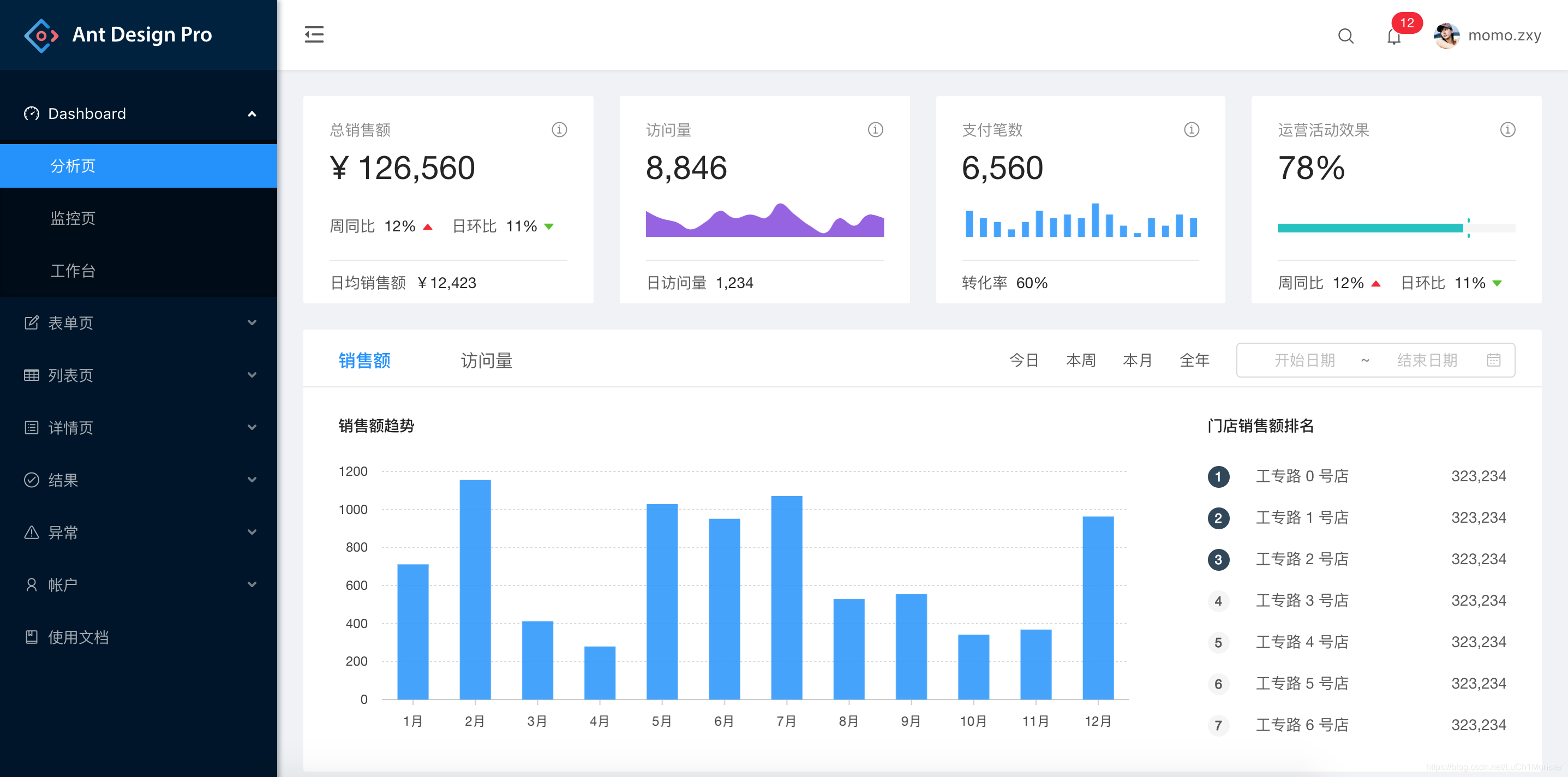
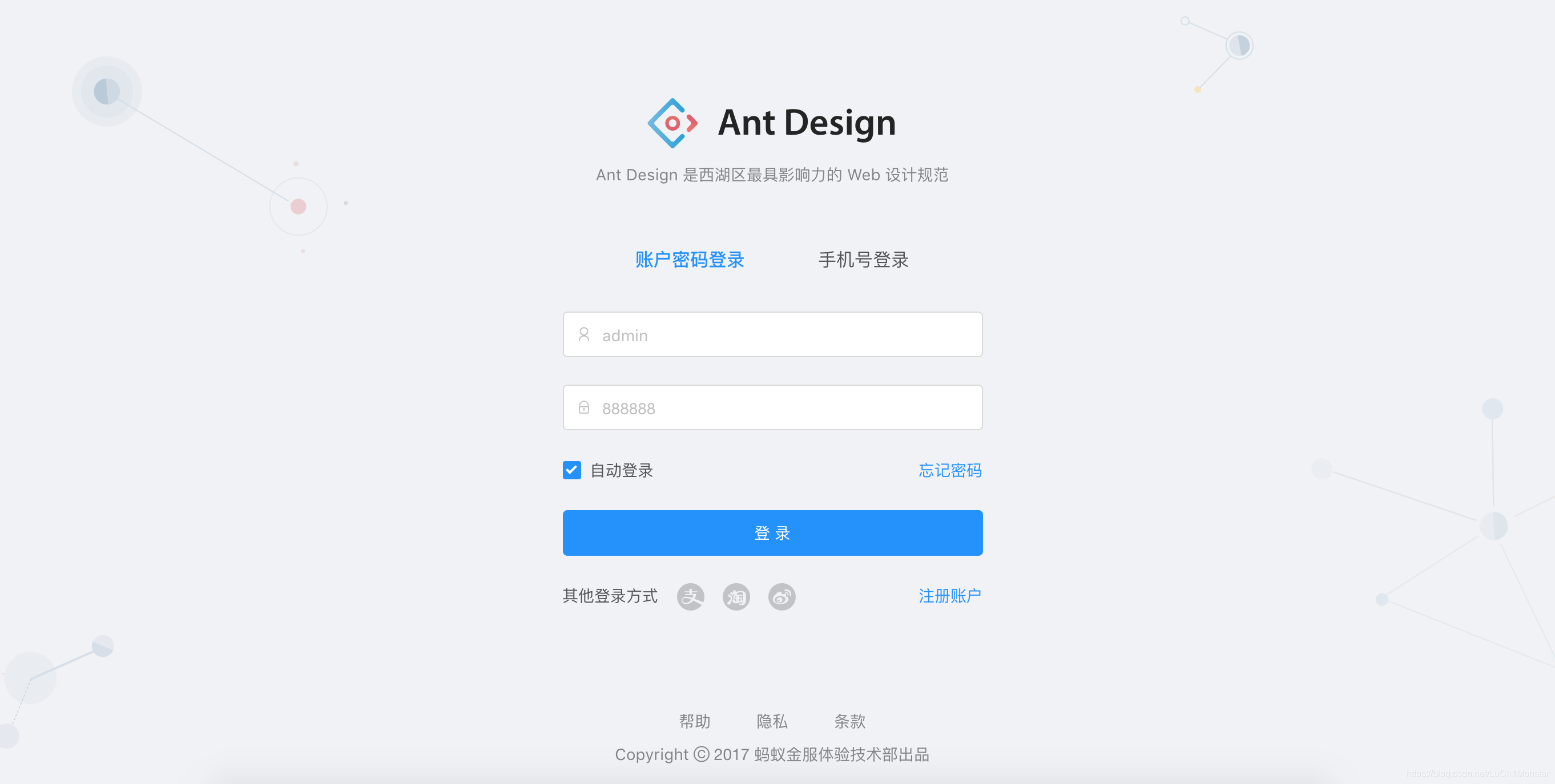
如果你的页面可以利用这两种布局,那么只需要在路由配置中增加一条即可:
// app
  {
    path: '/',
    component: '../layouts/BasicLayout',
    routes: [
      // dashboard
      { path: '/', redirect: '/dashboard/analysis' },
      { path :'/dashboard/test',component:"./Dashboard/Test"},
    ...
},
加好后,会默认生成相关的路由及导航。
2.3 新增布局
在脚手架中我们通过嵌套路由来实现布局模板。config.ts 是一个数组,其中第一级数据就是我们的布局,如果你需要新增布局可以再直接增加一个新的一级数据。
module.exports = [
   // user
   {
    path: '/user',
    component: '../layouts/UserLayout',
    routes:[...]
   },
   // app
   {
    path: '/',
    component: '../layouts/BasicLayout',
    routes:[...]
   },
   // new
   {
    path: '/new',
    component: '../layouts/new_page',
    routes:[...]
   },
]
2.4 在菜单中使用自定义图标
由于 umi 的限制,在 config.ts 是不能直接使用 React 组件的,Pro 中暂时支持使用 ant.design 本身的 icon type,和传入一个 img 的 url。只需要直接在 icon 属性上配置即可,如果是个 url,Pro 会自动处理为一个 img 标签。
如果你想使用 iconfont 的图标,你可以使用 ant.design 的自定义图标.
2.5 带参数的路由
脚手架默认支持带参数的路由,但是在菜单中显示带参数的路由并不是个好主意,我们并不会自动的帮你注入一个参数,你可能需要在代码中自行处理。
{
  path: '/dashboard/:page',
  hideInMenu:true,
  name: 'analysis',
  component: './Dashboard/Analysis',
},
你可以通过以下代码来跳转到这个路由:
import router from 'umi/router';

router.push('/dashboard/anyParams');

//or

import Link from 'umi/link';

<Link to="/dashboard/anyParams">go</Link>;
在路由组件中,可以通过this.props.match.params 来获得路由参数。更多详细内容请参见:umi#路由





 扫一扫
扫一扫


 6944
6944


 到【灌水乐园】发言



