


 本文详细介绍了如何配置Java开发环境,包括JDK1.8的下载与安装、环境变量配置及检验方法;并涵盖了IntelliJ IDEA的安装步骤,MySQL5.5.58的安装与配置过程,以及SQLyog的安装与使用教程。
java 环境配置
jdk1.8下载,见http://www.cnblogs.com/zlslch/p/5658383.html
打开下载下来的可执行文件

点击“下一步”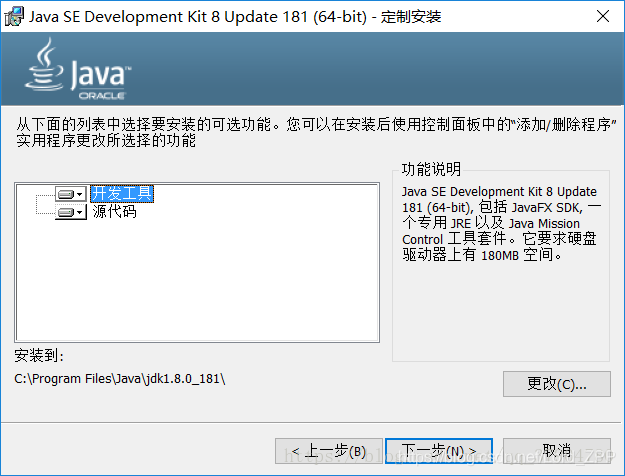
安装位置自行设置,当提示安装JRE时看需求(以后可能会用到),如果需要可一路点击下一步。
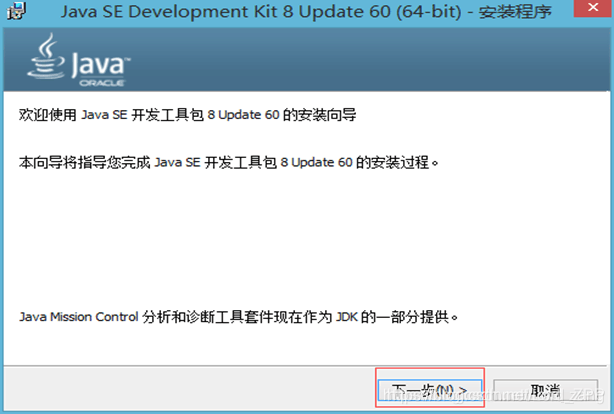
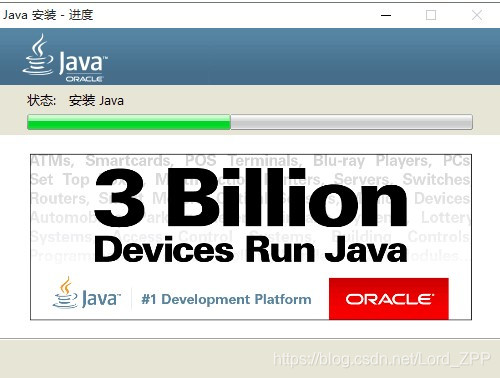
点击下一步,进行安装,需要几分钟,安装成功后点击关闭。
jdk环境变量的配置
打开控制面板,高级系统设置,高级,环境变量

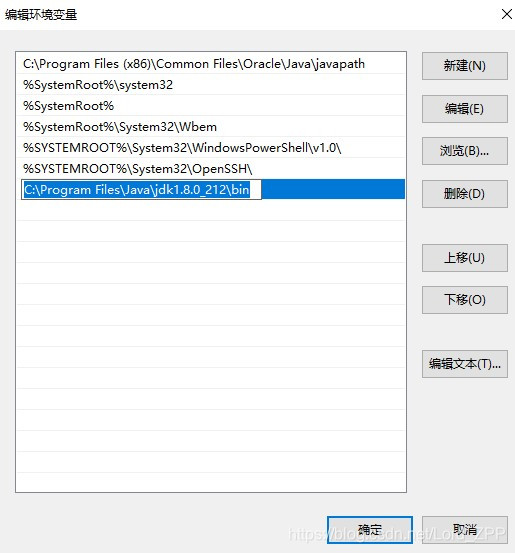
在系统变量中找到Path点击编辑然后新建
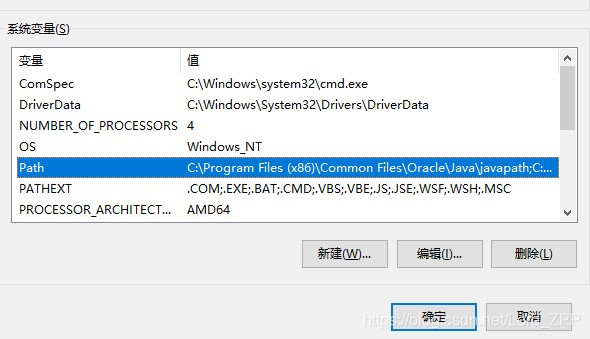
默认添加到C:\ProgramFiles\Java\jdk1.8.0_212\bin即可
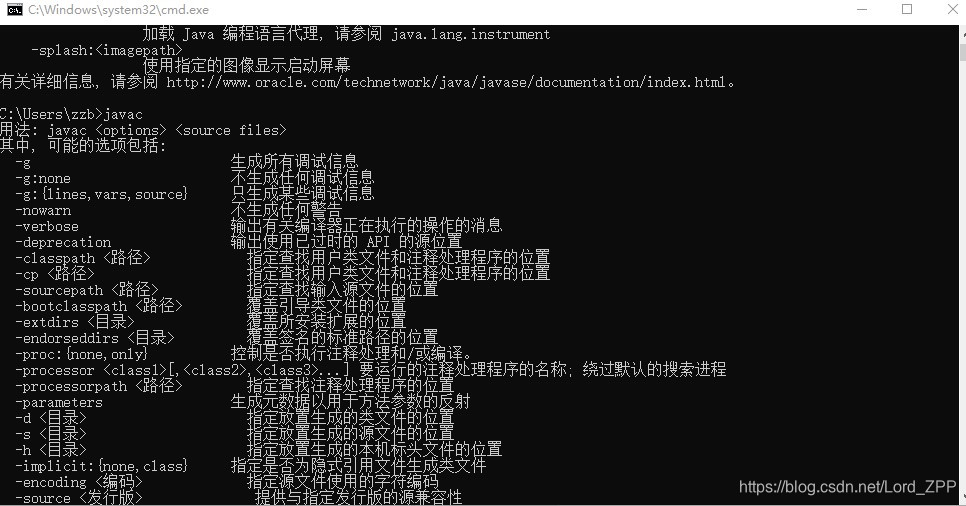
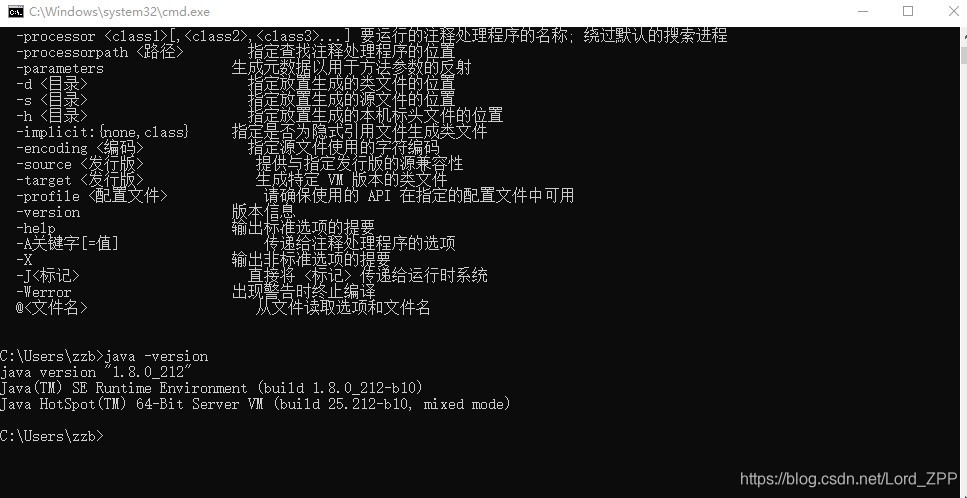
接下来检验是否配置成功,win+r输出cmd执行,分别输入java、javac、java -version回车,若如图所示,则安装和配置成功。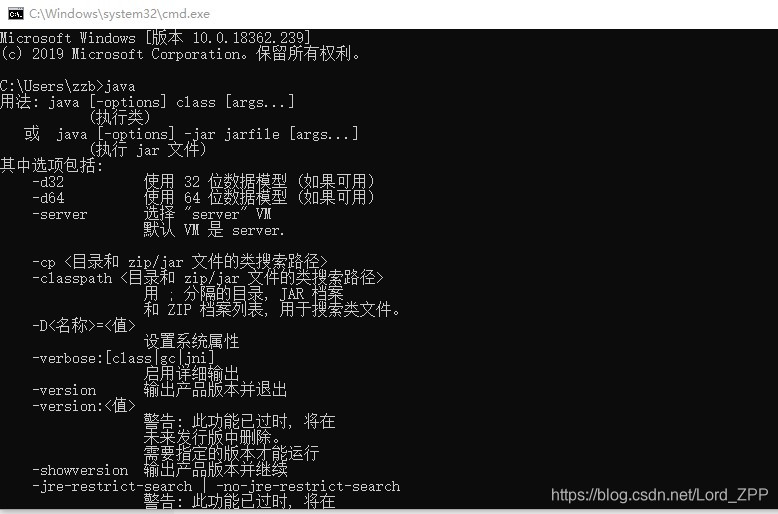
idea安装
点击安装包进行安装,点击下一步,选择安装路径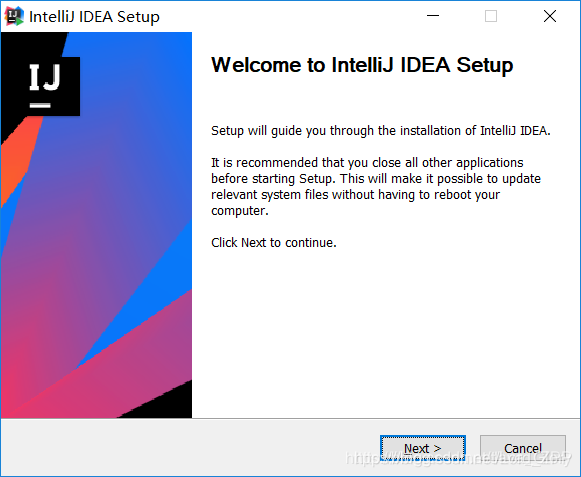
勾选64-bit launcher,也可根据自己的需求勾选其他,下一步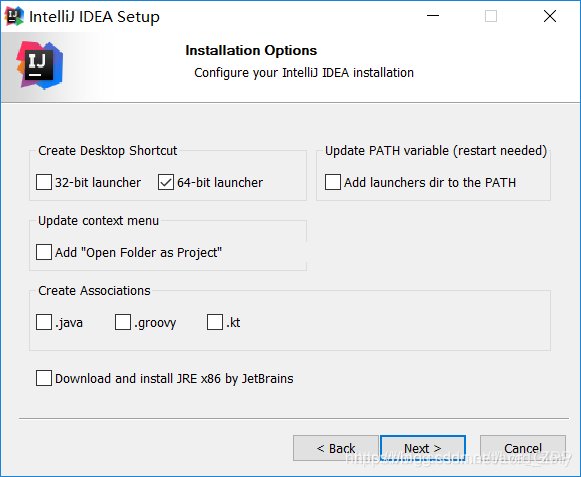
进行安装,等待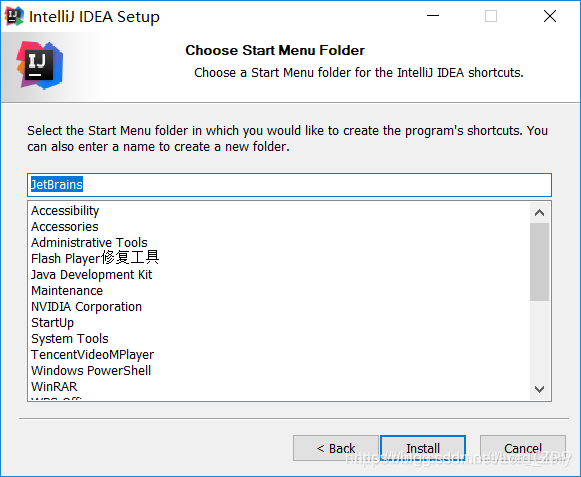
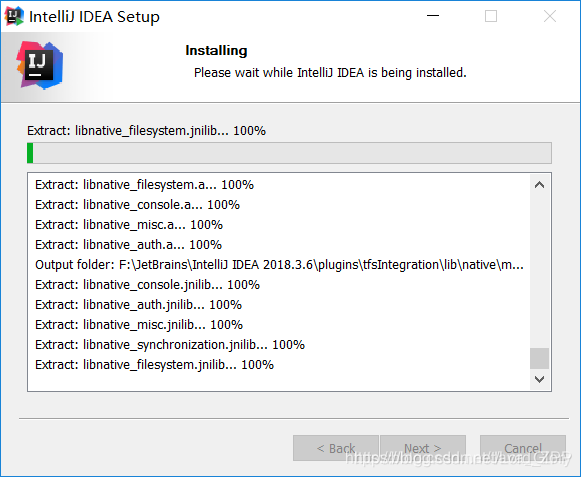
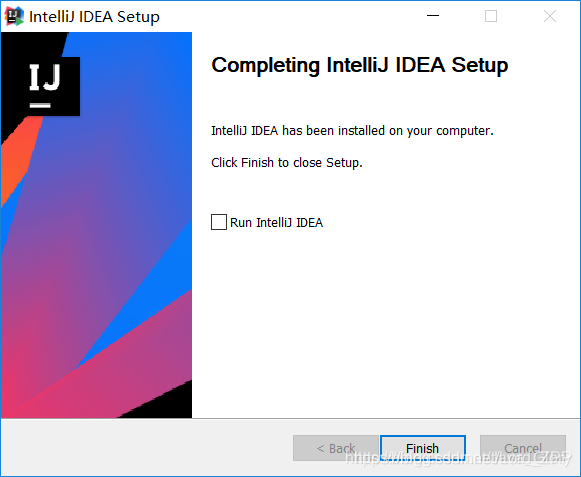
完成后选择运行,勾选第二个
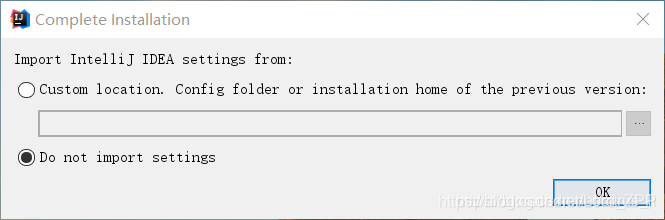
选择主题,下一步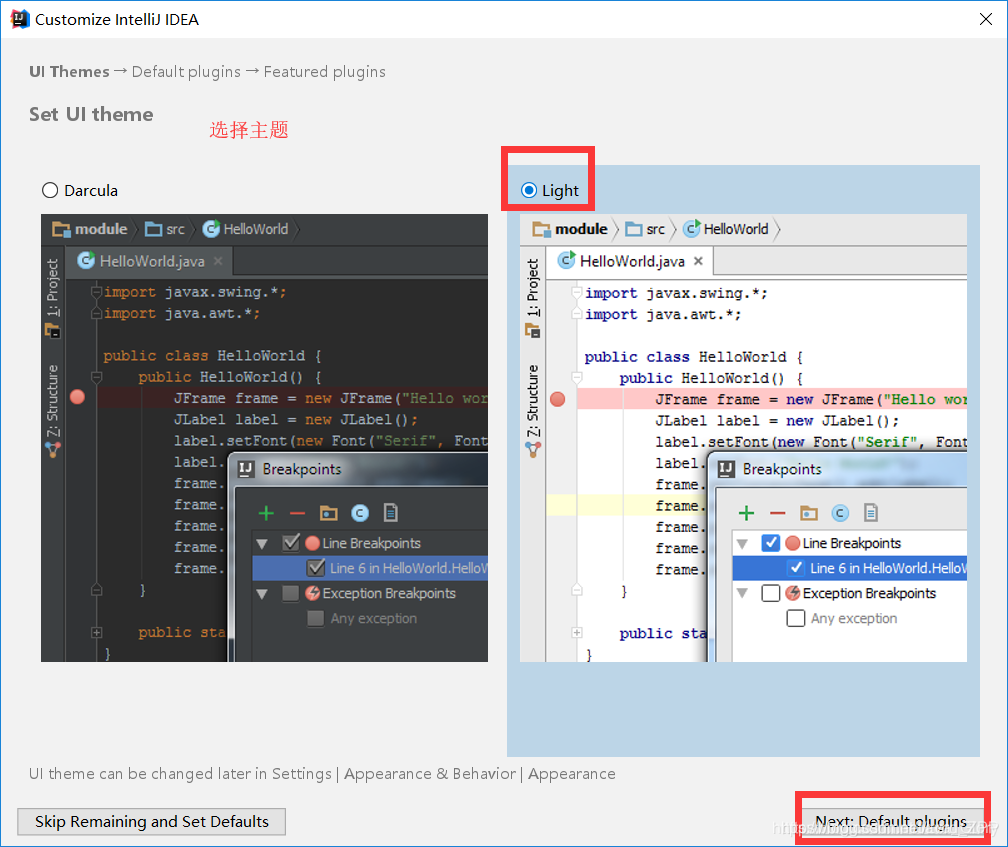
进入激活页面,选择第二项暂用30天,或用密匙破解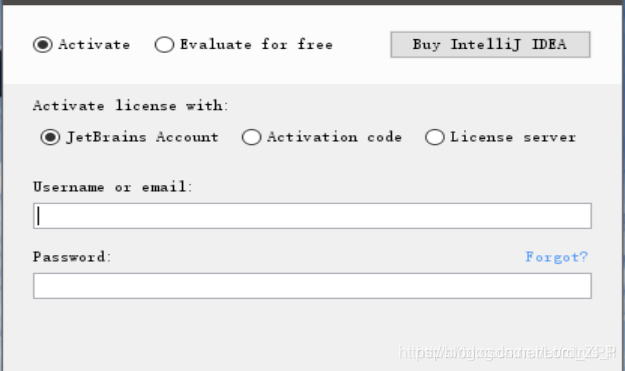
完成后即可使用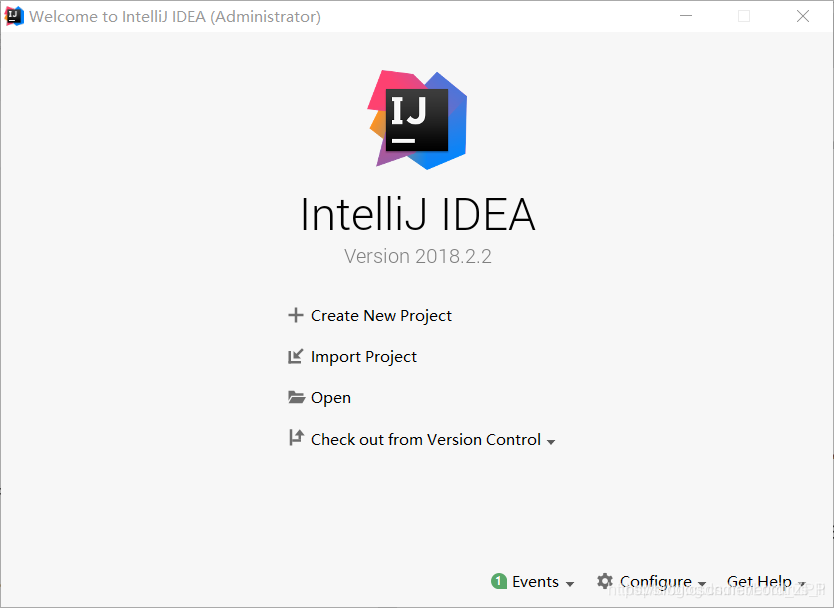
MySQL安装
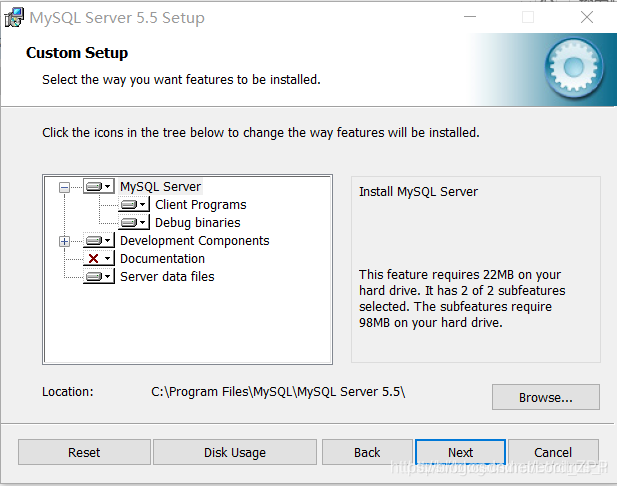
mysql版本选用5.5.58,运行安装包进行下一步
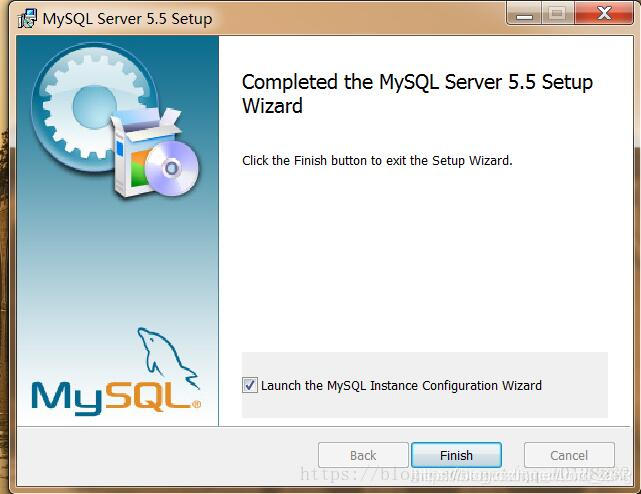
安装完成后,选择进入Mysql配置向导,选择detailed configuration
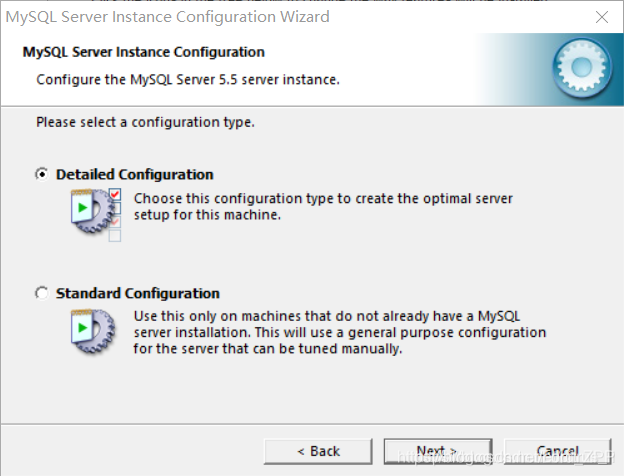
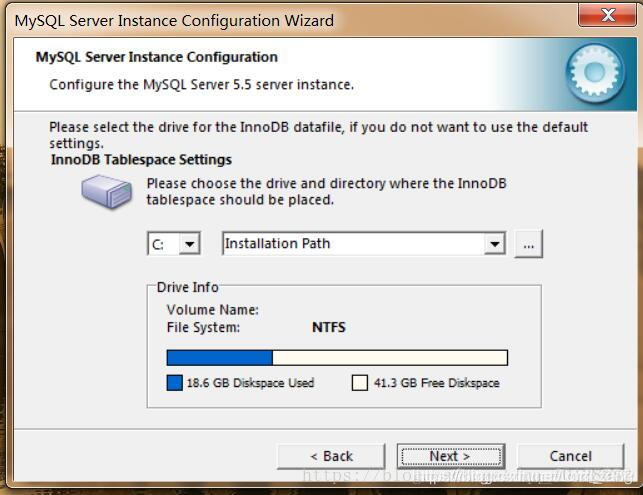
选择安装路径,下一步
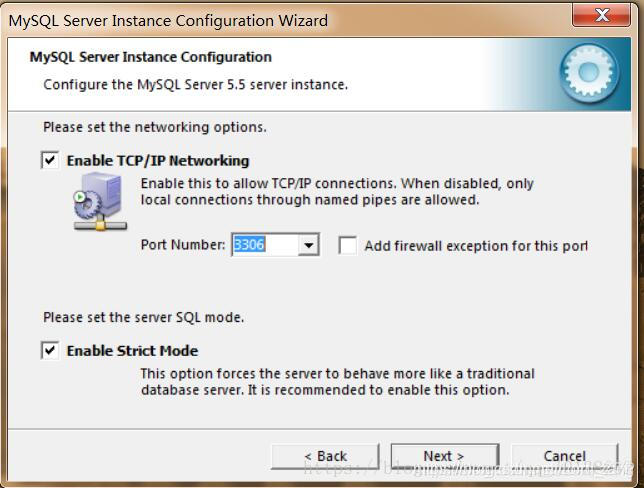
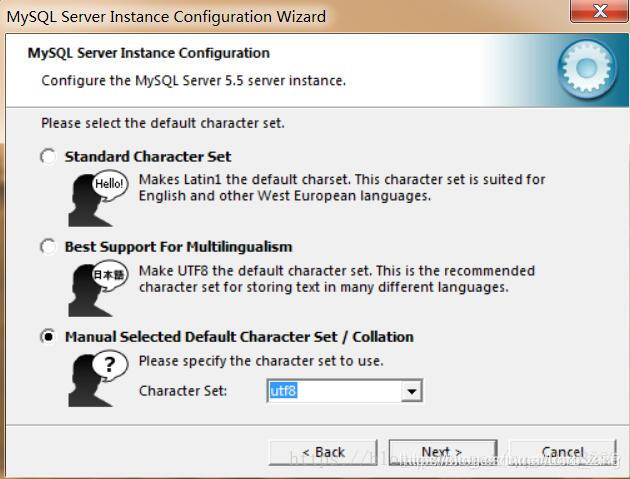
勾选第三个,选择utf-8
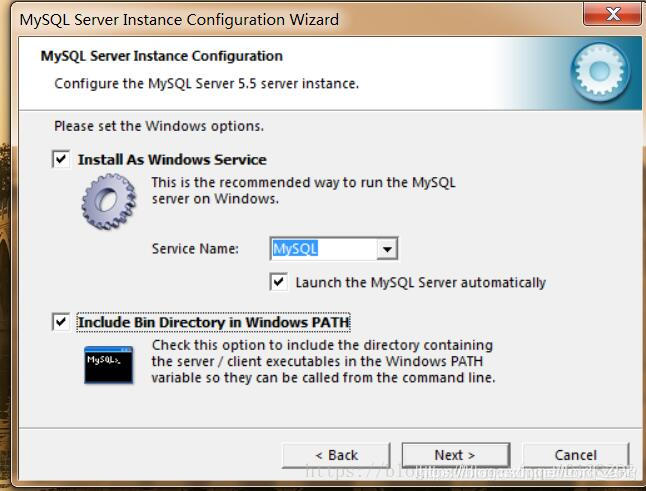
勾选自动配置环境变量
设置密码,下一步
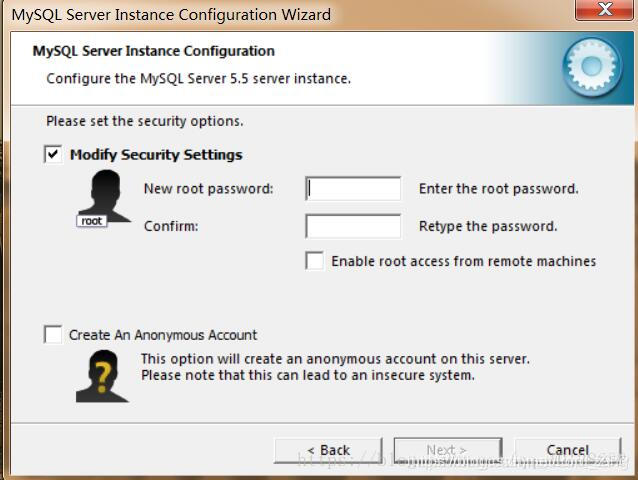
进行安装
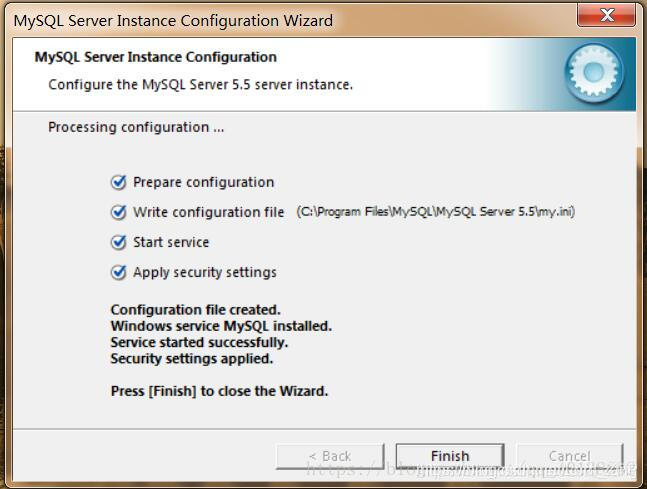
MySQL安装完成。
sqlyog的安装
运行安装包,根据提示进行下一步安装。
安装完成后运行,选择新建,确定
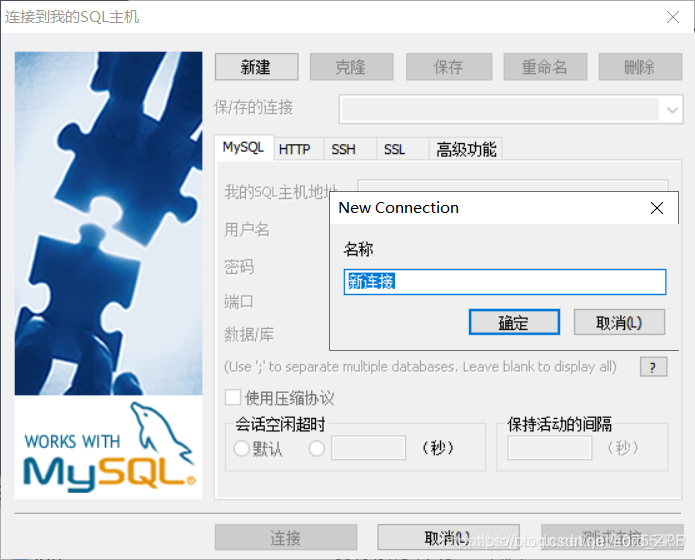
输入密码,连接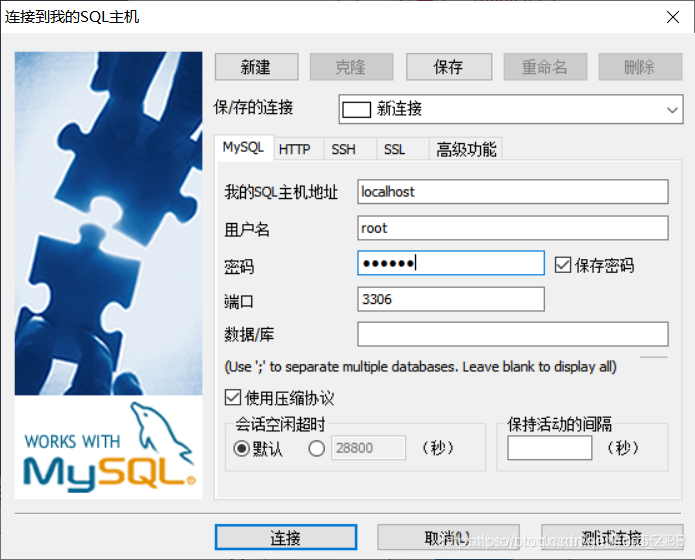
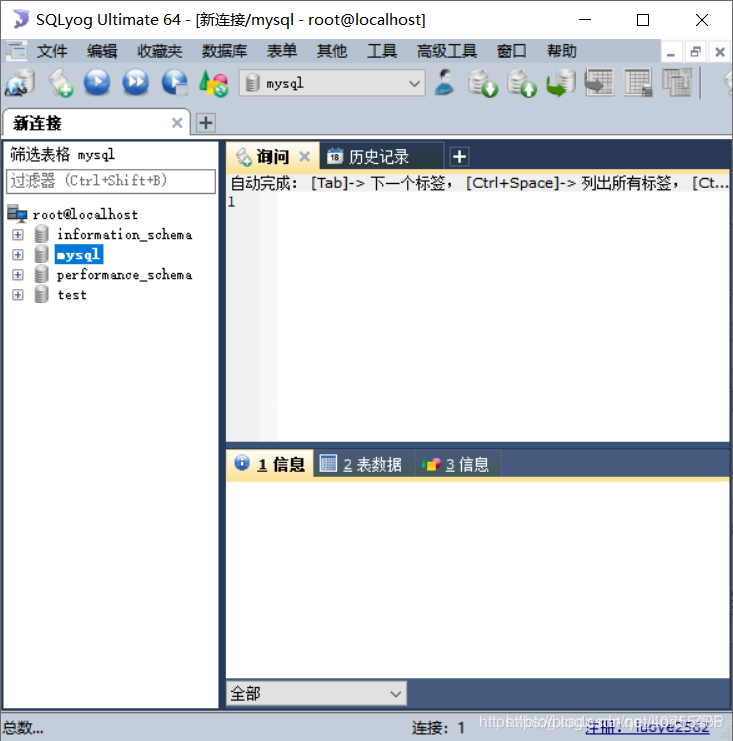
连接成功,安装完成。





 扫一扫
扫一扫


 6550
6550

 被折叠的 条评论
为什么被折叠?
被折叠的 条评论
为什么被折叠?
 到【灌水乐园】发言





